Googleフォームで完璧なクイズを作成するのに何時間も費やした後、別のアカウントで必要だと気づいたことはありませんか?個人のGmailから仕事用のWorkspaceアカウントに切り替えている場合や、同僚が独自のコピーを必要としている場合など、理由はさまざまです。どんな理由であれ、Googleフォームのクイズをアカウント間で転送するのは、頭痛の種になる必要はありません。
重要なのは、Googleフォームには「別のアカウントに転送」という魔法のボタンが待ち構えているわけではないことです。しかし、心配はいりません。いくつかの簡単な手順で、答えキーやポイント値を含めた慎重にデザインしたクイズを、必要な任意のアカウントに移動できます。そして、もしアカウント転送の手間を完全に回避する、よりスムーズなクイズ作成体験をお探しなら、その画期的な代替手段をご紹介しますので、お見逃しなく。
- Googleフォームのクイズをコピーする必要がある理由
- 簡単な方法:自分のアカウント内でコピーを作成する
- ターゲットアカウントとクイズを共有する
- 所有権の移転:完全な引継ぎ
- 新しいアカウントでクイズにアクセスする
- 転送されないもの(とその対処法)
- OnlineExamMaker:AIを活用したクイズ作成・整理のより良い方法
- よくある質問
Googleフォームのクイズをコピーする必要がある理由
正直に言いましょう。人生には様々なことが起こり、デジタル資産もあなたと一緒に移動する必要があることがあります。教師は学区間で異動し、トレーナーは会社を変えたり、あるいは単に個人用と業務用のクイズライブラリを分けたいと思うかもしれません。パンデミック中に個人アカウントで研修資料を作成してきたが、今ではすべてを組織の公式Workspaceに移行する時が来た、という場合もあるでしょう。
あるいは、こんなシナリオを考えてみてください。究極の新入社員向けオリエンテーションクイズを作成し、別の部門の同僚がそれをテンプレートとして使いたがっています。ゼロから始める代わりに、彼らは自分のニーズに合わせて調整できるコピーを欲しがっています。どんな状況であれ、アカウント間でクイズを移動する方法を知っていることは、時間を節約し、苦労して作った成果を保存する貴重なスキルです。
簡単な方法:自分のアカウント内でコピーを作成する
まず最初に、ソースアカウント内に複製を作成する必要があります。これを、クイズを引き渡す前のクローニングと考えるといいでしょう。現在クイズを所有しているGoogleアカウントにログインし、GoogleフォームまたはGoogleドライブに移動します。クイズを見つけ、右上の3つの小さな点(Googleが何でも隠したがる「その他」メニュー)をクリックします。
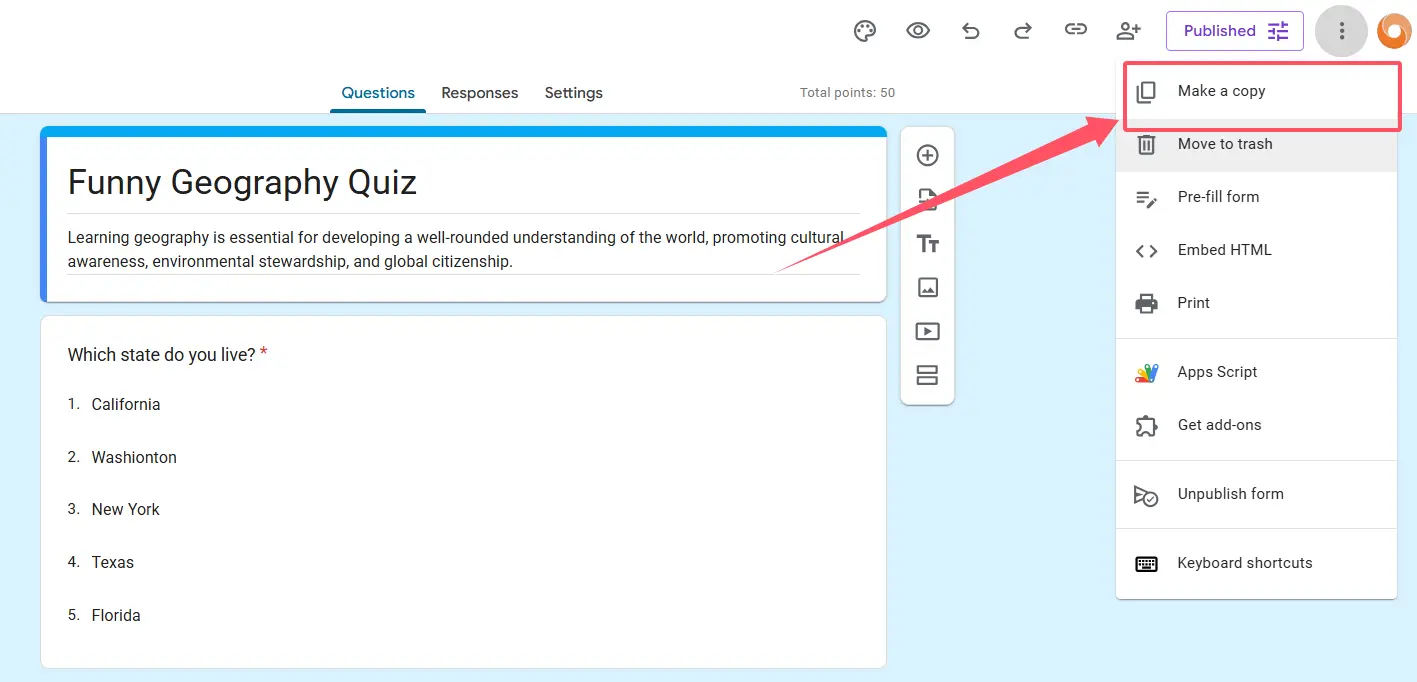
ドロップダウンメニューから「コピーを作成」を選択します。Googleはこの複製に名前を付けるよう促します。これが転送するバージョンであることが明確になるような説明的な名前を付けてください。また、ドライブのどのフォルダにこのコピーを配置するかも選択できます。選択を確認すると、出来上がり!質問、答えキー、ポイント値、設定すべてがそのままに、オリジナルクイズの完璧なレプリカが手に入ります。
プロのヒント:コピーを作成する前に、オリジナルのクイズが思い通りになっているか再確認してください。書式設定の癖、誤字脱字、採点の問題などは、すべて忠実に複製に再現されます。これは文書を複写するようなもので、まずは原本が完璧であることを確認したいものです。
ターゲットアカウントとクイズを共有する
さて、橋渡しの段階です。新しく作成したコピーがドライブにある状態で、それを開き、「送信」ボタン(通常、フォームエディタの右上あたりにあります)を探します。クリックすると、共有オプションが表示されます。
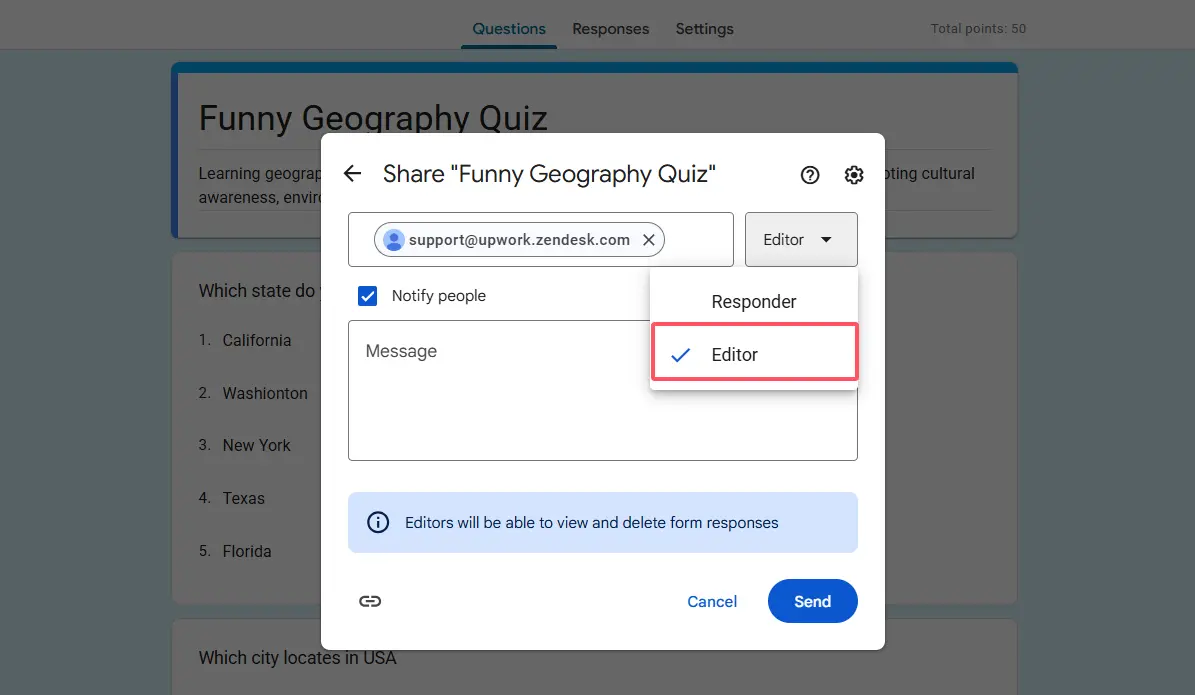
このクイズを置きたいアカウントのメールアドレスを入力します。これが重要です。閲覧者やコメント投稿者の権限ではなく、編集者アクセス権で共有してください。編集者アクセス権は、受信側アカウントが実際にクイズを操作し、変更を加え、(完全な転送を行う場合)所有権を取得することを可能にします。
編集者アクセス権は、誰かに車の鍵を手渡すことと、ただ助手席に座らせることを比較するようなものです。その鍵がなければ、彼らはあなたのクイズを持ってどこにも行けません。メールアドレスを入力し、編集者の権限を選択したら、送信をクリックします。ターゲットアカウントは、フォームが共有されたという通知を受け取ります。
所有権の移転:完全な引継ぎ
編集者アクセス権で共有することは共同作業に最適ですが、所有権を完全に移転したい場合はどうでしょうか?組織を離れるにあたり、すべての研修資料を引き継ぐ必要があるかもしれません。あるいは、すべてを1つのプライマリアカウントに統合したいかもしれません。いずれにせよ、Googleフォームは、適切な権限があれば、所有権の移転を驚くほど簡単に行うことができます。
コピーしたクイズの共有設定に戻ります。アクセス権を持つ人のリストが表示され、ターゲットアカウントのメールアドレスの横に、現在の権限レベル(編集者)を示すドロップダウンメニューがあります。そのドロップダウンをクリックすると、「所有者」または「所有者にする」というオプションが表示されるはずです。それを選択すると、Googleは移転を確認するよう求めます。
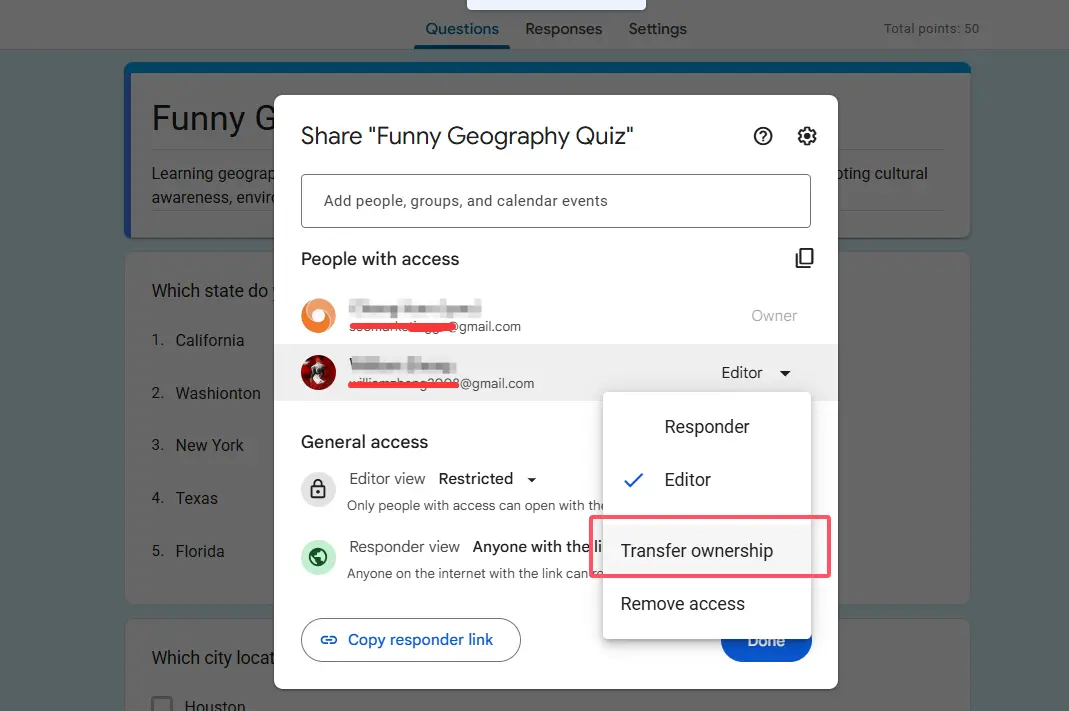
確認すると、あなたはこのクイズの管理者ではなくなります。他のアカウントが管理者になります。新しい所有者があなたを削除しない限り、編集者アクセス権はまだ保持されますが、彼らが運転席に座ることになります。彼らはフォームを削除したり、共有設定を変更したり、好きなようにすることができます。この所有権移転は、個人のGmailアカウント間、同じ組織内のGoogle Workspaceアカウント間、さらには異なる組織間でもシームレスに機能します。ただし、一部のWorkspace管理者は制限を課している可能性があります。
新しいアカウントでクイズにアクセスする
次は、帽子を変えて、ターゲットアカウント(クイズを受け取る側)にログインします。Googleドライブに移動すると、「共有アイテム」セクションに共有されたクイズが表示されます。しかし、まだ完全に自分のものになったわけではありません。適切に定着させるには、フォームを右クリックして「ドライブにショートカットを追加」を選択するか、「マイドライブ」フォルダ構造内の好きな場所にドラッグします。
共有バージョンではなく、完全に独立したコピーが欲しい場合は、この段階でもう一度複製を作成できます。「共有アイテム」内のクイズを右クリックし、「コピーを作成」を選択すると、オリジナルとは完全に独立した自分専用のバージョンが手に入ります。これは、他の人のクイズをテンプレートとして使用し、彼らのバージョンに影響を与えずに広範囲に修正する予定がある場合に特に便利です。
多くの人が気づいていないことがあります。「共有アイテム」内のアイテムは、オリジナルの所有者が削除したり、アクセス権を取り消したりすると消えてしまう可能性があります。このクイズがあなたのワークフローに重要であるなら、所有権の移転を依頼するか、独立したコピーを作成してください。誰かが自分のドライブを整理したために消えてしまったクイズを再作成するのに慌てるよりは、安全策を講じたほうが良いでしょう。
転送されないもの(とその対処法)
さて、現実を直視しましょう。Googleフォームのクイズを転送するとき、すべてが一緒についてくるわけではありません。最も大きな損失は?あなたの回答データです。すべてのクイズ結果、学生のスコア、提出された回答は、オリジナルのアカウントのオリジナルフォームにしっかりと残ります。それらは新しいホームに移動するよう魔法のように追従することはありません。
回答を収集するためにリンクされたGoogleスプレッドシートがあった場合、その接続も転送中に切断されます。新しいクイズ所有者は、自動収集を希望する場合、新しい回答スプレッドシートを設定する必要があります。これを行うには、コピーしたクイズを開き、「回答」タブをクリックし、新しいリンクされたスプレッドシートを作成するために緑色のシートアイコンを選択します。
新しいアカウントに過去の回答データを実際に必要としている人のために、手動でエクスポートする必要があります。オリジナルのフォームから回答をダウンロードし(通常CSVファイルとして、またはリンクされたシート経由で)、そのデータを新しいアカウントで必要な場所にインポートします。エレガントではありませんが、機能します。ただ覚えておいてください:プライバシーは重要です。個人を特定できる情報をアカウント間で移動する前に、適切な権限を持っていることを確認してください。
もう一つの潜在的な落とし穴:Google Workspaceの組織ポリシーです。組織の管理者が共有や所有権の移転設定をロックダウンしている場合、アカウント間でクイズを移動しようとして壁にぶつかるかもしれません。その場合は、IT部門にうまく話をつけるか、設定された制約内での回避策を探る必要があります。
OnlineExamMaker:AIを活用したクイズ作成・整理のより良い方法
Googleフォームは基本的なクイズには役立ちますが、トレーナー、教師、HRマネージャーは、その制限に悩まされることがよくあります。アカウントの転送はこんなに複雑であるべきではないですよね?そこで登場するのがOnlineExamMakerです。これは、AIを搭載した試験作成ソフトウェアで、評価を専門的に作成・管理する人々のために特別に設計されています。
OnlineExamMakerを他と違うものにするのは何でしょうか?まず、複数のクイズをさまざまなコンテキストで作成、共有、管理するという前提で構築されています。このプラットフォームには、評価を分類しタグ付けできる強力な整理ツールが含まれており、アカウント転送の曲芸なしにコンテンツを見つけたり再利用したりすることが簡単にできます。
AI機能は、特に興味深い部分です。OnlineExamMakerは、問題バンクの生成、コンテンツに基づいたクイズ問題の提案、さらには複雑な回答の自動採点を支援できます。まるで眠らず、スタッフルームのコーヒーを全部飲み干さないアシスタントがいるかのようです。
OnlineExamMakerでAIを活用して次のクイズ/試験を作成しましょう
従業員評価を管理するトレーナーや、複数のクラスを扱う教師にとって、OnlineExamMakerはGoogleフォームが単に提供しない機能を提供します:高度な問題タイプ、学習者のパフォーマンスを実際に理解するのに役立つ包括的な分析、ブランディングのためのホワイトラベルオプション、学習管理システムとのシームレスな統合など。さらに、共有と共同作業はプラットフォームの設計に組み込まれており、研修セッションの前夜に「クイズを別のアカウントに転送する方法」を深夜に検索するようなことはなくなるでしょう。
評価に真剣に取り組み、ツールの制限と戦うのにうんざりしているなら、OnlineExamMakerは一見の価値があります。これは、クイズ作成を時折のタスクではなく、専門的なツールキットの核心部分と見なす人々のために特別に設計されています。
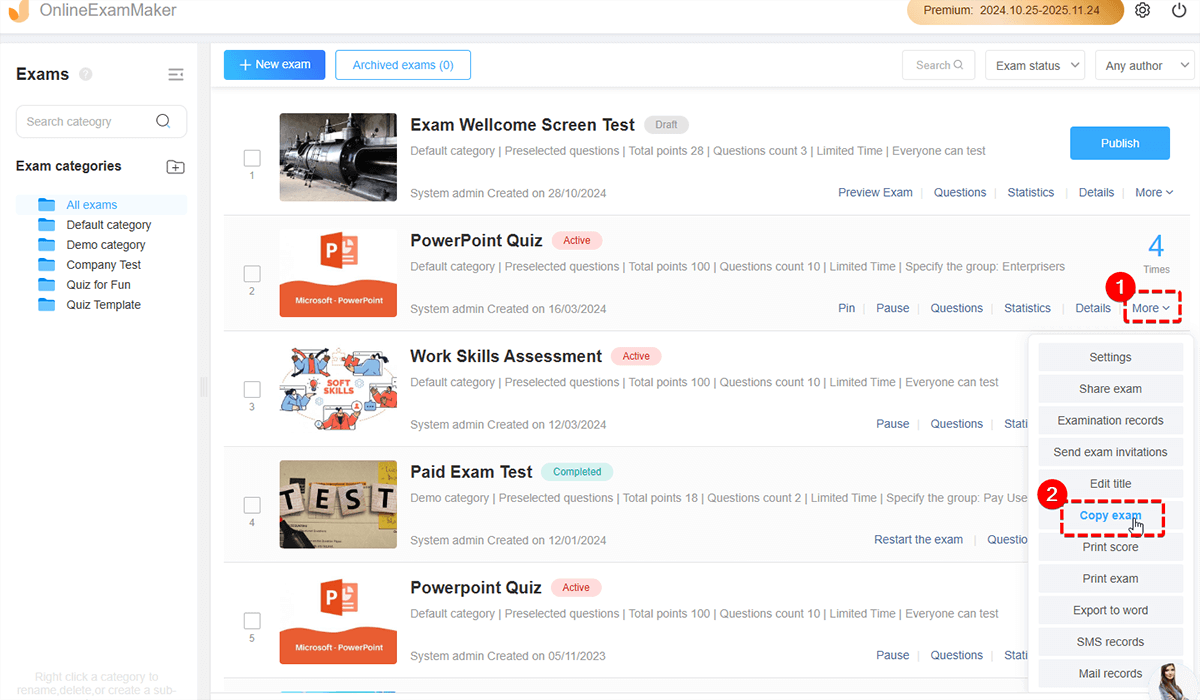
OnlineExamMakerで試験をコピーまたはクローンする方法は?
強力なオンライン評価プラットフォームとして、OnlineExamMakerは教師が既存の試験をコピーして新しいものを作成することを可能にします。
試験管理センターに移動し、コピーしたい試験を選択し、「その他」>「試験をコピー」をクリックして試験をクローンします。
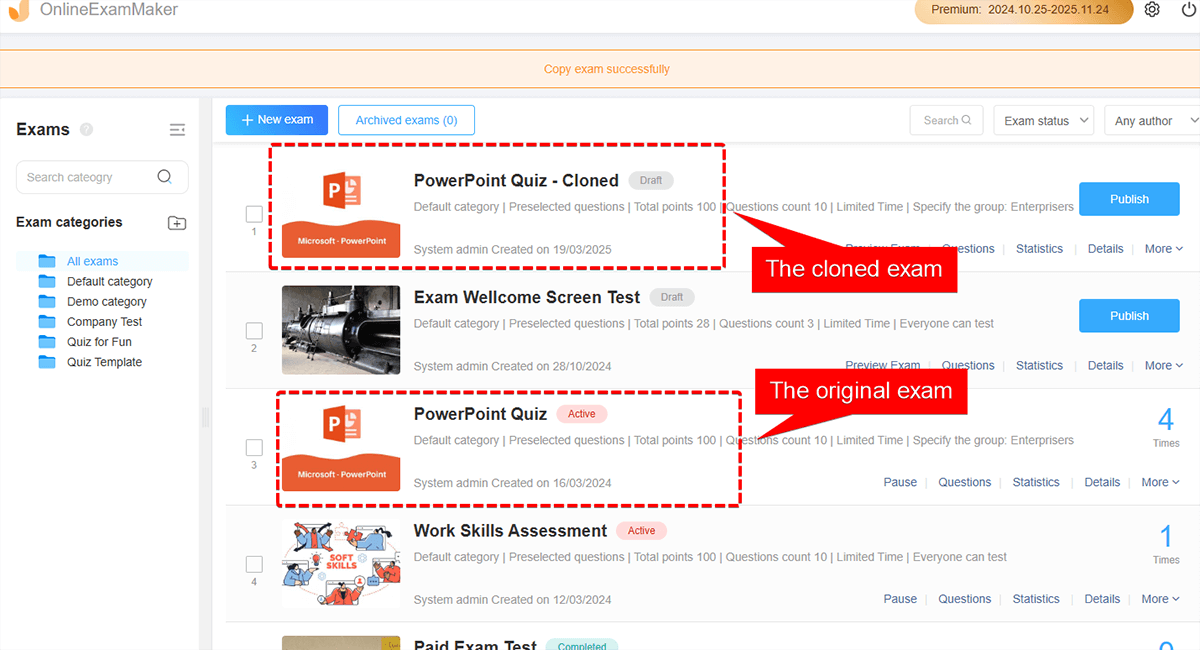
試験が正常にクローンされた後、「すべての試験」ページでクローンされた試験を確認できます。試験タイトルの名前を変更したり、新しい問題を追加したり、独自の設定で試験設定をパーソナライズしたりできます。
よくある質問
個人アカウントとWorkspaceアカウントの間でGoogleフォームのクイズを転送できますか?
もちろんです。両方のアカウントが適切な共有権限を持っている限り、個人のGmailとGoogle Workspaceアカウントの任意の組み合わせ間でクイズを移動できます。標準的な共有と所有権移転のプロセス(コピーを作成し、編集者アクセス権で共有し、必要に応じて所有権を移転する)に従うだけです。唯一の注意点は、一部のWorkspace管理者が外部共有を制限している可能性があるため、問題が発生した場合はIT部門に確認することです。
クイズをコピーするとき、答えキーとポイント値は転送されますか?
はい!Googleフォームのクイズのコピーを作成するとき、すべてのクイズ固有の設定が一緒についてきます。これには答えキー、各問題のポイント値、フィードックメッセージ、問題順序のシャッフルや回答を1回に制限するような設定さえも含まれます。転送されないのは、実際に提出された回答とリンクされたスプレッドシートです。それらはオリジナルのフォームに残ります。
所有権を転送するとき、クイズの回答はどうなりますか?
クイズの回答は、オリジナルのアカウントのオリジナルフォームに残ります。コピーを作成して別のアカウントに転送すると、そのコピーは真新しい状態(まだ回答なし)で始まります。過去のデータが必要な場合は、オリジナルのフォームから手動でエクスポートし(CSVとして、またはGoogleスプレッドシート経由で)、新しいアカウントで必要な場所にインポートする必要があります。回答データをアカウント間で移動するときは、常にプライバシー規制を尊重してください。
新しい所有者は、転送されたクイズを修正できますか?
誰かがあなたのクイズの編集者アクセス権または所有権を得たら、彼らはそれを完全に制御できます。問題を追加したり、セクションを削除したり、採点を変更したり、何でも好きなことができます。編集せずに閲覧だけさせたい場合は、閲覧者またはコメント投稿者の権限で共有してください。ただし、編集者アクセス権を与えない限り、彼らは所有権を受け取ることはできません。
所有権を転送せずにクイズを共有する方法は?
単にフォームを編集者アクセス権で共有し、そこまでで止めてください。所有権移転のステップは実行しないでください。受信者は完全な編集能力を持ちますが、フォームを所有することはありません。あなたが所有者であり、彼らのアクセスをいつでも取り消すことができるという究極のコントロールを維持します。この設定は、他の人に貢献させながら所有権を維持したい共同プロジェクトに最適です。
Googleフォームをコピーまたは共有できる回数に制限はありますか?
Googleは、作成できるコピー数や共有できる人数に特定の制限を課していません。ただし、アカウントの種類に応じてGoogleドライブの全体的なストレージ制限があります。各フォームは最小限のスペースしか占めないので、ストレージが問題になる前に何千個も作成する必要があります。実際的な制限は、技術的な上限に達することよりも、すべてのコピーを追跡し続けることに関係しています。
クイズを共有するとき、「所有者にする」オプションが表示されないのはなぜですか?
これは通常、2つの理由のいずれかで起こります。その人が編集者アクセス権を持っていない(まず編集者権限を付与する必要がある)か、所有権の移転を制限する組織ポリシーがあるかのどちらかです。Google Workspaceアカウントを使用している場合、管理者が外部アカウントへの所有権移転を無効にしている可能性があります。まず彼らの権限を編集者に変更してみて、それでもオプションが表示されない場合は、IT部門に連絡してください。