PowerPoint non è più solo per presentazioni noiose. In segreto, è uno degli strumenti più versatili per creare attività interattive in classe, e i quiz di abbinamento sono il campo in cui brilla davvero.
- Perché usare PowerPoint per i Quiz di Abbinamento?
- Preparare le Basi del tuo Quiz di Abbinamento
- Il Metodo delle Animazioni: la Magia del Drag and Drop
- OnlineExamMaker: Crea Quiz di Abbinamento Avanzati con l’IA
- Creare Sistemi di Feedback Interattivi
- L’Alternativa del Collegamento Ipertestuale: Abbinamento basato sui Click
- Come Creare Quiz di Abbinamento in OnlineExamMaker?
- Testare e Rifinire il tuo Quiz
- Consigli per il Massimo Coinvolgimento degli Studenti
Perché usare PowerPoint per i Quiz di Abbinamento?
Ti starai chiedendo: perché PowerPoint? Non posso usare semplicemente Google Moduli o qualche app per quiz?
Certo, potresti. Ma ecco cosa rende PowerPoint speciale: ti dà un controllo creativo completo. Non sei bloccato con modelli progettati da altri. Puoi farlo apparire esattamente come vuoi, aggiungere i tuoi font (sì, anche quelli carini da Teachers Pay Teachers) e, cosa più importante, puoi creare attività che sembrano giochi piuttosto che test.
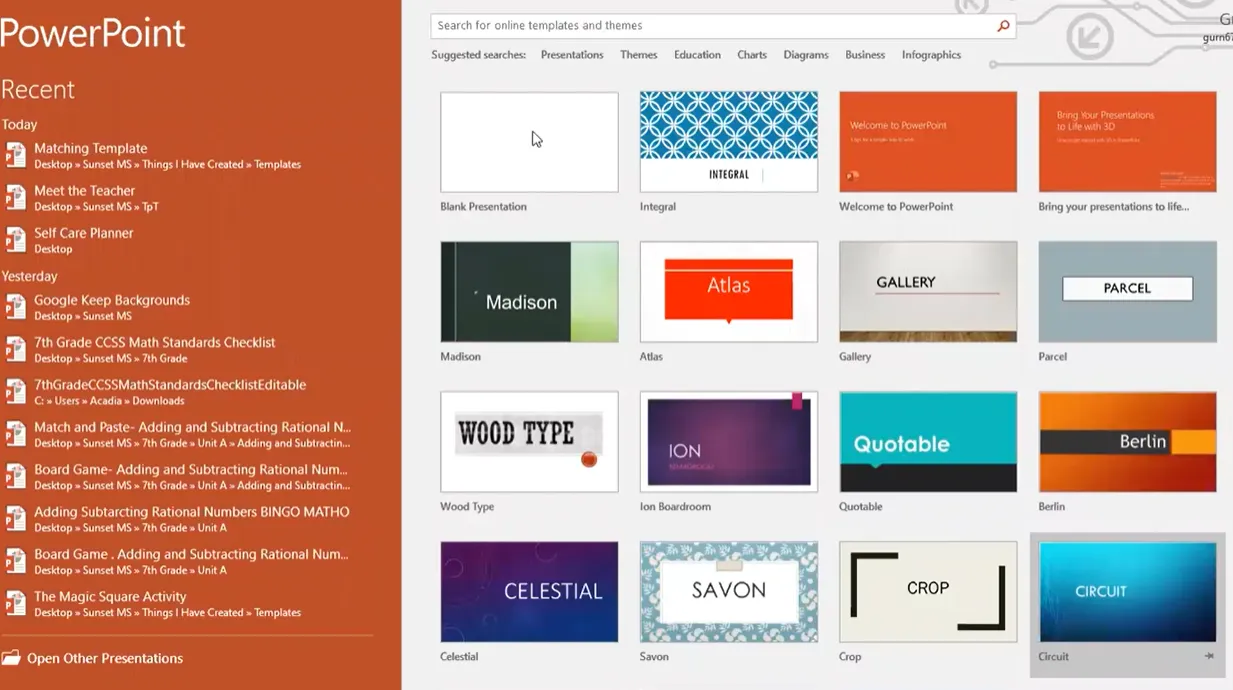
Come afferma perfettamente un insegnante: PowerPoint ha “funzionalità davvero buone per creare le tue risorse” ed è spesso più facile da usare di Word. Inoltre, a differenza di Google Presentazioni, PowerPoint ti permette di scaricare e utilizzare caratteri personalizzati, dando ai tuoi materiali quell’aspetto professionale e rifinito con cui gli studenti vogliono davvero interagire.
Preparare le Basi del tuo Quiz di Abbinamento
Ogni grande quiz di abbinamento inizia con un’impostazione adeguata. Pensa a questo come a gettare le fondamenta per una casa: se le fai bene, tutto il resto andrà a posto.
Passo 1: Configurare la Dimensione della Diapositiva
Prima cosa: dimentica la dimensione predefinita della diapositiva. Apri PowerPoint, clicca su una presentazione vuota, poi vai su Progettazione > Dimensione diapositiva > Personalizzata. Qui diventa interessante: passa all’orientamento verticale e imposta le dimensioni a 7,5 per 10 pollici. Perché? Crea quella sensazione perfetta di foglio di lavoro con giusto il sufficiente spazio bianco attorno ai bordi per farlo sembrare professionale, non affollato.
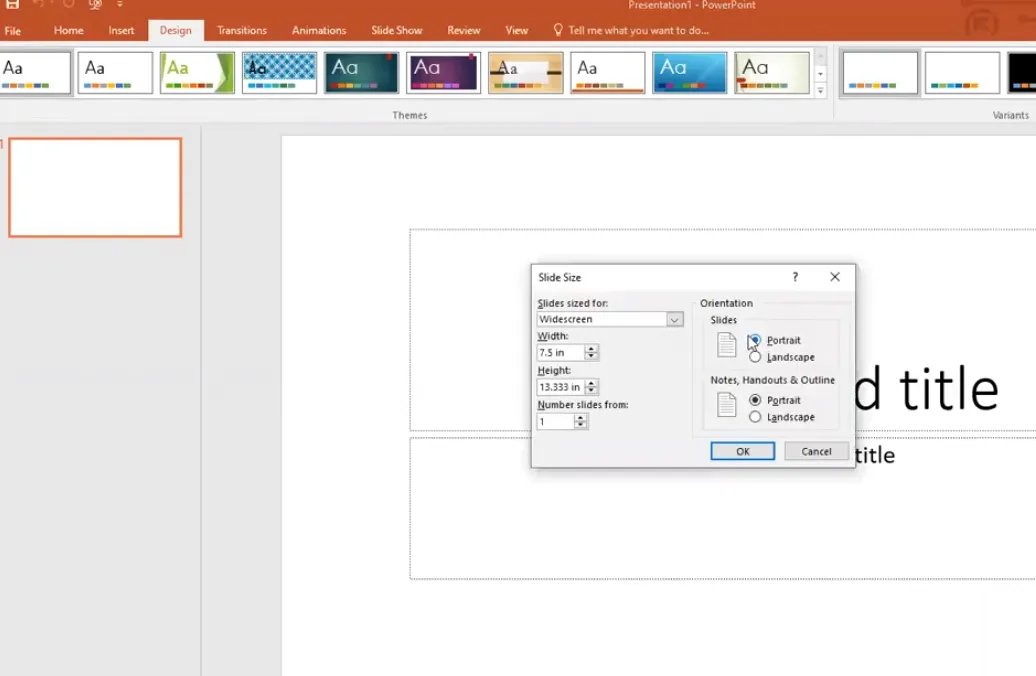
Suggerimento da esperto: Se hai già creato il tuo contenuto e hai dimenticato di cambiare prima la dimensione della diapositiva, scegli “Adatta” invece di “Ingrandisci” quando richiesto. Questo ridimensiona tutto proporzionalmente invece di tagliare il tuo duro lavoro ai bordi.
Passo 2: Creare il Bordo e la Struttura di Base
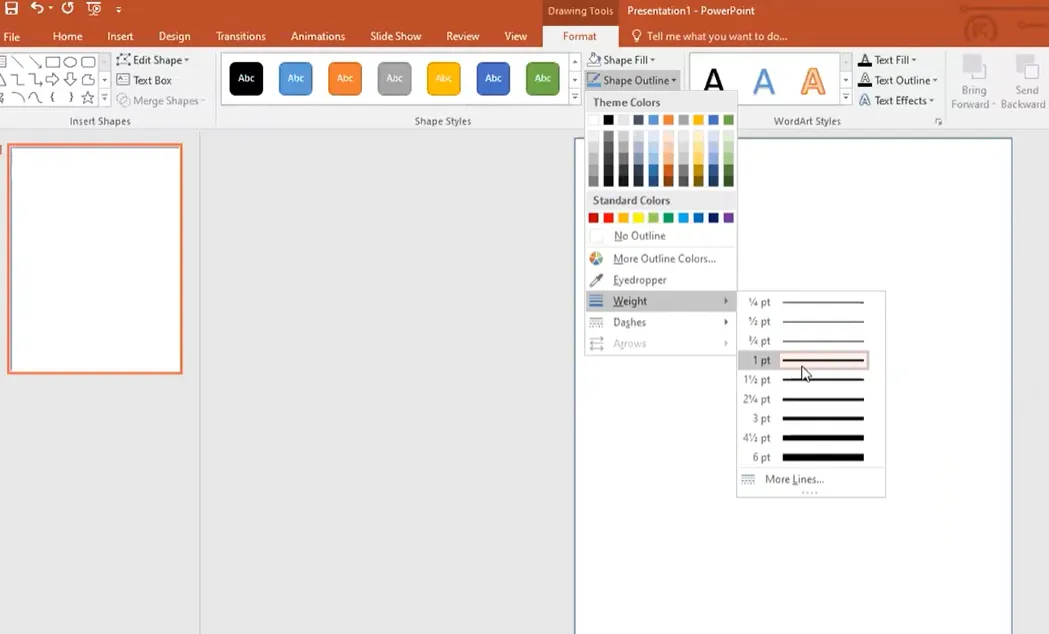
Elimina quelle caselle di testo predefinite: non ti serviranno. Inserisci una forma rettangolare e allargala per coprire l’intera diapositiva. Poi arriva la parte intelligente: imposta il riempimento su nessun riempimento, così puoi vedere attraverso, ma dagli un bordo visibile. Rendilo spesso circa 2,25-3 punti e scegli uno stile di tratto che parli a te. Alcuni insegnanti usano diversi stili di tratto per organizzare i materiali: punteggiato per i compiti, tratteggiato per le attività, continuo per i test.
Ora aggiungi le tue caselle di testo: una per “Nome:” con una riga, e un’altra per il tuo titolo. È qui che entra in gioco la personalità. Scegli caratteri che ti sembrano giusti: molti insegnanti giurano sui font KG per quel look pulito e leggibile: rendi il tuo titolo grande e in grassetto. Stai creando qualcosa che gli studenti vorranno davvero guardare, ricordi?
Passo 3: Progettare le Carte per l’Abbinamento
Qui le cose si fanno interessanti. Vai su Inserisci > Forme e seleziona il rettangolo arrotondato. Questi diventeranno le tue carte per l’abbinamento. Disegnane uno, poi formattalo: nessun riempimento, contorno nero, spesso circa 2,25 punti. Aggiungi una casella di testo all’interno e etichettala “Carta A”.
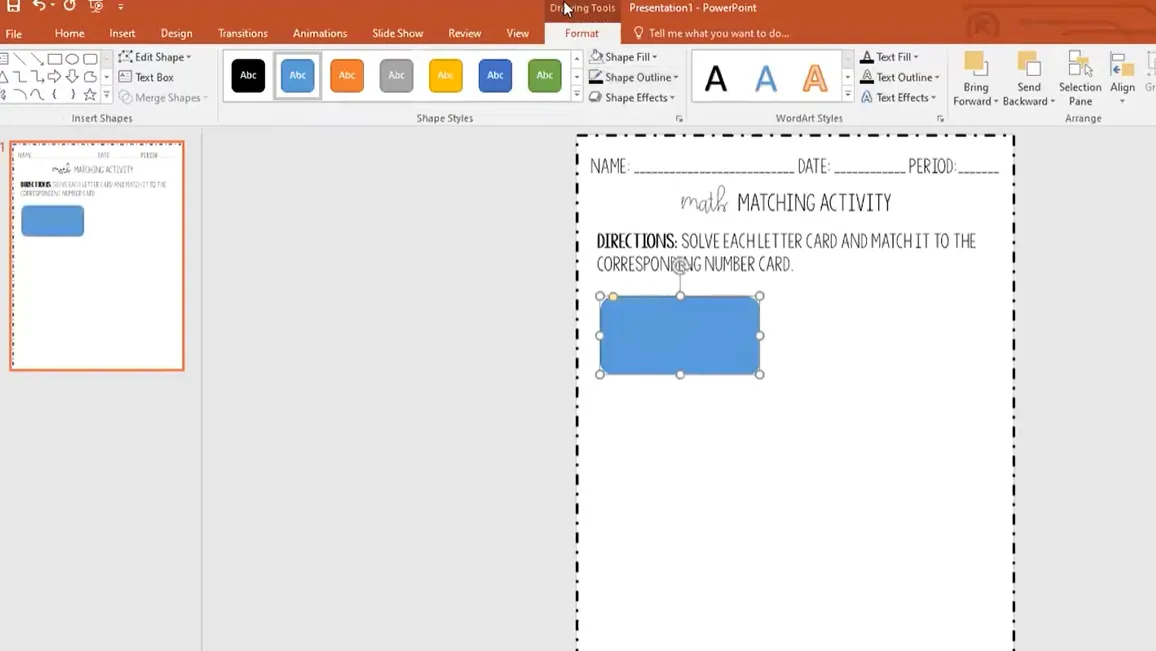
Ora arriva la magia dell’efficienza: evidenzia sia la forma che la casella di testo, clicca con il tasto destro e seleziona Raggruppa. Questo le trasforma in un’unica unità che puoi copiare e incollare. Premi Ctrl+C, poi Ctrl+V, e ora hai la Carta B. Continua finché non hai 4-8 carte sul lato sinistro: più di queste diventa travolgente.
Quelle deboli linee tratteggiate rosse che appaiono quando posizioni gli elementi? Sono la tua migliore amica. Ti mostrano quando le carte sono perfettamente allineate e distanziate in modo uniforme. Usale scrupolosamente se vuoi quell’aspetto professionale.
Il Metodo delle Animazioni: la Magia del Drag and Drop
È qui che PowerPoint si trasforma da semplice strumento di presentazione a un gioco interattivo. Il metodo delle animazioni crea una vera esperienza di trascinamento e rilascio che gli studenti trovano genuinamente coinvolgente. Ma sarò onesto con te: è un po’ noioso da impostare. Il risultato? Ne vale assolutamente la pena.
La Danza della Duplicazione
Inizia duplicando la tua diapositiva. Clicca con il tasto destro su di essa nel riquadro delle diapositive e scegli Duplica diapositiva. Questo ti dà una copia di backup del tuo design originale. Su questa nuova diapositiva, sovrapporai delle forme alla tua colonna delle risposte (il lato destro con gli abbinamenti).
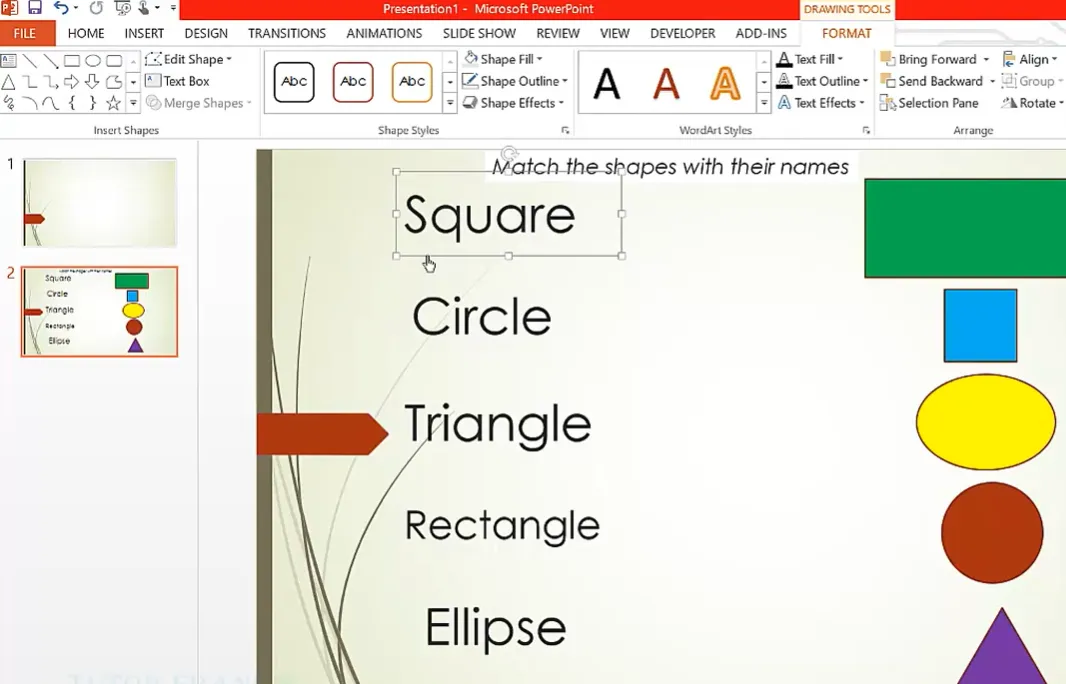
Disegna rettangoli su ciascuna opzione di risposta a destra. Queste forme devono essere inviate sullo sfondo in modo che si trovino dietro il tuo testo. Clicca con il tasto destro su ciascuna e seleziona Invia sullo sfondo. Questo posizionamento è cruciale: è ciò che fa funzionare correttamente la rivelazione dell’animazione.
Impostare Animazioni e Trigger
È qui che la pazienza viene ripagata. Seleziona una delle tue forme di risposta a destra, poi vai sulla scheda Animazioni. Scegli un’animazione di entrata come Scorri: crea quell’effetto di rivelazione soddisfacente quando gli studenti fanno un abbinamento corretto.
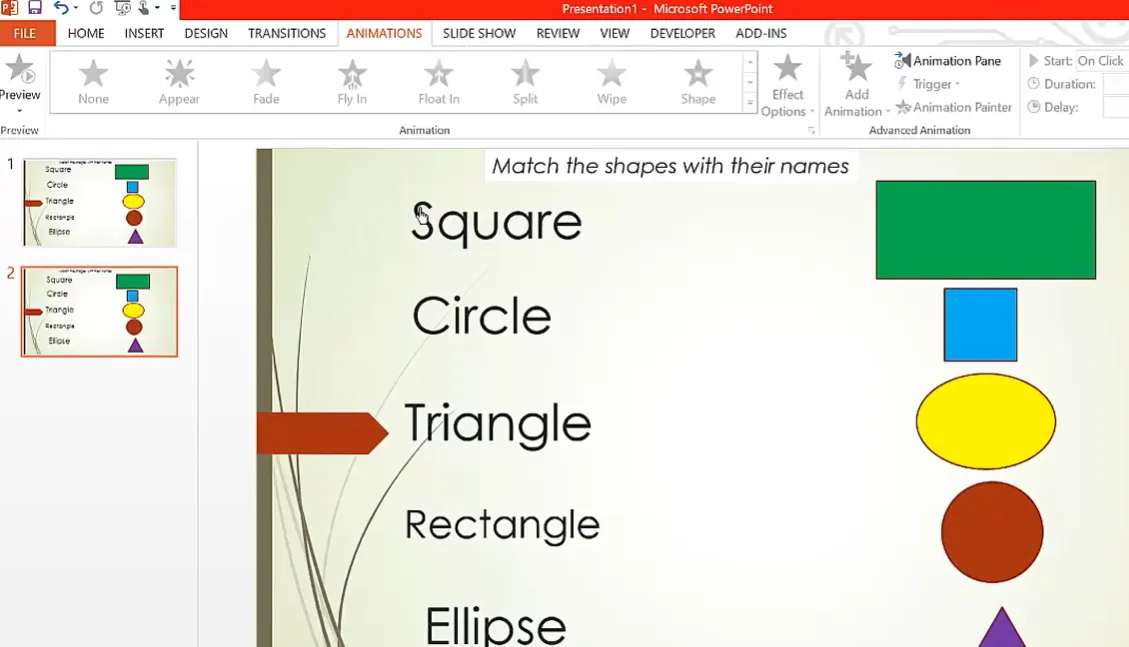
Ma ecco la parte critica: vai su Trigger > Al clic di e seleziona la forma specifica dalla tua colonna di sinistra che dovrebbe attivare questa animazione. Ad esempio, se la Carta A (un cerchio) corrisponde alla definizione di “cerchio” a destra, imposteresti che la definizione di cerchio appaia quando si fa clic sulla Carta A.
OnlineExamMaker: Crea Quiz di Abbinamento Avanzati con l’IA
Ora, parliamo di portare questo al livello successivo. PowerPoint è fantastico per attività in classe e apprendimento autonomo, ma cosa succede se hai bisogno di valutazione automatica? O di analisi dettagliate su quali coppie gli studenti sbagliano più spesso? O della possibilità di randomizzare le domande?
È qui che entra in scena OnlineExamMaker.
Perché Considerare OnlineExamMaker?
Mentre PowerPoint ti dà libertà creativa, la funzione di quiz di abbinamento di OnlineExamMaker porta sul tavolo capacità di valutazione professionale. È concepito appositamente per educatori che hanno bisogno di più che semplici attività interattive: hanno bisogno di dati, efficienza e scalabilità.
Pensaci: con PowerPoint, controlli manualmente le risposte degli studenti o ti affidi a loro per l’autovalutazione. Con OnlineExamMaker, tutto accade automaticamente. Gli studenti completano il quiz di abbinamento, ottengono risultati immediati e tu ottieni un’analisi dettagliata delle loro prestazioni. Nessuna valutazione alle 22. Nessuna domanda se gli studenti hanno davvero capito il materiale.
Crea il tuo Prossimo Quiz/Esame con OnlineExamMaker
Creare Sistemi di Feedback Interattivi
Un quiz di abbinamento senza feedback è solo un gioco d’azzardo. Gli studenti devono sapere immediatamente se hanno indovinato o sbagliato. Questa gratificazione immediata è ciò che rende i quiz digitali così molto più coinvolgenti di quelli cartacei.
Aggiungere Feedback per l’Abbinamento Corretto
Quando uno studente fa un abbinamento corretto, deve succedere qualcosa. Inserisci una forma: forse un segno di spunta o una semplice casella di testo che dice “Corretto!”. Coloralo di verde, fallo risaltare. Poi animalo per apparire dopo l’animazione precedente (quella che ha rivelato la risposta corretta).
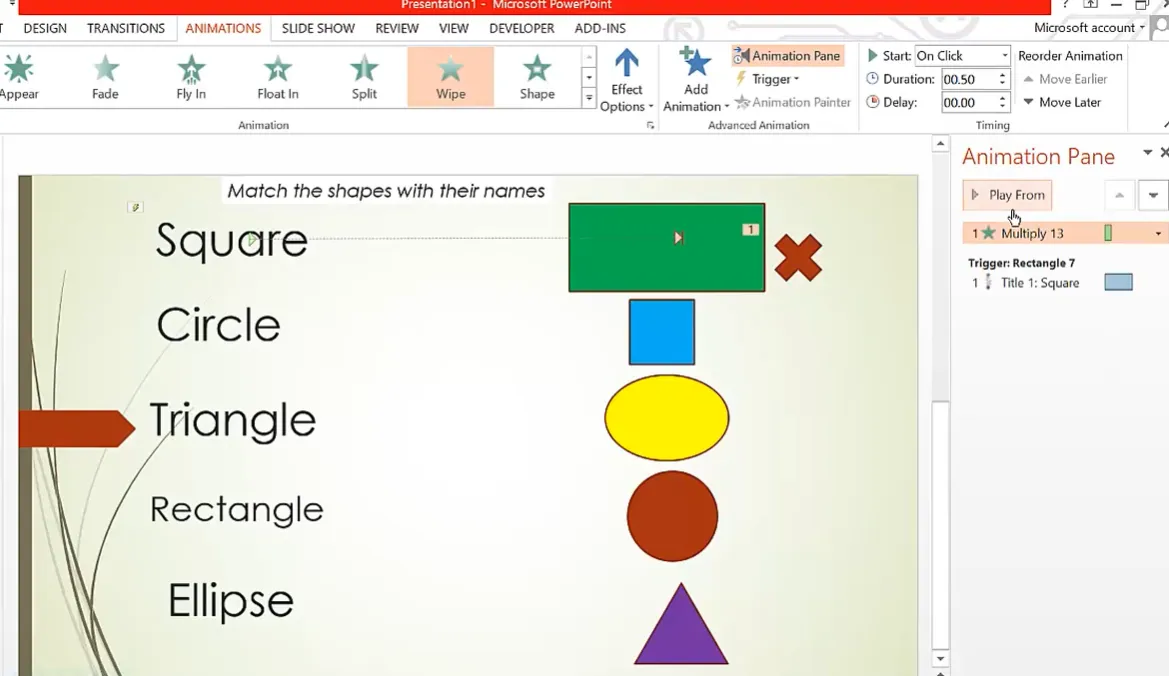
Imposta questa animazione di feedback su Dopo precedente nel riquadro delle animazioni, in modo che appaia automaticamente una volta rivelato l’abbinamento corretto. Poi, e questo è intelligente, aggiungi un’animazione di uscita Sfuma in modo che il feedback scompaia dopo pochi secondi, pronto per il prossimo tentativo. Impostalo per iniziare dopo il precedente, con forse un ritardo di 2-3 secondi.
Gestione delle Risposte Errate
Per gli abbinamenti errati, vuoi un feedback diverso. Crea una forma che dice “Riprova” o “Errato” in rosso o arancione. Posizionala dove gli studenti la vedranno chiaramente. L’impostazione dell’animazione è simile, ma il trigger è diverso: si attiva quando gli studenti fanno clic su un abbinamento sbagliato.
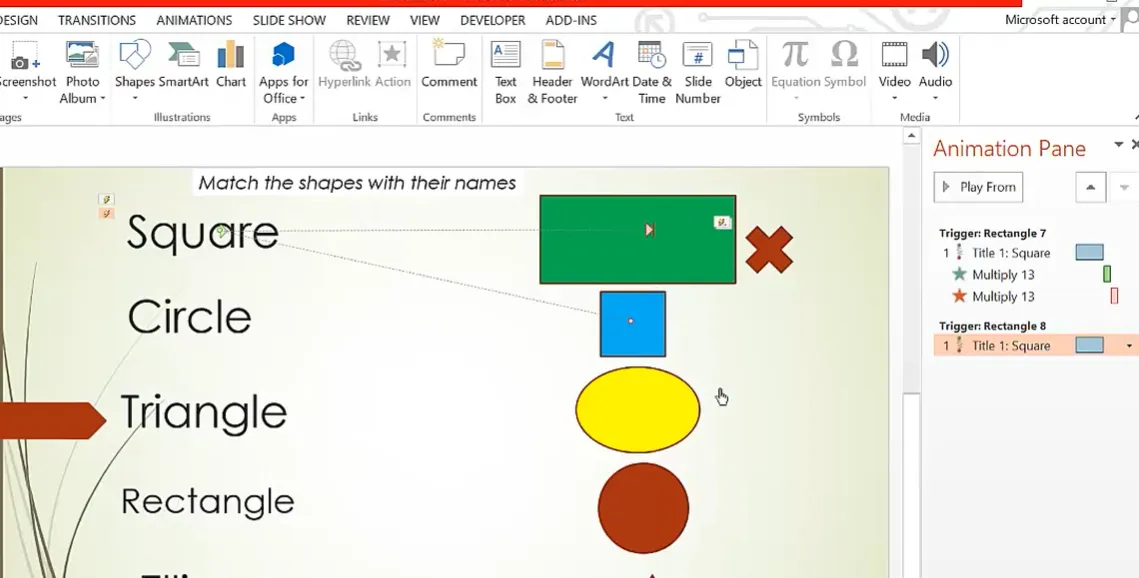
Dovrai impostare questi trigger di risposta errata per ogni combinazione errata. Se la Carta A dovrebbe corrispondere alla Risposta 2, allora cliccare sulla Carta A quando si tenta di abbinare alle Risposte 1, 3 o 4 dovrebbe tutti attivare il feedback “errato”. Questa è la parte noiosa di cui parlavo prima: ma una volta fatto, è fatto.
L’Alternativa del Collegamento Ipertestuale: Abbinamento basato sui Click
Forse il metodo delle animazioni sembra troppo lavoro. Va bene. C’è un altro approccio più semplice da impostare: il metodo del collegamento ipertestuale. È meno appariscente ma comunque interattivo, e alcuni insegnanti lo preferiscono per la sua semplicità.
Costruire la Struttura del Collegamento Ipertestuale
Converti gli elementi della colonna di destra in forme (se non lo sono già). Poi, per ogni abbinamento corretto, collegali ipertestualmente a una diapositiva che mostra “Corretto!” con una linea di collegamento tracciata tra la coppia abbinata. Per le risposte errate, collegali ipertestualmente a una diapositiva “Riprova”.
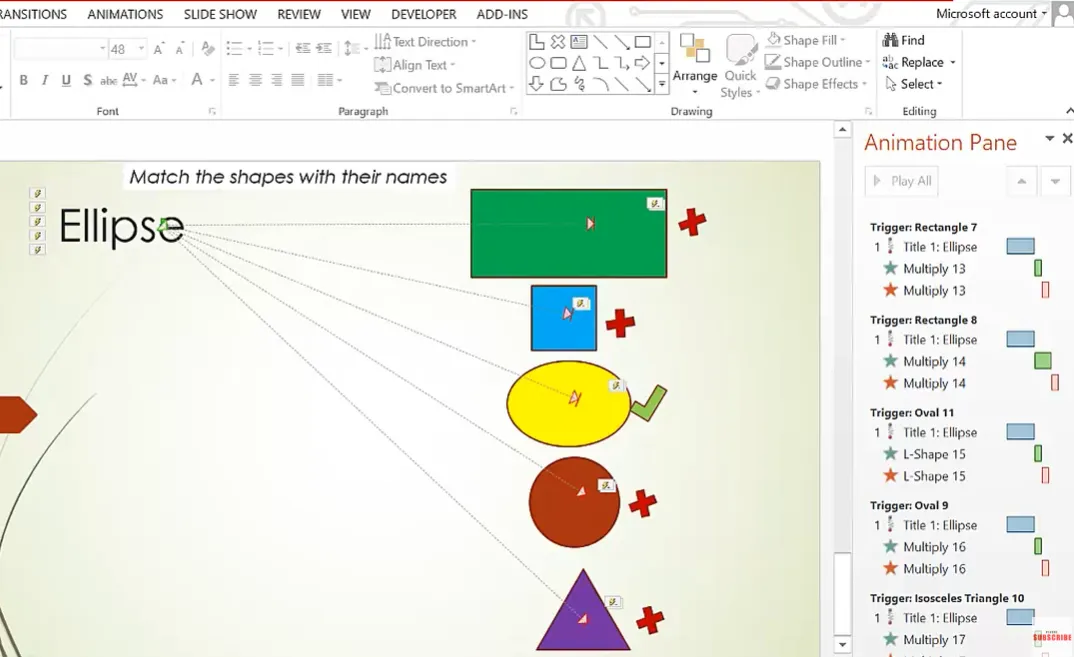
Ecco come: Seleziona una forma, vai su Inserisci > Collegamento ipertestuale > Inserisci in questo documento e scegli a quale diapositiva dovrebbe saltare. Aggiungi una descrizione comando (quel piccolo testo a comparsa) che dice “Clicca per abbinare” o “Clicca per selezionare”. Questo dà agli studenti una guida su cosa fare.
Navigazione e Modalità Chiosco
La brillantezza di questo metodo sta nell’impostazione. Crea più diapositive: la tua schermata principale di abbinamento, una diapositiva “Corretto” e una diapositiva “Riprova”. Aggiungi un pulsante su ogni diapositiva di feedback che dice “Trascina una nuova forma” o “Prova un’altra” che collega ipertestualmente alla tua diapositiva principale di abbinamento.
Poi, e questo è cruciale per prevenire imbrogli o clic accidentali: vai su Presentazione diapositive > Imposta presentazione e seleziona Sfoglia a chiosco. Questo blocca la navigazione in modo che gli studenti non possano semplicemente cliccare casualmente sulla diapositiva o avanzare con i tasti freccia. Devono fare clic sui tuoi elementi con collegamento ipertestuale.
Trucco per insegnanti: In modalità chiosco, cliccare ovunque al di fuori dei collegamenti ipertestuali non fa nulla. Ciò significa che gli studenti non possono saltare accidentalmente avanti o rovinare il flusso del quiz. Lo fa anche sembrare più un vero gioco o app piuttosto che solo una presentazione.
Come Creare Quiz di Abbinamento in OnlineExamMaker?
Crea il tuo Prossimo Quiz/Esame con OnlineExamMaker
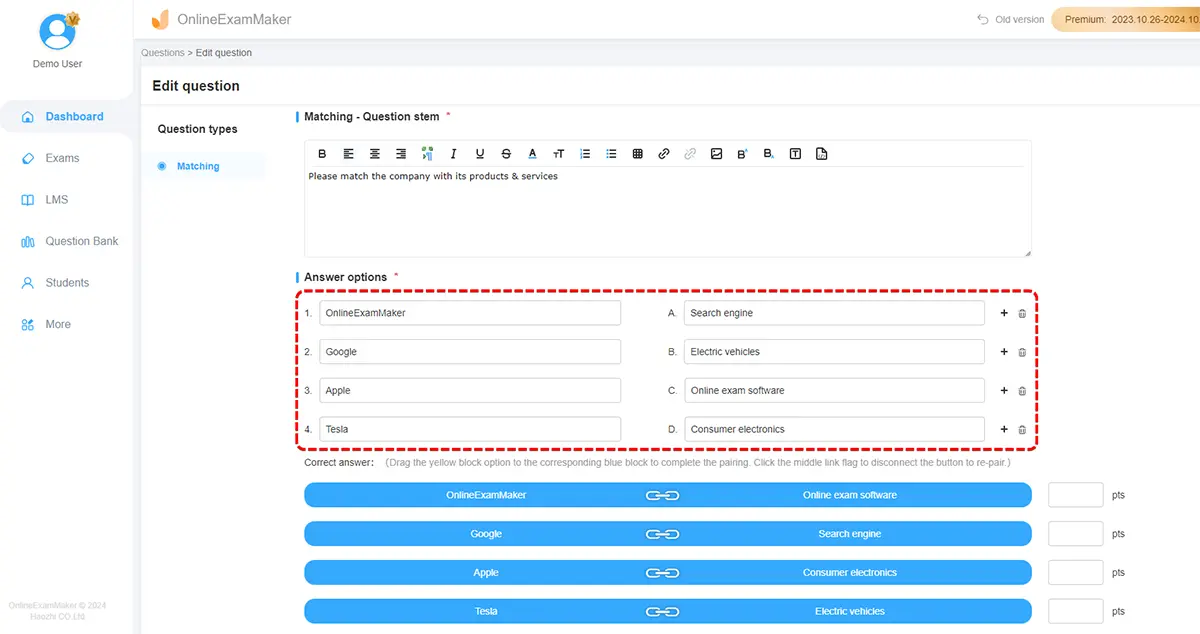
Il processo è notevolmente semplice. Accedi a OnlineExamMaker, naviga nella tua banca domande e clicca Nuova domanda > Abbinamento. Vedrai due colonne proprio come in PowerPoint, ma invece di forme e animazioni, stai lavorando con un’interfaccia pulita specificamente progettata per domande di abbinamento.
Aggiungi i tuoi elementi premessa (le domande o i termini da abbinare) nella colonna di sinistra e le tue opzioni di risposta (le risposte o definizioni) nella colonna di destra. Il sistema gestisce automaticamente la logica di abbinamento, la randomizzazione se la vuoi e il punteggio. Puoi persino aggiungere immagini a entrambe le colonne, rendendolo perfetto per attività di abbinamento visivo.
Funzioni principali dei Quiz di Abbinamento di OnlineExamMaker:
- Valutazione automatica: Gli studenti ricevono feedback immediato, tu ricevi dati immediati
- Randomizzazione: Previeni gli imbrogli mostrando le opzioni in ordini diversi
- Analisi: Vedi quali coppie gli studenti sbagliano più spesso per identificare le lacune nell’apprendimento
- Mobile-friendly: Gli studenti possono fare i quiz su qualsiasi dispositivo, ovunque
- Limiti di tempo: Aggiungi pressione o ritmo per diversi obiettivi di valutazione
Secondo la guida al quiz di abbinamento di OnlineExamMaker, gli educatori possono creare valutazioni di abbinamento professionali in meno di 10 minuti: una frazione del tempo necessario per i quiz animati di PowerPoint. Ma ecco la sfumatura: la velocità non è tutto. PowerPoint ti dà il controllo artistico e funziona offline. OnlineExamMaker ti dà potenza valutativa e scalabilità.
Quando Usare Quale Strumento?
Usa PowerPoint quando vuoi:
- Attività in classe con stile visivo e design personalizzato
- Risorse offline che non richiedono internet
- Materiali fisici che gli studenti possono stampare e ritagliare
- Controllo creativo completo su ogni elemento visivo
- Attività di ripasso autogestite senza valutazione formale
Usa OnlineExamMaker quando hai bisogno di:
- Valutazioni formali con valutazione e monitoraggio automatici
- Dati e analisi sulle prestazioni degli studenti
- Distribuzione su larga scala in più classi
- Scenari di apprendimento remoto o ibrido
- Integrazione con il tuo sistema di gestione dell’apprendimento
Molti insegnanti astuti usano entrambi: PowerPoint per coinvolgenti attività pratiche in classe, OnlineExamMaker per valutazioni formali e compiti a casa. Non è uno o l’altro; è usare strategicamente ogni strumento per i suoi punti di forza.
Testare e Rifinire il tuo Quiz
Hai costruito il tuo quiz. Ora arriva il momento della verità: funziona davvero? Testare non è opzionale: è dove scopri i piccoli difetti che possono frustrare gli studenti (o rendere il tuo quiz completamente inutilizzabile).
Provare Diversi Scenari
Avvia la presentazione dall’inizio. Prova ogni possibile combinazione. Clicca Carta A con Risposta 1, poi Risposta 2, poi Risposta 3. Il feedback corretto appare per l’abbinamento giusto? Il feedback sbagliato appare per gli abbinamenti errati? Le animazioni sono fluide o sono in ritardo?
Presta particolare attenzione al riquadro delle animazioni. Quelle piccole caselle numerate ti mostrano l’ordine delle animazioni. Se qualcosa appare prima o dopo di quanto dovrebbe, puoi trascinare quelle caselle su o giù per riordinarle. È un lavoro meticoloso, ma la precisione qui fa la differenza tra un quiz fluido e un pasticcio confuso.
Problemi Comuni e Soluzioni Rapide
Problema: Il feedback appare prima che l’animazione dell’abbinamento sia completata.
Soluzione: Cambia l’animazione del feedback in “Dopo precedente” invece di “Contemporaneamente al precedente”.
Problema: Gli studenti possono cliccare accidentalmente attraverso le diapositive.
Soluzione: Abilita la Modalità Chiosco nelle impostazioni della presentazione.
Problema: Le animazioni si attivano dalle forme sbagliate.
Soluzione: Controlla due volte i tuoi trigger: PowerPoint a volte li assegna all’oggetto sbagliato se hai copiato e incollato.
Problema: Il testo non si adatta alle tue carte.
Soluzione: O ridimensiona le tue carte o spezza termini lunghi in frasi più brevi. A volte “meno è di più” crea comunque quiz migliori.
Consigli per il Massimo Coinvolgimento degli Studenti
Ecco cosa separa un buon quiz di abbinamento da uno fantastico: i dettagli che fanno sì che gli studenti vogliano davvero partecipare. Hai fatto il lavoro tecnico: ora parliamo dell’elemento umano.
Il Design Visivo Conta
Gli studenti rispondono all’estetica. Usa i colori strategicamente: verde per il feedback corretto, rosso per quello errato, forse blu o viola per le tue carte principali. Mantieni la coerenza in tutti i tuoi materiali in modo che gli studenti sviluppino associazioni visive. Quel carattere personalizzato che hai scaricato? Usalo ovunque. Dare un’identità ai tuoi materiali li fa sentire coerenti e professionali.
Non sovraccaricare la diapositiva. Quattro-sei coppie è il punto dolce per la maggior parte delle attività di abbinamento. Più di queste e gli studenti si sentono sopraffatti. Meno di queste e sembra troppo facile o non vale lo sforzo.
Le Istruzioni Devono essere Chiarissime
Non dare mai per scontato che gli studenti sappiano intuitivamente cosa fare. Aggiungi una casella di testo in alto con istruzioni semplici e dirette: “Clicca su ogni lettera e rilasciala sul numero corrispondente” o “Abbina ogni termine a sinistra con la sua definizione a destra”. Se stai usando il metodo delle animazioni, di’ loro che possono provare più volte finché non ci riescono.
Differenziazione Integrata
Crea più versioni dello stesso quiz a diversi livelli di difficoltà. La Versione 1 potrebbe avere abbinamenti ovvi con vocabolario semplice. La Versione 2 include coppie più ingannevoli che richiedono un pensiero più profondo. La Versione 3 potrebbe usare tutti termini tecnici senza suggerimenti. Salvali come file separati e assegnali in base alle esigenze degli studenti.
Oppure vai nella direzione opposta: crea un quiz principale con 8 coppie, ma di’ agli studenti in difficoltà che devono abbinarne solo 4. Questa differenziazione invisibile lascia che tutti lavorino sullo stesso materiale senza evidenziare chi ha bisogno di supporto extra.
Fogli di Registrazione per la Responsabilità
Per alcuni insegnanti, il quiz digitale è solo l’inizio. Crea un foglio di registrazione (come il metodo della tabella mostrato prima) dove gli studenti scrivono i loro abbinamenti dopo aver completato la versione interattiva. Questo serve a molteplici scopi: crea una traccia cartacea per la valutazione, costringe gli studenti a impegnarsi nelle risposte con riflessione e fornisce una guida allo studio a cui possono riferirsi in seguito.
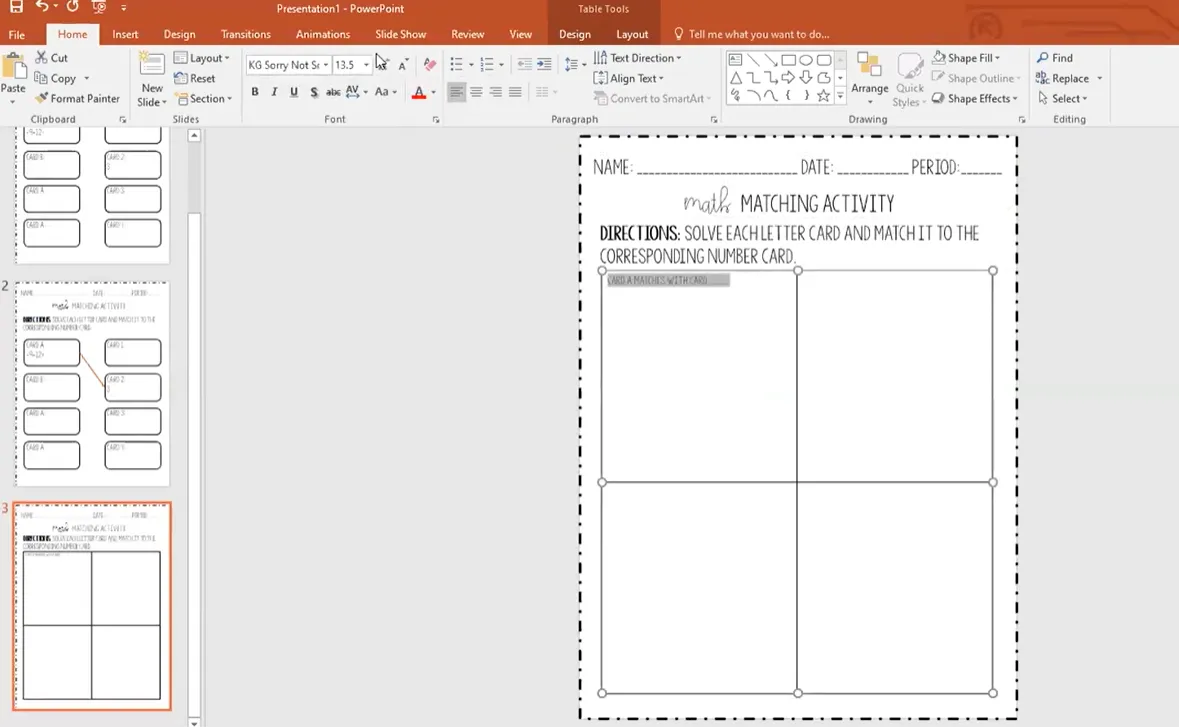
L’approccio tabellare è semplice: una griglia due per due o tre per due, ogni cella dice “Carta A corrisponde a Carta __” con spazio per il lavoro mostrato sotto. Gli studenti completano il quiz interattivo, poi trasferiscono le loro risposte finali sul foglio di registrazione con spiegazioni di come hanno capito ogni abbinamento.
La Mentalità Iterativa
Ecco qualcosa che non ti dicono nello sviluppo professionale: il tuo primo quiz di abbinamento probabilmente non sarà perfetto. Forse le animazioni sono in ritardo su computer più vecchi. Forse gli studenti trovano confuso un abbinamento. Forse la tua scelta di carattere non è così leggibile come pensavi.
Va bene. Salva il tuo quiz come modello. La prossima volta, lo modificherai. Aggiungerai istruzioni più chiare. Correggerai quell’animazione che ha sempre un intoppo. Cambierai la formulazione di quella coppia ingannevole che tutti sbagliano. Questo miglioramento iterativo è come le buone risorse diventano grandi risorse.
Oltre il Quiz: Applicazioni in Classe
I quiz di abbinamento non sono solo per la valutazione. Usali per:
- Ripasso del vocabolario prima di un compito di lettura
- Attività di riscaldamento per attivare la conoscenza precedente
- Lavoro a stazioni dove gli studenti ruotano attraverso diverse attività di abbinamento
- Biglietti d’uscita per valutare rapidamente la comprensione alla fine della lezione
- Guide allo studio per la preparazione ai test che gli studenti usano davvero con piacere
- Sfide in coppia dove le squadre competono per precisione e velocità
Un insegnante intelligente che conosco crea quiz di abbinamento per ogni unità di vocabolario, poi permette agli studenti di accedervi a casa per pratica autogestita. Il quiz non si “esaurisce” mai perché gli studenti possono provarlo più volte fino a padroneggiarlo. Il risultato? I punteggi del vocabolario aumentano in tutta la classe perché gli studenti praticavano davvero invece di fissare semplicemente elenchi di parole.
La Questione dell’Accessibilità
Affrontiamo qualcosa di importante: non tutti i metodi di quiz di abbinamento sono ugualmente accessibili. Il metodo delle animazioni di drag-and-drop può essere difficile per studenti con difficoltà di controllo motorio. Il metodo del collegamento ipertestuale è generalmente più accessibile perché richiede solo clic singoli, non precisione nel trascinamento.
Considera di creare entrambe le versioni se hai studenti con esigenze diverse. O usa il controllo di accessibilità di PowerPoint (File > Info > Controlla problemi > Controlla accessibilità) per identificare potenziali problemi. Aggiungere testo alternativo alle tue forme e garantire un contrasto di colore sufficiente non sono solo buone pratiche: sono come garantisci che ogni studente possa interagire con i tuoi materiali.
Creare quiz di abbinamento in PowerPoint trasforma ciò che potrebbe essere un noioso foglio di lavoro in un’esperienza interattiva che gli studenti apprezzano genuinamente. Che tu usi il metodo delle animazioni per quella sensazione da gioco, l’approccio del collegamento ipertestuale per semplicità o OnlineExamMaker per capacità di valutazione professionale, la chiave è scegliere il metodo che si adatta al tuo stile di insegnamento e alle esigenze dei tuoi studenti.
Inizia in modo semplice. Crea un quiz di abbinamento usando il metodo che ti sembra più comodo. Testalo con un piccolo gruppo. Affinalo in base a ciò che funziona e a ciò che non funziona. Poi costruisci la tua libreria di modelli da lì. Prima che te ne accorga, avrai una raccolta di risorse coinvolgenti e interattive che fanno delle sessioni di ripasso qualcosa che gli studenti aspettano con impazienza invece di temere.
Ed ecco la parte bella: una volta che hai investito il tempo per creare questi materiali, sono tuoi per sempre. Usali anno dopo anno, migliorandoli gradualmente, condividendoli con colleghi che si meravigliano di quanto sembrano professionali. Quel investimento di tempo iniziale paga dividendi per anni a venire.
Quindi avanti. Apri PowerPoint. Imposta quella diapositiva verticale. Inizia a costruire il tuo primo quiz di abbinamento. I tuoi studenti – e il tuo futuro te stesso – ti ringrazieranno.