Hai mai creato un quiz in Google Forms, lo hai inviato ai tuoi studenti e poi ti sei reso conto: “aspetta, quella domanda sui mitocondri dovrebbe valere molto più di un misero punto”? Non sei il solo. Insegnanti di tutto il mondo hanno vissuto questo momento di rimorso da creatore di quiz, fissando i loro schermi chiedendosi se esista un modo per correggere i valori dei punti senza ricominciare da capo.
Buona notizia: puoi assolutamente cambiare i valori dei punti dopo aver creato il tuo quiz. Ma ecco il punto: Google Forms non lo rende super ovvio. Non c’è un grande pulsante “Cambia tutti i punti” che ti aspetta. Invece, dovrai conoscere alcuni trucchi per modificare singole domande o aggiornare le impostazioni in blocco.
- Comprendere il Sistema di Punteggio dei Quiz di Google Forms
- Come Modificare i Punti delle Singole Domande
- Impostare Valori di Punto Predefiniti Globali
- Metodo di Reset in Blocco per Più Domande
- Un Modo Migliore: Usare OnlineExamMaker per la Gestione dei Quiz
- Errori Comuni da Evitare
Comprendere il Sistema di Punteggio dei Quiz di Google Forms
Prima di immergerci nel “come si fa”, parliamo di cosa stiamo effettivamente gestendo. Quando trasformi un normale Google Form in un quiz (attivando l’opzione “Rendi questo un quiz” nelle Impostazioni), stai essenzialmente dicendo a Google: “Ehi, voglio valutare questa cosa”. A ogni domanda può poi essere assegnato un valore in punti, tipicamente da 0 a 100 punti.
La parte complicata? Google Forms imposta la maggior parte delle domande a 1 punto per impostazione predefinita. Il che va bene se stai creando una semplice valutazione vero/falso, ma cosa succede se stai costruendo un esame completo in cui alcune domande meritano più peso di altre? È qui che inizia la frustrazione, ed è qui che la nostra guida torna utile.
Come Modificare i Punti delle Singole Domande?
Iniziamo con il metodo più diretto: cambiare i punti una domanda alla volta. Funziona bene quando devi solo modificare un paio di domande invece di revisionare l’intero quiz.
Procedimento passo dopo passo:
Per prima cosa, apri il tuo quiz in Google Forms. Vedrai tutte le tue domande disposte in modalità di modifica. Scegli la domanda che vuoi modificare—magari quella domanda a tema libero sulla fotosintesi che merita sicuramente più di un punto.
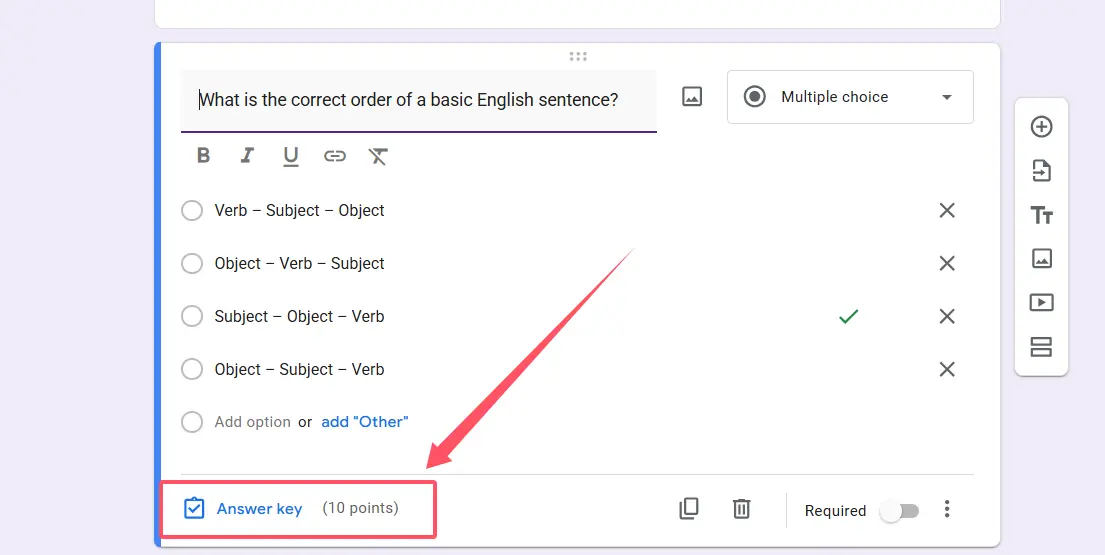
Nella parte inferiore del riquadro della domanda, vedrai un pulsante “Chiave di risposta”. Cliccalo. Questo apre l’interfaccia di valutazione in cui puoi impostare le risposte corrette e modificare i valori dei punti. Cerca il campo “Punti”—potrebbe mostrare 0 o 1 per impostazione predefinita, a seconda di come hai inizialmente configurato le cose.
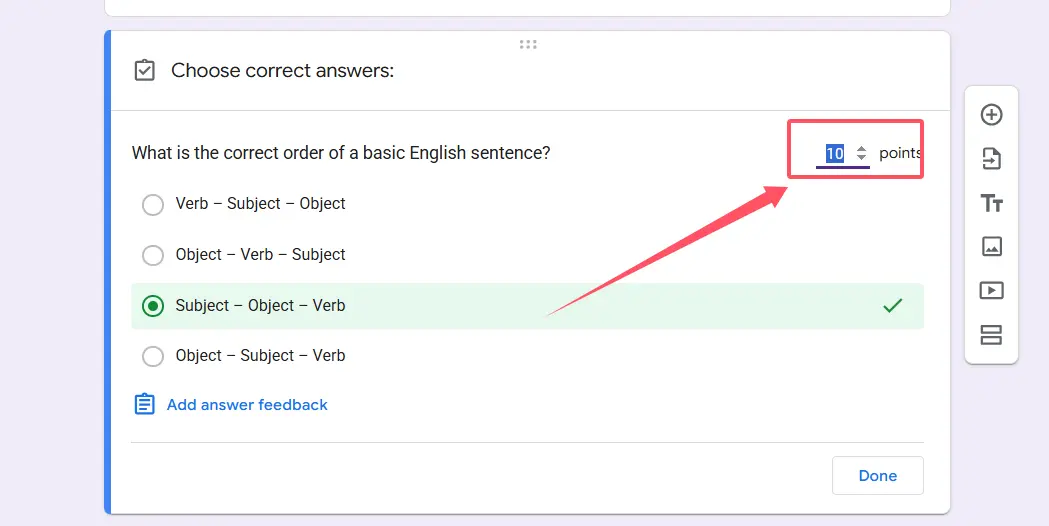
Qui è dove diventa semplice: basta cambiare quel numero. Puoi usare le piccole frecce per incrementare o diminuire, oppure cliccare direttamente nel campo e digitare il valore che desideri (fino a 100). Vuoi far valere quella domanda di pensiero critico 15 punti? Digita 15. Fatto.
Clicca “Fatto” per salvare le modifiche, e boom—hai modificato con successo il valore in punti per quella domanda. Ripeti questo processo per qualsiasi altra domanda che necessita di modifiche.
Consiglio rapido: Questo metodo ti dà il massimo controllo e precisione. Puoi creare un quiz in cui le domande più semplici di richiamo valgono 2 punti, le domande di analisi ottengono 5 punti, e quel saggio di sintesi finale vale ben 20 punti. Si tratta di ponderare le domande in base alla difficoltà e all’importanza.
Impostare Valori di Punto Predefiniti Globali
Ora, cosa succede se stai guardando un quiz di 50 domande e pensi: “Ci deve essere un modo più veloce”? Ecco: i valori predefiniti globali. Questa impostazione ti permette di stabilire un valore di punto di base che Google Forms applicherà automaticamente alle nuove domande future.
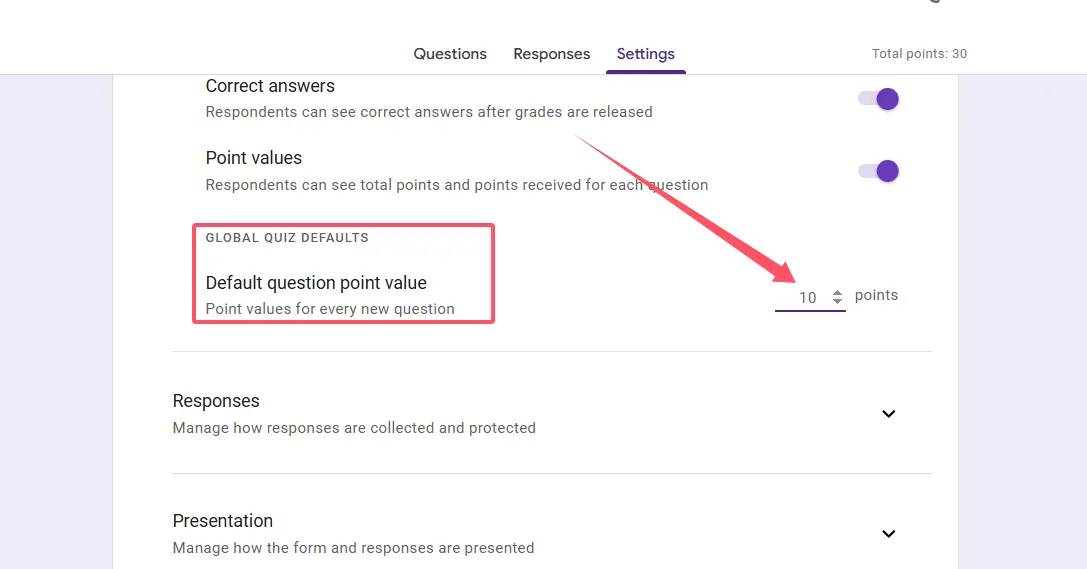
Clicca l’icona dell’ingranaggio delle Impostazioni in cima al tuo modulo. Scorri verso il basso fino a trovare “Impostazioni predefinite globali del quiz”—di solito si nasconde vicino alla parte inferiore del pannello delle impostazioni. In quella sezione, vedrai “Valore punto predefinito per domanda”.
Cambia questo numero in qualunque cosa abbia senso per il tuo quiz. Impostarlo a 5? Ogni nuova domanda che aggiungi da questo momento in poi varrà automaticamente 5 punti. È un vero risparmio di tempo quando stai costruendo un quiz da zero o aggiungendo domande supplementari in seguito.
Ma ecco l’inghippo (c’è sempre un inghippo, vero?): Cambiare il valore predefinito globale influisce solo sulle nuove domande che crei dopo aver effettuato la modifica. Le tue domande esistenti? Rimangono esattamente come sono. Google Forms non le aggiornerà retroattivamente, il che può essere fastidioso se hai già costruito l’intero quiz.
Alcuni insegnanti hanno scoperto un workaround: Disattiva l’opzione “Rendi questo un quiz”, poi riattivala. In teoria, questo resetta tutto—ma attenzione, potrebbe anche cancellare le tue chiavi di risposta. Non proprio l’ideale se hai già passato un’ora a impostare la valutazione automatica. Procedi con cautela su questo.
Metodo di Reset in Blocco per Più Domande
Bene, parliamo dell’opzione nucleare per quando devi cambiare i valori dei punti su molte domande senza perdere la testa. Questo metodo richiede un po’ di strategia, ma può farti risparmiare un sacco di tempo.
Il processo di reset in blocco:
Inizia andando nelle Impostazioni e disabilitando temporaneamente “Rendi questo un quiz”. Sì, sembra spaventoso—e sì, potresti perdere alcuni dati della chiave di risposta, quindi procedi con attenzione. L’idea è di cancellare tutto per poter ricostruire con impostazioni predefinite migliori.
Una volta disattivata la modalità quiz, riattivala. Ora vai immediatamente a impostare il tuo “Valore punto predefinito per domanda” al numero che ha senso per la maggior parte delle tue domande. Diciamo che 5 punti funzionano per la maggior parte degli elementi.
Ecco la parte intelligente: Le tue domande adotteranno ora questo nuovo valore predefinito. Ma per quanto riguarda quegli elementi non valutati, come i campi nome o le caselle di raccolta email? Dovrai andare manualmente e impostarli a 0 punti individualmente. È un po’ noioso, ma comunque più veloce che modificare 50 domande individualmente una per una.
Questo metodo funziona meglio quando hai a che fare con un quiz in cui la maggior parte delle domande dovrebbe avere lo stesso valore, con solo poche eccezioni. Non è perfetto—dovrai comunque fare alcune regolazioni manuali—ma è meglio dell’alternativa di cliccare dozzine di chiavi di risposta.
Un Modo Migliore: Usare OnlineExamMaker per la Gestione dei Quiz
Siamo onesti: Google Forms è gratuito e familiare, ma non è stato realmente progettato per valutazioni serie. Se ti trovi costantemente a lottare con valori dei punti, chiavi di risposta e limitazioni di modifica in blocco, forse è il momento di considerare una piattaforma progettata specificamente per queste cose.
OnlineExamMaker offre un approccio più intelligente alla creazione di quiz e alla gestione della valutazione. Invece di attivare e disattivare impostazioni o modificare manualmente dozzine di domande, ottieni strumenti basati sull’IA che capiscono realmente cosa stai cercando di realizzare.
La piattaforma ti permette di modificare i valori dei punti a livello globale con pochi clic—nessun workaround necessario. Devi cambiare tutte le domande a scelta multipla a 3 punti e tutte le domande a tema libero a 10? Fatto in secondi. Vuoi ponderare diverse categorie di domande in modo diverso? L’interfaccia è costruita esattamente per quel tipo di flessibilità.
Inoltre, OnlineExamMaker include funzionalità che Google Forms semplicemente non offre: randomizzazione avanzata delle domande, analisi dettagliate che mostrano con quali domande gli studenti hanno più difficoltà, misure anti-imbroglio e valutazione automatica che funziona realmente in modo affidabile per tipi di domande complesse. Per insegnanti, formatori e responsabili HR che creano quiz regolarmente, il risparmio di tempo da solo vale la pena di esplorarlo.
È come paragonare una bicicletta a un’auto. Certo, la bicicletta (Google Forms) ti porta a destinazione alla fine, ed è gratuita. Ma quando gestisci valutazioni per più classi o programmi di formazione, hai bisogno di qualcosa con un po’ più di potenza.
Crea il tuo prossimo quiz/esame usando l’IA in OnlineExamMaker
Errori Comuni da Evitare
Prima di concludere, parliamo di cosa non fare quando si cambiano i valori dei punti. Questi sono errori che possono costarti tempo, frustrazione o—nel peggiore dei casi—un quiz completamente rotto.
Non attivare e disattivare la modalità quiz senza aver prima salvato le tue chiavi di risposta. Sul serio, questo è il modo numero uno con cui le persone cancellano accidentalmente ore di lavoro. Se hai intenzione di usare il metodo di reset in blocco, fai almeno degli screenshot delle tue chiavi di risposta prima. Ti ringrazierai dopo.
Evita di cambiare i valori dei punti dopo che gli studenti hanno già inviato le risposte—a meno che non sia assolutamente necessario. Sebbene tecnicamente possibile, può creare incongruenze di valutazione e studenti confusi che si chiedono perché i loro punteggi siano cambiati. Se devi apportare modifiche dopo l’invio, comunica chiaramente cosa stai facendo e perché.
Non dare per scontato che il valore predefinito globale si applichi retroattivamente. Questo inganna molte persone. Cambi il valore predefinito a 5 punti, poi ti chiedi perché le tue 20 domande esistenti valgano ancora 1 punto ciascuna. Ricorda: i valori predefiniti globali influiscono solo sulle nuove domande create dopo la modifica.
Smetti di impostare campi informativi (come nome o email) a qualcosa di diverso da 0 punti. Sembra ovvio, ma è facile trascurarlo quando si modificano valori in blocco. Sicuramente non vuoi che gli studenti guadagnino punti solo per aver digitato correttamente i loro nomi.
Considerazioni finali:
Cambiare i valori dei punti in Google Forms dopo aver creato un quiz non è scienza missilistica, ma non è nemmeno esattamente intuitivo. Che tu stia modificando singole domande tramite le chiavi di risposta, regolando i valori predefiniti globali per nuovi elementi, o usando il workaround di reset in blocco per modifiche complete, ogni metodo ha il suo posto a seconda della tua situazione specifica.
La chiave è capire cosa ogni approccio effettivamente fa—e non fa—così da poter scegliere lo strumento giusto per le tue esigenze. E se ti trovi costantemente a combattere con queste limitazioni, beh, forse è il momento di passare a una piattaforma costruita per la gestione reale delle valutazioni. Il tuo futuro te (e i tuoi studenti) apprezzeranno l’aggiornamento.