Hai creato il quiz perfetto. Le domande sono mirate, le risposte sono intelligenti e puoi quasi sentire la musica suspense di Kahoot crescere mentre gli studenti gareggiano per rispondere. C’è solo un problema: nessuno riesce a trovare il tuo capolavoro.
Rendere pubblico un quiz Kahoot non è scienza missilistica, ma richiede sapere dove cliccare. E onestamente? La differenza tra un quiz privato che accumula polvere digitale e uno pubblico che insegnanti in tutto il mondo possono scoprire è solo di poche semplici impostazioni.
- Comprendere le Opzioni di Visibilità di Kahoot
- Metodo 1: Rendere un Kahoot Pubblico dalla Scheda Libreria
- Metodo 2: Rendere un Kahoot Pubblico dal Creatore di Kahoot
- Perché le Impostazioni di Visibilità Contano per gli Educatori
- OnlineExamMaker: Un Modo Migliore per Creare Quiz Interattivi
- Domande Frequenti
Comprendere le Opzioni di Visibilità di Kahoot
Prima di affrettarti a rendere pubblico il tuo quiz, parliamo di cosa significhi effettivamente “pubblico” nel mondo di Kahoot. Perché a differenza del tuo diario delle superiori (che era decisamente privato, nonostante ciò che sosteneva tuo fratello), Kahoot ti offre più livelli di condivisione.
Pensa a queste impostazioni di visibilità come alle impostazioni sulla privacy dei tuoi social media, tranne che invece di controllare chi vede le foto delle tue vacanze, controlli chi può accedere al tuo quiz “Arte Rinascimentale o Fiera Rinascimentale?”.
| Impostazione di Visibilità | Chi Può Accedere | Migliore Utilizzo Per |
|---|---|---|
| Pubblico | Tutti sulla pagina Scopri di Kahoot | Condividere con la comunità di insegnanti, costruire la tua reputazione o contribuire con contenuti educativi |
| Non elencato | Chiunque abbia il link diretto | Condividere con gruppi specifici senza renderlo ricercabile |
| Privato | Solo tu | Bozze, materiali di pratica personale o contenuti sensibili |
| Solo Team | I membri della tua organizzazione | Risorse a livello scolastico o materiali specifici per dipartimento |
Ecco il punto: pubblico significa ricercabile. Il tuo quiz apparirà quando gli educatori cercheranno parole chiave pertinenti sulla pagina Scopri di Kahoot. È come essere elencati nell’elenco telefonico, tranne che le persone vogliono davvero trovarti.
Secondo le statistiche della piattaforma Kahoot, miliardi di partecipanti hanno interagito con Kahoot a livello globale, rendendo la pagina Scopri un vivace mercato di contenuti educativi. Rendere pubblico il tuo quiz lo mette davanti a questa enorme comunità.
Metodo 1: Rendere un Kahoot Pubblico dalla Scheda Libreria
Questa è la corsia preferenziale. Non stai modificando il contenuto, stai solo azionando l’interruttore di visibilità. Perfetto per quando hai già perfezionato il tuo quiz e sei pronto a scatenarlo sul mondo.
Istruzioni Passo Dopo Passo
1. Accedi al tuo account Kahoot. Vai alla scheda Libreria nella barra di navigazione superiore. Questa è la tua raccolta personale di tutti i Kahoot che hai creato o salvato.
2. Individua il tuo quiz. Scorri la tua libreria o usa la funzione di ricerca se sei uno di quegli overachiever con più di 50 quiz. Trova il quiz specifico che vuoi rendere pubblico.
3. Clicca i tre puntini verticali accanto al nome del tuo quiz. Questo menu a ellissi è dove avviene la magia. Aprirà un menu a tendina che mostra opzioni come Modifica, Condividi, Duplica e la fondamentale Visibilità.
4. Seleziona Visibilità. Dal menu a tendina, scegli l’opzione Visibilità. Apparirà un nuovo menu che mostra tutte le impostazioni di visibilità disponibili.
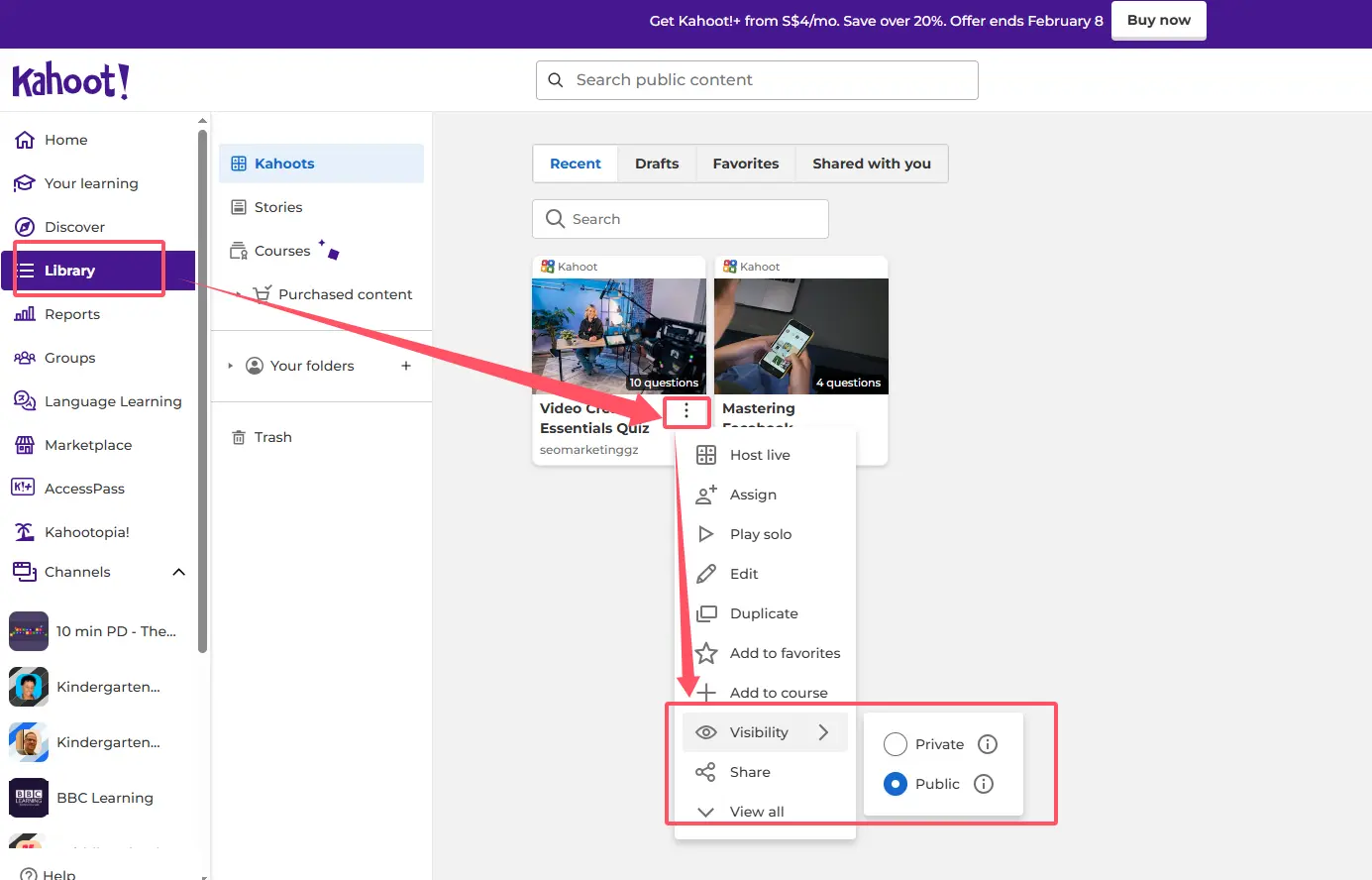
5. Scegli Pubblico e conferma. Clicca Pubblico tra le opzioni. Kahoot potrebbe chiederti di confermare la tua scelta perché, beh, non è facile tornare indietro. Una volta pubblico, è là fuori.
Consiglio Esperto: Prima di rendere pubblico il tuo quiz, visualizzalo un’ultima volta. I refusi nella domanda tre diventano molto più imbarazzanti quando 10.000 insegnanti hanno già usato il tuo quiz.
Ecco fatto. Il tuo quiz è ora individuabile sulla pagina Scopri di Kahoot. Gli insegnanti che cercano contenuti relativi al tuo argomento possono ora trovare e usare la tua creazione.
Metodo 2: Rendere un Kahoot Pubblico dal Creatore di Kahoot
Già immerso fino ai gomiti nella modifica del tuo quiz? Non c’è bisogno di tornare alla Libreria. Puoi regolare le impostazioni di visibilità direttamente dall’interfaccia del creatore. È come cambiarti i vestiti mentre ti stai ancora vestendo.
Il Percorso del Creatore
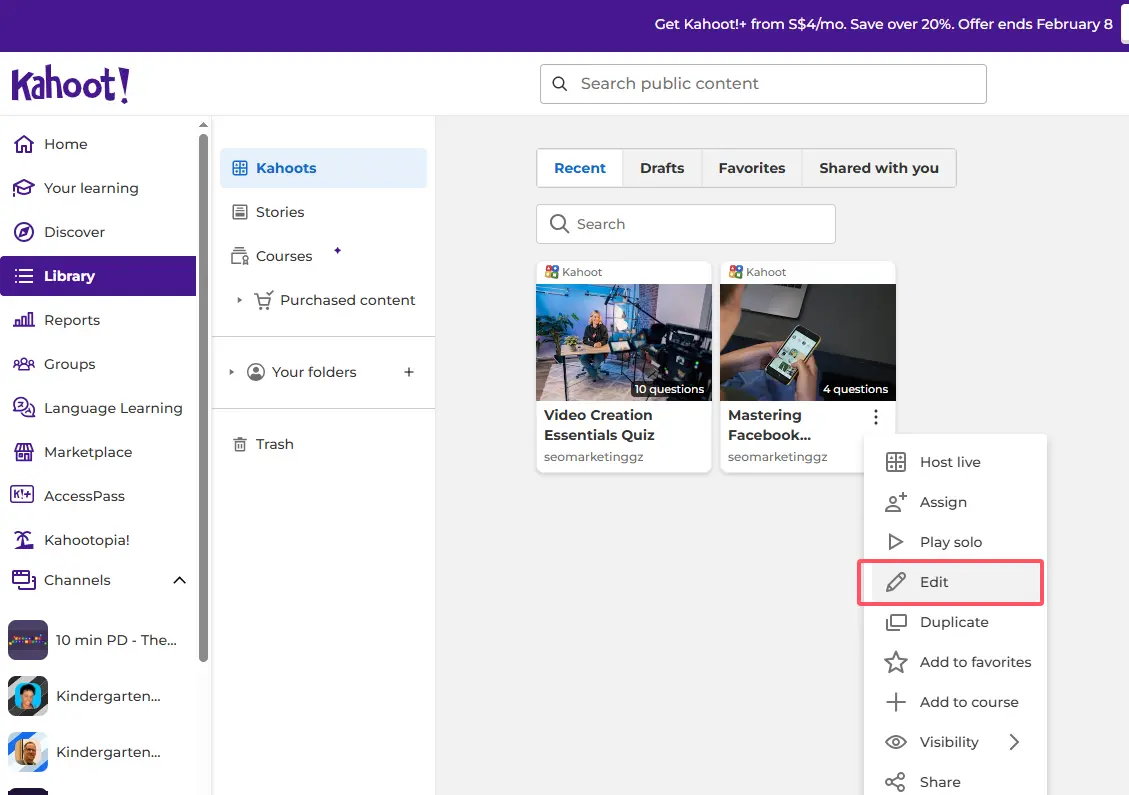
1. Apri il tuo quiz nel creatore. Dalla tua Libreria, clicca l’icona della matita accanto al nome del tuo quiz. In alternativa, se stai creando un quiz nuovo di zecca, sarai già nell’interfaccia del creatore dopo aver selezionato Crea > Kahoot.
2. Clicca il pulsante Impostazioni. Cerca il pulsante Impostazioni nella parte superiore dello schermo, di solito posizionato vicino al titolo del quiz. Questo apre un pannello con tutte le opzioni di configurazione del quiz.
3. Vai alla sezione Visibilità. Scorri il pannello delle impostazioni fino a trovare la sezione Visibilità. Di solito si trova a metà del menu delle impostazioni.
4. Seleziona Pubblico dal menu a tendina. Clicca sul menu a tendina della visibilità e scegli Pubblico. Vedrai tutte e quattro le opzioni qui: Pubblico, Non elencato, Privato e Solo Team (se applicabile al tuo tipo di account).
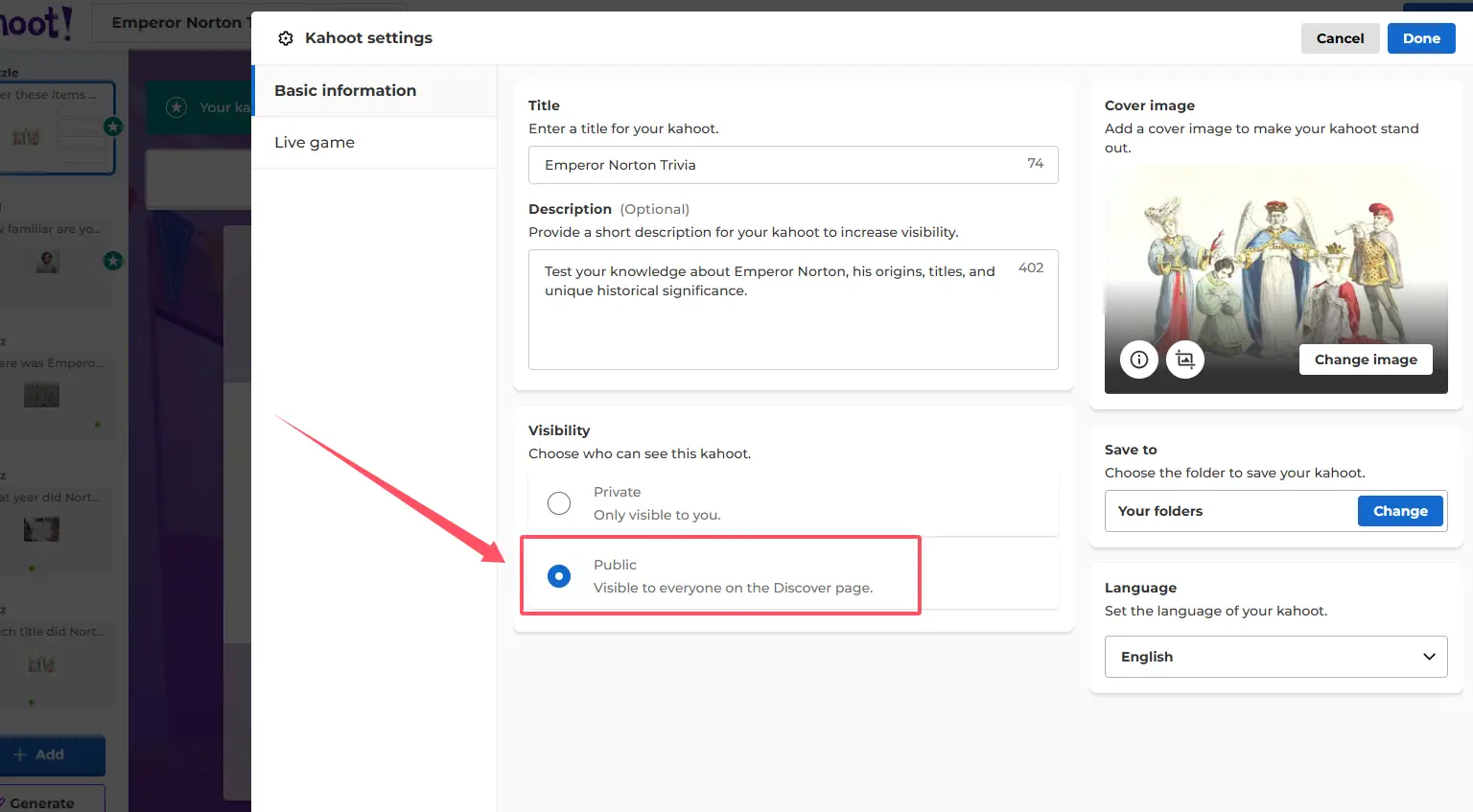
5. Salva le modifiche. Questo è cruciale e spesso dimenticato. Clicca Fine per chiudere il pannello delle impostazioni, poi premi il pulsante Salva nell’angolo in alto a destra. Senza salvare, la modifica della visibilità svanisce come la rugiada mattutina.
Perché usare questo metodo? Beh, se stai già modificando domande, regolando timer o perfezionando quelle opzioni di risposta, ha senso gestire la visibilità nella stessa sessione. È efficienza allo stato puro.
Perché le Impostazioni di Visibilità Contano per gli Educatori
Potresti pensare: “Importa davvero se il mio quiz è pubblico o non elencato?” Risposta breve: assolutamente. L’impostazione di visibilità che scegli influisce su come i tuoi contenuti vengono condivisi, scoperti e utilizzati.
I quiz pubblici avvantaggiano l’intera comunità di insegnanti. Quando rendi pubblico un quiz ben fatto, contribuisci a un archivio globale di risorse educative. Altri insegnanti possono scoprire il tuo lavoro, salvarlo nelle loro librerie e usarlo con i propri studenti. È come lasciare un libro molto bello in una piccola biblioteca libera, tranne che migliaia di persone possono leggerlo contemporaneamente.
Secondo la ricerca sulla condivisione di risorse educative, gli insegnanti che contribuiscono a risorse educative aperte riportano livelli più elevati di collaborazione professionale e coinvolgimento nella comunità. Andare pubblico non riguarda solo la visibilità; riguarda la partecipazione a un ecosistema educativo più ampio.
Non elencato ti dà controllo senza i riflettori. Forse hai creato un quiz specificamente per la sessione di sviluppo professionale del tuo distretto, o forse contiene battute interne che solo i tuoi studenti capiranno. Non elencato lo mantiene accessibile tramite link diretto impedendo a sconosciuti di imbattersi nel tuo quiz “Storia Mondiale o Testi di Taylor Swift?”.
Privato protegge i lavori in corso. Non tutti i quiz sono pronti per il prime time. Le impostazioni private ti permettono di abbozzare, sperimentare e rivedere senza pressione. Una volta perfezionato, puoi passare a pubblico.
OnlineExamMaker: Un Modo Migliore per Creare Quiz Interattivi
Mentre Kahoot ha dominato lo spazio dei quiz educativi per anni, c’è un’alternativa sempre più convincente che merita la tua attenzione: OnlineExamMaker.
Ecco il punto su OnlineExamMaker: prende tutto ciò che amiamo dei quiz interattivi e lo potenzia con l’intelligenza artificiale. Invece di digitare manualmente ogni domanda, opzione a scelta multipla e chiave di risposta, puoi sfruttare l’IA per generare contenuti di quiz basati sui tuoi materiali didattici, libri di testo o requisiti dell’argomento.
Perché gli Educatori Stanno Passando a OnlineExamMaker
Immagina questo: hai un PDF di 30 pagine sulla Rivoluzione Americana. Con le piattaforme di quiz tradizionali, passeresti ore a formulare domande. Con le capacità IA di OnlineExamMaker, carichi il documento, specifichi le tue preferenze e la piattaforma genera domande di quiz complete in pochi minuti. Non è magia: è apprendimento automatico applicato all’istruzione.
Realtà del Risparmio di Tempo: Secondo i report degli utenti, gli educatori risparmiano in media 3-5 ore a settimana usando la generazione di quiz assistita dall’IA rispetto alla creazione manuale. Questo è tempo che puoi dedicare effettivamente all’insegnamento invece di formattare domande.
Crea il tuo Prossimo Quiz/Esame Usando l’IA in OnlineExamMaker
Ma OnlineExamMaker non riguarda solo la velocità. La piattaforma offre:
- Tipi di domanda flessibili oltre alla scelta multipla di base, incluse domande a saggio, riempimento di spazi vuoti, abbinamento e ordinamento
- Analisi avanzate che mostrano esattamente quali concetti gli studenti trovano difficili
- Personalizzazione del marchio in modo che i tuoi quiz riflettano l’identità della tua istituzione
- Funzionalità integrate anti-copiatura per valutazioni a distanza
- Ottimizzazione mobile che funziona effettivamente su tutti i dispositivi (non solo “tecnicamente funziona ma ha un aspetto terribile”)
Anche i controlli di visibilità sono più intuitivi. Invece di navigare attraverso più menu, OnlineExamMaker presenta opzioni di condivisione chiare direttamente nella dashboard principale. Puoi rendere i quiz pubblici, condividere tramite link, incorporarli nel tuo sistema di gestione dell’apprendimento o limitare l’accesso a gruppi specifici di studenti.
Per i responsabili HR e i formatori aziendali, OnlineExamMaker brilla ancora di più. La piattaforma supporta programmi di certificazione, formazione sulla conformità e valutazioni di onboarding con funzionalità di livello professionale che il formato a quiz di Kahoot non è stato progettato per gestire.
Domande Frequenti
Posso cambiare un quiz pubblico di nuovo in privato?
Sì! Le impostazioni di visibilità non sono permanenti. Puoi cambiare il tuo quiz da pubblico a privato (o non elencato) in qualsiasi momento usando gli stessi metodi descritti sopra. Tuttavia, tieni presente che se altri insegnanti hanno già scoperto e salvato il tuo quiz nelle loro librerie, conserveranno le loro copie salvate anche se rendi privato l’originale.
Rendere pubblico il mio quiz influirà sul mio spazio di archiviazione dell’account?
No. Le impostazioni di visibilità non influiscono sui limiti di spazio di archiviazione o sulla capacità dell’account. I quiz pubblici non occupano più spazio di quelli privati.
Posso vedere chi sta usando il mio quiz pubblico?
Kahoot fornisce analisi di base che mostrano quante volte il tuo quiz è stato giocato e quanti insegnanti lo hanno salvato, ma non vedrai informazioni dettagliate sui singoli utenti. Questo protegge la privacy degli utenti fornendoti metriche utili sulla portata del tuo quiz.
Ho bisogno di un account Kahoot a pagamento per rendere i quiz pubblici?
No! Anche gli account Kahoot gratuiti possono creare e pubblicare quiz pubblici. Gli account a pagamento offrono funzionalità aggiuntive come tipi di domanda avanzati e analisi più approfondite, ma la condivisione pubblica di base è disponibile per tutti gli utenti.
Cosa succede se qualcuno segnala il mio quiz pubblico?
Kahoot ha linee guida della comunità e un sistema di segnalazione. Se il tuo quiz viola queste linee guida (contiene contenuti inappropriati, materiale protetto da copyright o disinformazione), può essere rimosso. Tuttavia, i contenuti educativi creati in buona fede raramente incontrano problemi. Assicurati solo che il tuo quiz sia accurato dal punto di vista fattuale e appropriato per il tuo pubblico di destinazione.