Se sei un insegnante, un formatore o un responsabile delle risorse umane che si è mai chiesto se esiste un modo più veloce per trasformare le proprie banche di domande in Excel in quiz interattivi, sei nel posto giusto. Questa guida ti mostrerà un metodo semplice per trasformare i dati del tuo foglio di calcolo in un quiz Google Forms completamente funzionale in pochi minuti, non ore.
- Perché Importare in Blocco le Domande del Quiz?
- Per Cominciare: Preparare i Dati delle Domande in Excel
- Guida Passo Passo: Convertire Excel in Domande per Google Forms
- Soluzione Alternativa: OnlineExamMaker per la Creazione di Quiz Basata sull’IA
- Domande Frequenti

Perché Importare in Blocco le Domande del Quiz?
Siamo onesti: l’inserimento manuale dei dati non è l’idea di divertimento di nessuno. Quando gestisci una banca di domande con 50, 100 o addirittura 200 domande, l’approccio tradizionale del copia-incolla diventa rapidamente un incubo per la produttività.
Pensa ai conti: Se ci vogliono solo due minuti per inserire manualmente ogni domanda con le sue opzioni in Google Forms, un quiz di 50 domande consumerebbe quasi due ore del tuo tempo. Due ore che potresti spendere effettivamente insegnando, sviluppando contenuti migliori o—oserei dire—prendendo una pausa caffè.
L’importazione in blocco non riguarda solo il risparmio di tempo. Riguarda il mantenimento della sanità mentale e la riduzione degli errori. Quando copi manualmente le domande, capitano errori di battitura. Le opzioni si mescolano. Le risposte corrette vengono segnate erroneamente. Con l’importazione in blocco, i tuoi dati si spostano in modo pulito dalla tua banca di domande al modulo del quiz, preservando accuratezza e la tua tranquillità.
Per Cominciare: Preparare i Dati delle Domande in Excel
Prima di immergerci nei passaggi tecnici, parliamo di struttura. Il tuo foglio Excel deve essere organizzato in un modo che Google Forms possa comprendere. Pensalo come parlare la stessa lingua: se i tuoi dati non sono formattati correttamente, il processo di importazione non funzionerà agevolmente.
Struttura Essenziale delle Colonne
Ecco cosa dovrebbe includere il tuo foglio di calcolo Excel:
| Colonna | Scopo | Esempio |
|---|---|---|
| Numero Progressivo | Identificatore della domanda | 1, 2, 3… |
| Testo della Domanda | La domanda effettiva | “Quale delle seguenti è un tipo di ricerca sequenziale?” |
| Opzione A | Prima scelta di risposta | “Ricerca lineare” |
| Opzione B | Seconda scelta di risposta | “Ricerca binaria” |
| Opzione C | Terza scelta di risposta | “Ricerca a salti” |
| Opzione D | Quarta scelta di risposta | “Ricerca esponenziale” |
| Risposta Corretta | La risposta giusta | “A” |
| Punti | Punteggio per domanda | 1 |
Notato qualcosa? Questa struttura è pulita, logica e ripetibile. Ogni riga rappresenta una domanda completa con tutti i suoi componenti allineati in modo ordinato.
Guida Passo Passo: Convertire Excel in Domande per Google Forms
Passo 1: Carica i Tuoi Dati Excel in Google Sheets
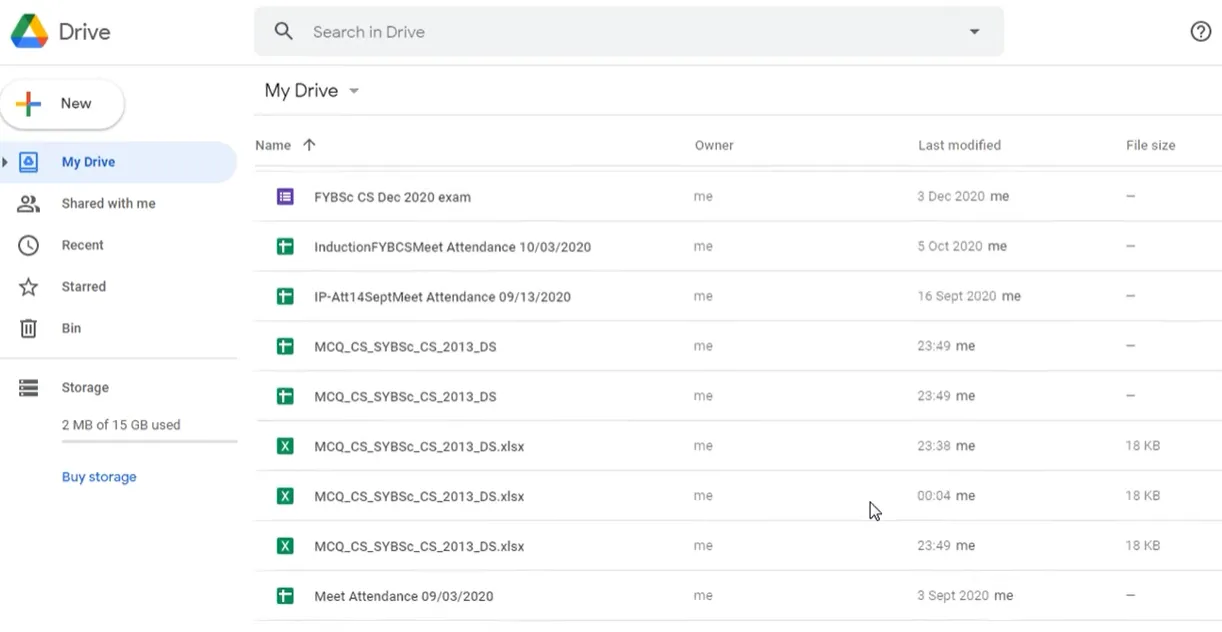
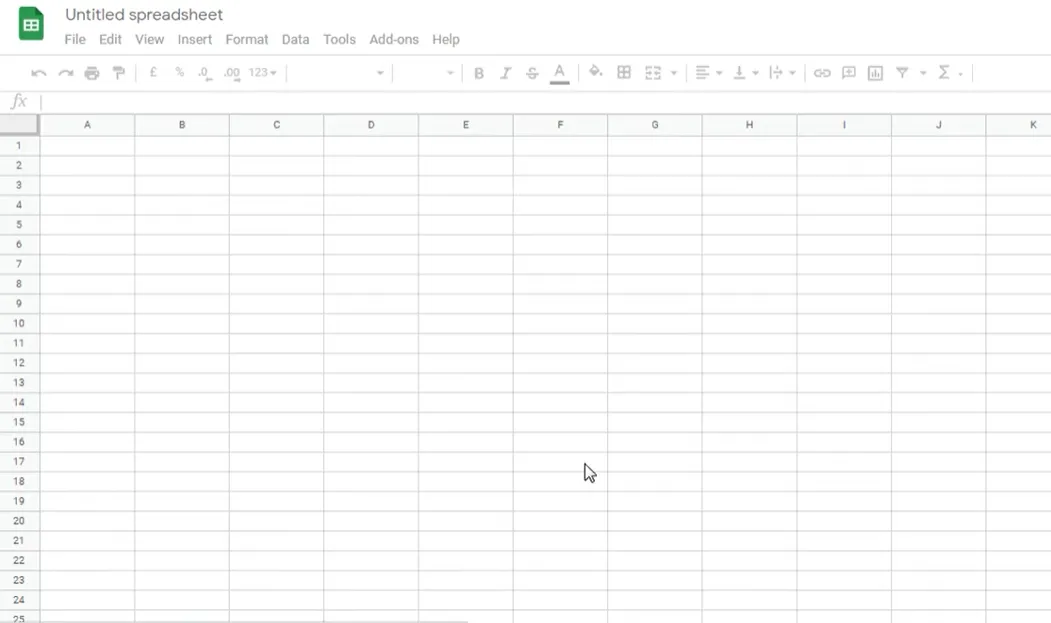
Prima di tutto: accedi al tuo account Gmail e vai su Google Drive. Non puoi importare direttamente da Excel in Google Forms (non sarebbe bello?), quindi Google Sheets fa da intermediario.
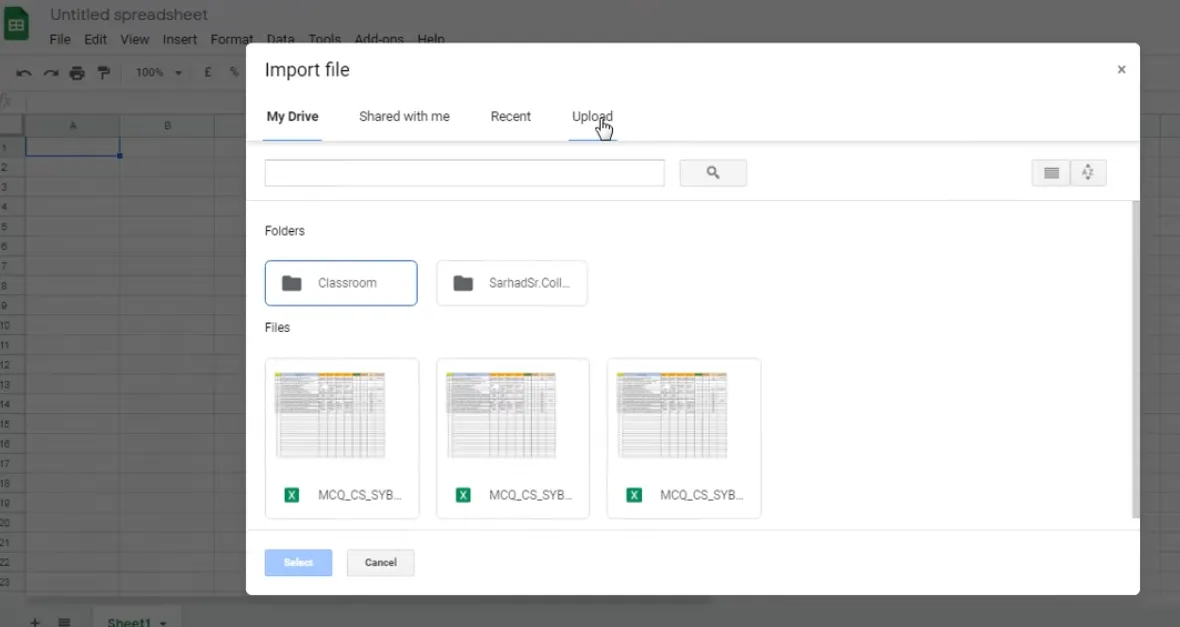
Crea un nuovo Google Sheet, quindi fai clic su File → Importa. Seleziona la scheda Carica e scegli il tuo file Excel dal tuo dispositivo. Quando appare la finestra di dialogo di caricamento, seleziona “Importa dati” e osserva come la tua banca di domande accuratamente preparata popola il foglio di calcolo.
Consiglio pratico: dai subito un nome significativo al tuo foglio. Qualcosa come “Banca Domande Esempio – Scienza dei Dati 101” batte “Foglio senza titolo” quando cerchi nel tuo Drive sei mesi dopo.
Passo 2: Installa il Componente Aggiuntivo Form Builder
Ecco dove accade la magia. I componenti aggiuntivi di Google Sheets sono come app che estendono le funzionalità, e il componente aggiuntivo Form Builder for Sheets è il tuo biglietto per la creazione automatica di quiz.
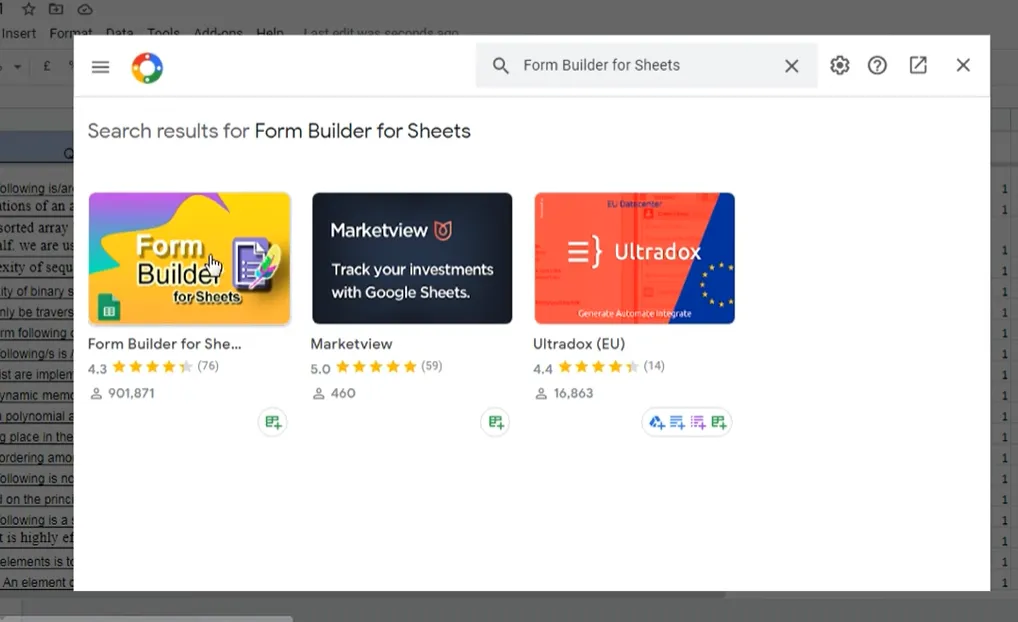
Nel tuo Google Sheet, fai clic su Estensioni → Componenti aggiuntivi → Ottieni componenti aggiuntivi. Cerca “Form Builder for Sheets” e fai clic su Installa. Dovrai concedere alcune autorizzazioni (il componente aggiuntivo ha bisogno dell’accesso per creare moduli per tuo conto), quindi rivedi e fai clic su Consenti.
Passo 3: Configura le Impostazioni di Form Builder
Una volta installato, fai clic su Estensioni → Form Builder for Sheets → Avvia. Una barra laterale apparirà sul lato destro dello schermo: questo è il tuo pannello di controllo.
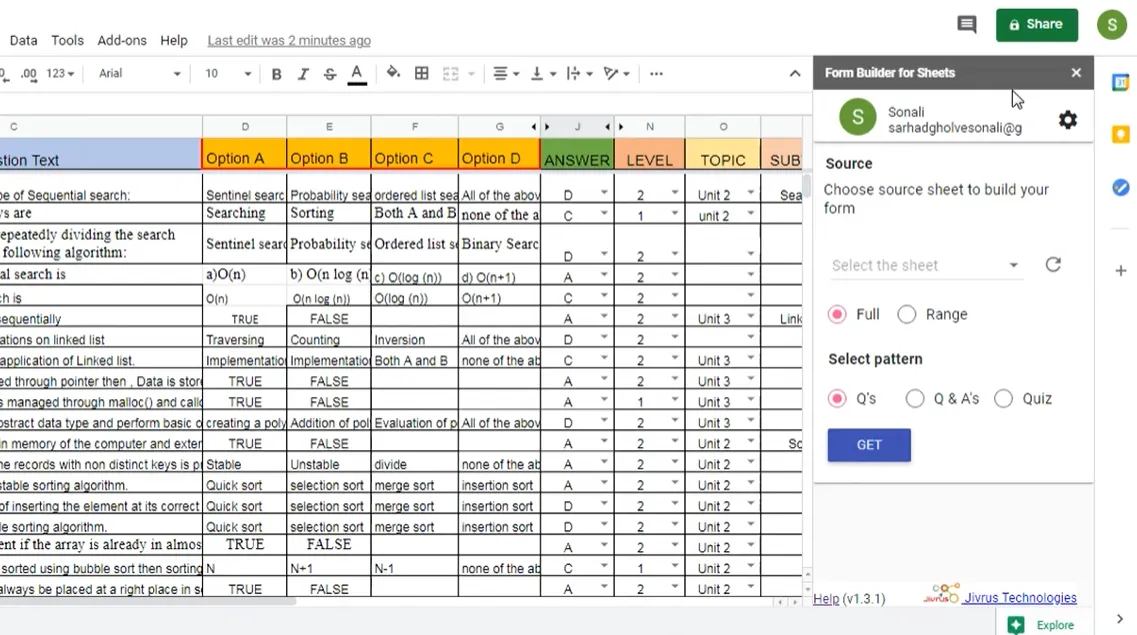
Ora per la configurazione. Questa parte richiede attenzione ai dettagli, ma non preoccuparti: è più semplice di quanto sembri:
- Sorgente: Seleziona il tuo foglio (di solito “Foglio1” per impostazione predefinita)
- Intervallo: Scegli “Completo” per includere tutti i dati, o specifica un intervallo se vuoi solo determinate domande
- Modello: Seleziona “Quiz” (indica al componente aggiuntivo che stai creando una valutazione graduata, non solo un sondaggio)
- Colonna Domande: Identifica quale colonna contiene le tue domande (es. Colonna C)
- Risposte Iniziano Da: Dove iniziano le tue opzioni di risposta? (es. Colonna D)
- Risposte Terminano A: Dove finiscono le tue opzioni? (es. Colonna G per opzioni A-D)
- Colonna Risposta Corretta: Quale colonna mostra la risposta giusta? (es. Colonna J)
- Colonna Punti: Dove sono i valori dei punti? (es. Colonna K)
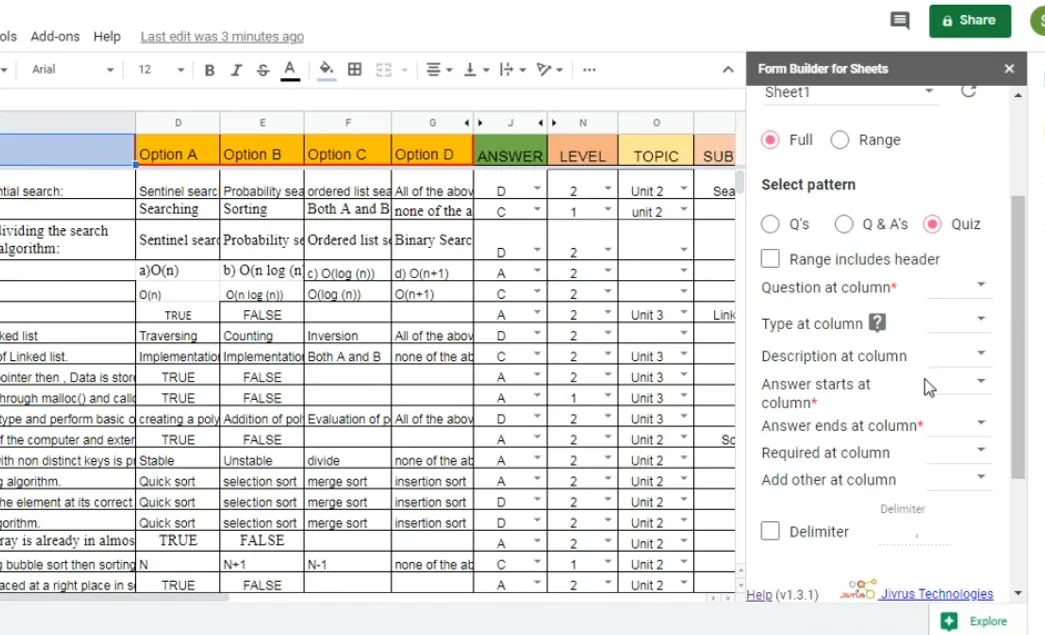
Passo 4: Personalizza le Impostazioni del Tuo Quiz
Prima di premere quel magico pulsante “Crea modulo”, scorri verso il basso nella barra laterale di Form Builder per trovare alcune opzioni davvero utili:
Domande Casuali: Vuoi impedire agli studenti di condividere le sequenze di risposta? Attivalo. Ogni studente riceve le stesse domande in un ordine diverso.
Mescola Ordine Risposte: Porta la casualizzazione un passo avanti mischiando le scelte di risposta stesse. La domanda 1 potrebbe avere “A, B, C, D” per uno studente e “C, D, A, B” per un altro.
Seleziona Domande Specifiche: Ecco una funzionalità che amerai: non devi importare tutta la tua banca di domande. Se hai 50 domande ma ne servono solo 20 per questo particolare quiz, seleziona solo quelle 20. Il Form Builder deselezionerà automaticamente la prima riga (poiché di solito è la riga di intestazione), ma puoi scegliere manualmente esattamente quali domande includere.
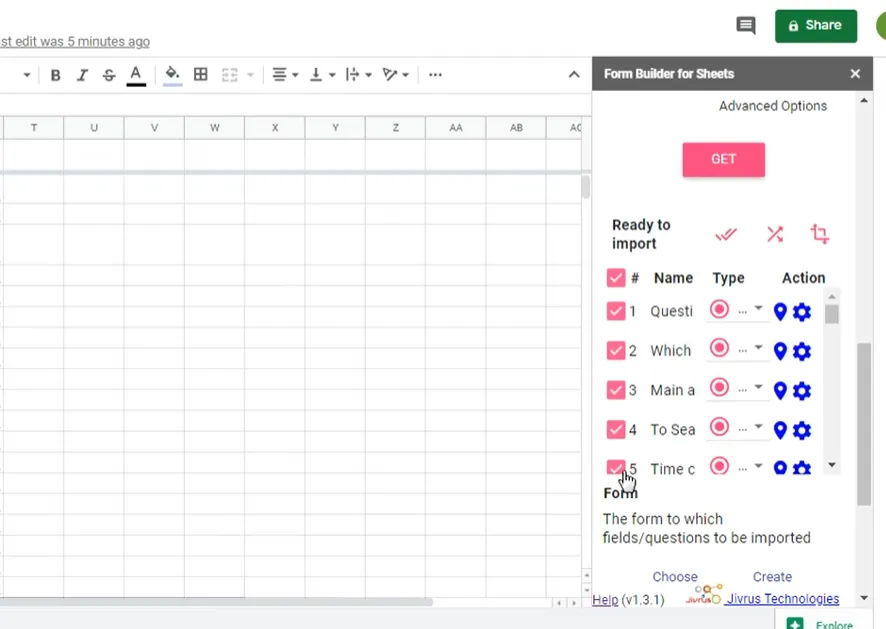
Passo 5: Crea e Importa il Tuo Modulo
Prendi un respiro. Ci sei quasi.
Fai clic su Crea modulo e dai un nome al tuo quiz. Qualcosa di descrittivo funziona meglio: “Quiz Scienza dei Dati – Settimana 3” ti dice più di “Quiz 1”.
Quindi fai clic su Importa Selezionato e attendi. A seconda di quante domande stai importando, potrebbe richiedere da pochi secondi a un minuto o due. Vedrai una notifica quando l’importazione verrà completata con successo.
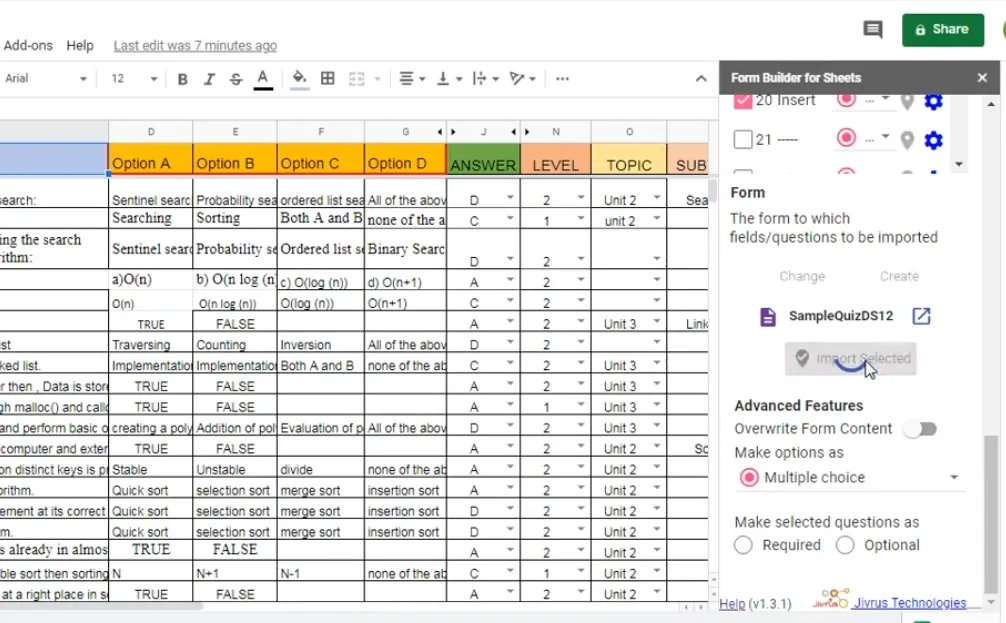
Fai clic su Apri modulo nella notifica per visualizzare il tuo quiz appena creato. Ciò che vedrai potrebbe farti fare un piccolo ballo di gioia: tutte le tue domande, formattate correttamente, con le opzioni di risposta al posto giusto e le risposte corrette già segnate.
Soluzione Alternativa: OnlineExamMaker per la Creazione di Quiz Basata sull’IA
Mentre Google Forms con Form Builder funziona splendidamente per molti educatori, non è l’unica opzione. Se stai cercando qualcosa con più campanelli e fischietti—in particolare funzionalità di intelligenza artificiale—OnlineExamMaker merita uno sguardo serio.
OnlineExamMaker è una piattaforma di creazione di esami basata sull’IA progettata specificamente per insegnanti, formatori e professionisti delle risorse umane che hanno bisogno di creare valutazioni rapidamente senza sacrificare la qualità. Ecco cosa la distingue:
Crea il Tuo Prossimo Quiz/Esame Usando l’IA in OnlineExamMaker
Generazione di Domande Assistita dall’IA
Immagina di descrivere un argomento al software e di fargli generare automaticamente domande di quiz pertinenti. Questo è esattamente ciò che fa la funzionalità IA di OnlineExamMaker. Fornisci il tuo materiale didattico, il capitolo del libro di testo o il contenuto del modulo di formazione, e ti proporrà domande basate su quel materiale.
È perfetto? No—le domande generate dall’IA hanno ancora bisogno di revisione e modifica umana. Ma è un enorme risparmio di tempo quando stai costruendo una banca di domande da zero o hai bisogno di ispirazione per nuove domande.
Capacità di Caricamento in Blocco
Come il metodo Google Forms che abbiamo trattato, OnlineExamMaker supporta il caricamento in blocco di domande da Excel. La differenza? È integrato nella piattaforma fin dalle basi, quindi non sono necessari componenti aggiuntivi o soluzioni alternative. Carica il tuo foglio di calcolo, mappa le tue colonne e il gioco è fatto.
Funzionalità Avanzate per Quiz
OnlineExamMaker include funzionalità che Google Forms semplicemente non offre:
- Limiti di tempo per domanda (non solo complessivi)
- Pool di domande (estrai casualmente domande da categorie)
- Domande multimediali con video o audio
- Più tipi di domande oltre la scelta multipla
- Misure anti-brocco come il blocco del browser
- Analisi dettagliate e reportistica
- Generazione di certificati al completamento
Quando Scegliere OnlineExamMaker Rispetto a Google Forms
Google Forms è gratuito, familiare e funziona perfettamente per quiz semplici. Ma considera OnlineExamMaker se:
- Stai conducendo valutazioni ad alto rischio in cui la sicurezza è importante
- Hai bisogno di certificati dall’aspetto professionale per i corsi completati
- Vuoi assistenza dell’IA nella generazione di domande
- Richiedi analisi dettagliate oltre al semplice tracciamento corretto/errato
- Stai costruendo una grande banca di domande e vuoi strumenti di organizzazione sofisticati
La piattaforma offre sia livelli gratuiti che a pagamento, quindi puoi testarla prima di impegnarti finanziariamente.
Domande Frequenti
Posso importare domande con immagini?
Il componente aggiuntivo Form Builder di base gestisce domande e risposte basate su testo. Per domande che richiedono immagini, dovrai aggiungerle manualmente dopo l’importazione, o usare una piattaforma come OnlineExamMaker che supporta i multimedia nei caricamenti in blocco.
Cosa succede se il mio file Excel ha più di quattro opzioni di risposta?
Nessun problema. Basta regolare la colonna “Risposte Terminano A” in Form Builder per includere le colonne E, F, G, o quante ne hai. Il processo funziona allo stesso modo sia che tu abbia due opzioni o dieci.
Posso modificare le domande dopo l’importazione?
Assolutamente. Una volta importate in Google Forms, le tue domande si comportano esattamente come quelle create manualmente. Modifica il testo, cambia le opzioni, regola i valori dei punti—tutto ciò di cui hai bisogno.
I miei dati delle domande sono sicuri?
Form Builder è un componente aggiuntivo di terze parti, quindi vale la pena rivedere la loro politica sulla privacy. Detto questo, i tuoi dati rimangono nell’ecosistema di Google. Il componente aggiuntivo legge dal tuo Sheet e scrive su Google Forms, ma non memorizza le tue domande su server esterni.
Posso importare le stesse domande in più moduli?
Sì, puoi usare la tua banca di domande Excel tutte le volte che vuoi. Basta eseguire nuovamente il processo di importazione e creare un nuovo modulo ogni volta. È perfetto per creare più versioni dello stesso esame o riutilizzare domande in corsi diversi.
Cosa succede se aggiorno il mio foglio Excel dopo l’importazione?
Il Google Form non si aggiorna automaticamente. Considera il processo di importazione come un’operazione di copia una tantum. Se apporti modifiche alla tua banca di domande Excel, dovrai importare nuovamente per creare un modulo aggiornato.
Considerazioni Finali: Lavora in Modo Più Intelligente, Non Più Duro
Importare in blocco le domande del quiz da Excel a Google Forms non è solo un trucco tecnico: è un cambiamento fondamentale nel modo in cui affronti la creazione delle valutazioni. Invece di spendere ore in inserimenti di dati ripetitivi, investi quel tempo in ciò che conta veramente: elaborare domande migliori, fornire feedback significativo e coinvolgere i tuoi studenti.
Il processo che abbiamo trattato—caricare su Google Sheets, installare Form Builder, configurare le impostazioni e importare—potrebbe sembrare composto da diversi passaggi, ma ricorda che lo fai una volta per risparmiare tempo dozzine o centinaia di volte in futuro. Il tuo futuro te stesso ti ringrazierà.
Sia che tu rimanga con Google Forms o esplori alternative basate sull’IA come OnlineExamMaker, il principio rimane lo stesso: usa la tecnologia per eliminare compiti tediosi così da poterti concentrare sugli elementi umani dell’insegnamento che la tecnologia non può replicare.
Ora vai a costruire quella banca di domande. Importa quei quiz. E riprenditi quelle ore che stavi spendendo in copia-incolla.