La funzione “Modalità bloccata” di Google trasforma l’aula con Chromebook in un ambiente di test sicuro in cui i browser vaganti semplicemente non possono vagare. Esploriamo come funziona e perché potrebbe diventare il tuo nuovo strumento di insegnamento preferito.
- Che cos’è il Blocco del Browser in Google Forms?
- Come Creare un Quiz Bloccato Direttamente in Google Forms?
- Cosa Sperimentano gli Studenti in Modalità Bloccata
- Requisiti e Limitazioni che Dovresti Conoscere
- OnlineExamMaker: Un’Alternativa Migliore per la Sicurezza dei Quiz
- Migliori Pratiche per i Quiz con Browser Bloccato
Che cos’è il Blocco del Browser in Google Forms?
Il blocco del browser, o “Modalità bloccata” nel linguaggio di Google, è essenzialmente un sorvegliante digitale. Quando abilitata, limita gli studenti su Chromebook gestiti dall’accesso ad altre schede, app o scorciatoie da tastiera durante un quiz. Niente più Alt+Tab per cercare risposte. Niente screenshot. Solo il quiz che li fissa.
Pensala come mettere il tuo quiz in una bolla sicura. Nel momento in cui gli studenti cliccano su “Avvia quiz”, il loro Chromebook entra in modalità chiosco. Tutte le altre schede si chiudono automaticamente e non possono aprirne di nuove fino a quando non inviano le risposte.
Ma ecco la parte astuta: una volta terminato, tutte le schede precedentemente aperte ricompaiono magicamente. Nessun lavoro perso, nessuno studente frustrato che si chiede dove sia finita la sua ricerca.
Come Creare un Quiz Bloccato Direttamente in Google Forms?
Preferisci iniziare direttamente in Google Forms? Il processo è altrettanto semplice:
- Apri Google Forms e crea un nuovo modulo o aprine uno esistente
- Clicca sull’icona Impostazioni (quella piccola rotellina in alto a destra)
- Vai alla scheda “Quiz”
- Attiva “Trasforma in quiz” se non lo è già
- Scorri fino a “Impostazioni Chromebook”
- Attiva “Modalità bloccata” e salva

Ricorda: Avrai bisogno di un account Google Workspace for Education perché funzioni. Gli account Gmail normali non vedranno questa opzione.
Cosa Sperimentano gli Studenti in Modalità Bloccata
Vediamo cosa succede dalla prospettiva di uno studente. Capire questo ti aiuta a prepararli e risolvere eventuali problemi.
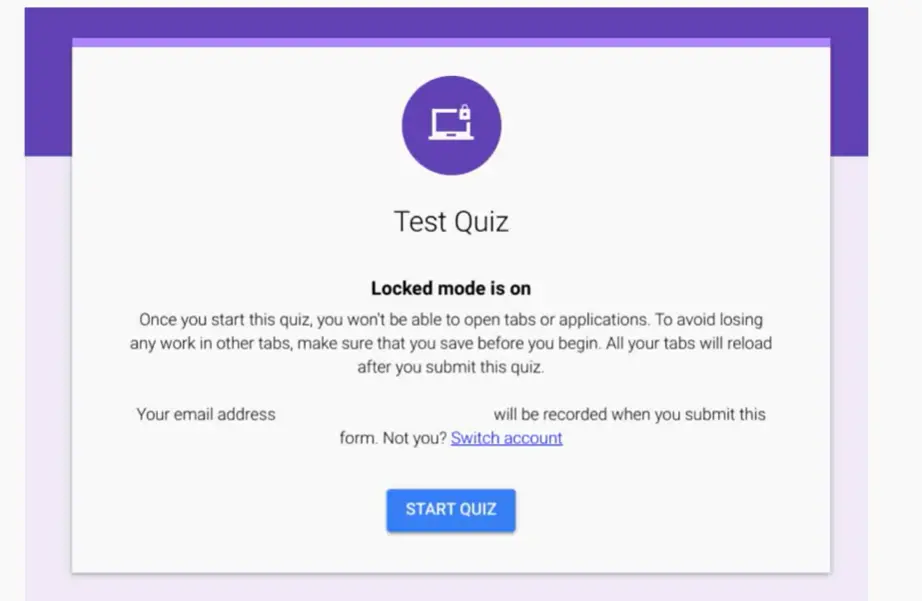
Quando gli studenti cliccano per iniziare il quiz da Google Classroom:
- Appare un avviso che spiega che avviare il quiz chiuderà tutte le altre schede
- Cliccano su “Avvia quiz” per procedere
- Tutte le schede si chiudono immediatamente—sono ora nell’ambiente bloccato
- Completano il quiz senza distrazioni o tentazioni
- Dopo l’invio, le schede si riaprono esattamente come erano prima
Cosa non possono fare gli studenti in modalità bloccata?
- Aprire nuove schede o finestre
- Passare ad altre applicazioni
- Fare screenshot
- Usare scorciatoie da tastiera per uscire
- Accedere ai preferiti o alla cronologia del browser
Lo Scenario di Uscita
Se uno studente cerca di chiudere il quiz prima del tempo, Google non scherza. Appare un messaggio di avviso: “Se chiudi il quiz, le tue risposte non verranno inviate. Riaprire il quiz notificherà il proprietario del modulo.”
Quella notifica è cruciale. Saprai se gli studenti escono e tentano di riavviare. Questo ti aiuta a identificare problemi tecnici rispetto a, diciamo così, strategie creative per sostenere il test.
Requisiti e Limitazioni che Dovresti Conoscere
Prima di entusiasmarti troppo, parliamo delle condizioni. La modalità bloccata non è universale—ha requisiti specifici:
| Requisito | Dettagli |
|---|---|
| Tipo di Dispositivo | Solo Chromebook gestiti dalla scuola (ChromeOS 75 o superiore) |
| Tipo di Account | Google Workspace for Education |
| Controllo Accessi | Il quiz deve essere limitato al tuo dominio |
| Raccolta Email | Deve essere abilitata |
| Limite Risposte | Una risposta per utente |
La grande limitazione? Funziona solo sui Chromebook. Gli studenti che usano PC, Mac, tablet o telefoni possono ancora fare il quiz—ma senza le protezioni del blocco. Vedranno l’interfaccia normale del quiz.
Per le scuole con ambienti di dispositivi misti, questo crea un problema di equità. Alcuni studenti affrontano controlli rigidi mentre altri no. Dovrai pianificare di conseguenza, magari offrendo sessioni di test separate o misure di sicurezza alternative.
Funzionalità di Notifica
Google ti tiene informato sul comportamento degli studenti. Riceverai notifiche se:
- Gli studenti escono dal quiz in anticipo senza inviare
- Gli studenti riaprono il quiz entro 30 giorni
- Emergono pattern di attività sospetti
Queste notifiche ti aiutano a mantenere l’integrità del quiz senza monitorare costantemente gli schermi.
OnlineExamMaker: Un’Alternativa Migliore per la Sicurezza dei Quiz
Mentre la modalità bloccata di Google Forms funziona bene per aule con solo Chromebook, molti educatori hanno bisogno di una sicurezza più robusta su tutti i dispositivi. È qui che entra in gioco OnlineExamMaker—una piattaforma di quiz dedicata progettata specificamente per valutazioni sicure.
OnlineExamMaker affronta la principale limitazione di Google Forms: la compatibilità dei dispositivi. Fornisce capacità di browser bloccato e un proctoring alimentato da AI per qualsiasi dispositivo—Windows, Mac o Chromebook.
Ecco cosa la contraddistingue:
- Blocco del browser cross-platform che funziona su tutti i principali sistemi operativi
- Proctoring AI che monitora il comportamento dello studente tramite webcam
- Registrazione dello schermo per la revisione se necessario
- Segnalazione automatica di attività sospette
- Tipi di domande avanzati oltre al multipla scelta
Crea il Tuo Prossimo Quiz/Esame Utilizzando l’AI in OnlineExamMaker
Come Abilitare il Browser Bloccato in OnlineExamMaker?
Configurare la sicurezza in OnlineExamMaker è sorprendentemente semplice:
- Crea il tuo quiz utilizzando il generatore di domande di OnlineExamMaker
- Vai alle Impostazioni del Quiz
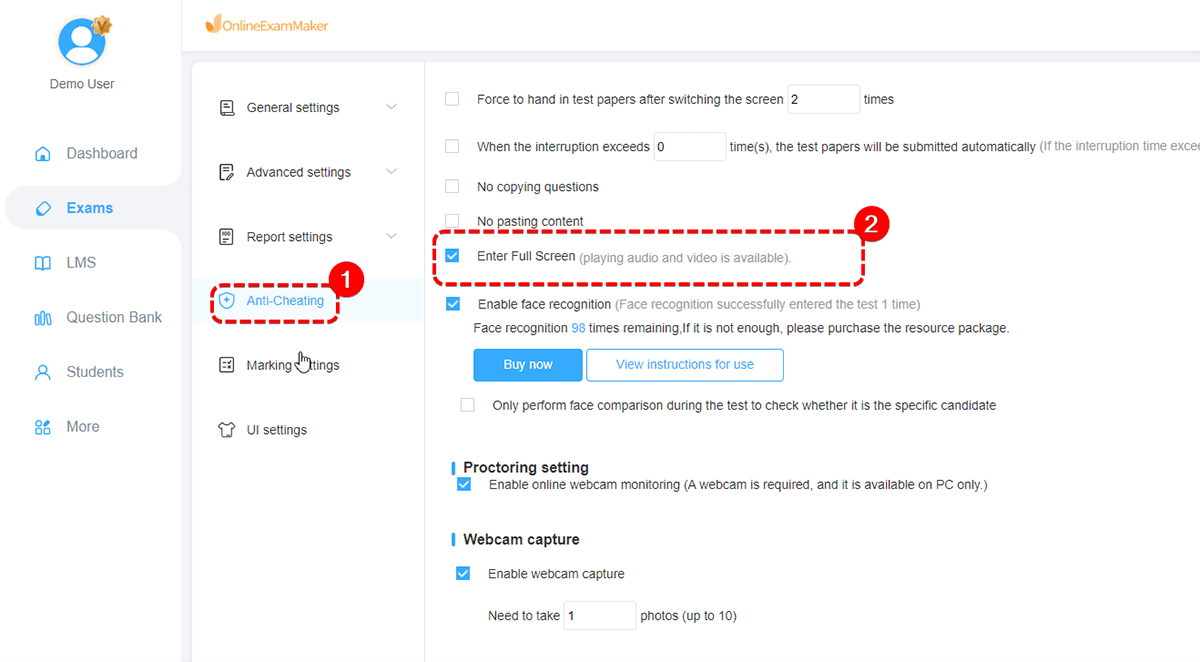
- Cerca “Anti Frodi” nel menu di sinistra
- Attiva “Abilita Browser a Schermo Intero”
- Configura le impostazioni del proctoring AI:
- Abilita il monitoraggio della webcam
- Imposta la sensibilità di rilevamento (bassa, media, alta)
- Scegli quali comportamenti segnalare (distogliere lo sguardo, volti multipli, tentativi di cambio scheda)
- Salva e pubblica il tuo quiz
Gli studenti che sostengono il quiz saranno invitati a scaricare un plugin del browser sicuro (configurazione una tantum) o a utilizzare una modalità di blocco basata sul web, a seconda della tua configurazione.
Quando OnlineExamMaker Ha Senso
Considera OnlineExamMaker se:
- Hai studenti che usano dispositivi misti (non solo Chromebook)
- Hai bisogno di capacità di test remoto per l’apprendimento ibrido o online
- Vuoi un proctoring AI per valutazioni ad alto rischio
- Richiedi report di sicurezza dettagliati e analitiche
- Hai bisogno di tipi di domande più avanzati (riempimento, abbinamento, saggio con valutazione AI)
La piattaforma richiede un abbonamento, ma molte scuole trovano che la compatibilità cross-dispositivo e le funzionalità di sicurezza avanzate valgano l’investimento per le valutazioni sommative.
Migliori Pratiche per i Quiz con Browser Bloccato
Sia che tu usi Google Forms o OnlineExamMaker, segui queste pratiche per massimizzare l’efficacia:
Prima del Quiz
- Esegui un quiz di prova in modo che gli studenti sperimentino la modalità bloccata prima che conti
- Verifica che tutti i Chromebook siano aggiornati a ChromeOS 75 o superiore
- Controlla le registrazioni dei dispositivi con il tuo dipartimento IT
- Comunica chiaramente con gli studenti su cosa aspettarsi
- Avere un piano di riserva per i guasti tecnici
Durante il Quiz
- Monitora le notifiche per gli studenti che escono in anticipo
- Sii disponibile per domande di supporto tecnico
- Mantieni un proctoring tradizionale per i primi quiz bloccati
- Prendi nota di eventuali pattern di problemi tecnici per futuri miglioramenti
Dopo il Quiz
- Rivedi i tempi di completamento per pattern insoliti
- Controlla i log delle notifiche per tentativi multipli di riapertura
- Raccogli feedback dagli studenti sull’esperienza
- Usa i dati di feedback istantaneo per identificare concetti che necessitano di revisione
Progettare Domande di Quiz Migliori
Con o senza browser bloccato, le buone domande contano più della sicurezza perfetta. Concentrati su:
- Applicazione più che memorizzazione—chiedi agli studenti di usare la conoscenza, non solo ricordarla
- Domande basate su scenari che richiedono pensiero critico
- Randomizzazione delle domande da banche di domande più grandi
- Limiti di tempo che scoraggiano la ricerca su Google tranquilla (ma consentono un pensiero genuino)
In Sintesi
Il blocco del browser in Google Forms non è perfetto, ma è un ottimo strumento per le aule con Chromebook. Previene le tentazioni facili—la rapida ricerca su Google, il cambio scheda furtivo—senza richiedere costosi software di terze parti.
Per le scuole con ecosistemi di dispositivi diversificati o esigenze di test remoti, piattaforme come OnlineExamMaker offrono soluzioni più complete con supporto cross-dispositivo e proctoring AI.
In definitiva, l’approccio migliore combina tecnologia intelligente con una progettazione delle valutazioni ponderata. Blocca il browser, certo. Ma scrivi anche domande che non possono essere facilmente googlate. Fornisci feedback immediato che trasforma la valutazione in apprendimento. Crea una cultura in cui la comprensione conta più del punteggio.
Perché alla fine, l’obiettivo non è solo prevenire le frodi—è favorire un apprendimento genuino. Il blocco del browser è semplicemente uno strumento in quella missione più ampia.