Imaginez que vous ayez 50 questions dans une feuille de calcul. Peut-être 100. Saisir chacune manuellement dans Google Forms semble aussi amusant que regarder sécher de la peinture, n’est-ce pas ?
Bonne nouvelle : vous n’êtes pas obligé de le faire. Il existe des moyens d’importer ces questions directement depuis votre feuille de calcul vers un quiz Google Forms. Et si vous vous sentez aventureux, il existe même un moyen de sauter complètement la feuille de calcul et de laisser l’IA faire le gros du travail.
- Pourquoi importer des questions plutôt que de les saisir manuellement ?
- Importer des questions depuis Google Sheets à l’aide du module complémentaire Form Builder
- Préparer votre feuille de calcul : les bases
- Installer et utiliser Form Builder
- Affiner votre quiz dans Google Forms
- L’alternative : créer des questions de quiz avec OnlineExamMaker AI
- Import Google Forms vs OnlineExamMaker AI : le face-à-face
- Quelle méthode devriez-vous choisir ?

Pourquoi importer des questions plutôt que de les saisir manuellement ?
Soyons honnêtes. Personne ne se réveille impatient de saisir manuellement des questions de quiz dans Google Forms. C’est fastidieux. C’est chronophage. Et une faute de frappe peut fausser toute la notation de votre quiz.
Importer des questions depuis une feuille de calcul résout ces problèmes. Vous pouvez d’abord tout organiser dans une feuille de calcul — questions, choix de réponses, réponses correctes, valeurs en points. Ensuite, en quelques clics, hop. Votre quiz est construit.
Mais c’est là que ça devient intéressant. Il existe une autre méthode qui ne nécessite même pas de créer d’abord une feuille de calcul. Nous y reviendrons plus tard.
Importer des questions depuis Google Sheets à l’aide du module complémentaire Form Builder
La méthode la plus courante pour importer des questions consiste à utiliser un module complémentaire appelé Form Builder for Google Sheets. Considérez-le comme un pont entre votre feuille de calcul et Google Forms.
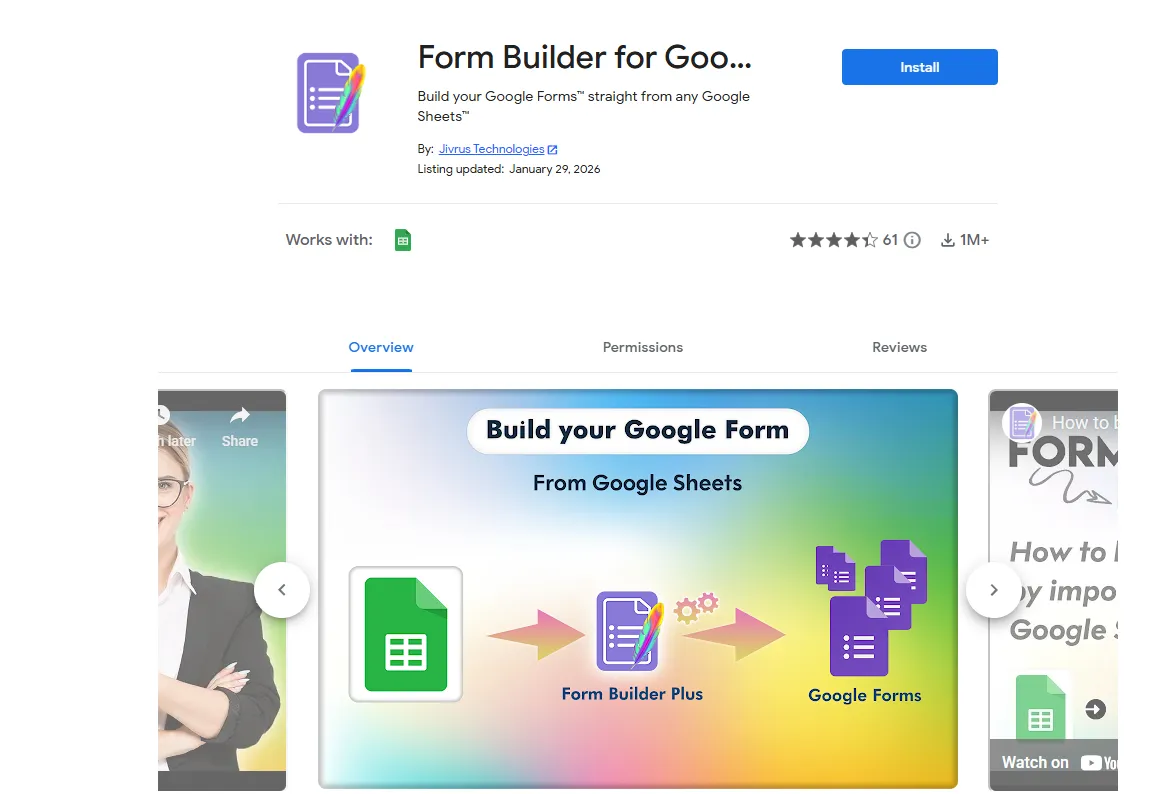
Selon le Google Workspace Marketplace, ce module complémentaire a aidé des milliers d’éducateurs et de formateurs à rationaliser leur processus de création de quiz. Il est gratuit, relativement simple et ne nécessite aucune connaissance en programmation.
Préparer votre feuille de calcul : les bases
Avant de pouvoir importer quoi que ce soit, vous devez organiser correctement votre feuille de calcul. Ce n’est pas compliqué, mais c’est important.
Voici comment la structurer :
Configurez vos colonnes comme ceci : Question, Type, Option A, Option B, Option C, Option D, Réponse correcte. Chaque ligne représente une question.
La colonne “Type” indique à Form Builder quel type de question vous créez — choix multiples, case à cocher, réponse courte, etc. Par exemple, si vous souhaitez une question à choix multiples, vous taperez “MCQ” dans cette colonne.
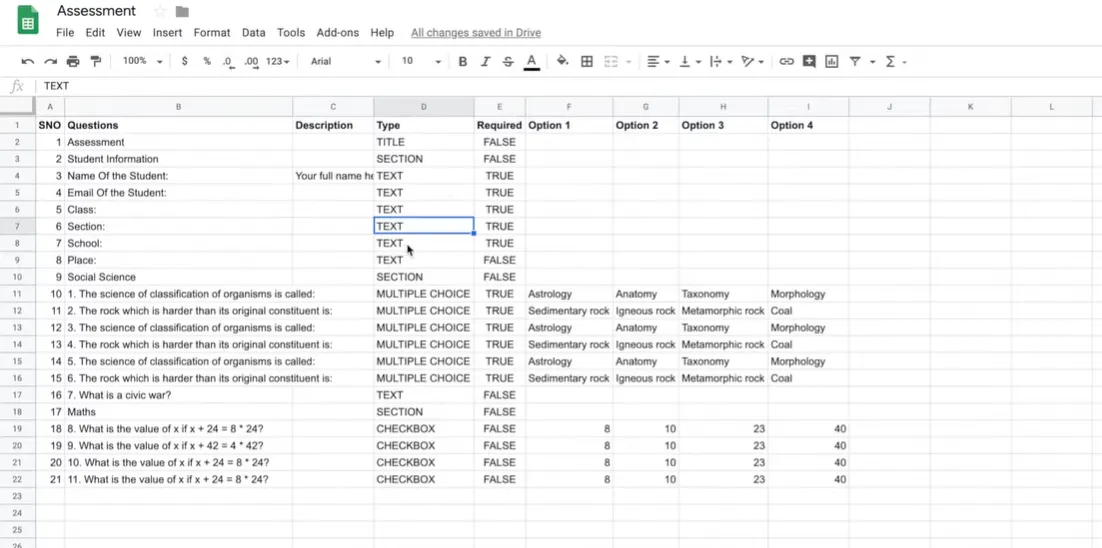
Une discussion sur Stack Overflow souligne qu’une structure de colonnes appropriée est le problème le plus courant auquel les utilisateurs sont confrontés lorsqu’ils tentent d’importer des questions. Faites cela correctement, et vous êtes à mi-chemin.
Vous voulez rendre les choses encore plus claires ? Ajoutez une ligne d’en-tête. Étiquetez clairement vos colonnes. Vous remercierez votre futur vous lorsque vous résoudrez les problèmes à 23 heures avant une session de formation.
Installer et utiliser Form Builder
Prêt à donner vie à votre feuille de calcul ? Voici comment faire.
D’abord, installez le module complémentaire. Ouvrez votre Google Sheet contenant les questions. Allez dans Extensions → Modules complémentaires → Obtenir des modules complémentaires. Recherchez “Form Builder for Google Sheets” et cliquez sur Installer.
Une fois installé, revenez à Extensions → Form Builder for Google Sheets → Démarrer.
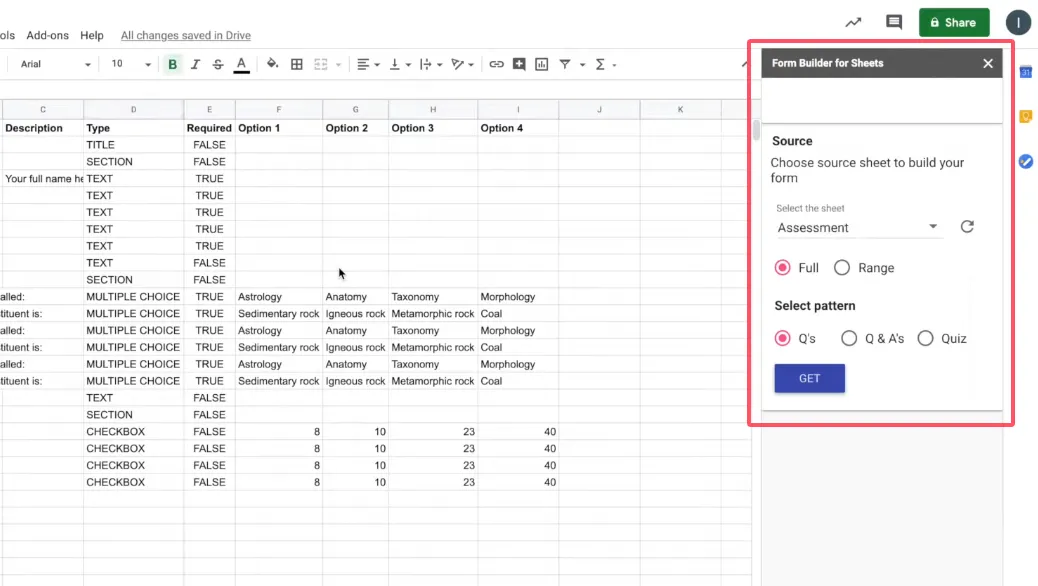
Vient maintenant la partie amusante. Dans la barre latérale, vous verrez des options pour importer des questions ou créer un nouveau formulaire. Sélectionnez votre feuille et la plage de questions que vous souhaitez importer.
Voici l’étape cruciale : Choisissez le mode “Quiz”. Cela indique à Google Forms que vous souhaitez que ce soit un quiz noté, et non un simple formulaire. Si vous sautez cette étape, vous devrez le convertir manuellement en quiz plus tard, ce qui va à l’encontre du but recherché.
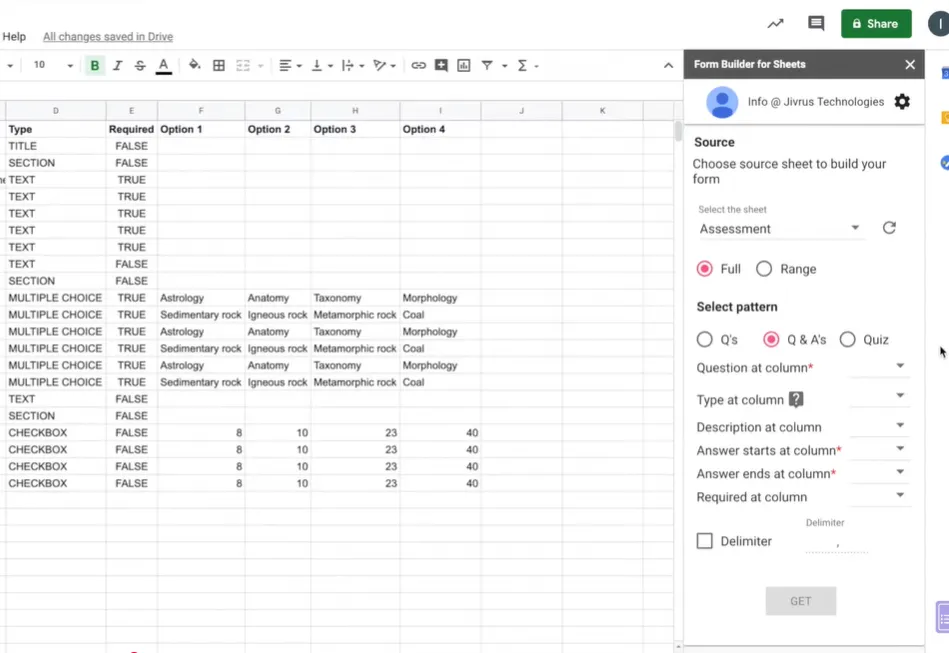
Faites correspondre vos colonnes si le module complémentaire vous y invite. En gros, vous lui dites “cette colonne est le texte de la question, celle-ci est les options, celle-ci est la réponse correcte.” Il est généralement assez intelligent pour le faire automatiquement, mais vérifiez quand même.
Cliquez sur “Importer les questions” ou “Créer un formulaire.” Le module complémentaire générera votre quiz Google Forms avec toutes les questions, les choix de réponses et les réponses correctes définis automatiquement.
Affiner votre quiz dans Google Forms
Votre quiz est créé, mais vous n’avez pas encore terminé. Il est temps pour les touches finales.
Ouvrez le formulaire généré dans Google Forms. Première chose : vérifiez que l’option “Faire de ceci un quiz” est activée. Allez dans Paramètres → Quiz → “Faire de ceci un quiz.” Si Form Builder a bien fait son travail, cela devrait déjà être activé, mais cela vaut la peine de vérifier.
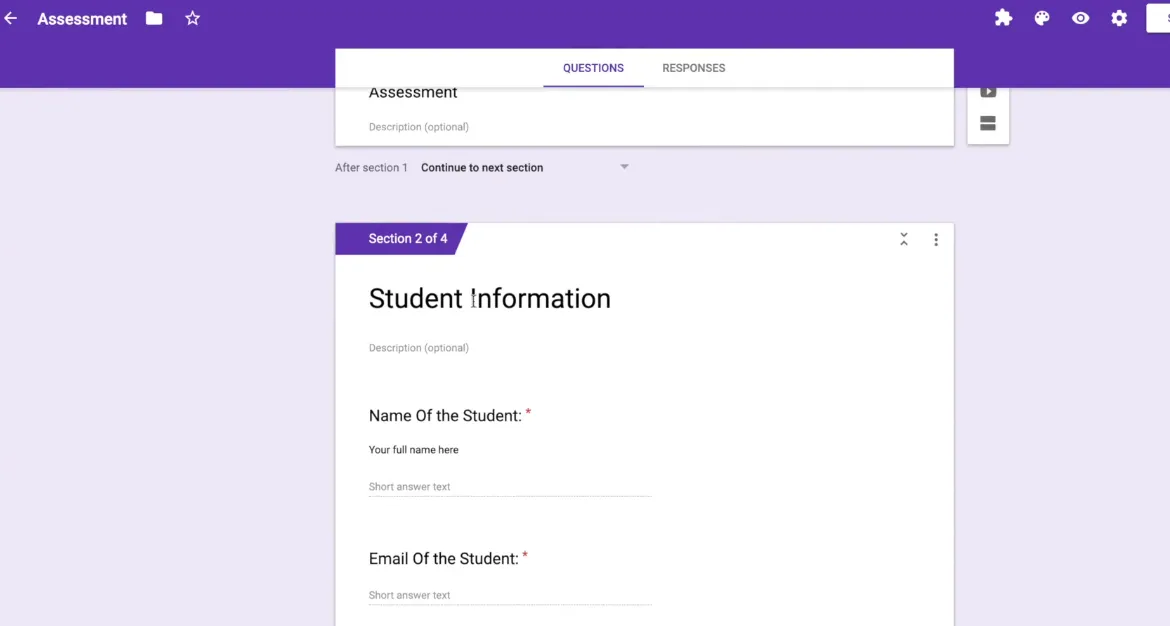
Maintenant, ajustez les détails. Définissez les valeurs en points pour chaque question. Ajoutez des commentaires pour les réponses correctes et incorrectes. Peut-être souhaitez-vous afficher les résultats immédiatement après la soumission, ou préférez-vous les examiner d’abord. Ces paramètres dépendent entièrement de vous.
Vous voulez mélanger l’ordre des questions ? Exiger une réponse pour certaines questions ? Ajouter des images ou des vidéos ? C’est l’occasion de rendre le quiz vraiment vôtre.
L’alternative : créer des questions de quiz avec OnlineExamMaker AI
Maintenant, si je vous disais qu’il existe un moyen de sauter complètement la feuille de calcul ?
Découvrez OnlineExamMaker, une plateforme de création d’examens alimentée par l’IA qui change la façon dont les éducateurs et les formateurs créent des quiz.
Voici comment cela fonctionne. Au lieu d’organiser d’abord les questions dans une feuille de calcul, vous fournissez votre matériel d’apprentissage à l’IA — un diaporama, un document, ou même simplement un sujet. L’IA le lit, comprend les concepts clés et génère automatiquement les questions du quiz.
Créer un quiz avec OnlineExamMaker AI est étonnamment simple. Connectez-vous à la plateforme. Téléchargez votre matériel source ou décrivez ce que vous voulez que le quiz couvre. Sélectionnez vos types de questions — choix multiples, vrai/faux, réponse courte, tout ce qui correspond à vos besoins. Définissez vos préférences pour le niveau de difficulté et le nombre de questions.
Créez votre prochain Quiz/Examen avec l’IA sur OnlineExamMaker
Ensuite, cliquez sur Générer. En quelques secondes, vous obtenez un quiz complet. L’IA ne crée pas des questions aléatoires. Elle identifie les concepts importants, formule des questions claires et propose des choix de réponses plausibles.
Vous n’aimez pas une question ? Modifiez-la. Vous voulez ajouter la vôtre ? Allez-y. L’IA vous donne une base ; vous gardez le contrôle total.
Le véritable avantage ? La rapidité. Ce qui prendrait une heure à organiser dans une feuille de calcul prend quelques minutes avec l’IA. Vous ne formatez pas des colonnes et ne vous souciez pas d’avoir tapé “MCQ” correctement. Vous créez des quiz.
Import Google Forms vs OnlineExamMaker AI : le face-à-face
Les deux méthodes fonctionnent. Les deux ont leur place. Mais elles sont conçues pour des flux de travail différents.
| Fonctionnalité | Import Google Forms (Form Builder) | OnlineExamMaker AI |
|---|---|---|
| Création de questions | Saisie manuelle requise dans la feuille de calcul | Générées par IA à partir du matériel d’apprentissage |
| Investissement en temps | Modéré (préparation de la feuille + import) | Minime (téléchargement et génération) |
| Courbe d’apprentissage | Facile si vous connaissez les feuilles de calcul | Très facile, configuration minimale |
| Personnalisation | Contrôle total lors de la création de la feuille | Édition complète après génération par IA |
| Qualité des questions | Dépend de votre capacité à rédiger | Dépend de la compréhension de l’IA + de votre relecture |
| Idéal pour | Banques de questions existantes, édition collaborative | Création rapide de quiz à partir de contenu, génération d’idées |
| Coût | Gratuit (avec un compte Google) | Offre gratuite disponible, forfaits payants pour fonctionnalités avancées |
| Plateforme | Fonctionne dans l’écosystème Google | Plateforme autonome avec options d’exportation |
| Opérations en masse | Excellent pour importer 100+ questions à la fois | Excellent pour générer rapidement de nombreuses questions |
| Collaboration | Facile avec le partage Google Sheets | Dépend des fonctionnalités d’équipe dans les forfaits payants |
Quelle méthode devriez-vous choisir ?
Cela dépend de votre situation.
Choisissez la méthode d’import Google Forms si : Vous avez déjà des questions rédigées, vous travaillez avec une équipe qui collabore sur des feuilles de calcul, vous devez réutiliser des banques de questions dans plusieurs quiz, ou vous préférez travailler au sein de l’écosystème Google.
Choisissez OnlineExamMaker AI si : Vous partez de zéro, vous avez du matériel source mais pas encore de questions rédigées, vous devez créer des quiz rapidement, ou vous souhaitez que l’IA vous aide à rédiger des questions et à générer des idées.
Vous voulez le meilleur des deux mondes ? Utilisez l’IA pour générer des questions, exportez-les dans une feuille de calcul pour une révision en équipe, puis importez-les dans Google Forms. Personne n’a dit que vous deviez choisir une seule méthode.
Le but n’est pas de trouver la méthode “parfaite”. C’est de trouver celle qui correspond à votre flux de travail, vous fait gagner du temps et vous aide à créer de meilleurs quiz pour vos apprenants.
Car en fin de compte, vos étudiants ne se soucient pas de savoir si vous avez tapé ces questions manuellement, importées depuis une feuille de calcul, ou si une IA les a générées. Ils se soucient de savoir si le quiz est bien conçu, équitable et les aide à apprendre.
Et c’est quelque chose que les deux méthodes peuvent offrir — à condition que vous apportiez votre expertise.