Avez-vous déjà eu l’impression de vous noyer dans une mer de réponses de quiz ? Vous venez de terminer une évaluation d’étudiants, votre Google Form regorge de soumissions, et vous fixez cette montagne de données en vous demandant : « Et maintenant ? » La vérité est que Google Forms collecte les réponses de manière élégante, mais les analyser ? C’est là que les choses deviennent intéressantes.
Que vous soyez un enseignant suivant la progression des élèves, un formateur mesurant les compétences, ou un responsable RH évaluant les aptitudes des candidats, vous avez besoin de plus que de simples réponses brutes. Vous avez besoin d’informations. De tendances. D’intelligence exploitable qui vous aide à réellement améliorer les résultats. Et cela commence par sortir vos données de quiz de Google Forms pour les placer dans un format où vous pouvez exercer votre magie analytique.
- Pourquoi l’exportation des données de quiz est-elle vraiment importante ?
- Méthode 1 : Connecter votre quiz à Google Sheets
- Méthode 2 : Télécharger les réponses directement en CSV
- Comment donner un sens à vos données exportées ?
- L’alternative intelligente : la solution automatisée d’OnlineExamMaker
- Comment fonctionne le correcteur IA d’OnlineExamMaker
- Créer votre premier examen auto-corrigé avec OnlineExamMaker
Pourquoi l’exportation des données de quiz est-elle vraiment importante ?
Soyons honnêtes une seconde. Vous n’avez pas créé ce quiz juste pour regarder les réponses s’accumuler dans un classeur numérique. Vous l’avez créé parce que vous avez besoin de savoir quelque chose : vos étudiants ont-ils maîtrisé ce concept ? Vos employés sont-ils prêts pour la certification ? Quels candidats montrent le plus de promesses ?
Les réponses brutes qui se trouvent dans Google Forms sont comme du minerai non raffiné. Elles contiennent de la valeur, certes, mais vous ne pouvez pas les utiliser dans cet état. Vous devez les extraire, les traiter et les transformer en quelque chose de significatif. Peut-être calculer des moyennes de classe, identifier des lacunes de connaissances, comparer les performances entre différents groupes, ou suivre l’amélioration au fil du temps.
Voici ce qui rend l’exportation de données si cruciale : Google Forms vous donne des résumés de base, mais une analyse sophistiquée nécessite des outils dédiés. Vous voudrez peut-être effectuer des tests statistiques, créer des visualisations personnalisées, fusionner les données de quiz avec d’autres ensembles de données, ou construire des rapports de performance longitudinalaux. Rien de tout cela ne se fait à l’intérieur de Forms lui-même.
Méthode 1 : Connecter votre quiz à Google Sheets
Considérez cela comme la création d’un pipeline en direct entre votre quiz et votre espace de travail d’analyse. C’est la méthode que je recommanderais pour la plupart des enseignants et formateurs car elle offre de la flexibilité sans les tracas des téléchargements manuels.
Voici comment cela fonctionne : Ouvrez votre quiz dans Google Forms, puis accédez à l’onglet « Réponses » en haut. Vous repérerez une icône verte Sheets — c’est votre passerelle. Cliquez dessus, et Google vous demandera si vous voulez créer une nouvelle feuille de calcul ou en lier une existante. Pour la plupart des usages, créer une nouvelle feuille de calcul permet de garder les choses propres et organisées.
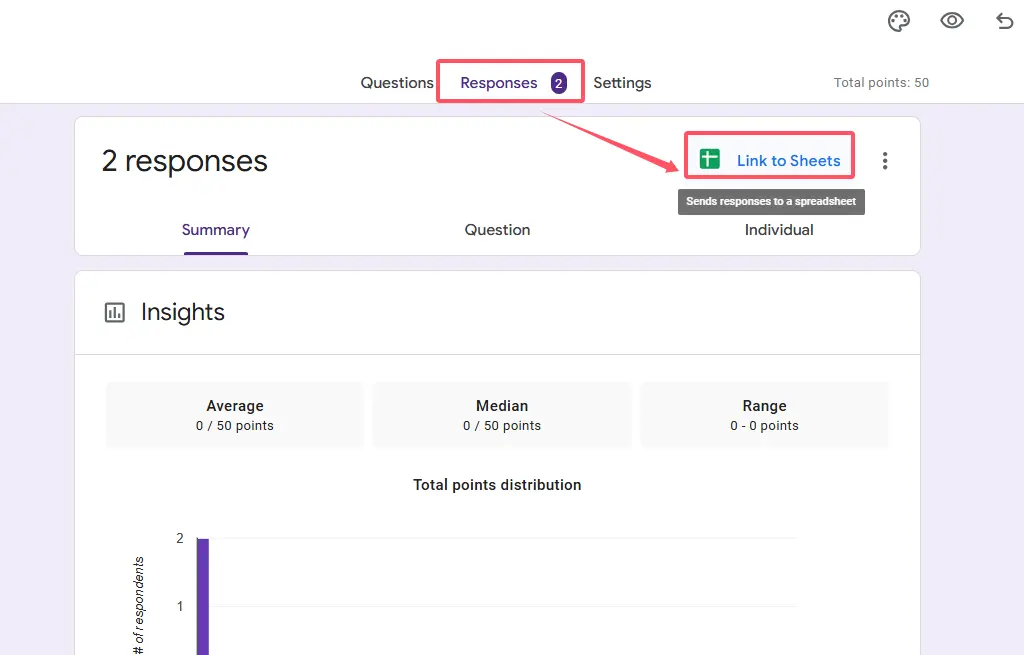
Une fois que vous cliquez sur « Créer », quelque chose de magique se produit. Chaque réponse qui arrive — passée, présente et future — s’écoule automatiquement dans cette feuille Google Sheets. Aucune intervention manuelle requise. Chaque soumission devient une ligne, avec des colonnes pour l’horodatage, l’email du répondant (si collecté), les réponses individuelles aux questions, et le score tant attendu.
La beauté de cette approche ? Vos données restent dynamiques. Un étudiant soumet un travail tardif à minuit ? Pas de problème — il apparaît automatiquement dans votre feuille. Vous pouvez construire des formules qui calculent les percentiles, créer des tableaux croisés dynamiques qui décomposent les performances par sujet, ou utiliser la mise en forme conditionnelle pour mettre en évidence instantanément les élèves en difficulté.
Lorsque vous êtes prêt à déplacer votre analyse ailleurs, Google Sheets facilite l’exportation. Allez simplement dans Fichier → Télécharger, puis choisissez votre format : Microsoft Excel (.xlsx) pour la compatibilité avec Excel ou SPSS, ou CSV (.csv) pour les importations Python, R ou base de données.
Pourquoi cette méthode brille
- Mises à jour en temps réel : Votre feuille de calcul se rafraîchit automatiquement à mesure que de nouvelles réponses arrivent
- Analyse collaborative : Partagez la feuille avec des collègues pour une révision d’évaluation en équipe
- Puissance des formules : Ajoutez des champs calculés comme des notes alphabétiques, des fourchettes de performance ou des scores personnalisés
- Contrôle de version : Google Sheets suit les modifications, vous pouvez donc toujours revenir en arrière si nécessaire
Méthode 2 : Télécharger les réponses directement en CSV
Parfois, vous n’avez pas besoin d’une connexion de données vivante et respirante. Vous avez juste besoin d’un instantané — un moment figé dans le temps que vous pouvez analyser indépendamment. C’est là que les téléchargements CSV directs deviennent pratiques.
Le processus est on ne peut plus simple : Ouvrez votre quiz, allez dans l’onglet « Réponses », puis cliquez sur ces trois points verticaux dans le coin supérieur droit. Sélectionnez « Télécharger les réponses (.csv) » dans le menu déroulant. Votre navigateur télécharge un fichier de valeurs séparées par des virgules contenant chaque réponse soumise jusqu’à cet instant précis.
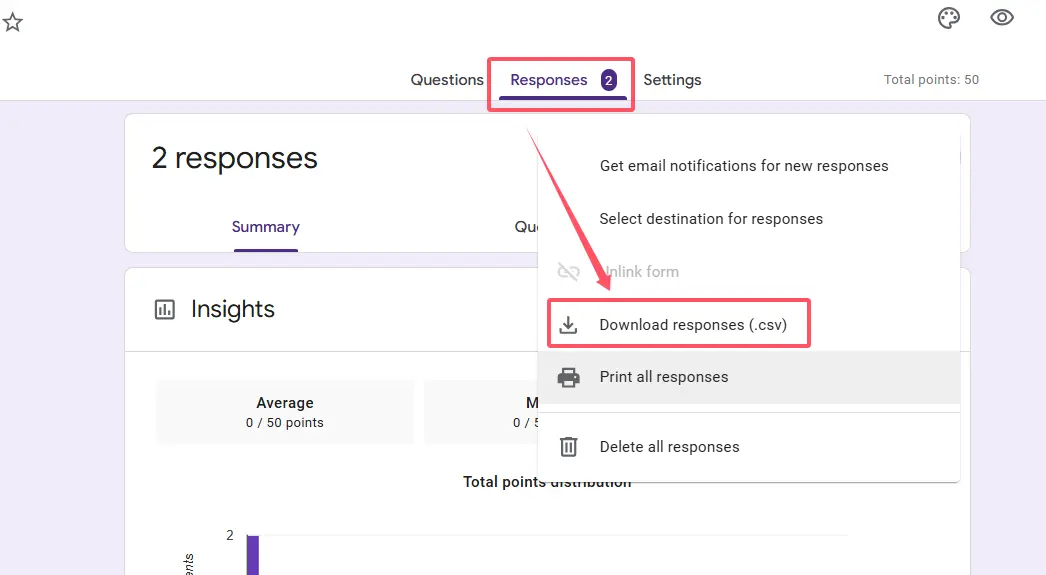
Que contient ce CSV ? Tout. Les horodatages indiquant quand chaque personne a soumis. Leurs adresses email (si collectées). Chaque réponse qu’ils ont fournie. Leurs scores (en supposant que vous ayez configuré le quiz avec des valeurs de points). C’est l’ensemble de données complet et sans fard.
Cette approche est parfaitement logique lorsque : Vous menez une évaluation unique qui est maintenant fermée, vous devez archiver des données pour la conformité ou la tenue de registres, vous déplacez votre analyse vers un logiciel spécialisé comme SPSS ou Tableau, ou vous voulez une base de référence propre avant d’apporter des modifications à votre grille de notation.
Le format CSV s’ouvre dans pratiquement n’importe quoi — Excel, LibreOffice, Google Sheets, logiciels statistiques, même des éditeurs de texte brut. C’est le langage universel des données, ce qui signifie que vous n’êtes jamais enfermé dans un outil ou une plateforme spécifique.
Un rapide retour à la réalité
Voici le problème avec les exportations CSV : elles sont statiques. Téléchargez votre fichier à 14h, et toute réponse qui arrive à 15h ne sera pas incluse. Vous devrez télécharger à nouveau. Pour les évaluations actives et continues, la méthode Google Sheets est généralement plus judicieuse. Mais pour les examens clos ou les instantanés finaux ? Le CSV est votre ami.
Comment donner un sens à vos données exportées ?
D’accord, vous avez vos données. Et maintenant ? C’est là que de nombreux éducateurs rencontrent un mur. Car l’exportation n’est que le début — le vrai travail commence lorsque vous commencez à poser des questions à ces données.
D’abord, nettoyez-les. Vérifiez les soumissions en double, recherchez les réponses manifestement invalides (comme quelqu’un qui a terminé un quiz de 50 questions en 30 secondes), et standardisez les entrées textuelles qui pourraient avoir des variations. Certains étudiants ont-ils écrit « Correct » alors que votre corrigé indique « Vrai » ? Vous devrez concilier ces différences.
Ensuite, structurez votre analyse. Créez des colonnes séparées pour différentes métriques. Peut-être calculez-vous le pourcentage de chaque étudiant, ou attribuez-vous des notes alphabétiques basées sur votre grille. Si vous analysez par sujet, vous pourriez regrouper les questions ensemble et calculer des moyennes par sous-thème.
| Type d’analyse | Ce qu’elle révèle | Utile pour |
|---|---|---|
| Analyse par élément | Quelles questions spécifiques posent le plus de difficultés aux étudiants | Améliorer le programme, identifier les questions confuses |
| Suivi des performances des étudiants | Trajectoires de croissance individuelles sur plusieurs évaluations | Planification d’interventions, rapports de progrès |
| Comparaisons de cohortes | Comment différents groupes se comparent les uns aux autres | Évaluer les méthodes d’enseignement, identifier les écarts d’équité |
| Tendances temporelles | Si les premiers candidats obtiennent des scores différents des suivants | Détecter une tricherie potentielle, comprendre les effets de fatigue |
Le défi ? Tout cela prend du temps. Beaucoup de temps. Si vous gérez une seule classe, c’est peut-être acceptable. Mais si vous gérez un programme de formation avec des centaines de participants, ou un département RH traitant des évaluations de candidats chaque semaine, le travail manuel devient rapidement insoutenable.
L’alternative intelligente : la solution automatisée d’OnlineExamMaker
C’est là que nous devons parler d’un changement fondamental dans la façon dont fonctionne l’évaluation moderne. Car si Google Forms remplit son rôle, il n’a jamais vraiment été conçu pour des tests sérieux à enjeux élevés. C’est un outil d’enquête qui supporte les quiz, pas une plateforme d’évaluation dédiée.
Voici OnlineExamMaker — une plateforme de création d’examens qui renverse complètement le flux de travail. Au lieu de créer un quiz, de le noter manuellement, d’exporter des données, puis d’analyser les résultats dans des outils séparés, OnlineExamMaker gère tout dans un écosystème intégré.
Qu’est-ce qui le rend différent ? Pensez à votre processus actuel. Vous passez des heures à configurer des questions dans Google Forms, puis encore plus d’heures à configurer les bonnes réponses et les valeurs de points. Quand les résultats arrivent, vous exportez vers Sheets et construisez des formules pour calculer les notes. Ensuite, vous créez des documents séparés pour partager les commentaires. C’est la mort par mille clics.
OnlineExamMaker rationalise toute cette chaîne. Vous construisez votre examen une fois en utilisant leur système de banque de questions (qui prend en charge tout, des choix multiples aux questions à trous en passant par les questions à développement). La plateforme note automatiquement les questions objectives dès que les étudiants soumettent. Et voici le plus intéressant : elle génère des rapports de performance détaillés instantanément, sans que vous ayez à lever le petit doigt.
Créez votre prochain quiz/examen à l’aide de l’IA dans OnlineExamMaker
Comment fonctionne le correcteur IA d’OnlineExamMaker ?
Soyons précis sur ce que signifie « correction IA » en pratique, car il y a beaucoup de battage autour de l’IA dans l’éducation, et tout ne tient pas ses promesses.
Le Correcteur d’examens IA d’OnlineExamMaker note automatiquement les examens après soumission des étudiants et génère des informations pour optimiser l’enseignement. Voici comment le système fonctionne réellement en coulisses :
Évaluation objective immédiate : Au moment où un étudiant clique sur « Soumettre », l’IA évalue toutes les réponses aux choix multiples, vrai/faux et questions à trous par rapport à votre corrigé. Cela se produit en quelques millisecondes. Les étudiants voient leurs scores instantanément — plus besoin d’attendre des jours pour les résultats.
Génération de rapports intelligents : Mais la notation n’est que le début. Les rapports d’examen de la plateforme incluent des détails tels que la date du test, la durée de l’examen, les scores, le taux de réussite et le classement des scores. Ces rapports ne se contentent pas de vous montrer des chiffres ; ils révèlent des tendances. Quelles questions ont piégé 80 % des étudiants ? Quels sujets nécessitent un renforcement ? L’IA identifie ces tendances automatiquement.
Boucles de rétroaction adaptatives : Plus sophistiqué que de simples indicateurs correct/incorrect, le système peut fournir des commentaires personnalisés basés sur les tendances des réponses. Un étudiant a-t-il systématiquement raté des questions sur la photosynthèse mais réussi celles sur la respiration cellulaire ? Le rapport signale cette lacune de connaissance spécifique.
Qu’en est-il des questions à développement et des réponses ouvertes ? C’est là qu’OnlineExamMaker devient honnête : celles-ci nécessitent encore un jugement humain. Les enseignants peuvent choisir entre une notation automatique ou manuelle selon le type de question. La plateforme gère ce que les ordinateurs font le mieux (traiter des données structurées à grande échelle) tout en préservant l’expertise de l’éducateur là où elle compte le plus (évaluer la pensée critique et le raisonnement complexe).
Créer votre premier examen auto-corrigé avec OnlineExamMaker
Laissez-moi vous guider dans la création d’un examen dans OnlineExamMaker, car comprendre le flux de travail vous aide à voir pourquoi cette approche pourrait vous faire gagner d’innombrables heures.
Étape 1 : Accédez à la création d’examen. Depuis votre tableau de bord OnlineExamMaker, cliquez sur « Examens » dans la barre latérale gauche, puis « Liste des examens », puis le bouton « + Nouvel examen ». Vous êtes accueilli par une interface propre qui vous demande les détails de base de l’examen : titre, catégorie, description.
Étape 2 : Configurez les paramètres de l’examen. C’est là que les choses deviennent intéressantes. Cliquez sur « Paramètres avancés » pour débloquer des options puissantes. Vous pouvez définir des limites de temps (par question ou pour l’ensemble de l’examen), activer des fonctionnalités de surveillance (enregistrement webcam, surveillance d’écran), configurer des mesures anti-triche (randomisation des questions, mélange des réponses), et déterminer les politiques de notation (crédit partiel, notation négative pour les mauvaises réponses).
Étape 3 : Ajoutez des questions avec l’assistance IA. C’est là que le générateur de questions IA d’OnlineExamMaker devient un véritable gain de temps. Au lieu de taper manuellement chaque question, vous fournissez à la plateforme votre sujet et vos objectifs d’apprentissage. La technologie IA génère automatiquement des questions pour n’importe quel sujet. Vous révisez, éditez, affinez — mais le gros du travail est fait.
Bien sûr, vous pouvez aussi télécharger des questions en masse à partir de documents Word ou de feuilles de calcul Excel existants. Ou les créer manuellement une par une si vous préférez ce contrôle. Le système prend en charge plusieurs types de questions simultanément dans le même examen.
Étape 4 : Attribuez des valeurs de points. Chaque question reçoit une valeur de points que vous déterminez. Vous voulez que les questions conceptuelles vaillent plus que les questions de mémorisation ? Simple. La plateforme se souvient de ces valeurs et les utilise pour la notation automatique.
Étape 5 : Publiez et distribuez. Enregistrez votre examen, puis choisissez comment le déployer. Vous pouvez générer un lien public (toute personne ayant l’URL peut y accéder), créer des invitations privées (seules des adresses email spécifiques peuvent tenter), l’intégrer sur votre site web ou votre système de gestion de l’apprentissage, ou le planifier pour des créneaux de date/heure spécifiques.
L’avantage du créateur d’examens IA
Ce qui distingue OnlineExamMaker des plateformes de quiz traditionnelles, ce n’est pas une fonctionnalité unique. C’est l’intégration. Tout vit dans un seul écosystème : création de questions, gestion des étudiants, distribution, surveillance, notation, rapports et certification. Vous ne sautez pas constamment entre des outils ou ne transférez pas manuellement des données.
Et les composants IA — génération de questions et notation automatisée — éliminent les parties les plus chronophages de l’évaluation. Un enseignant qui consacrait auparavant six heures à créer et noter un examen de 50 questions pourrait accomplir la même tâche en moins d’une heure avec l’aide d’OnlineExamMaker.