Google Forms propose discrètement des fonctionnalités de notation automatique que de nombreux enseignants négligent ou sous-utilisent. Certes, ce n’est pas parfait – nous serons honnêtes à ce sujet – mais utilisé correctement, cela peut vous faire gagner des heures de travail. Et pour les moments où Google Forms ne suffit tout simplement pas, nous explorerons des alternatives plus intelligentes qui utilisent l’IA pour faire le gros du travail.
- Comprendre les capacités de notation automatique de Google Forms
- Configurer la notation automatique dans Google Forms
- Le processus de notation automatique expliqué
- Contourner les limites de Google Forms
- Comment créer un questionnaire à notation automatique avec OnlineExamMaker AI
- Bonnes pratiques pour la notation automatique des réponses courtes
Comprendre les capacités de notation automatique de Google Forms
Commençons par le commencement : que peut réellement faire Google Forms en matière de notation automatique ?
La réponse courte ? C’est un peu comme utiliser un marteau-pilon quand on a besoin d’un scalpel. Google Forms fonctionne sur une logique de correspondance exacte, ce qui signifie que les réponses des élèves doivent correspondre à vos réponses correctes prédéfinies caractère par caractère. Une majuscule manquante ? Faux. Un espace supplémentaire ? Faux. Écrire « colour » au lieu de « color » ? Vous l’avez deviné – faux.
Cela rend Google Forms excellent pour les questions simples et factuelles où il n’y a vraiment qu’une seule bonne réponse. Pensez à :
- Réponses mathématiques : « Combien font 7 × 8 ? » (Réponse : 56)
- Réponses en un mot : « Quelle est la capitale de la France ? » (Réponse : Paris)
- Termes spécifiques : « Quel gaz les plantes absorbent-elles pendant la photosynthèse ? » (Réponse : Dioxyde de carbone)
Mais c’est là que ça se complique. Posez une question comme « Expliquez pourquoi la photosynthèse est importante » et vous entrez dans la zone dangereuse. Un élève écrit « les plantes fabriquent de l’oxygène », un autre dit « cela crée de l’oxygène pour respirer », et un troisième répond « la photosynthèse produit du O2 ». Tous sont corrects. Tous pourraient être marqués comme faux par Google Forms, sauf si vous avez anticipé chaque variation possible.
Alors pourquoi l’utiliser ? Parce que pour les bons types de questions, cela fonctionne à merveille. Et combiné à une conception stratégique du questionnaire, vous pouvez automatiser une partie importante de votre charge de notation.
Configurer la notation automatique dans Google Forms
Prêt à transformer votre formulaire en machine à noter ? Voici comment procéder, étape par étape.
Étape 1 : Activer le mode Questionnaire
Ouvrez votre Google Form et localisez l’icône en forme d’engrenage (paramètres) dans le coin supérieur droit. Cliquez dessus, puis accédez à l’onglet « Questionnaires ». Vous verrez un curseur indiquant « Faire de ceci un questionnaire » – activez-le.
Voici maintenant une astuce de pro que la plupart des gens oublient : sous « Publication de la note », sélectionnez « Plus tard, après révision manuelle » si vous prévoyez de mélanger des questions notées automatiquement avec celles qui nécessitent votre intervention humaine. Cela vous donne le contrôle sur le moment où les élèves voient leurs notes, évitant ainsi la situation gênante où ils verraient leurs résultats notés automatiquement avant que vous ayez révisé leurs réponses courtes.
Étape 2 : Créer votre corrigé
C’est là que la magie opère. Lorsque vous ajoutez une question à réponse courte à votre questionnaire, vous remarquerez une nouvelle option en bas : « Corrigé ». Cliquez dessus.
Dans l’interface du corrigé, vous pouvez :
- Saisir la/les réponse(s) correcte(s)
- Attribuer des points
- Ajouter plusieurs variantes acceptables de la même réponse
Disons que vous demandez « Quelle planète est connue sous le nom de Planète Rouge ? » Vous pourriez saisir :
- Mars
- mars
- MARS
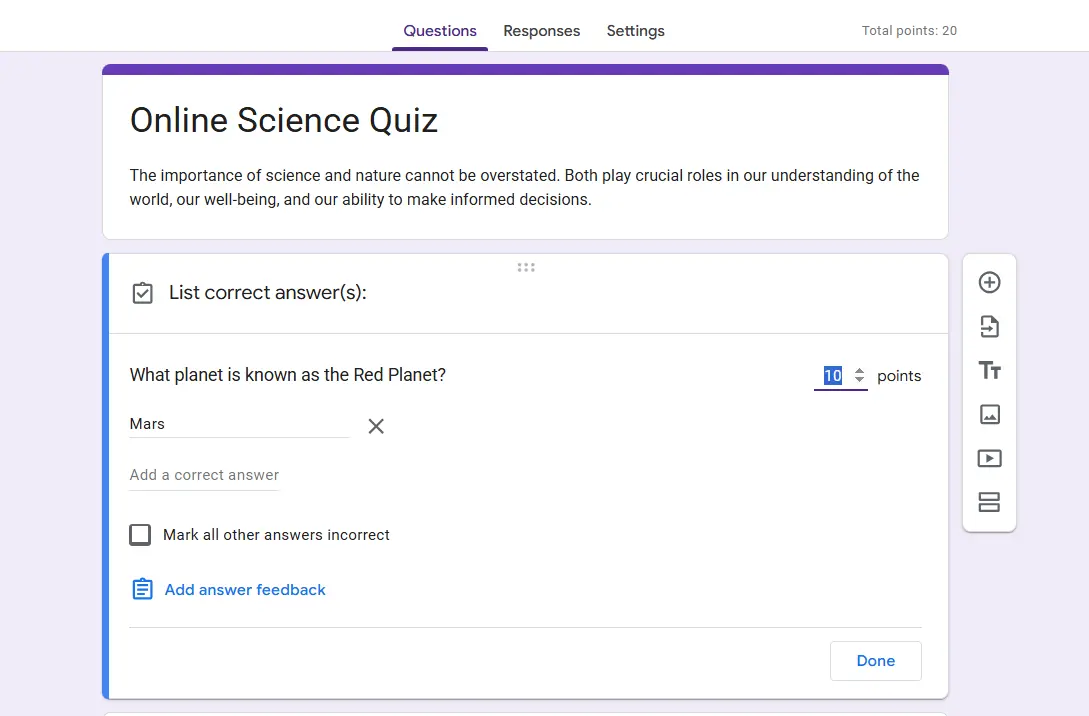
Oui, vous devez ajouter manuellement chaque variante. C’est fastidieux, mais c’est mieux que de noter 150 copies à la main. Considérez cela comme un investissement initial qui rapportera des dividendes plus tard.
Il y a aussi un curseur pour « Marquer toutes les autres réponses comme incorrectes ». Laissez-le activé, sauf si vous prévoyez de réviser manuellement les réponses non correspondantes – ce qui, soyons réalistes, va à l’encontre du but de la notation automatique en premier lieu.
Étape 3 : Attribuer des points
Chaque question peut avoir sa propre valeur en points. Une simple question de mémorisation peut valoir 1 point, tandis qu’une réponse courte plus complexe peut en valoir 3 ou 5. Le système est flexible – utilisez-le pour refléter le poids que vous souhaitez donner à chaque question dans le score final.
Le processus de notation automatique expliqué
Que se passe-t-il donc lorsque les élèves passent réellement votre questionnaire ?
Au fur et à mesure que les réponses arrivent, Google Forms compare chaque réponse courte à vos réponses correctes prédéfinies. S’il y a une correspondance exacte, bingo – les points complets sont attribués automatiquement. L’élève voit son score (si vous avez configuré la publication immédiate des notes), et vous avez une chose de moins à noter manuellement.
Mais qu’en est-il des réponses qui ne correspondent pas ? C’est là que les choses deviennent intéressantes.
Les réponses non correspondantes apparaissent comme « Sans réponse » dans votre onglet Réponses. Accédez à la vue « Question », et vous verrez toutes les réponses qui nécessitent votre attention. À partir de là, vous pouvez attribuer les points complets, un crédit partiel ou zéro point au cas par cas.
Cette approche hybride – noter automatiquement ce qui est clair et réviser manuellement le reste – est en fait assez intelligente. Vous n’êtes pas enfermé dans un système de tout ou rien. Vous utilisez la technologie là où elle excelle et appliquez le jugement humain là où cela compte.
Contourner les limites de Google Forms
Parlons de l’éléphant dans la pièce : le système de correspondance exacte de Google Forms est… limitant. Parfois même frustrant.
Un élève écrit « H2O » au lieu de « eau » ? Faux. « Les mitochondries » au lieu de « mitochondries » ? Faux. « Parce que c’est important pour la vie » au lieu de « C’est important pour la vie » ? Faux aussi.
Heureusement, des enseignants ingénieux ont trouvé des solutions de contournement.
Solution 1 : Utiliser des extensions
Découvrez Flubaroo, une extension gratuite pour Google Sheets qui apporte la correspondance floue. Au lieu d’exiger des correspondances exactes, Flubaroo peut reconnaître des réponses similaires et les regrouper pour une notation par lots. Vous pouvez réviser toutes les variantes de « mitochondries » en une fois et décider si « les mitochondries », « mitochondrion » et « Mitochondries » méritent tous les points complets.
C’est une étape supplémentaire – vous devrez envoyer les réponses de votre formulaire vers Google Sheets et exécuter Flubaroo – mais pour des classes plus nombreuses ou des questions plus nuancées, c’est une bouée de sauvetage.
Solution 2 : Repenser vos questions
Parfois, la meilleure solution est la prévention. Si une question est vraiment importante mais a trop de variations acceptables, envisagez de la convertir en choix multiple à la place. Oui, vous perdez le caractère ouvert des réponses courtes, mais vous gagnez une notation automatique fiable et éliminez l’ambiguïté.
Par exemple, au lieu de « Quel gaz les plantes produisent-elles pendant la photosynthèse ? » (les réponses pourraient être oxygène, O2, O₂, Oxygène, etc.), essayez :
Quel gaz les plantes produisent-elles pendant la photosynthèse ?
- A) Dioxyde de carbone
- B) Azote
- C) Oxygène
- D) Hydrogène
Moins de place pour l’interprétation, une notation automatique garantie, le même objectif d’apprentissage évalué.
Solution 3 : Accepter la révision manuelle
Voici une vérité inconfortable : certaines questions ne devraient tout simplement pas être notées automatiquement. « Expliquez la signification de la bataille de Gettysburg » ou « Décrivez le cycle de l’eau avec vos propres mots » méritent une évaluation humaine réfléchie. Les noter automatiquement rendrait un mauvais service à vos élèves.
La solution intelligente ? Utilisez la notation automatique pour la mémorisation factuelle et réservez votre énergie pour les questions qui nécessitent une pensée critique, une explication et une synthèse. Vos élèves reçoivent de meilleurs commentaires, et vous ne perdez pas de temps à noter s’ils ont correctement orthographié « photosynthèse ».
Comment créer un questionnaire à notation automatique avec OnlineExamMaker AI ?
Maintenant, que diriez-vous si je vous disais qu’il existe une plateforme qui gère tout cela – et plus encore – avec l’intelligence artificielle ?
OnlineExamMaker porte la notation automatique au niveau supérieur en utilisant l’IA pour comprendre le sens, et pas seulement les correspondances textuelles exactes. Un élève écrit « la centrale énergétique de la cellule » au lieu de « mitochondrie » ? L’IA d’OnlineExamMaker peut reconnaître cela comme correct (ou du moins le signaler pour une révision rapide).
Créez votre prochain questionnaire/examen avec l’IA dans OnlineExamMaker
Voici comment configurer un questionnaire à notation automatique avec OnlineExamMaker AI :
Étape 1 : Créer votre questionnaire
Connectez-vous à OnlineExamMaker et cliquez sur « Nouvel examen ». Vous serez guidé à travers une interface simple où vous pourrez ajouter des questions, télécharger des documents et définir des paramètres – le tout sans avoir besoin d’un doctorat en technologie éducative.
Étape 2 : Tirer parti de la génération de questions par IA
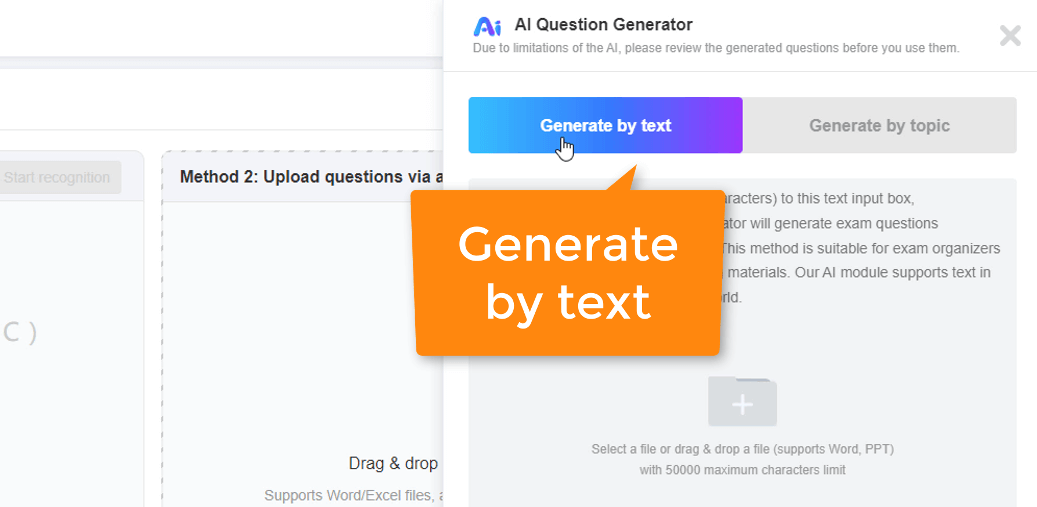
C’est là que les choses deviennent intéressantes. OnlineExamMaker peut générer automatiquement des questions de quiz basées sur vos supports de cours. Téléchargez un PDF, collez vos notes de cours ou liez un contenu pertinent, et l’IA créera des questions à choix multiples, vrai/faux et à réponses courtes qui ont du sens.
Fini de fixer un écran vide en vous demandant comment évaluer l’objectif d’apprentissage 3.2.4. L’IA fait le gros du travail.
Étape 3 : Configurer la notation automatique basée sur l’IA
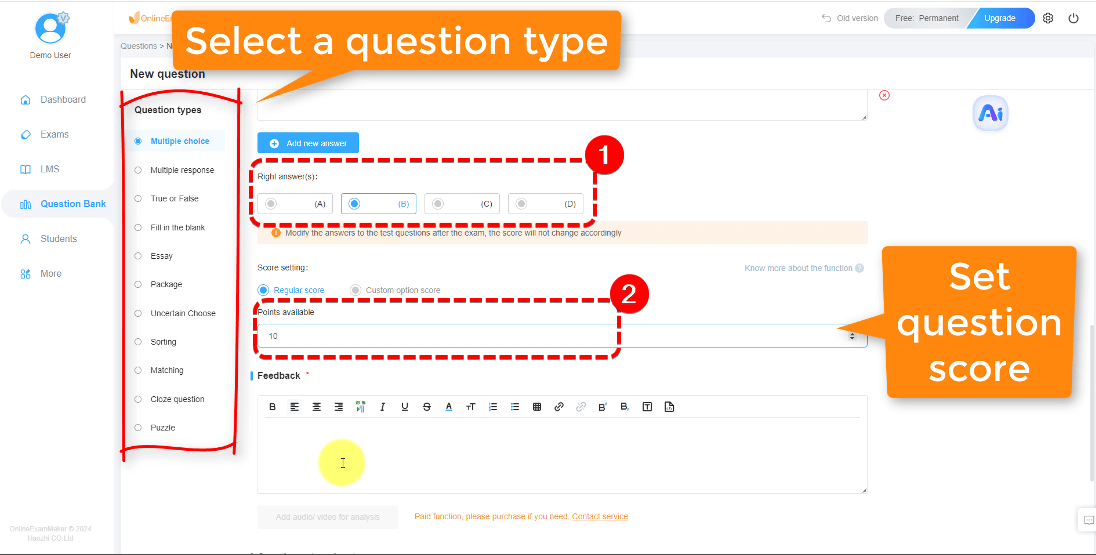
Lors de la configuration des questions à réponse courte, vous aurez la possibilité d’activer la « Notation assistée par IA ». Le système utilise le traitement du langage naturel pour évaluer les réponses en fonction du sens et du contexte, et non pas seulement du libellé exact.
Vous pouvez définir des paramètres tels que :
- Niveau de strictesse : À quel point les réponses doivent-elles correspondre au modèle de réponse ?
- Concepts clés : Quels termes ou idées doivent être présents pour obtenir tous les points ?
- Seuils de crédit partiel : Quand l’IA doit-elle attribuer 50 % contre 75 % des points ?
L’IA note en quelques secondes, et vous conservez la possibilité de réviser et de remplacer n’importe quel score. C’est comme avoir un assistant d’enseignement qui ne dort jamais, ne se plaint jamais et n’a pas besoin de pauses café.
Étape 4 : Réviser et publier les résultats
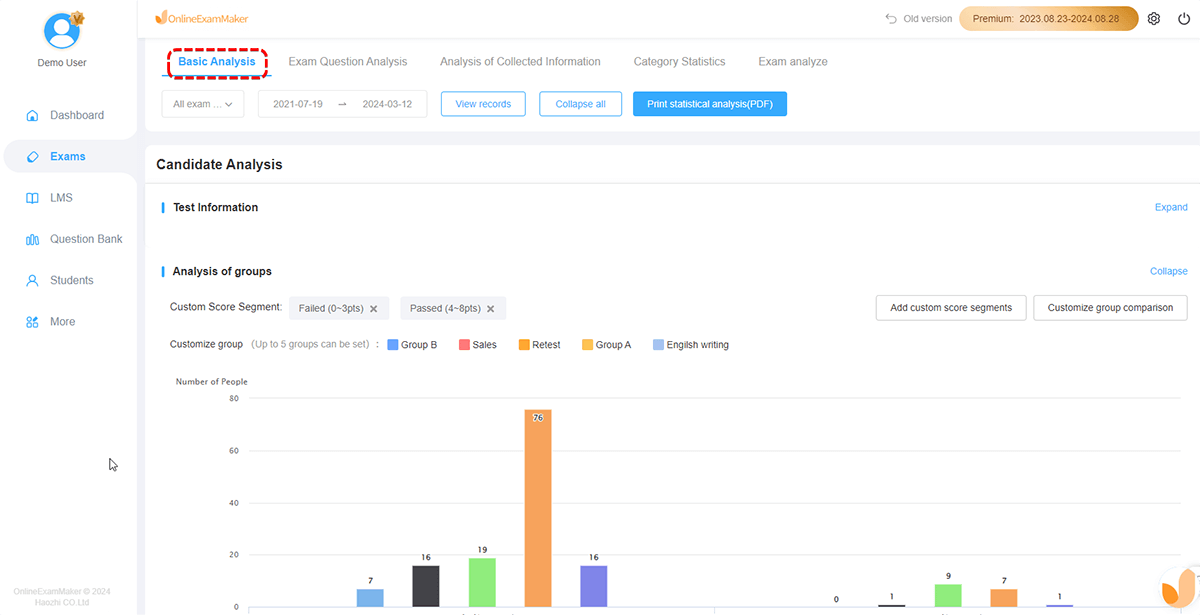
Une fois que les élèves ont terminé le questionnaire, vous obtiendrez un tableau de bord montrant les résultats de la notation automatique ainsi que toutes les réponses signalées nécessitant votre attention. Révisez les réponses douteuses, appliquez votre jugement professionnel et publiez les notes – le tout à partir d’une seule interface.
OnlineExamMaker fournit également des analyses détaillées : quelles questions ont posé problème aux élèves, où apparaissent les idées fausses courantes et comment les individus ont performé au fil du temps. Ce sont des données d’évaluation qui éclairent réellement votre enseignement au lieu de simplement remplir un cahier de notes.
Bonnes pratiques pour la notation automatique des réponses courtes
Que vous utilisiez Google Forms ou OnlineExamMaker, ces principes vous aideront à tirer le meilleur parti de la notation automatique :
1. Faire correspondre le type de question à la capacité de l’outil
Utilisez la notation automatique pour les questions factuelles à réponse unique. Réservez les questions complexes et interprétatives pour une révision manuelle ou un format de dissertation. Des pivots carrés dans des trous carrés – vous connaissez le principe.
2. Être transparent avec les élèves
Informez les élèves sur les questions qui sont notées automatiquement et celles que vous réviserez personnellement. Cela gère les attentes et réduit les courriels du type « mais j’ai dit la même chose ! ».
3. Tester votre questionnaire d’abord
Avant de dévoiler votre questionnaire aux élèves, passez-le vous-même en utilisant différents formats de réponse. Écrivez « H2O » alors que la réponse est « eau ». Mettez des majuscules aléatoirement. Ajoutez des espaces supplémentaires. Vous découvrirez rapidement quelles réponses doivent être ajoutées à votre liste de variantes acceptables.
4. Utiliser la notation automatique pour libérer du temps pour ce qui compte
L’objectif n’est pas d’éliminer toute notation – c’est d’éliminer la notation mécanique. Notez automatiquement les tâches de routine afin de pouvoir passer du temps de qualité à fournir des commentaires significatifs sur les travaux complexes.
5. Examiner les tendances dans les réponses « fausses »
Lorsque plusieurs élèves donnent la même réponse « incorrecte », ce sont des données précieuses. Peut-être que votre question n’était pas claire. Peut-être qu’il y a une idée fausse courante que vous devez aborder. Utilisez les rapports de notation automatique pour éclairer votre enseignement, pas seulement vos calculs de notes.
6. Combiner les méthodes de manière stratégique
Un questionnaire n’a pas besoin d’être entièrement noté automatiquement ou entièrement manuel. Mélangez les choix multiples (100 % notables automatiquement), les réponses courtes avec correspondance exacte (principalement notables automatiquement) et les questions ouvertes (nécessitant une révision manuelle). Cette approche équilibrée maximise l’efficacité tout en maintenant la rigueur académique.
En résumé
La notation automatique des réponses courtes ne consiste pas à remplacer les enseignants par des robots – il s’agit d’utiliser la technologie de manière intelligente pour regagner du temps pour le travail qui nécessite véritablement une expertise humaine. Google Forms offre une option solide et gratuite pour les évaluations simples avec des exigences de correspondance exacte. Pour des besoins plus sophistiqués – réponses nuancées, évaluation basée sur l’IA et analyses détaillées – des plateformes comme OnlineExamMaker élèvent considérablement la barre.
La question n’est pas de savoir si vous devriez utiliser la notation automatique. En 2025, avec des effectifs de classe qui augmentent et des demandes administratives qui se multiplient, la question est : pourquoi ne le feriez-vous pas ?
Commencez modestement. Notez automatiquement un questionnaire. Voyez ce que ça fait. Ajustez vos questions en fonction de ce qui fonctionne et de ce qui ne fonctionne pas. Avant de vous en rendre compte, vous passerez vos vendredis soir à faire littéralement autre chose que de corriger des questionnaires – et c’est une victoire pour tout le monde.