Entonces, has creado el cuestionario perfecto. Las preguntas son precisas, las respuestas son ingeniosas, y casi puedes escuchar la música de suspenso de Kahoot mientras los estudiantes compiten por responder. Solo hay un problema: nadie puede encontrar tu obra maestra.
Hacer público un cuestionario de Kahoot no es ciencia espacial, pero requiere saber dónde hacer clic. ¿Y sinceramente? La diferencia entre un cuestionario privado acumulando polvo digital y uno público que educadores de todo el mundo puedan descubrir son solo unos pocos ajustes simples.
- Comprendiendo las opciones de visibilidad de Kahoot
- Método 1: Hacer un Kahoot público desde la pestaña Biblioteca
- Método 2: Hacer un Kahoot público desde el Creador de Kahoot
- Por qué los ajustes de visibilidad son importantes para los educadores
- OnlineExamMaker: Una mejor forma de crear cuestionarios interactivos
- Preguntas frecuentes
Comprendiendo las opciones de visibilidad de Kahoot
Antes de que te apresures a hacer público tu cuestionario, hablemos de lo que realmente significa “público” en el mundo de Kahoot. Porque, a diferencia del diario de tu secundaria (que definitivamente era privado, a pesar de lo que afirmara tu hermano), Kahoot te ofrece múltiples niveles de uso compartido.
Piensa en estos ajustes de visibilidad como la configuración de privacidad de tus redes sociales, excepto que, en lugar de controlar quién ve tus fotos de vacaciones, controlas quién puede acceder a tu cuestionario “¿Arte renacentista o Feria renacentista?”.
| Configuración de visibilidad | Quién puede acceder | Mejor usado para |
|---|---|---|
| Público | Todos en la página de Descubrir de Kahoot | Compartir con la comunidad docente, construir tu reputación o contribuir con contenido educativo |
| No listado | Cualquier persona con el enlace directo | Compartir con grupos específicos sin que sea buscable |
| Privado | Solo tú | Borradores, materiales de práctica personal o contenido sensible |
| Solo equipo | Los miembros de tu organización | Recursos para toda la escuela o materiales específicos del departamento |
Aquí está la cuestión: público significa que se puede buscar. Tu cuestionario aparecerá cuando los educadores busquen palabras clave relevantes en la página de Descubrir de Kahoot. Es como estar listado en la guía telefónica, excepto que la gente realmente quiere encontrarte.
Según las estadísticas de la plataforma Kahoot, miles de millones de participantes han interactuado con Kahoots a nivel mundial, convirtiendo la página de Descubrir en un bullicioso mercado de contenido educativo. Hacer público tu cuestionario lo pone frente a esta enorme comunidad.
Método 1: Hacer un Kahoot público desde la pestaña Biblioteca
Este es el carril rápido. No estás editando el contenido, solo estás activando el interruptor de visibilidad. Perfecto para cuando ya has pulido tu cuestionario y estás listo para lanzarlo al mundo.
Instrucciones paso a paso
1. Inicia sesión en tu cuenta de Kahoot. Dirígete a la pestaña Biblioteca en la barra de navegación superior. Esta es tu colección personal de todos los Kahoots que has creado o guardado.
2. Localiza tu cuestionario. Desplázate por tu biblioteca o usa la función de búsqueda si eres de esos estudiantes sobresalientes con más de 50 cuestionarios. Encuentra el cuestionario específico que quieres hacer público.
3. Haz clic en los tres puntos verticales junto al nombre de tu cuestionario. Este menú de puntos suspensivos es donde ocurre la magia. Se abrirá un menú desplegable que muestra opciones como Editar, Compartir, Duplicar y la importantísima Visibilidad.
4. Selecciona Visibilidad. En el menú desplegable, elige la opción Visibilidad. Aparecerá un nuevo menú que muestra todas las configuraciones de visibilidad disponibles.
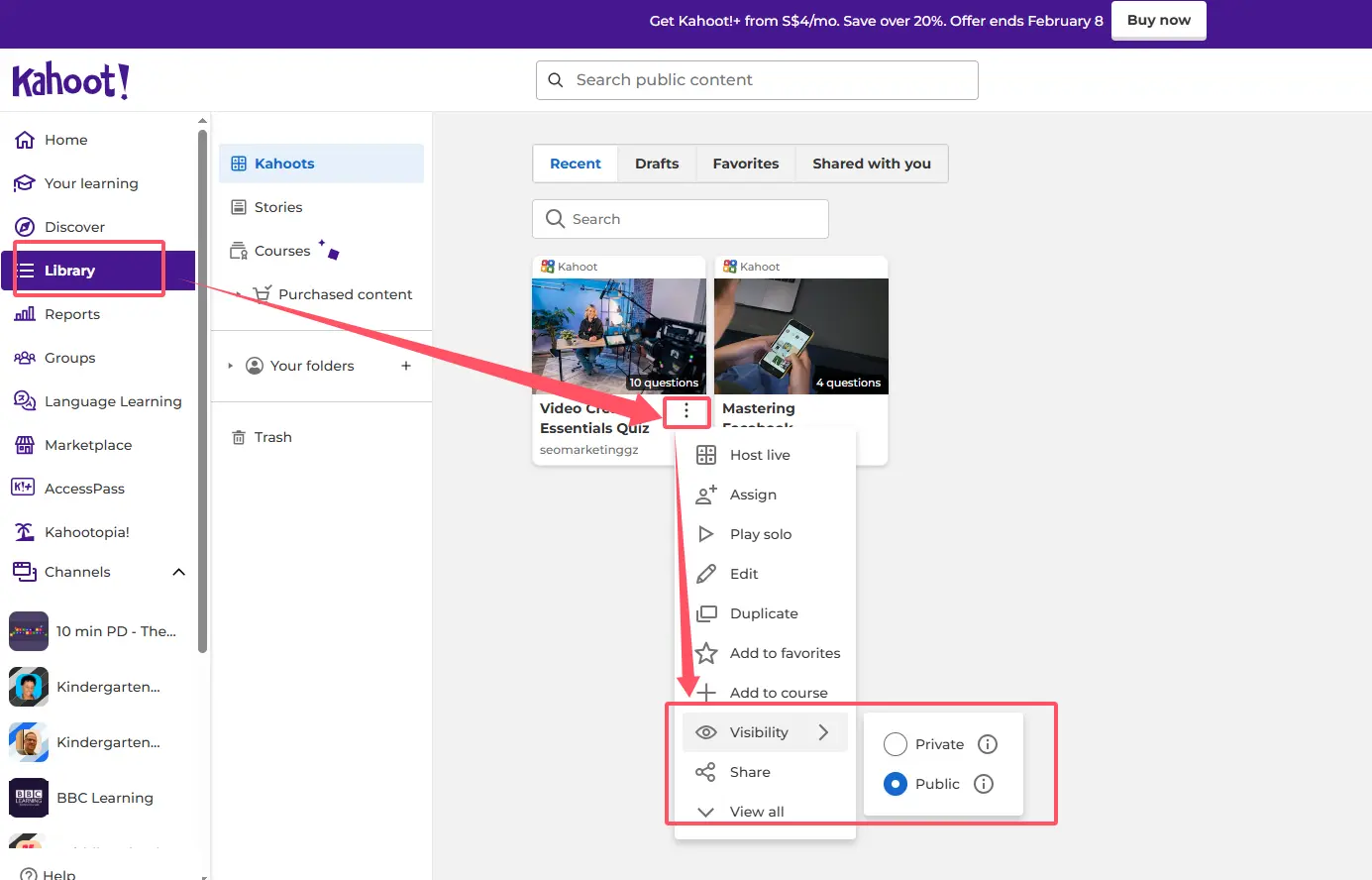
5. Elige Público y confirma. Haz clic en Público de las opciones. Kahoot podría pedirte que confirmes tu elección porque, bueno, no es fácil dar marcha atrás. Una vez que es público, está ahí fuera.
Consejo profesional: Antes de hacer público tu cuestionario, revísalo una última vez. Los errores tipográficos en la pregunta tres se vuelven mucho más vergonzosos cuando 10,000 profesores ya han usado tu cuestionario.
Eso es todo. Tu cuestionario ahora se puede descubrir en la página de Descubrir de Kahoot. Los profesores que busquen contenido relacionado con tu tema ahora pueden encontrar y usar tu creación.
Método 2: Hacer un Kahoot público desde el Creador de Kahoot
¿Ya estás hasta los codos editando tu cuestionario? No necesitas salir a la Biblioteca. Puedes ajustar la configuración de visibilidad directamente desde la interfaz del creador. Es como cambiarte de ropa mientras aún te estás vistiendo.
La ruta del creador
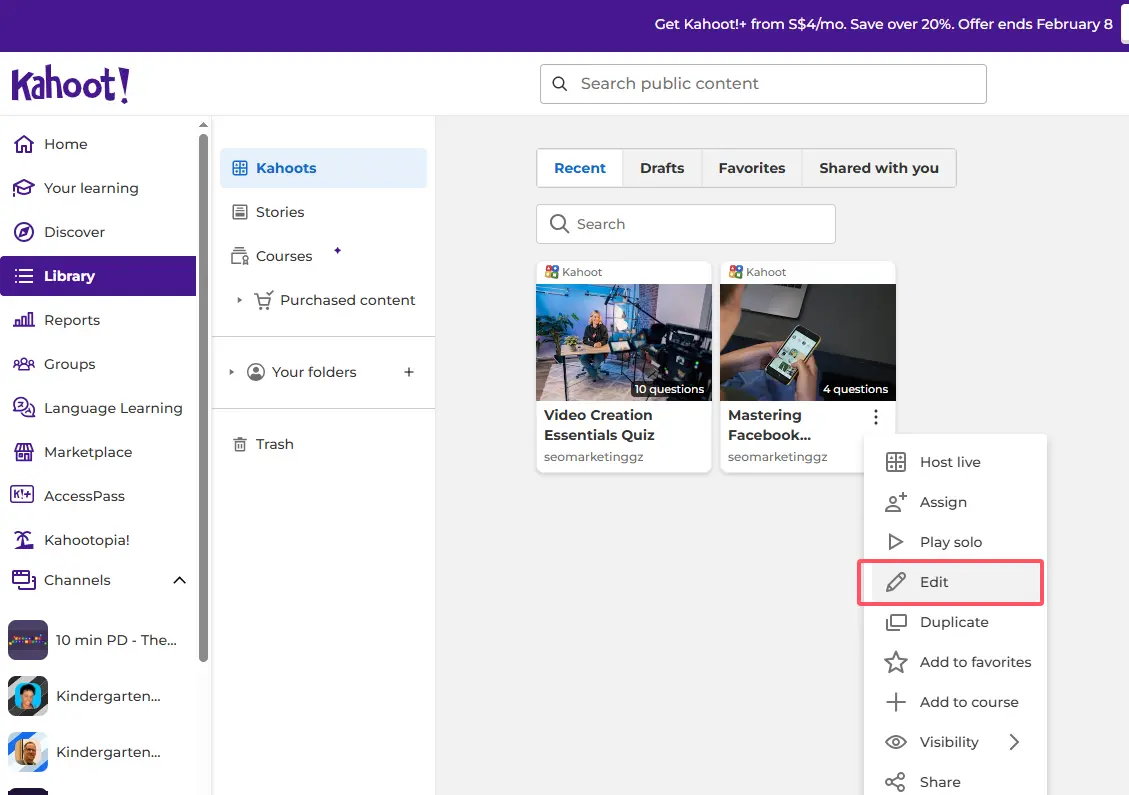
1. Abre tu cuestionario en el creador. Desde tu Biblioteca, haz clic en el ícono del lápiz junto al nombre de tu cuestionario. Alternativamente, si estás creando un cuestionario nuevo, ya estarás en la interfaz del creador después de seleccionar Crear > Kahoot.
2. Haz clic en el botón Configuración. Busca el botón Configuración en la parte superior de la pantalla, generalmente ubicado cerca del título del cuestionario. Esto abre un panel con todas las opciones de configuración de tu cuestionario.
3. Navega a la sección de Visibilidad. Desplázate por el panel de configuración hasta que encuentres la sección de Visibilidad. Por lo general, se encuentra a mitad del menú de configuración.
4. Selecciona Público en el menú desplegable. Haz clic en el menú desplegable de visibilidad y elige Público. Verás las cuatro opciones aquí: Público, No listado, Privado y Solo equipo (si corresponde a tu tipo de cuenta).
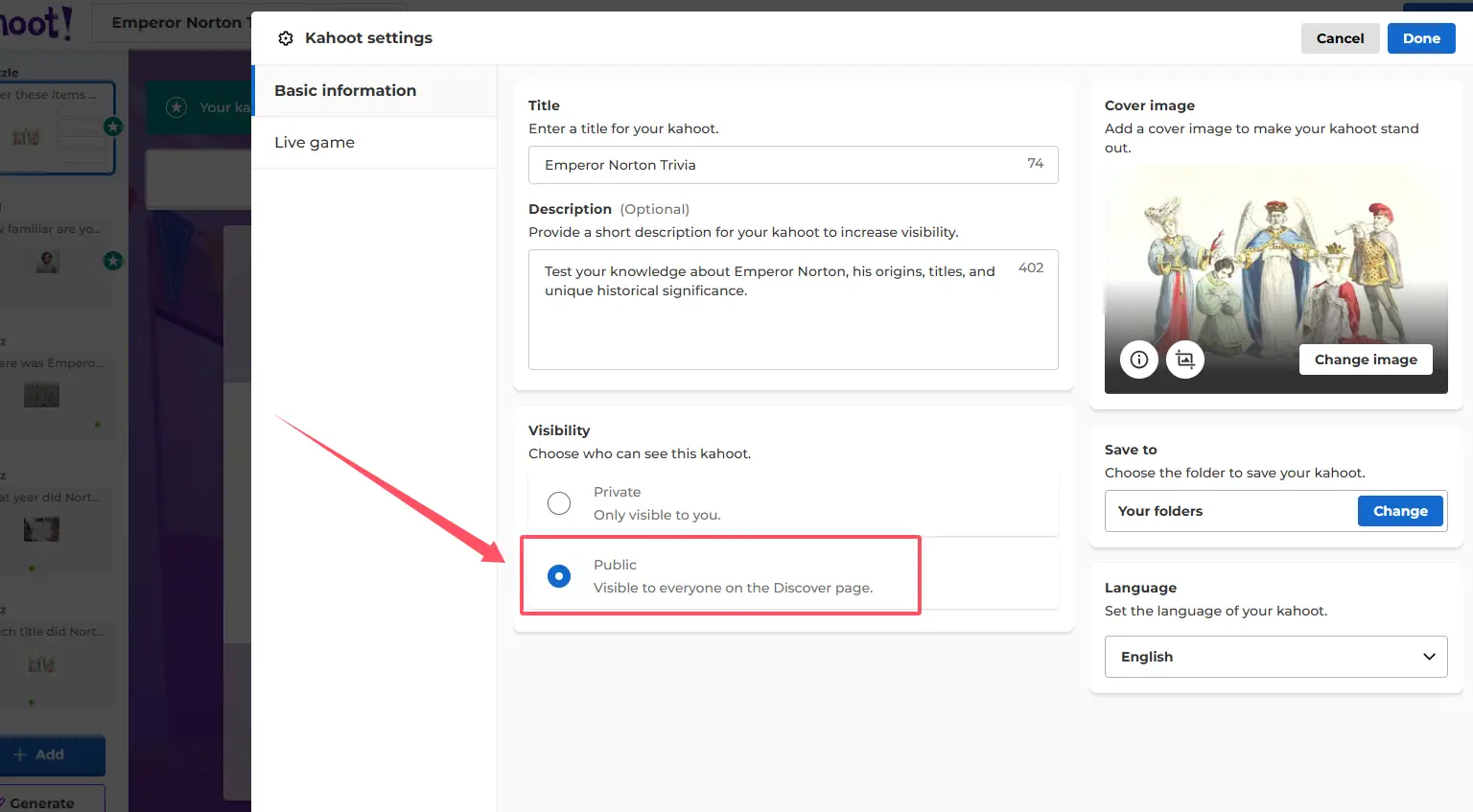
5. Guarda tus cambios. Esto es crucial y a menudo se olvida. Haz clic en Hecho para cerrar el panel de configuración, luego presiona el botón Guardar en la esquina superior derecha. Sin guardar, tu cambio de visibilidad se evapora como el rocío matutino.
¿Por qué usar este método? Bueno, si ya estás ajustando preguntas, modificando temporizadores o perfeccionando las opciones de respuesta, tiene sentido manejar la visibilidad en la misma sesión. Es eficiencia en estado puro.
Por qué los ajustes de visibilidad son importantes para los educadores
Podrías estar pensando: “¿Realmente importa si mi cuestionario es público o no listado?” Respuesta corta: absolutamente. La configuración de visibilidad que elijas impacta en cómo se comparte, descubre y utiliza tu contenido.
Los cuestionarios públicos benefician a toda la comunidad docente. Cuando haces público un cuestionario bien elaborado, estás contribuyendo a un repositorio global de recursos educativos. Otros profesores pueden descubrir tu trabajo, guardarlo en sus bibliotecas y usarlo con sus propios estudiantes. Es como dejar un libro realmente bueno en una pequeña biblioteca libre, excepto que miles de personas pueden leerlo simultáneamente.
Según la investigación sobre el intercambio de recursos educativos, los profesores que contribuyen a recursos educativos abiertos reportan niveles más altos de colaboración profesional y compromiso comunitario. Hacer público no se trata solo de visibilidad; se trata de participar en un ecosistema educativo más amplio.
No listado te da control sin el foco de atención. Tal vez has creado un cuestionario específicamente para la sesión de desarrollo profesional de tu distrito, o quizás contiene chistes internos que solo tus estudiantes entenderán. No listado lo mantiene accesible mediante un enlace directo mientras evita que extraños al azar se topen con tu cuestionario “¿Historia mundial o Letras de Taylor Swift?”.
Privado protege los trabajos en progreso. No todos los cuestionarios están listos para el horario estelar. La configuración privada te permite redactar, experimentar y revisar sin presión. Una vez que esté pulido, puedes cambiarlo a público.
OnlineExamMaker: Una mejor forma de crear cuestionarios interactivos
Si bien Kahoot ha dominado el espacio de los cuestionarios educativos durante años, existe una alternativa cada vez más convincente que merece tu atención: OnlineExamMaker.
La cuestión con OnlineExamMaker es que toma todo lo que amamos de los cuestionarios interactivos y lo potencia con inteligencia artificial. En lugar de escribir manualmente cada pregunta, opción de opción múltiple y clave de respuestas, puedes aprovechar la IA para generar contenido de cuestionarios basado en tus materiales didácticos, libros de texto o requisitos del tema.
Por qué los educadores están cambiando a OnlineExamMaker
Imagina esto: tienes un PDF de 30 páginas sobre la Revolución Americana. Con las plataformas de cuestionarios tradicionales, pasarías horas elaborando preguntas. Con las capacidades de IA de OnlineExamMaker, subes el documento, especificas tus preferencias y la plataforma genera preguntas de cuestionario completas en minutos. No es magia, es aprendizaje automático aplicado a la educación.
Comprobación de la realidad para ahorrar tiempo: Según informes de usuarios, los educadores ahorran un promedio de 3 a 5 horas por semana usando la generación de cuestionarios asistida por IA en comparación con la creación manual. Eso es tiempo que puedes dedicar a enseñar en lugar de formatear preguntas.
Crea tu próximo cuestionario/examen usando IA en OnlineExamMaker
Pero OnlineExamMaker no se trata solo de velocidad. La plataforma ofrece:
- Tipos de preguntas flexibles más allá de la opción múltiple básica, incluyendo preguntas de ensayo, completar espacios en blanco, emparejamiento y preguntas de ordenamiento
- Analíticas avanzadas que muestran exactamente con qué conceptos están teniendo dificultades los estudiantes
- Personalización de marca para que tus cuestionarios reflejen la identidad de tu institución
- Funciones antihacer trampa integradas para evaluaciones remotas
- Optimización móvil que realmente funciona en todos los dispositivos (no solo “técnicamente funciona pero se ve terrible”)
Los controles de visibilidad también son más intuitivos. En lugar de navegar por múltiples menús, OnlineExamMaker presenta opciones claras para compartir directamente en el panel principal. Puedes hacer cuestionarios públicos, compartirlos mediante enlace, incrustarlos en tu sistema de gestión de aprendizaje o restringir el acceso a grupos específicos de estudiantes.
Para gerentes de recursos humanos y capacitadores corporativos, OnlineExamMaker brilla aún más. La plataforma admite programas de certificación, capacitación en cumplimiento y evaluaciones de incorporación con funciones de nivel profesional que el formato de programa de juegos de Kahoot simplemente no fue diseñado para manejar.
Preguntas frecuentes
¿Puedo cambiar un cuestionario público de nuevo a privado?
¡Sí! Los ajustes de visibilidad no son permanentes. Puedes cambiar tu cuestionario de público a privado (o no listado) en cualquier momento usando los mismos métodos descritos anteriormente. Sin embargo, ten en cuenta que si otros profesores ya han descubierto y guardado tu cuestionario en sus bibliotecas, conservarán sus copias guardadas incluso si haces privado el original.
¿Hacer público mi cuestionario afectará mi almacenamiento de cuenta?
No. Los ajustes de visibilidad no afectan los límites de almacenamiento ni la capacidad de la cuenta. Los cuestionarios públicos no ocupan más espacio que los privados.
¿Puedo ver quién está usando mi cuestionario público?
Kahoot proporciona analíticas básicas que muestran cuántas veces se ha reproducido tu cuestionario y cuántos profesores lo han guardado, pero no verás información detallada sobre usuarios individuales. Esto protege la privacidad del usuario mientras te brinda métricas útiles sobre el alcance de tu cuestionario.
¿Necesito una cuenta paga de Kahoot para hacer cuestionarios públicos?
¡No! Incluso las cuentas gratuitas de Kahoot pueden crear y publicar cuestionarios públicos. Las cuentas pagas ofrecen funciones adicionales como tipos de preguntas avanzadas y analíticas más profundas, pero el uso compartido público básico está disponible para todos los usuarios.
¿Qué sucede si alguien reporta mi cuestionario público?
Kahoot tiene pautas comunitarias y un sistema de informes. Si tu cuestionario viola estas pautas (contiene contenido inapropiado, material con derechos de autor o información errónea), puede ser eliminado. Sin embargo, el contenido educativo creado de buena fe rara vez enfrenta problemas. Solo asegúrate de que tu cuestionario sea factualmente preciso y apropiado para tu público objetivo.