¿Alguna vez has estado en una presentación aburrida y deseaste que alguien te examinara para ver si prestabas atención? Bueno, aquí está el giro: puedes construir esa prueba directamente en PowerPoint. Sin complementos sofisticados, sin malabares de código, solo con las clásicas formas, hipervínculos y un toque de magia creativa con los desencadenadores.
Crear un cuestionario de opción múltiple en PowerPoint transforma diapositivas estáticas en experiencias de aprendizaje interactivas. Ya seas un profesor diseñando actividades atractivas para el aula, un gerente de RRHH desarrollando evaluaciones de formación, o un formador creando módulos de desarrollo profesional, las funciones integradas de PowerPoint te ofrecen todo lo necesario para crear cuestionarios que realmente funcionan.
- ¿Por qué usar PowerPoint para crear cuestionarios?
- Configuración de los fundamentos del cuestionario
- Método 1: El enfoque de hipervínculos
- Método 2: Efectos de desencadenador y animaciones
- OnlineExamMaker: Creador de evaluaciones de opción múltiple basado en IA para profesores
- Creación de diapositivas de preguntas con formas
- Creación de mecanismos de retroalimentación
- ¿Cómo crear una evaluación de opción múltiple con OnlineExamMaker AI?
- Mejores prácticas y consejos profesionales para crear múltiples cuestionarios
- Solución de problemas comunes
¿Por qué usar PowerPoint para crear cuestionarios?
La cuestión con PowerPoint es que todo el mundo ya lo tiene. No es necesario convencer al departamento de TI para que instale un software de cuestionarios especializado ni lidiar con problemas de compatibilidad de navegadores. PowerPoint está presente en prácticamente todos los ordenadores de trabajo, esperando ser transformado de una herramienta de presentación a una plataforma de evaluación interactiva.
La belleza reside en la simplicidad. Trabajas con herramientas familiares (formas, cuadros de texto, animaciones) pero combinándolas de maneras que crean una interactividad genuina. ¿Hiciste clic en una respuesta incorrecta? Obtén retroalimentación inmediata. ¿Seleccionaste la correcta? Avanza con confianza. Es el tipo de gratificación instantánea que mantiene a los alumnos comprometidos, y lo construiste sin escribir ni una sola línea de código.

Configuración de los fundamentos del cuestionario en PowerPoint
Creación de la diapositiva de título
Empieza con intención. Tu diapositiva de título no es solo decoración: es la puerta de entrada a tu cuestionario. Crea una diapositiva limpia y atractiva con un título claro (algo como “Verificación de conocimientos” o “Evaluación rápida”) y un botón de inicio prominente. Este botón será la primera interacción de tu alumno, así que haz que cuente.
Piensa en ello como la puerta principal de una casa. No dejarías a los visitantes en el porche preguntándose si deben llamar, tocar el timbre o simplemente entrar. El mismo principio aquí. Una llamada a la acción clara: Iniciar el cuestionario.
El secreto del modo quiosco
Aquí es donde la mayoría se equivoca, y no es culpa suya, simplemente no es obvio. En el modo normal de PowerPoint, al hacer clic en cualquier lugar se avanza la diapositiva. Eso está bien para presentaciones, pero es desastroso para cuestionarios. Imagina a un alumno haciendo clic accidentalmente en el lugar equivocado y saltándose tres preguntas. Caos.
¿La solución? El modo quiosco. Ve a Presentación con diapositivas → Configurar presentación con diapositivas y selecciona “Examinada en quiosco (pantalla completa)”. Este único ajuste transforma tu presentación de una presentación pasiva a una experiencia interactiva controlada. Ahora, solo tus botones y desencadenadores designados avanzarán las diapositivas. ¿Todo lo demás? Simples clics en el vacío, inofensivos e ineficaces.
Método 1: El enfoque de hipervínculos
El método de hipervínculos es tu opción directa y sin complicaciones. Piénsalo como el sedán confiable de las técnicas de creación de cuestionarios: no es llamativo, pero te lleva a donde necesitas ir cada vez.
Construcción de la diapositiva de pregunta
Empieza escribiendo tu pregunta en la parte superior de una diapositiva en blanco. Algo claro y sin ambigüedades. Luego, crea tus opciones de respuesta. Puedes usar cuadros de texto, pero aquí tienes una idea mejor: usa formas. Específicamente, los rectángulos con esquinas redondeadas funcionan muy bien como botones cliqueables.
Inserta cuatro formas (una para cada opción de respuesta), organízalas en una cuadrícula y añade el texto de tu respuesta. Dales formato para que parezcan botones reales (quizás una sombra sutil, un borde, colores que sugieran “oye, haz clic en mí”). Recuerda, el diseño visual no es solo cuestión de estética; es cuestión de usabilidad.
Creación de diapositivas de retroalimentación
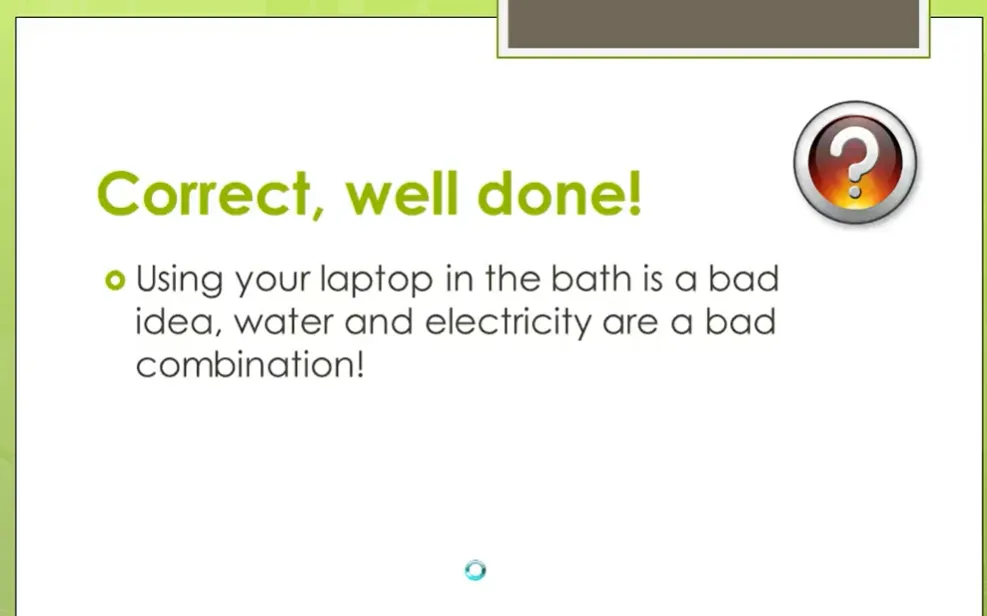
Después de tu diapositiva de pregunta, inserta dos nuevas diapositivas: una para “¡Correcto!” y otra para “Inténtalo de nuevo” (o “Incorrecto” si prefieres ser directo). En cada diapositiva de retroalimentación, añade un botón, normalmente etiquetado como “Siguiente” para respuestas correctas y “Reintentar” o “Atrás” para respuestas incorrectas.
La diapositiva de retroalimentación correcta debe sentirse gratificante. Colores verdes, lenguaje positivo, quizás incluso una oración que explique por qué la respuesta es correcta. La diapositiva incorrecta debe ser constructiva: colores rojos, sí, pero también orientación. “Casi” es mejor que “INCORRECTO” siempre.
Vinculando todo
Ahora la magia. Selecciona tu forma de respuesta correcta en la diapositiva de pregunta, ve a Insertar → Vínculo (o haz clic derecho y elige “Vínculo”), y asígnale un hipervínculo a tu diapositiva de “¡Correcto!”. Haz lo mismo para cada respuesta incorrecta, pero vincúlalas a tu diapositiva de “Inténtalo de nuevo”.
Pruébalo. Entra en modo presentación (F5), haz clic en tus respuestas. Observa cómo todas las respuestas incorrectas se dirigen a la misma diapositiva de “Inténtalo de nuevo”, mientras que la respuesta correcta salta al éxito. Es simple, es efectivo y funciona siempre.
Método 2: Efectos de desencadenador y animaciones
Ahora vamos a algo interesante. El método de desencadenadores mantiene todo en una sola diapositiva, usando animaciones para revelar retroalimentación según lo que el alumno hace clic. Es más elegante, más moderno y, honestamente, se siente un poco mágico la primera vez que lo ves funcionar.
Entendiendo los desencadenadores
Un desencadenador le dice a PowerPoint: “Cuando alguien haga clic en esto específico, anima aquello específico“. Es causa y efecto, simple y puro. La genialidad es que puedes tener múltiples desencadenadores en una diapositiva, cada uno revelando retroalimentación diferente.
Configuración de los botones de respuesta
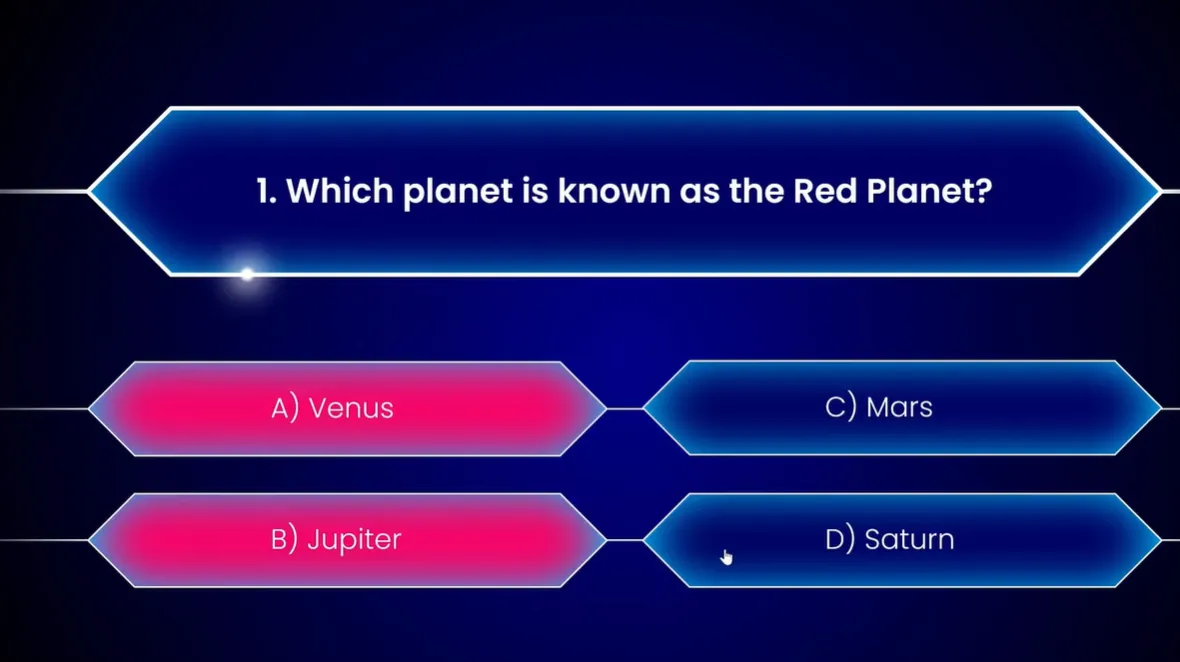
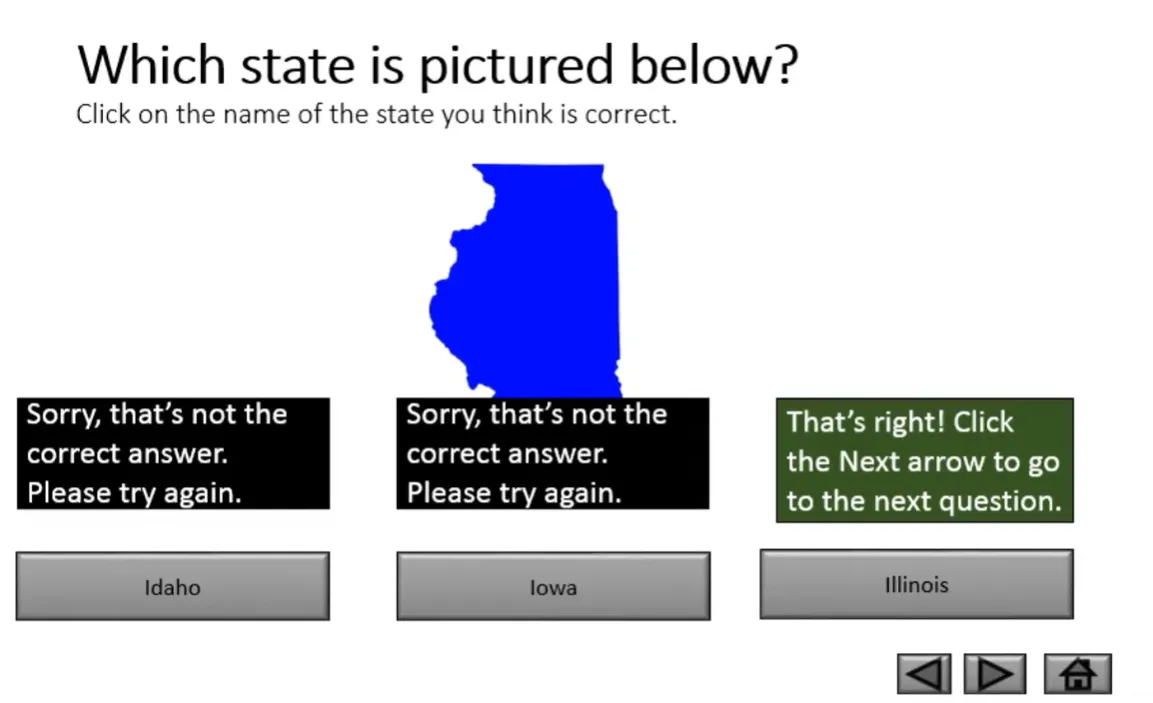
Crea tu pregunta y las formas de respuesta como antes. Pero esta vez, también crearás formas de retroalimentación en la misma diapositiva: pequeños rectángulos o cuadros de texto que inicialmente no serán visibles. Uno podría decir “Lo siento, eso no es correcto. Inténtalo de nuevo” en rojo. Otro dice “¡Eso es correcto! Haz clic en Siguiente para continuar” en verde.
Aquí está la parte astuta: vas a ocultar estos cuadros de retroalimentación inicialmente, configurándolos para que aparezcan solo cuando se active al hacer clic en botones de respuesta específicos.
Añadiendo animaciones y desencadenadores
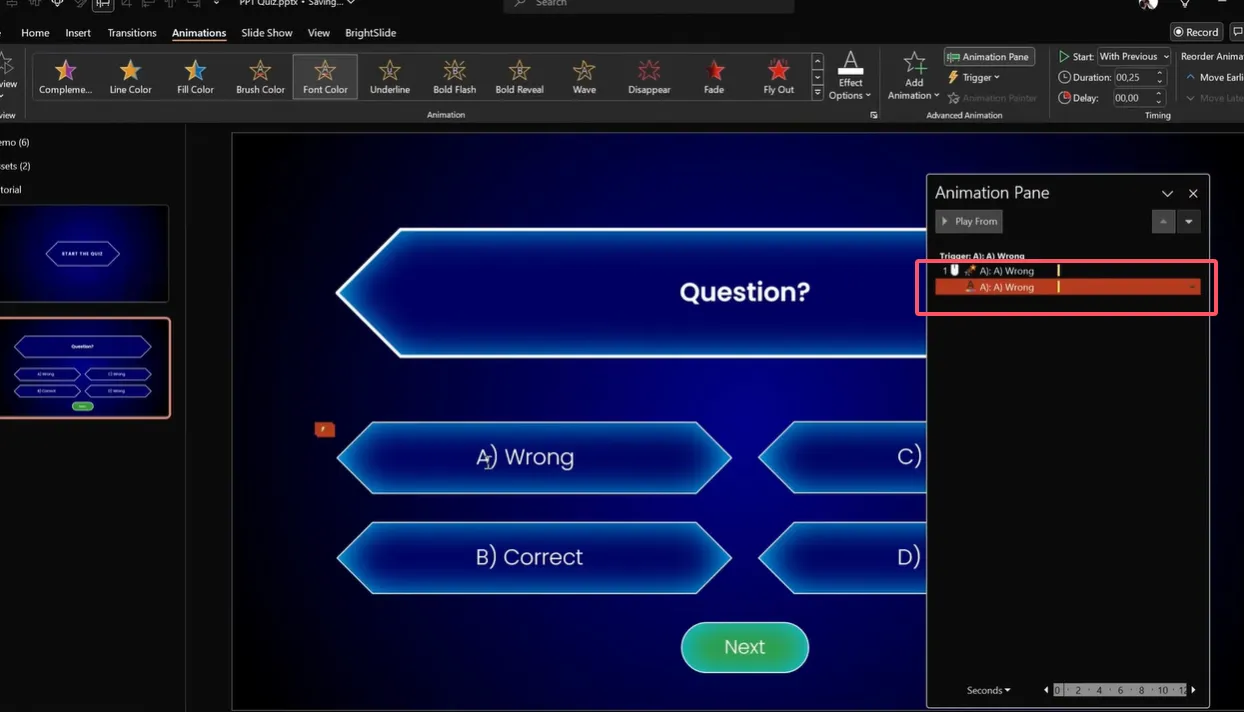
Selecciona tu cuadro de retroalimentación “incorrecto”. Ve a Animaciones → Agregar animación → Aparecer. Esto le dice a PowerPoint cómo debe mostrarse la retroalimentación. Pero no hemos terminado. Haz clic en Desencadenador → Al hacer clic en y selecciona tu primera forma de respuesta incorrecta de la lista.
Repite este proceso para cada par respuesta-retroalimentación. Tu respuesta correcta debe desencadenar tanto el mensaje de retroalimentación correcta como un botón “Siguiente” que aparezca para avanzar.
La técnica de cambio de color
¿Quieres llevarlo al siguiente nivel? Haz que los propios botones de respuesta cambien de color al hacer clic. Selecciona tu botón de respuesta incorrecta, añade una animación llamada “Color de objeto” (lo encontrarás en los efectos de Énfasis), establece el color en rojo y (aquí está la clave) configúralo para que se active al hacer clic en sí mismo.
Añade una segunda animación: “Color de fuente” para mantener el texto legible mientras el fondo cambia. Configura ambas animaciones para que comiencen “Con anterior” y mantén la duración corta: 0,25 segundos es rápido.
Para respuestas correctas, usa verde. No solo es intuitivo; es universalmente entendido. Verde significa adelante, rojo significa parar. No le des demasiadas vueltas.
OnlineExamMaker: Creador de evaluaciones de opción múltiple basado en IA para profesores
OnlineExamMaker es una plataforma de evaluación impulsada por IA diseñada específicamente para crear, distribuir y analizar exámenes y cuestionarios profesionales. Mientras que PowerPoint maneja el lado de la presentación de las evaluaciones de manera excelente, OnlineExamMaker aborda los desafíos administrativos y analíticos que conllevan las pruebas serias.
La plataforma utiliza inteligencia artificial para ayudar a educadores y formadores a crear evaluaciones completas más rápido que con los métodos tradicionales. Su potente sistema de supervisión por webcam con IA puede ayudar a los organizadores de exámenes a prevenir actividades de copia durante la evaluación en línea con facilidad. Es especialmente valioso para gerentes de RRHH que realizan evaluaciones de empleados, formadores que desarrollan programas de certificación y profesores que gestionan grandes poblaciones de estudiantes.
Crea tu próximo cuestionario/examen con OnlineExamMaker
Creación de diapositivas de preguntas con formas
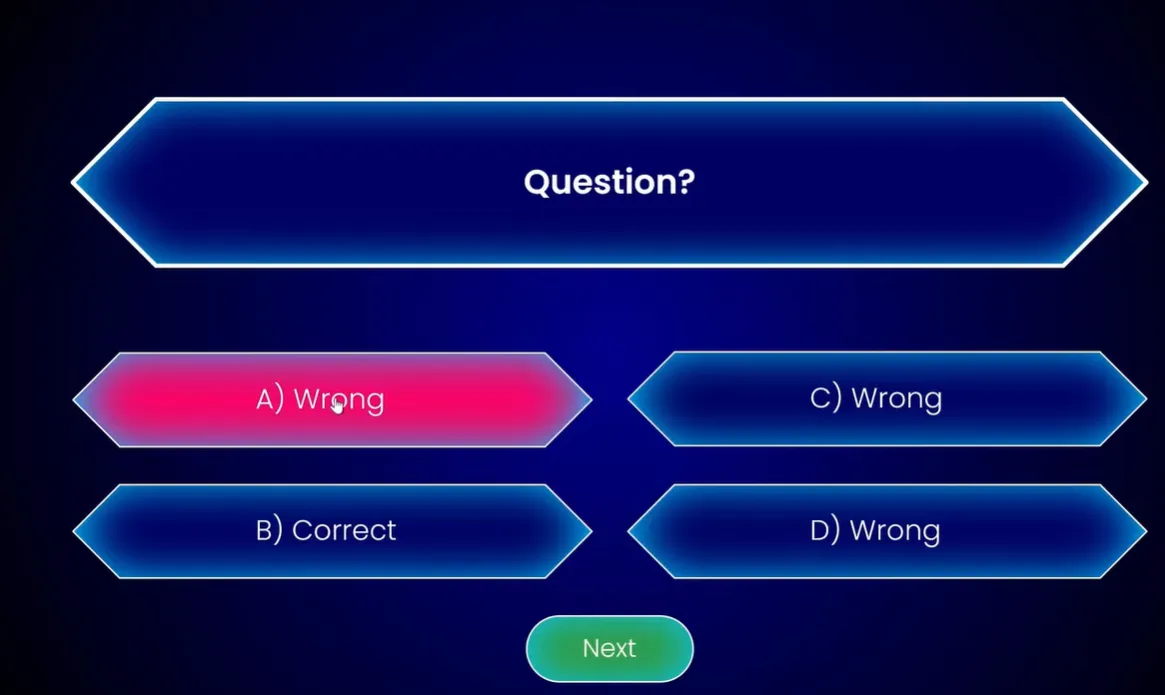
Hablemos de hacer que tu cuestionario realmente se vea bien. Porque la funcionalidad importa, pero también el diseño. Un cuestionario bien diseñado mantiene a las personas comprometidas; uno feo hace que hagan clic para irse a revisar su correo electrónico.
Elegir las formas adecuadas
PowerPoint 2016 y versiones posteriores tienen una forma llamada “Rectángulo: esquinas diagonales recortadas”. Encuéntrala en Insertar → Formas → Rectángulos. Esta forma tiene dos controladores amarillos que puedes arrastrar para crear esquinas en forma de diamante. Se ve moderna, profesional y claramente “parecida a un botón”.
Alternativamente, los rectángulos redondeados simples funcionan perfectamente. La clave es la consistencia: elige un estilo y mantente con él en todo tu cuestionario.
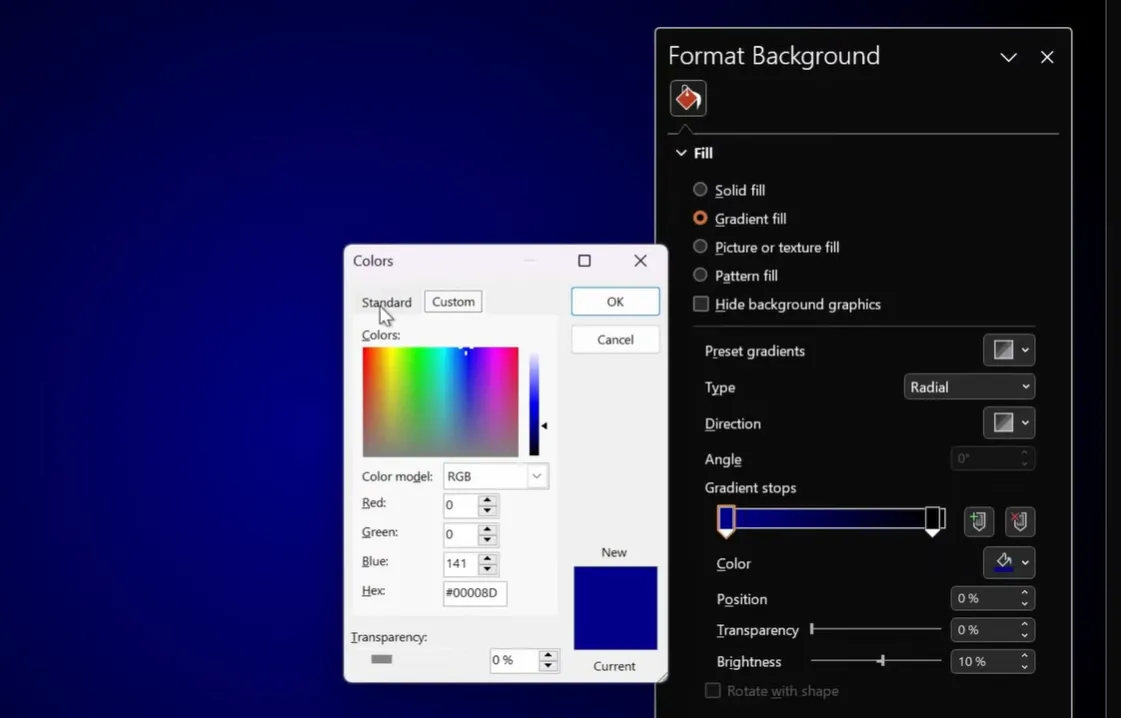
Formateo para atractivo visual
No te conformes con formas azules predeterminadas con texto negro. Crea formas que inviten a la interacción:
- Color de fondo: Combínalo con el tema de tu presentación, pero asegura contraste con el texto
- Borde: Un contorno blanco de 3 puntos añade definición
- Sombra: Una sombra interior sutil (desenfoque de 40 puntos) crea profundidad
- Texto: Usa fuentes limpias y legibles como Poppins o Arial en tamaños apropiados
Copia el formato de una forma a otra usando el Pincel de formato (Ctrl+Mayús+C para copiar, Ctrl+Mayús+V para pegar). Esto asegura consistencia en todas las opciones de respuesta.
Uso del panel de selección
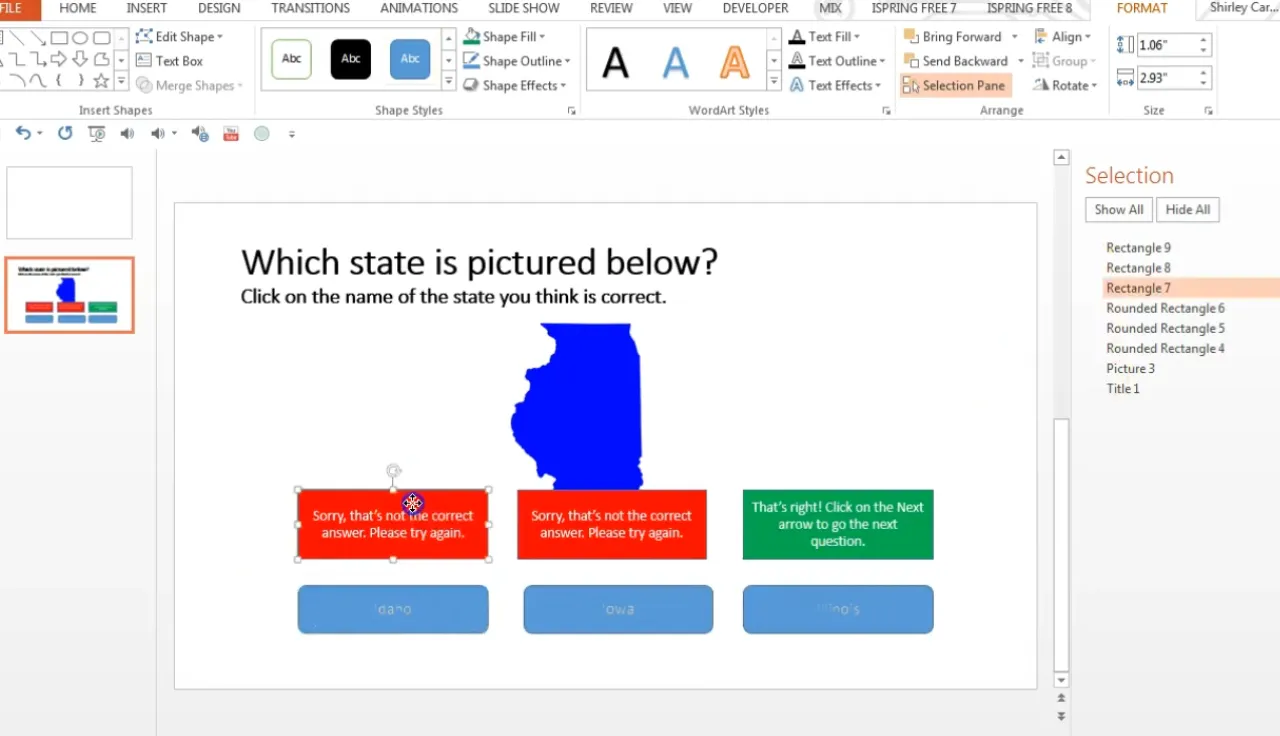
Aquí tienes un consejo profesional que te ahorrará innumerables dolores de cabeza: usa el Panel de selección. Presiona Alt+F10 para abrirlo, y de repente podrás ver cada objeto en tu diapositiva, correctamente etiquetado.
Esto importa enormemente cuando configuras desencadenadores. PowerPoint nombra automáticamente las formas con nombres como “Rectángulo 4” y “Rectángulo redondeado 7”, e intentar recordar cuál es cuál al configurar desencadenadores es una receta para la confusión. El Panel de selección te muestra todo de un vistazo.
Mejor aún, renombra tus formas. Haz doble clic en un nombre de forma en el Panel de selección y dale algo significativo: “Respuesta_A_Correcta” o “Retroalimentación_Incorrecta_2”. Tu yo futuro te lo agradecerá.
Creación de mecanismos de retroalimentación
La retroalimentación no se trata solo de decir “correcto” o “incorrecto”. Se trata de crear un momento de aprendizaje. La diferencia entre un cuestionario mediocre y uno excelente a menudo radica en cómo manejas la retroalimentación.
Retroalimentación inmediata vs. diferida
La retroalimentación inmediata (mostrar resultados justo después de cada pregunta) mantiene el impulso. Los alumnos obtienen validación o corrección instantánea, lo que según las investigaciones mejora la retención. Esto es lo que hemos estado construyendo con nuestros métodos de desencadenadores e hipervínculos.
La retroalimentación diferida (mostrar resultados al final) funciona mejor para evaluaciones formales donde no quieres que las personas cambien sus respuestas basándose en lo que aprendieron a mitad del cuestionario. Elige según tus objetivos.
Redacción de retroalimentación efectiva
Retroalimentación mala: “Incorrecto”.
Retroalimentación buena: “No es del todo correcto. Recuerda que Illinois está ubicado en la región del Medio Oeste de los Estados Unidos.”
Retroalimentación mala: “Correcto”.
Retroalimentación buena: “¡Eso es correcto! Marte se ve rojo debido al óxido de hierro (óxido) en su superficie.”
¿Ves la diferencia? La buena retroalimentación enseña. No solo valida; explica. Incluso las respuestas correctas se benefician del refuerzo de por qué son correctas.
Opciones de reintento
¿Deberían los alumnos poder intentarlo de nuevo? Generalmente, sí. En tus diapositivas o formas de retroalimentación “incorrecta”, incluye una manera de regresar a la pregunta. Esto podría ser un botón “Inténtalo de nuevo” que hipervínculo de vuelta a la diapositiva de la pregunta, o simplemente mantener el cuestionario en la misma diapositiva con desencadenadores.
Para evaluaciones de alto riesgo, podrías limitar los reintentos. Pero para aprendizaje y formación, deja que las personas aprendan de sus errores. Ese es el objetivo.
¿Cómo crear una evaluación de opción múltiple con OnlineExamMaker AI?
Ahora, seamos honestos: los cuestionarios de PowerPoint son fantásticos para presentaciones y evaluaciones a pequeña escala. Pero, ¿qué pasa si necesitas crear exámenes complejos con docenas de preguntas, calificación automática, análisis detallados y la capacidad de distribuir evaluaciones a cientos de personas simultáneamente? Ahí es donde entran herramientas especializadas como OnlineExamMaker.
Aquí es donde se pone interesante. Las funciones de IA de OnlineExamMaker pueden analizar tu contenido existente, ya sean documentos de formación, materiales de curso o texto temático, y generar automáticamente preguntas de opción múltiple relevantes.
Crea tu próximo cuestionario/examen con OnlineExamMaker
El proceso es sencillo:
- Sube tu contenido: Importa documentos, PDFs o pega texto directamente en la plataforma
- Configura la generación de IA: Especifica cuántas preguntas necesitas, el nivel de dificultad y los tipos de pregunta
- Revisa y refina: La IA genera preguntas con múltiples opciones de respuesta; tú las revisas y editas según sea necesario
- Personaliza la retroalimentación: Añade explicaciones para respuestas correctas e incorrectas
- Implementa tu evaluación: Comparte mediante enlace, intégralo en tu LMS o distribúyelo por correo electrónico
Lo que llevaría horas en PowerPoint (elaborar preguntas individuales, crear diapositivas de retroalimentación, probar interacciones) lleva minutos con la ayuda de la IA. La plataforma se encarga del trabajo pesado mientras tú te centras en la calidad y la pedagogía.
Cuándo usar PowerPoint vs. OnlineExamMaker
Elige PowerPoint cuando necesites:
- Integración con una presentación en vivo
- Control total sobre el diseño y la marca
- Capacidad para funcionar sin conexión
- Verificaciones de conocimiento simples y a pequeña escala
- Retroalimentación inmediata y en persona
Elige OnlineExamMaker cuando necesites:
- Distribución de evaluaciones a gran escala
- Calificación e informes automatizados
- Aleatorización de preguntas y seguridad
- Análisis detallados de rendimiento
- Generación de preguntas asistida por IA
- Acceso móvil y remoto
Las plataformas no son competidoras; son complementarias. Usa PowerPoint para cuestionarios integrados en presentaciones y participación inmediata en el aula. Usa OnlineExamMaker para evaluaciones formales, certificaciones de formación y escenarios de pruebas a gran escala.
Mejores prácticas y consejos profesionales para crear múltiples cuestionarios
Mantén las preguntas claras y concisas
A nadie le gusta una pregunta capciosa, especialmente cuando están tratando de aprender. Escribe preguntas que evalúen conocimientos, no comprensión lectora. Evita las dobles negativas (“¿Cuál de los siguientes NO es incorrecto?”), el lenguaje ambiguo o las estructuras de oraciones innecesariamente complejas.
Buena pregunta: “¿Cuál es la capital de Francia?”
Mala pregunta: “¿Qué ciudad, sin incluir aquellas que anteriormente fueron pero ya no se consideran la capital, sirve actualmente como sede gubernamental principal de la República Francesa?”
Equilibra tus opciones de respuesta
Haz que todas las opciones de respuesta sean plausibles. Si tienes tres respuestas obviamente incorrectas y una obviamente correcta, no estás evaluando conocimientos, estás evaluando la capacidad de identificar el absurdo.
Para una pregunta sobre elementos químicos, los distractores malos podrían ser “plátano” y “martes”. Los distractores buenos son otros elementos que podrían confundirse plausiblemente con la respuesta correcta.
Prueba tu cuestionario a fondo
Antes de implementarlo con los alumnos, haz clic en cada botón, activa cada animación, sigue cada hipervínculo. Prueba qué sucede cuando alguien hace clic en la respuesta incorrecta dos veces. Prueba qué sucede en la última pregunta. Prueba en diferentes computadoras si es posible.
Según PPTVBA, las pruebas representan aproximadamente el 30% del tiempo de desarrollo del cuestionario, pero previenen el 100% de los fallos vergonzosos.
Añade indicaciones de navegación
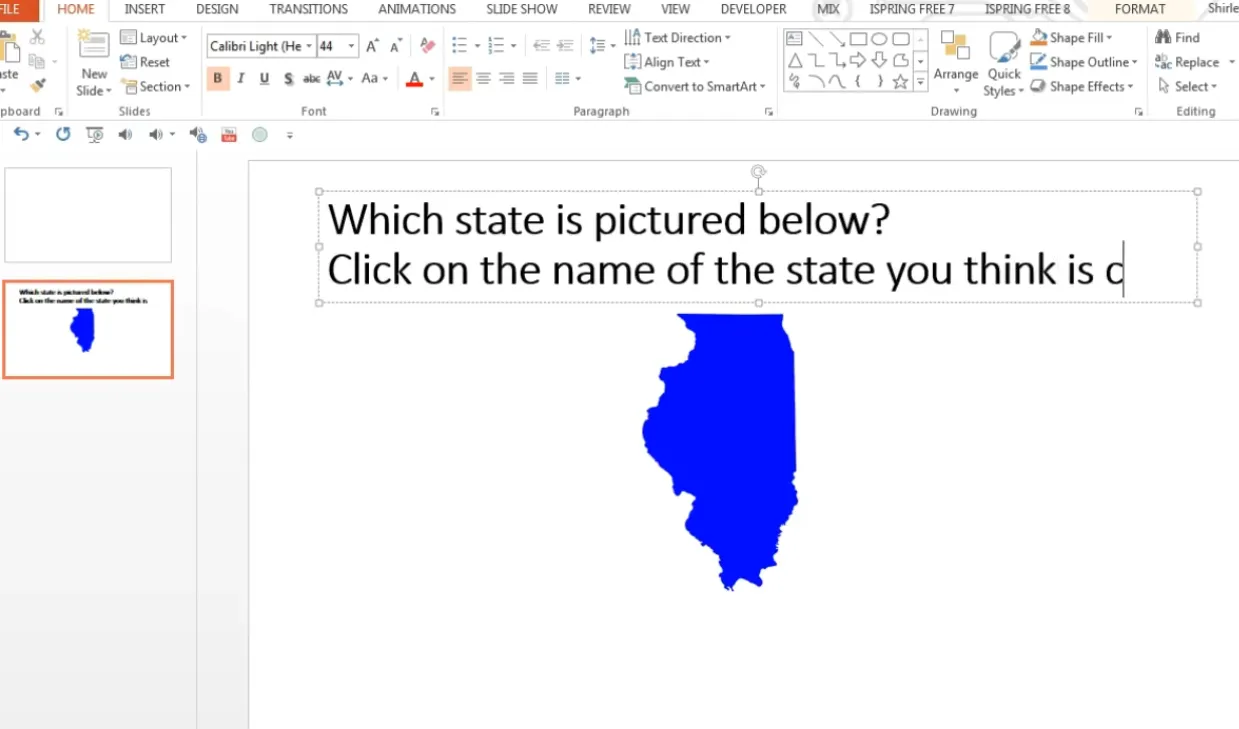
Dile a las personas qué hacer. “Haz clic en la respuesta correcta” o “Selecciona el estado de Illinois” elimina la ambigüedad. No asumas que todos saben instintivamente que deben hacer clic en las formas.
Duplica de manera inteligente
Una vez que tengas una diapositiva de pregunta funcionando perfectamente, duplícala (Ctrl+D) y modifica el contenido. Esto es mucho más eficiente que construir cada pregunta desde cero. Tus desencadenadores, animaciones y formato se copian; solo cambia el texto y ajusta qué respuesta es la correcta.
Considera la accesibilidad
Usa suficiente contraste de color (no texto gris claro sobre fondos blancos). Incluye descripciones de texto para las imágenes. Asegúrate de que la navegación por teclado funcione para usuarios que no pueden usar un ratón. La accesibilidad no es opcional; es esencial.
Solución de problemas comunes
Las animaciones no se activan
Revisa tres cosas: Primero, ¿la animación está configurada para “Al hacer clic” en la forma correcta? Abre el Panel de animación y verifícalo. Segundo, ¿estás en modo quiosco durante las pruebas? Los desencadenadores no funcionan de la misma manera en el modo de presentación normal. Tercero, ¿la forma del desencadenador es visible y cliqueable, o hay algo cubriéndola?
Los hipervínculos saltan a diapositivas incorrectas
Esto suele ocurrir cuando duplicas diapositivas y olvidas actualizar los hipervínculos. Cada enlace debe apuntar al destino correcto. Haz clic derecho en la forma, elige “Editar vínculo” y verifica la diapositiva de destino.
El texto desaparece después de la animación
Cuando usas la animación “Color de objeto” para cambiar los colores de la forma, a veces puede ocultar el texto. La solución: añade una segunda animación “Color de fuente” configurada para comenzar “Con anterior” que mantenga el texto visible en blanco u otro color contrastante.
No se puede salir del cuestionario
En modo quiosco, los clics aleatorios no avanzan las diapositivas, que es exactamente lo que queremos. Pero necesitas proporcionar opciones de salida. Añade un botón “Finalizar” o “Salir” en tu diapositiva final que hipervincule a una diapositiva de conclusión, o simplemente indica a los usuarios que presionen Escape para salir.
El cuestionario funciona en tu computadora pero no en otras
Esto generalmente se relaciona con la compatibilidad de fuentes o las rutas de archivos de imágenes. Usa fuentes estándar (Arial, Calibri, Times New Roman) que existan en todos los sistemas. Si usas fuentes personalizadas, incrustalas a través de Archivo → Opciones → Guardar → Incrustar fuentes en el archivo.
Uniéndolo todo
Crear cuestionarios de opción múltiple en PowerPoint no es ciencia espacial, pero requiere atención al detalle y una comprensión clara de cómo funcionan juntos los desencadenadores, las animaciones y los hipervínculos. ¿La recompensa? Evaluaciones interactivas que transforman presentaciones pasivas en experiencias de aprendizaje activas.
Empieza simple. Construye una pregunta usando el método de hipervínculos hasta que entiendas el flujo. Luego experimenta con desencadenadores para el enfoque más elegante de una sola diapositiva. Prueba preguntas basadas en imágenes cuando sea apropiado. Pruébalo todo obsesivamente. Y recuerda: el objetivo no es solo evaluar, sino enseñar, involucrar y proporcionar retroalimentación significativa.
Para cuestionarios a pequeña escala integrados en presentaciones, PowerPoint ofrece todo lo que necesitas. Para evaluaciones más grandes que requieren funciones avanzadas, las plataformas impulsadas por IA como OnlineExamMaker ofrecen la escalabilidad y el análisis que PowerPoint no puede igualar. Elige tus herramientas según tus necesidades, pero siempre diseña pensando en el alumno.
Tu primer cuestionario probablemente no será perfecto. Está bien. Constrúyelo, pruébalo, impleméntalo y aprende de la experiencia. Cada cuestionario que creas te enseña algo nuevo sobre las capacidades de PowerPoint y las necesidades de tus alumnos. ¿Y esa educación? Esa es la verdadera evaluación.
Ahora ve a construir algo. Tus alumnos están esperando y están listos para ser evaluados, siempre que lo hagas lo suficientemente interesante como para mantener su atención. Tienes las herramientas. Tienes las técnicas. Es hora de ponerlas en práctica.