Google Forms ist ein geniales Tool zum Erstellen von Quizzen, aber diese Einfachheit hat einen Haken. In der Standardeinstellung ist Forms etwa so sicher, wie seine Haustür weit offen zu lassen mit einem Schild “Bitte nichts stehlen”. Jeder mit dem Link kann einfach hereinspazieren.
Aber keine Sorge. Sie sind nicht hilflos. Mit ein paar cleveren Anpassungen und etwas kreativer Zugangskontrolle können Sie Ihre Quizze stärker absichern als Fort Knox – oder zumindest so stark, dass nur Ihre beabsichtigten Testteilnehmer durchkommen. Lassen Sie uns untersuchen, wie.
- Zugriffskontrolle verstehen: Warum sie wichtig ist
- Grundlegende Methoden zur Zugriffsbeschränkung
- Passwort- und Quiz-Code-Sperren
- Zusätzlicher Schutz für Klassenraum-Quizzes
- Ein besserer Weg: OnlineExamMaker für erweiterte Quiz-Kontrolle
- Häufig gestellte Fragen
Zugriffskontrolle verstehen: Warum sie wichtig ist
Bevor wir uns mit der Anleitung befassen, sprechen wir über den Grund. Die Zugangskontrolle bei Quizzen dreht sich nicht nur darum, ein Kontrollfreak zu sein (obwohl ein wenig gesunde Paranoia noch niemandem geschadet hat). Es geht darum, die Integrität Ihrer Bewertungen aufrechtzuerhalten.
Wenn Quizze über Ihren beabsichtigten Teilnehmerkreis hinaus gelangen, entstehen mehrere Probleme. Schüler, die nicht gelernt haben, könnten vorab Kopien der Fragen erhalten. Ihr sorgfältig kalibrierter Schwierigkeitsgrad wird zunichte gemacht, wenn Leute das Quiz mehrfach machen, bis sie es perfekt bestehen. Und wenn Sie Quizze für die Einstufung oder Benotung verwenden? Unbeschränkter Zugriff macht Ihre Daten wertlos.
Die gute Nachricht ist, dass Google Forms Ihnen mehrere integrierte Tools bietet, um zu steuern, wer auf Ihre Quizze zugreifen kann und wann. Die schlechte Nachricht? Sie sind über verschiedene Menüs verstreut, und für einige muss man ein wenig kreativ denken, um sie richtig umzusetzen.
Grundlegende Methoden zur Zugriffsbeschränkung
Beginnen wir mit den Grundlagen – den Zugriffskontrollen, die Google Forms Ihnen tatsächlich ohne Umwege bietet.
Einschränkung nach Google-Konto
Die einfachste Einschränkung ist die Begrenzung Ihres Quiz auf Personen mit bestimmten Google-Konten. So funktioniert es:
Wenn Sie sich in Ihrem Quiz-Editor befinden, klicken Sie auf diese kleine Schaltfläche Senden (sie sieht aus wie ein Papierflieger, weil wir anscheinend noch nostalgisch für die Kommunikation vor der E-Mail-Zeit sind). Es erscheinen Freigabeoptionen. Standardmäßig setzt Forms den Zugriff auf “Jeder mit dem Link” – was im Grunde das digitale Äquivalent dazu ist, Ihre Quizfragen in einer überfüllten Cafeteria herauszuschreien.
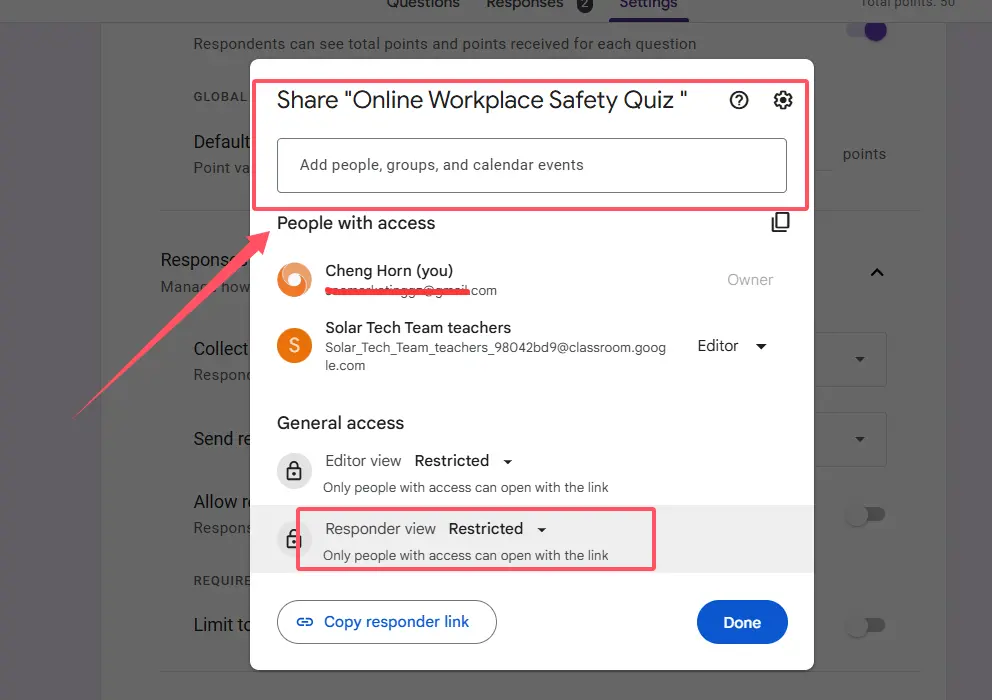
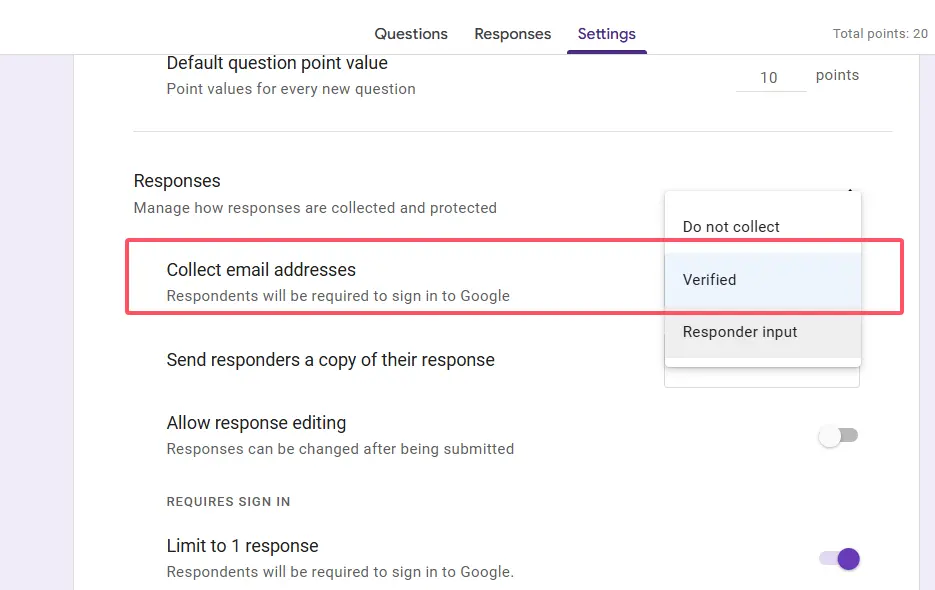
Ändern Sie dies auf Eingeschränkt. Jetzt können nur Personen antworten, mit denen Sie das Formular explizit teilen. Wenn Sie Google Workspace für Bildung oder Business verwenden, können Sie dies noch weiter treiben, indem Sie den Zugriff nur auf Benutzer in Ihrer Domain beschränken. Navigieren Sie zu Einstellungen → Antworten und aktivieren Sie Auf Benutzer in [IhreDomain.com] und seinen vertrauenswürdigen Organisationen beschränken.
Die Ein-Antwort-Regel
Hier ist ein raffinierte Funktion, die doppelte Pflicht erfüllt. Schalten Sie Auf 1 Antwort beschränken in Ihren Einstellungen ein. Dies zwingt Teilnehmer, sich mit ihrem Google-Konto anzumelden, und verhindert, dass dieselbe Person mehrmals antwortet.
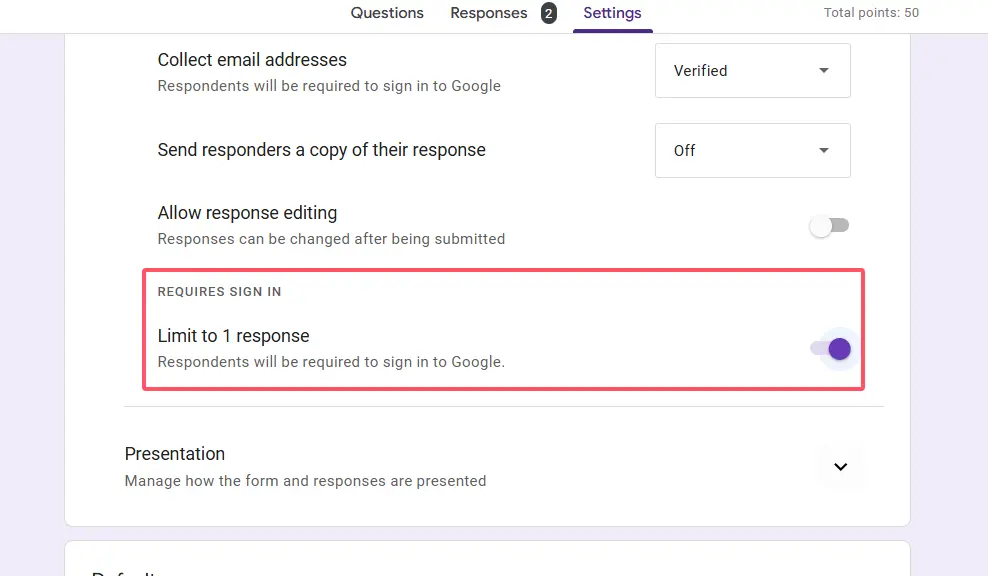
Warum ist das wichtig? Laut der Forschung von Labnol zur Forms-Sicherheit verhindert das Unterbinden mehrfacher Einreichungen nicht nur das Ausnutzen des Systems – es schafft auch eine Prüfspur. Sie wissen genau, wer Ihr Quiz gemacht hat und wann.
Aber hier ist der Haken: Das funktioniert nur, wenn die Leute ehrlich sind, welches Konto sie verwenden. Ein entschlossener Schüler mit mehreren Gmail-Adressen kann immer noch durchschlüpfen. Was uns zur nächsten Sicherheitsebene bringt.
Passwort- und Quiz-Code-Sperren
Jetzt wird es kreativ. Stellen Sie sich das vor, als würden Sie Ihrem Quiz-Club einen Türsteher hinzufügen – kein Code, kein Eintritt.
Das Konzept ist einfach, aber effektiv. Sie fügen ganz am Anfang Ihres Quiz eine Kurzantwort-Frage hinzu, die nach einem Passwort oder Quiz-Code fragt. Nur wer das Zauberwort kennt, kommt zu den eigentlichen Fragen.
Einrichten Ihrer Passwort-Sperre
Hier ist die Schritt-für-Schritt-Anleitung:
- Erstellen Sie eine neue Kurzantwort-Frage am Anfang Ihres Formulars. Etwa wie “Geben Sie den Quiz-Zugangscode ein” oder “Wie lautet das Passwort für das heutige Quiz?”
- Schalten Sie die Antwortvalidierung für diese Frage ein. Sie finden dies im Dreipunkt-Menü der Frage.
- Setzen Sie die Validierung auf Text → Enthält (wenn Sie Flexibilität wollen) oder Entspricht (wenn Sie exakte Übereinstimmungen wollen).
- Geben Sie Ihren gewählten Code ein. Das könnte etwas Einfaches wie “Biologie101” oder Zufälliges wie “BlaueElefant42” sein – Ihre Entscheidung.
- Markieren Sie es als Erforderlich. Das ist entscheidend.
- Fügen Sie einen Abschnittsumbruch nach dieser Frage hinzu und platzieren Sie alle Ihre eigentlichen Quizfragen in diesem neuen Abschnitt.
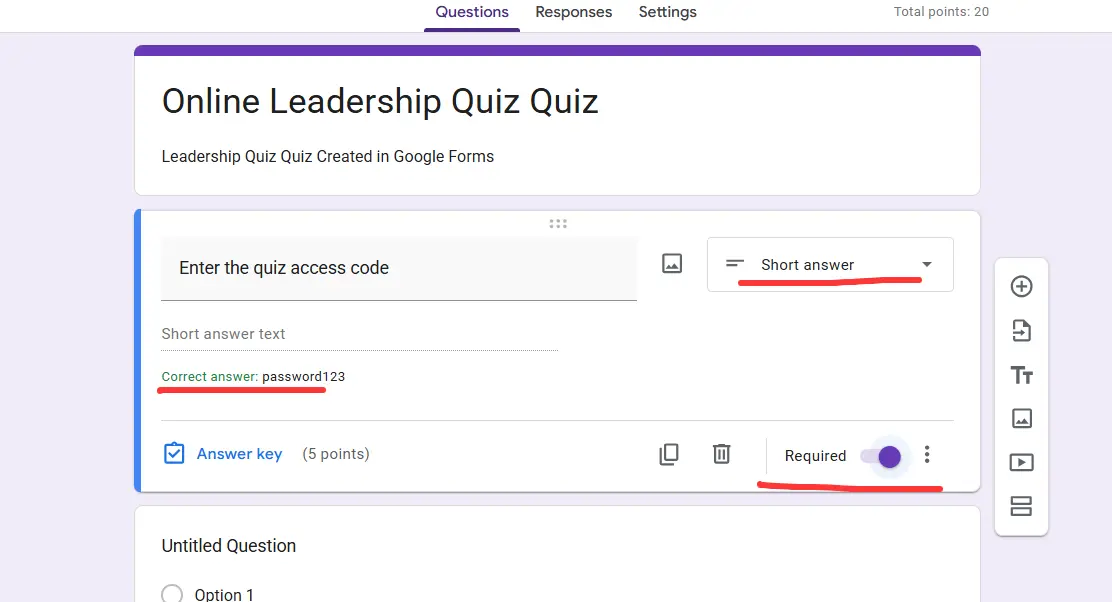
Profitipp: Ändern Sie Ihren Quiz-Code für jede Durchführung. Immer dasselbe Passwort zu verwenden ist, als würde man “passwort123” für sein Bankkonto verwenden – technisch funktioniert es, aber kommen Sie schon.
Zusätzlicher Schutz für Klassenraum-Quizzes
Wenn Sie in einer Schule mit verwalteten Chromebooks unterrichten, Glückwunsch – Sie haben Zugang zu einigen ernsthaften Sicherheitsfunktionen. Wenn nicht, nun ja, Sie können immer noch einige clevere Schutzmaßnahmen umsetzen.
Gesperrter Modus für Chromebooks
Das kommt dem betreuten Prüfungserlebnis bei Google Forms am nächsten. In Einstellungen → Quiz können Sie den Gesperrten Modus auf Chromebooks aktivieren. Wenn Schüler das Quiz im gesperrten Modus durchführen, können sie keine anderen Tabs öffnen, auf andere Apps zugreifen oder Tastenkombinationen verwenden, um zu entkommen.

Es ist, als würde man einem Pferd Scheuklappen anlegen, nur dass das Pferd ein Teenager mit ausgezeichneten Multitasking-Fähigkeiten ist.
Wichtiger Vorbehalt: Dies funktioniert nur, wenn Ihre Schule Google Workspace for Education hat und Ihr IT-Administrator die Funktion aktiviert hat. Wie in den Google-Support-Foren vermerkt, ist der gesperrte Modus für persönliche Gmail-Konten nicht verfügbar.
Alles mischen
Selbst wenn Sie den gesperrten Modus nicht verwenden können, können Sie das Schummeln deutlich erschweren, indem Sie Ihr Quiz zufällig anordnen. Aktivieren Sie diese beiden Einstellungen:
Fragenreihenfolge mischen: Jeder Schüler sieht die Fragen in einer anderen Reihenfolge.
Optionenreihenfolge mischen: Die Antwortmöglichkeiten bei Multiple-Choice-Fragen erscheinen für jeden Schüler in einer anderen Reihenfolge.
Dies verhindert nicht, dass jemand teilt, “die Antwort auf Frage 3 ist B”, macht es aber deutlich weniger nützlich, wenn die Frage 3 für jeden anders ist.
Verzögerte Notenfreigabe
Hier ist eine Einstellung, die oft übersehen wird: Noten freigeben → Später, nach manueller Überprüfung.
Warum ist das wichtig? Wenn Schüler ihre Punkte und korrekten Antworten unmittelbar nach dem Absenden sehen können, wird die erste Person, die fertig ist, zu einem wandelnden Lösungsschlüssel. Durch die Verzögerung der Notenfreigabe verhindern Sie diese Kaskade der Informationsweitergabe.
Es erfordert mehr Arbeit auf Ihrer Seite – Sie müssen die Noten später manuell freigeben – aber für wichtige Quizze ist der zusätzliche Aufwand es wert.
Ein besserer Weg: OnlineExamMaker für erweiterte Quiz-Kontrolle
Nun seien wir ehrlich. Alles, was wir bisher besprochen haben, ist im Grunde das Zusammenkleben von Sicherheitsfunktionen an ein Tool, das ursprünglich nicht für wichtige Bewertungen konzipiert wurde. Google Forms ist fantastisch für Umfragen und einfache Quizze, aber wenn Sie ernsthafte Zugriffskontrolle brauchen? Vielleicht sollten Sie eine Plattform in Betracht ziehen, die von Grund auf dafür gebaut wurde.
OnlineExamMaker wurde speziell für die Erstellung sicherer, kontrollierter Quizze und Prüfungen entwickelt. Hier ist der Unterschied:
Granulare Zugriffskontrolle
Anstatt Passwort-Sperren und Antwortlimits zusammenzuflicken, bietet Ihnen OnlineExamMaker von Haus aus eine umfassende Zugriffsverwaltung. Sie können:
- Spezifische Datums- und Zeitfenster für die Quiz-Verfügbarkeit festlegen
- Eindeutige Zugangscodes für einzelne Schüler oder Gruppen erstellen
- Nach IP-Adressbereich einschränken (perfekt für Präsenztests)
- Authentifizierung über verschiedene Methoden vorschreiben
- Steuern, ob Schüler ihre Antworten nach der Einreichung einsehen können
Integrierte Sicherheitsfunktionen
OnlineExamMaker benötigt keine Umwege für grundlegende Sicherheit. Funktionen wie Zufallsanordnung von Fragen, Antwortmischung und Zeitlimits sind in die Kernplattform integriert. Sie können diese Parameter während der Erstellung Ihres Quiz festlegen, nicht als nachträgliche Ergänzungen.
Die Plattform enthält auch Anti-Betrugs-Maßnahmen, die über das hinausgehen, was Forms bietet:
- Browser-Lockdown: Verhindert, dass Schüler neue Tabs öffnen oder Fenster wechseln
- Webcam-Überwachung: Optionale Beaufsichtigung für wichtige Prüfungen
- Kopieren-Einfügen-Verhinderung: Stoppt Schüler daran, Fragen in Suchmaschinen einzufügen
- Detaillierte Aktivitätsprotokolle: Sehen Sie genau, wann Schüler begonnen haben, wie lange sie für jede Frage brauchten und wann sie abgegeben haben
Bessere Analyse und Berichterstattung
Während Google Forms Ihnen grundlegende Antwortdaten gibt, bietet OnlineExamMaker umfassende Analysen. Sie können Abschlussquoten verfolgen, Fragen identifizieren, mit denen Schüler kämpfen, und detaillierte Leistungsberichte generieren – alles ohne Export in Tabellenkalkulationen und Pivot-Tabellen.
Erstellen Sie Ihr nächstes Quiz/Prüfung mit KI in OnlineExamMaker
Wann Sie OnlineExamMaker wählen sollten
Google Forms hat immer noch seinen Platz für unwichtige Quizze, schnelle Verständnistests oder wenn Sie etwas Einfaches und Kostenloses brauchen. Aber ziehen Sie OnlineExamMaker in Betracht, wenn:
- Sie wichtige Bewertungen durchführen, die Noten oder die Einstufung beeinflussen
- Sie detaillierte Kontrolle darüber benötigen, wer auf Ihr Quiz zugreift und wann
- Sie integrierte Sicherheitsfunktionen ohne Umwege wollen
- Sie professionelle Berichterstattung und Analysen benötigen
- Sie Quizze für große Gruppen über mehrere Sitzungen hinweg verwalten
Das Fazit? Google Forms mit kreativen Sicherheitsmaßnahmen kann in vielen Situationen funktionieren. Aber wenn die Quiz-Sicherheit wirklich wichtig ist, macht die Verwendung einer dedizierten Plattform, die für sichere Bewertungen konzipiert ist, das Leben einfach leichter.
Häufig gestellte Fragen
Können Schüler Links zu Google Forms-Quizzen mit anderen teilen?
Ja, Schüler können Links technisch gesehen teilen. Sie können dies jedoch mildern, indem Sie Domain-Einschränkungen verwenden (Zugriff auf Konten Ihrer Schule oder Organisation beschränken), Anmeldung mit der Ein-Antwort-Beschränkung vorschreiben und Passwort-Sperren implementieren. Diese Maßnahmen stellen sicher, dass selbst wenn der Link geteilt wird, unbefugte Benutzer nicht darauf zugreifen oder das Quiz vervollständigen können.
Wie verhindere ich, dass Schüler mein Quiz mehrmals machen?
Aktivieren Sie Auf 1 Antwort beschränken in Ihren Formulareinstellungen. Dies erfordert, dass sich Schüler mit ihrem Google-Konto anmelden, und verhindert mehrere Einreichungen vom selben Konto. Denken Sie daran, dass Schüler mit mehreren Google-Konten dies möglicherweise umgehen könnten, kombinieren Sie es also mit anderen Sicherheitsmaßnahmen wie der Domain-Einschränkung.
Kann ich planen, wann mein Google Forms-Quiz geöffnet und geschlossen wird?
Google Forms hat keine automatische Zeitplanung integriert. Sie müssen den Schalter Antworten akzeptieren im Reiter Antworten manuell umlegen. Schalten Sie ihn ein, wenn das Quiz verfügbar sein soll, und aus, wenn das Zeitfenster endet. Setzen Sie Erinnerungen, um sicherzustellen, dass Sie nicht vergessen, den Schalter zum richtigen Zeitpunkt umzulegen.
Was ist der sicherste Weg, ein Google Forms-Quiz passwortgeschützt zu machen?
Erstellen Sie eine Kurzantwort-Frage am Anfang Ihres Formulars mit Antwortvalidierung, die einen bestimmten Passwort- oder Code erfordert. Markieren Sie sie als erforderlich und platzieren Sie alle eigentlichen Quizfragen in einem separaten Abschnitt. Dies verhindert, dass jemand ohne das Passwort Ihre Fragen sieht. Denken Sie daran, das Passwort für jede Quiz-Durchführung zu ändern.
Hat Google Forms eine Aufsichtsfunktion (Proctoring)?
Google Forms selbst enthält kein Proctoring. Wenn Sie jedoch verwaltete Chromebooks über Google Workspace for Education verwenden, können Sie den Gesperrten Modus aktivieren, der verhindert, dass Schüler während des Quiz auf andere Tabs oder Anwendungen zugreifen. Für umfassendere Proctoring-Funktionen ziehen Sie dedizierte Plattformen wie OnlineExamMaker in Betracht.
Wie kann ich verhindern, dass Schüler Quizfragen vor der Prüfungszeit sehen?
Lassen Sie den Schalter Antworten akzeptieren ausgeschaltet, bis Ihr Quiz-Zeitfenster beginnt. Selbst wenn Schüler den Link haben, können sie keine Fragen sehen, wenn Antworten deaktiviert sind. Teilen Sie außerdem den Link erst kurz vor der Quiz-Zeit und verwenden Sie kontrollierte Verteilkanäle wie Google Classroom anstelle öffentlicher Beiträge.
Kann ich mein Quiz nur auf bestimmte E-Mail-Adressen beschränken?
Ja, wenn Sie auf die Schaltfläche Senden klicken, können Sie bestimmte E-Mail-Adressen eingeben, um das Formular mit ihnen zu teilen. Setzen Sie das Formular auf den Modus Eingeschränkt, und nur diese spezifischen Konten können darauf zugreifen. Für wiederkehrende Quizze mit derselben Gruppe ziehen Sie in Betracht, eine private Google-Gruppe zu erstellen und den Zugriff auf die Mitglieder dieser Gruppe zu beschränken.
Ihre Google Forms-Quizze zu sichern erfordert keinen Abschluss in Informatik – nur ein klares Verständnis der verfügbaren Tools und etwas strategisches Denken. Ob Sie bei Forms bleiben und mehrere Sicherheitsmaßnahmen schichten oder auf eine dedizierte Plattform wie OnlineExamMaker upgraden, der Schlüssel ist, Ihr Sicherheitsniveau an die Bedeutung Ihrer Bewertung anzupassen.
Denken Sie daran: Perfekte Sicherheit gibt es nicht. Aber unautorisierten Zugriff schwieriger zu machen als das Quiz selbst? Das ist absolut erreichbar. Jetzt macht euch daran, diese Quizze zu sichern.