Haben Sie jemals ein Quiz in Google Forms erstellt, es an Ihre Schüler gesendet und dann festgestellt – Moment mal, diese Frage über Mitochondrien sollte doch viel mehr wert sein als nur einen mickrigen Punkt? Damit sind Sie nicht allein. Lehrer auf der ganzen Welt haben diesen Moment der Quiz-Ersteller-Reue erlebt, starren auf ihre Bildschirme und fragen sich, ob es eine Möglichkeit gibt, die Punktwerte zu korrigieren, ohne von vorne beginnen zu müssen.
Gute Nachricht: Sie können die Punktwerte nach der Erstellung Ihres Quiz auf jeden Fall ändern. Aber hier ist die Sache – Google Forms macht es nicht besonders offensichtlich. Es gibt keinen riesigen „Alle Punkte ändern”-Knopf, der auf Sie wartet. Stattdessen müssen Sie ein paar Tricks kennen, um einzelne Fragen anzupassen oder Einstellungen in großen Mengen zu aktualisieren.
- Das Google Forms Quiz-Punktesystem verstehen
- So bearbeiten Sie die Punkte einzelner Fragen
- Festlegen globaler Standardpunktwerte
- Massenrücksetzungsmethode für mehrere Fragen
- Ein besserer Weg: OnlineExamMaker für die Quizverwaltung nutzen
- Häufige Fehler, die Sie vermeiden sollten
Das Google Forms Quiz-Punktesystem verstehen
Bevor wir uns mit der Anleitung befassen, lassen Sie uns besprechen, womit wir es eigentlich zu tun haben. Wenn Sie ein normales Google Formular in ein Quiz verwandeln (indem Sie die Option „Dies zu einem Quiz machen” in den Einstellungen aktivieren), sagen Sie im Grunde zu Google: „Hey, ich möchte diese Sache bewerten.” Jeder Frage kann dann ein Punktwert zugewiesen werden, normalerweise zwischen 0 und 100 Punkten.
Der knifflige Teil? Google Forms setzt die meisten Fragen standardmäßig auf 1 Punkt. Das ist in Ordnung, wenn Sie eine einfache Richtig/Falsch-Bewertung erstellen, aber was, wenn Sie eine umfassende Prüfung aufbauen, bei der einige Fragen mehr Gewicht verdienen als andere? Hier beginnt die Frustration – und hier kommt unser Leitfaden ins Spiel.
So bearbeiten Sie die Punkte einzelner Fragen?
Beginnen wir mit der einfachsten Methode: Punkte einzeln ändern. Das funktioniert hervorragend, wenn Sie nur eine Handvoll Fragen anpassen müssen, anstatt Ihr gesamtes Quiz zu überarbeiten.
Schritt-für-Schritt-Prozess:
Öffnen Sie zunächst Ihr Quiz in Google Forms. Sie sehen alle Ihre Fragen im Bearbeitungsmodus. Wählen Sie die Frage aus, die Sie ändern möchten – vielleicht ist es diese Aufsatzfrage zur Photosynthese, die definitiv mehr als einen Punkt verdient.
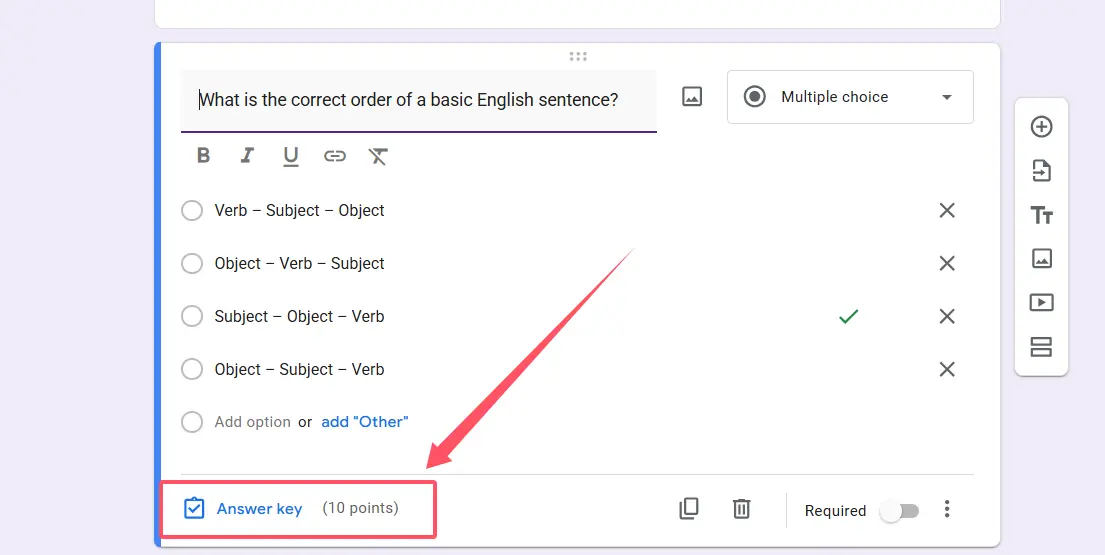
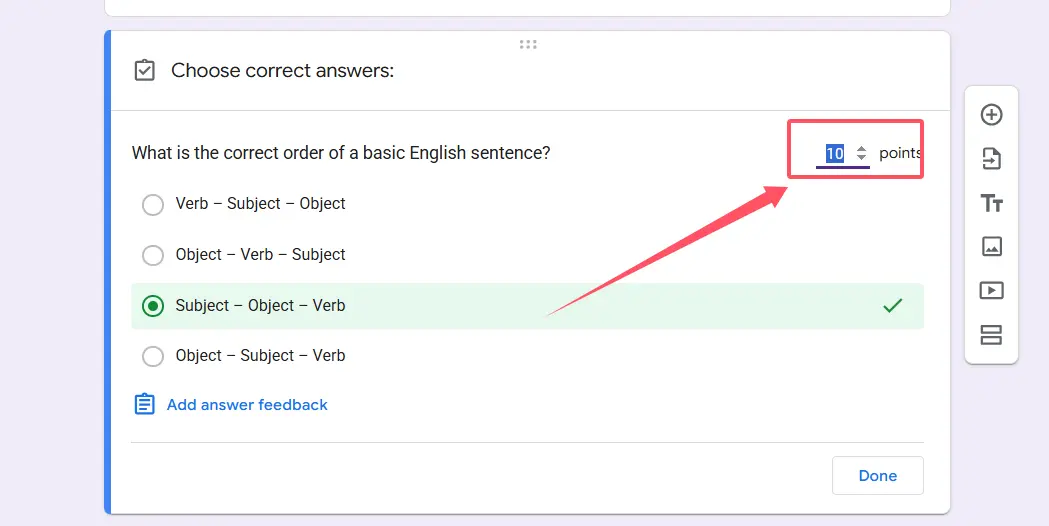
Unten im Fragenfeld sehen Sie einen „Antwortschlüssel”-Button. Klicken Sie darauf. Dadurch öffnen Sie die Bewertungsoberfläche, in der Sie richtige Antworten festlegen und Punktwerte anpassen können. Suchen Sie nach dem Feld „Punkte” – es zeigt möglicherweise standardmäßig 0 oder 1 an, je nachdem, wie Sie die Dinge ursprünglich eingerichtet haben.
Hier wird es einfach: Ändern Sie einfach diese Zahl. Sie können die kleinen Pfeile verwenden, um nach oben oder unten zu erhöhen, oder direkt in das Feld klicken und den gewünschten Wert eingeben (bis zu 100). Möchten Sie, dass diese kritische Denkfrage 15 Punkte wert ist? Geben Sie 15 ein. Fertig.
Klicken Sie auf „Fertig”, um Ihre Änderungen zu speichern, und voilà – Sie haben den Punktwert für diese Frage erfolgreich angepasst. Wiederholen Sie diesen Vorgang für alle anderen Fragen, die angepasst werden müssen.
Schnelltipp: Diese Methode gibt Ihnen maximale Kontrolle und Präzision. Sie können ein Quiz erstellen, bei dem einfachere Erinnerungsfragen 2 Punkte wert sind, Analysefragen 5 Punkte erhalten und der abschließende Syntheseaufsatz satte 20 Punkte wert ist. Es geht darum, Fragen nach Schwierigkeit und Wichtigkeit zu gewichten.
Festlegen globaler Standardpunktwerte
Was nun, wenn Sie vor einem 50-Fragen-Quiz sitzen und denken: „Es muss doch einen schnelleren Weg geben”? Hier kommen die globalen Standardwerte ins Spiel. Mit dieser Einstellung können Sie einen Basis-Punktwert festlegen, den Google Forms automatisch auf neue Fragen anwendet, die Sie künftig erstellen.
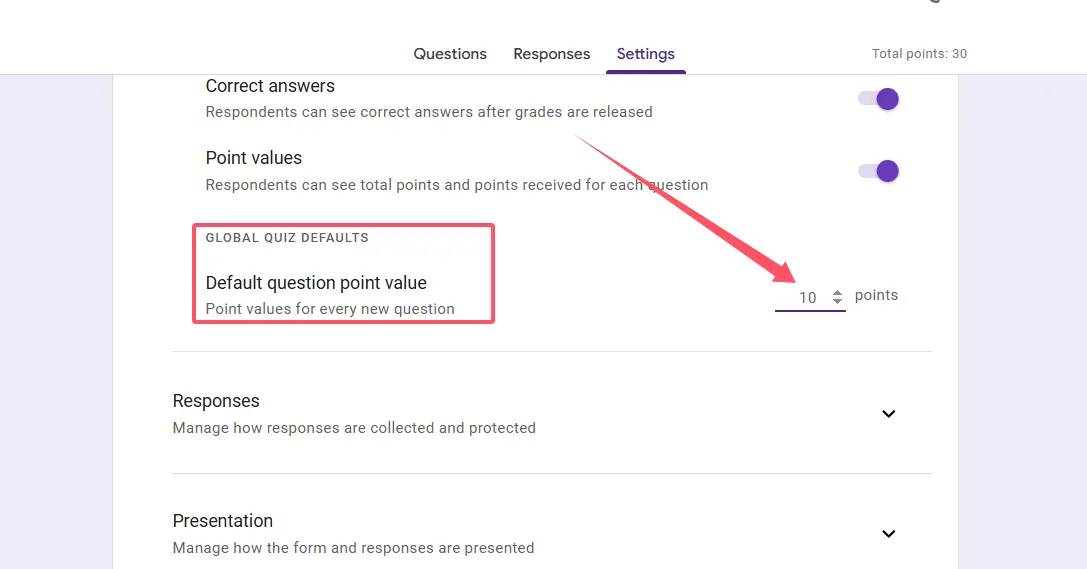
Klicken Sie oben in Ihrem Formular auf das Zahnradsymbol für die Einstellungen. Scrollen Sie nach unten, bis Sie „Globale Quiz-Standardwerte” finden – es versteckt sich normalerweise in der Nähe des unteren Endes des Einstellungsfelds. In diesem Abschnitt sehen Sie „Standardfragen-Punktwert”.
Ändern Sie diese Zahl auf das, was für Ihr Quiz sinnvoll ist. Wenn Sie sie auf 5 setzen, ist jede neue Frage, die Sie ab jetzt hinzufügen, automatisch 5 Punkte wert. Das spart wirklich Zeit, wenn Sie ein Quiz von Grund auf neu erstellen oder später ergänzende Fragen hinzufügen.
Aber hier ist der Haken (es gibt immer einen Haken, oder?): Das Ändern der globalen Standardeinstellung wirkt sich nur auf neue Fragen aus, die Sie nach der Änderung erstellen. Ihre vorhandenen Fragen? Sie bleiben genau so, wie sie sind. Google Forms aktualisiert sie nicht rückwirkend, was ärgerlich sein kann, wenn Sie Ihr gesamtes Quiz bereits aufgebaut haben.
Einige Lehrer haben einen Workaround entdeckt: Schalten Sie die Option „Dies zu einem Quiz machen” aus und dann wieder ein. Theoretisch setzt das alles zurück – aber seien Sie gewarnt: Es könnte auch Ihre Antwortschlüssel löschen. Nicht gerade ideal, wenn Sie bereits eine Stunde mit der Einrichtung der automatischen Bewertung verbracht haben. Gehen Sie hier vorsichtig vor.
Massenrücksetzungsmethode für mehrere Fragen
Okay, sprechen wir über die radikale Option, wenn Sie die Punktwerte vieler Fragen ändern müssen, ohne den Verstand zu verlieren. Diese Methode erfordert etwas Strategie, kann Ihnen aber ernsthafte Zeit sparen.
Der Massenrücksetzungsprozess:
Gehen Sie zunächst zu den Einstellungen und deaktivieren Sie vorübergehend „Dies zu einem Quiz machen”. Ja, das klingt beängstigend – und ja, Sie könnten einige Antwortschlüsseldaten verlieren, also gehen Sie überlegt vor. Die Idee ist, die Tafel sauber zu wischen, damit Sie mit besseren Standardwerten neu aufbauen können.
Sobald der Quizmodus deaktiviert ist, aktivieren Sie ihn wieder. Gehen Sie dann sofort und setzen Sie Ihren „Standardfragen-Punktwert” auf die Zahl, die für die Mehrheit Ihrer Fragen sinnvoll ist. Nehmen wir an, 5 Punkte funktionieren für die meisten Elemente.
Hier ist der clevere Teil: Ihre Fragen werden diesen neuen Standardwert übernehmen. Aber was ist mit den nicht bewerteten Elementen, wie Namensfeldern oder E-Mail-Sammelfeldern? Sie müssen manuell durchgehen und diese einzeln auf 0 Punkte setzen. Es ist etwas mühsam, aber immer noch schneller, als 50 einzelne Fragen nacheinander anzupassen.
Diese Methode funktioniert am besten, wenn Sie es mit einem Quiz zu tun haben, bei dem die meisten Fragen den gleichen Wert haben sollten, mit nur wenigen Ausnahmen. Es ist nicht perfekt – Sie müssen immer noch einige manuelle Anpassungen vornehmen – aber es ist besser als die Alternative, durch Dutzende von Antwortschlüsseln zu klicken.
Ein besserer Weg: OnlineExamMaker für die Quizverwaltung nutzen
Seien wir ehrlich: Google Forms ist kostenlos und vertraut, aber es wurde nicht wirklich für ernsthafte Bewertungen entwickelt. Wenn Sie sich ständig mit Punktwerten, Antwortschlüsseln und Massenbearbeitungsbeschränkungen herumschlagen müssen, ist es vielleicht an der Zeit, über eine Plattform nachzudenken, die speziell für diese Dinge entwickelt wurde.
OnlineExamMaker bietet einen intelligenteren Ansatz für die Erstellung von Quizzen und die Verwaltung von Benotungen. Anstatt Einstellungen ein- und auszuschalten oder Dutzende von Fragen manuell zu bearbeiten, erhalten Sie KI-gestützte Tools, die tatsächlich verstehen, was Sie erreichen wollen.
Die Plattform ermöglicht es Ihnen, Punktwerte mit wenigen Klicks global anzupassen – keine Workarounds erforderlich. Müssen Sie alle Multiple-Choice-Fragen auf 3 Punkte und alle Aufsatzfragen auf 10 Punkte ändern? In Sekunden erledigt. Möchten Sie bestimmte Fragekategorien unterschiedlich gewichten? Die Benutzeroberfläche ist genau für diese Art von Flexibilität ausgelegt.
Darüber hinaus bietet OnlineExamMaker Funktionen, die Google Forms einfach nicht bietet: fortschrittliche Frage-Randomisierung, detaillierte Analysen, die zeigen, mit welchen Fragen die Schüler am meisten kämpfen, Anti-Spickmaßnahmen und automatisierte Benotung, die bei komplexen Fragetypen tatsächlich zuverlässig funktioniert. Für Lehrer, Trainer und Personalverantwortliche, die regelmäßig Quizze erstellen, sind die Zeitersparnisse allein eine Untersuchung wert.
Es ist, als würde man ein Fahrrad mit einem Auto vergleichen. Sicher, das Fahrrad (Google Forms) bringt Sie irgendwann ans Ziel, und es ist kostenlos. Aber wenn Sie Bewertungen für mehrere Klassen oder Schulungsprogramme verwalten, brauchen Sie etwas mit mehr Leistung.
Erstellen Sie Ihr nächstes Quiz/Examen mit KI in OnlineExamMaker
Häufige Fehler, die Sie vermeiden sollten
Bevor wir abschließen, lassen Sie uns darüber sprechen, was Sie bei der Änderung von Punktwerten nicht tun sollten. Dies sind Fehler, die Sie Zeit, Frustration oder – im schlimmsten Fall – ein völlig kaputtes Quiz kosten können.
Schalten Sie den Quizmodus nicht ein und aus, ohne Ihre Antwortschlüssel zu sichern. Ernsthaft, das ist der häufigste Weg, wie Leute versehentlich Stunden Arbeit löschen. Wenn Sie die Massenrücksetzungsmethode verwenden, machen Sie zumindest zuerst Screenshots Ihrer Antwortschlüssel. Sie werden sich später dafür danken.
Vermeiden Sie es, Punktwerte zu ändern, nachdem Schüler bereits Antworten eingereicht haben – es sei denn, es ist absolut notwendig. Obwohl technisch möglich, kann es zu Benotungsinkonsistenzen und verwirrten Schülern führen, die sich fragen, warum sich ihre Punktzahlen geändert haben. Wenn Sie nach der Einreichung Anpassungen vornehmen müssen, kommunizieren Sie klar, was Sie tun und warum.
Gehen Sie nicht davon aus, dass der globale Standard rückwirkend gilt. Das bringt so viele Leute durcheinander. Sie ändern den Standard auf 5 Punkte und wundern sich dann, warum Ihre bestehenden 20 Fragen immer noch jeweils 1 Punkt wert sind. Denken Sie daran: Globale Standardwerte betreffen nur neue Fragen, die nach der Änderung erstellt werden.
Hören Sie auf, Informationsfelder (wie Name oder E-Mail) auf etwas anderes als 0 Punkte zu setzen. Es klingt offensichtlich, aber es ist leicht zu übersehen, wenn Sie Werte in großen Mengen ändern. Sie wollen definitiv nicht, dass Schüler Punkte dafür erhalten, dass sie ihre Namen richtig tippen.
Abschließende Gedanken:
Das Ändern von Punktwerten in Google Forms nach der Erstellung eines Quiz ist keine Raketenwissenschaft, aber es ist auch nicht gerade intuitiv. Ob Sie einzelne Fragen über Antwortschlüssel bearbeiten, globale Standardwerte für neue Elemente anpassen oder die Massenrücksetzungsproblemumgehung für umfassende Änderungen verwenden – jede Methode hat ihren Platz, je nach Ihrer spezifischen Situation.
Der Schlüssel liegt darin, zu verstehen, was jeder Ansatz tatsächlich tut – und was nicht –, damit Sie das richtige Werkzeug für Ihre Bedürfnisse auswählen können. Und wenn Sie sich ständig mit diesen Einschränkungen herumschlagen, nun, vielleicht ist es an der Zeit, auf eine Plattform umzusteigen, die für die eigentliche Bewertungsverwaltung entwickelt wurde. Ihr zukünftiges Ich (und Ihre Schüler) werden das Upgrade zu schätzen wissen.