Das Zuweisen von Punktwerten geht nicht nur darum, Zahlen zusammenzuzählen – es geht darum, Bewertungen zu entwerfen, die genau das messen, was zählt.
- Warum Punktwerte in Online-Quizzen wichtig sind?
- Quiz-Modus in Google Forms aktivieren
- Punktwerte für verschiedene Fragetypen vergeben
- Arbeiten mit Multiple-Choice-Fragen
- Bewertung von Rasterfragen und komplexen Formaten
- Umgang mit Kurzantwort- und Absatzfragen
- OnlineExamMaker: Eine leistungsstarke Alternative für automatisch benotete Quizze
- So erstellen Sie automatisch benotete Quizze in OnlineExamMaker?
- Vergleich von Google Forms und OnlineExamMaker

Warum Punktwerte in Online-Quizzen wichtig sind?
Punktwerte in Online-Quizzen sind nicht nur Zahlen – sie sind Ihr Ticket zur Freiheit. Wenn Sie Punktwerte richtig zuweisen, bringen Sie dem Quiz im Grunde bei, sich selbst zu benoten. Klug, oder? Aber hier wird es interessant: Nicht alle Quizplattformen behandeln die Punktevergabe auf die gleiche Weise, und wenn Sie diese Unterschiede kennen, können Sie sich stundenlange Frustration ersparen.
Für Lehrer und Trainer, die Bewertungen durchführen, bedeutet das Verständnis der richtigen Gewichtung von Fragen den Unterschied zwischen einem Quiz, das Wissen genau misst, und einem, das nur … nun ja, Antworten zählt. Ein gut strukturiertes Punktesystem spiegelt die Komplexität jeder Frage wider, belohnt tiefergehendes Verständnis und liefert Ihnen aussagekräftige Daten darüber, wo Ihre Schüler tatsächlich stehen.
Tauchen wir ein in die Mechanik, wie das in Google Forms funktioniert – und erkunden eine leistungsstarke Alternative, die Ihre Sichtweise auf Online-Bewertungen vielleicht verändern wird.
Quiz-Modus in Google Forms aktivieren
Bevor Sie auch nur einen einzigen Punkt vergeben können, müssen Sie die verborgene Superkraft von Google Forms freischalten: den Quiz-Modus. Stellen Sie es sich wie das Umlegen eines Schalters vor, der Ihr freundliches Feedback-Formular in eine legitime Benotungsmaschine verwandelt.
So geht’s:
- Öffnen Sie Ihr Google Formular und suchen Sie das Zahnrad-Symbol in der oberen rechten Ecke – das ist Ihr Einstellungsportal.
- Klicken Sie auf den Reiter „Quizze“. Sie sehen ihn dort neben „Allgemein“ und „Präsentation“.
- Schalten Sie den Schalter „Als Quiz festlegen“ auf EIN. Bumm. Sie haben gerade die Bewertungsdimension betreten.
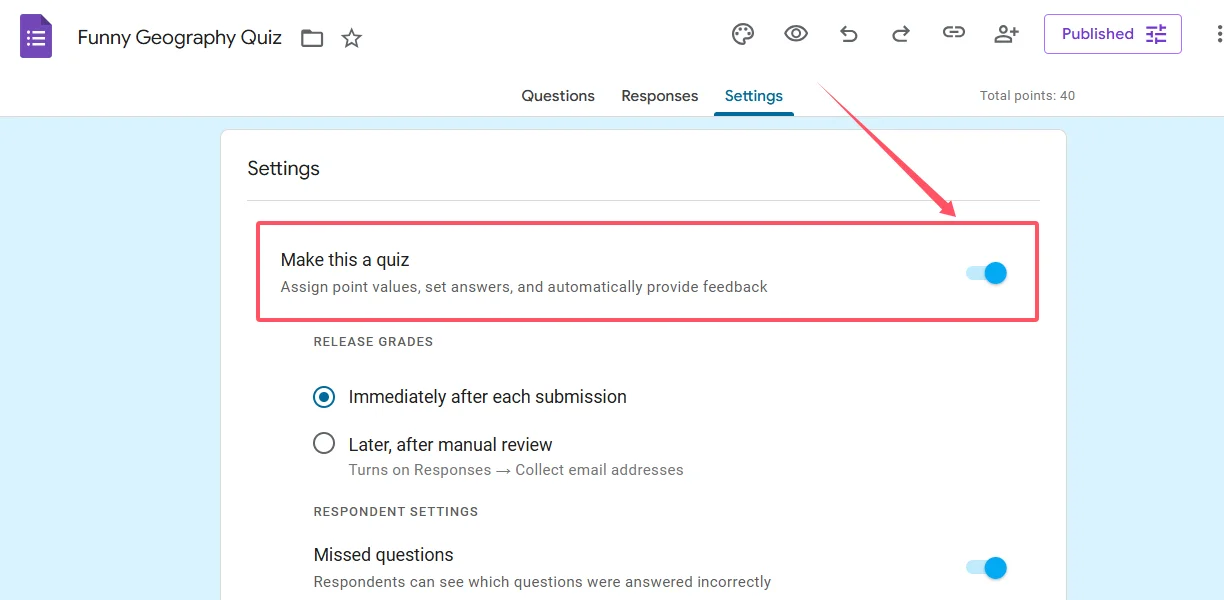
Aber warten Sie – es gibt einen cleveren Zeit sparenden Trick, der direkt vor Ihrer Nase liegt. Sehen Sie die Option für Standardpunktwerte? Hier können Sie einen Standardpunktwert festlegen (zwischen 0 und 100), der automatisch auf jede neue Frage angewendet wird. Wenn Sie ein Quiz mit 20 Fragen erstellen, bei dem jede Frage 5 Punkte wert ist, sparen Sie sich durch das Festlegen dieses Standards, dass Sie zwanzig Mal „5“ eingeben müssen. Ein kleines Detail? Vielleicht. Aber kleine Details summieren sich, wenn Sie Bewertungen in großem Umfang erstellen.
Sobald der Quiz-Modus aktiv ist, sehen Sie am Ende jeder Frage eine Option „Antwortschlüssel“. Das ist Ihr Zeichen dafür, dass Google Forms bereit ist, mit dem Punktezählen zu beginnen.
Punktwerte für verschiedene Fragetypen vergeben
Kommen wir zum Hauptereignis: dem tatsächlichen Zuweisen dieser Punktwerte. Google Forms unterstützt mehrere Fragetypen, und jeder hat seine eigenen Eigenheiten beim Bewerten. Hier ist Ihre Roadmap:
Der grundlegende Arbeitsablauf sieht so aus:
- Navigieren Sie zum Reiter „Fragen“ in Ihrem Formular.
- Wählen Sie die Frage aus, die Sie bewerten möchten.
- Klicken Sie auf die Schaltfläche „Antwortschlüssel“ am unteren Rand des Fragefeldes.
- Markieren Sie, welche Antworten richtig sind.
- Geben Sie Ihren gewünschten Punktwert in das Punktefeld ein (nur ganze Zahlen – Google Forms unterstützt hier keine Dezimalzahlen).
- Optional: Fügen Sie Feedback für richtige und falsche Antworten hinzu. Das ist übrigens Gold wert für das Lernen.
- Klicken Sie auf „Fertig“, um Ihre Einstellungen zu speichern.
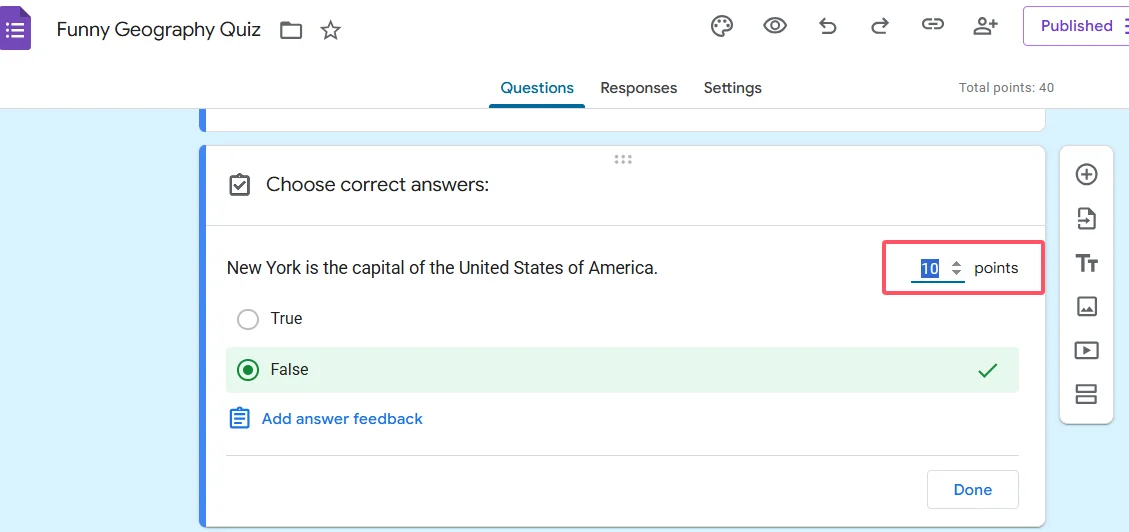
Einfach genug, oder? Aber hier wird es nuanciert: Verschiedene Fragetypen verhalten sich bei der Punktevergabe unterschiedlich.
Arbeiten mit Multiple-Choice-Fragen
Multiple-Choice-Fragen sind das A und O automatisch benoteter Quizze. Sie sind unkompliziert: eine richtige Antwort, ein Punktwert für die gesamte Frage. Wenn ein Schüler die richtige Option auswählt, bekommt er die Punkte. Falsche Option? Null Punkte. Sauber, einfach, effektiv.
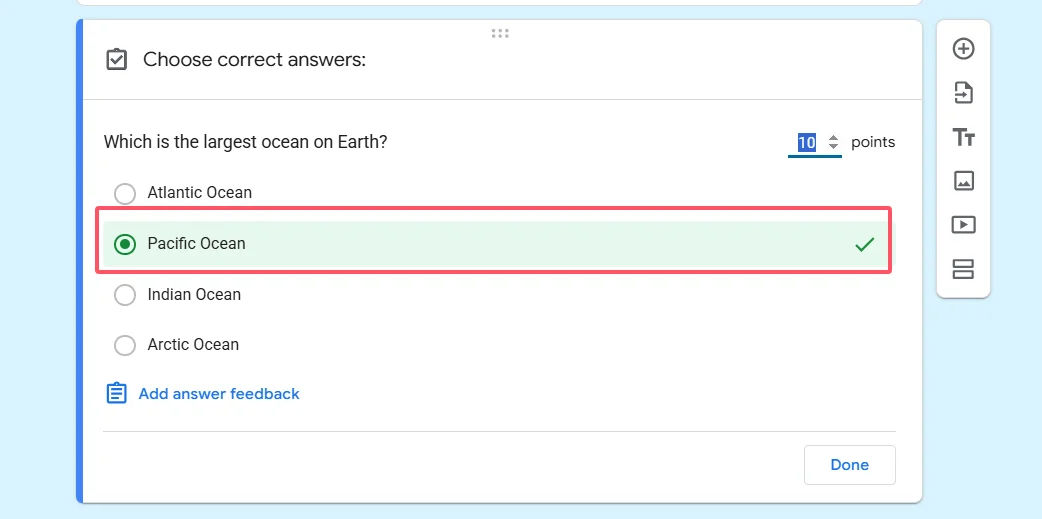
Die gleiche Logik gilt für Checkbox-Fragen (bei denen mehrere Antworten richtig sein können). Sie vergeben Punkte für die Frage als Ganzes, nicht für einzelne Kontrollkästchen. Die Schüler müssen alle richtigen Optionen auswählen, um die vollen Punkte zu erhalten – eine teilweise Bewertung ist im Standard-Checkbox-Format nicht integriert.
Hier ein Profi-Tipp: Nutzen Sie die Feedback-Funktion, um zu erklären, warum eine Antwort richtig oder falsch ist. Wenn die Schüler ihre Ergebnisse überprüfen, sehen sie nicht nur eine Punktzahl – sie erhalten Minilektionen, die den Stoff vertiefen. Das ist der Unterschied zwischen Bewertung und echtem Lernen.
Bewertung von Rasterfragen und komplexen Formaten
Lust auf ausgefallene Sachen? Kommen wir zum Multiple-Choice-Raster. Hier erlaubt Google Forms, verschiedenen Antworten innerhalb derselben Fragenstruktur unterschiedliche Punktwerte zuzuweisen – aber Sie müssen den Trick kennen.
So funktioniert es:
- Fügen Sie Ihre Rasterfragen als Zeilen hinzu (das sind Ihre einzelnen Fragen)
- Richten Sie Ihre Antwortmöglichkeiten als Spalten ein (das sind die Optionen, die die Schüler auswählen können)
- Aktivieren Sie die Einstellung „Antworten auf eine pro Spalte beschränken“ – das verhindert, dass Schüler dieselbe Antwort zweimal auswählen
- Bewerten Sie im Antwortschlüssel jede Zelle einzeln. Ja, Sie können verschiedenen Zellen im Raster unterschiedliche Punkte zuweisen.
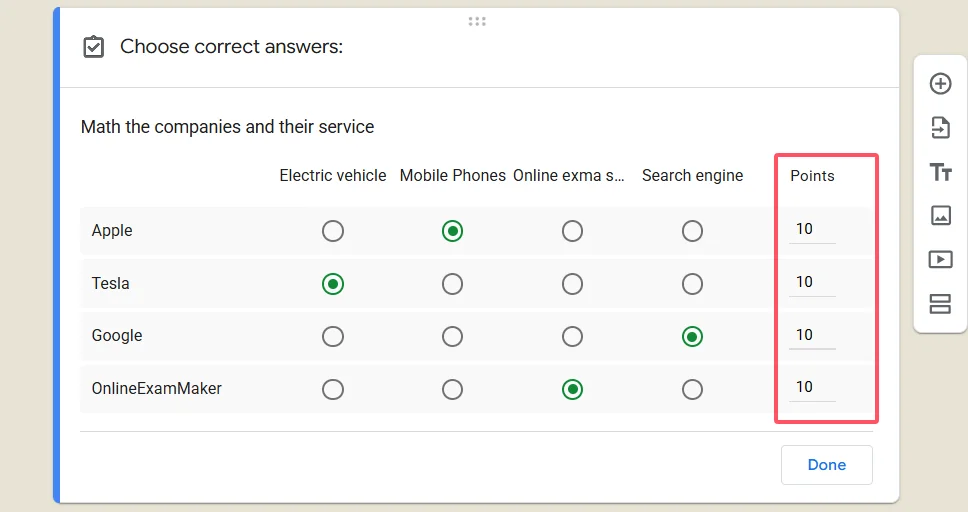
Dieses Format ist perfekt für Zuordnungsaufgaben, Likert-Skalen mit gewichteten Antworten oder jedes Szenario, in dem Sie eine detaillierte Kontrolle darüber wünschen, wie jede Antwort zur Gesamtpunktzahl beiträgt. Die Einrichtung ist aufwändiger, aber der Lohn ist ein deutlich ausgefeilteres Bewertungswerkzeug.
Umgang mit Kurzantwort- und Absatzfragen
Jetzt kommt die Realität: Kurzantwort- und Absatzfragen unterstützen in Google Forms keine automatische Punktevergabe. Diese Fragetypen erfordern menschliches Urteilsvermögen, was bedeutet, dass manuelle Benotung dazugehört.
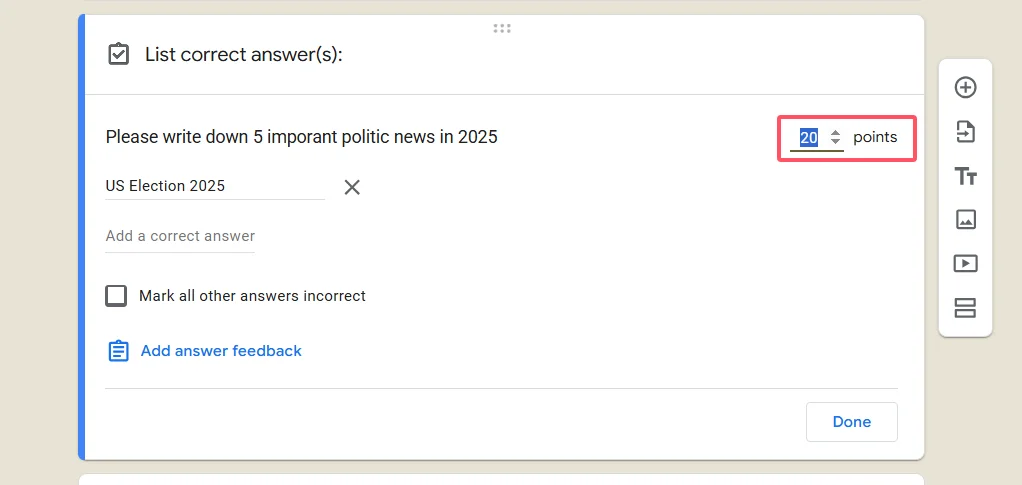
Sie können diese Fragen trotzdem in Ihr Quiz aufnehmen – sie werden in den Antworten angezeigt, und Sie können bei der Durchsicht der Einreichungen Punkte vergeben. Aber erwarten Sie nicht, dass Google Forms einen Aufsatz automatisch benotet oder eine nuancierte Kurzantwort bewertet. Die Technologie ist für Standard-Google-Forms einfach noch nicht so weit.
Diese Einschränkung sollten Sie bei der Gestaltung Ihrer Bewertung im Hinterkopf behalten. Wenn Sie eine umfangreiche automatische Benotung für offene Fragen benötigen, sollten Sie spezialisierte Plattformen in Betracht ziehen, die KI zur Antwortbewertung einsetzen – das bringt uns zum nächsten Thema.
OnlineExamMaker: Eine leistungsstarke Alternative für automatisch benotete Quizze
Google Forms ist großartig – kostenlos, vertraut und tief in das Google-Ökosystem integriert. Aber was, wenn Sie mehr Leistung brauchen?
Lernen Sie OnlineExamMaker kennen, eine KI-gestützte Plattform zur Erstellung von Prüfungen, die das Erstellen von Quizzen auf die nächste Stufe hebt. Während Google Forms die Grundlagen bietet, ist OnlineExamMaker speziell für Pädagogen und Schulungsprofis entwickelt, die erweiterte Funktionen ohne steile Lernkurve benötigen.
Das zeichnet OnlineExamMaker aus:
- KI-gestützte Fragenerstellung: Laden Sie Ihre Inhalte hoch, und die KI hilft, automatisch Fragen zu erstellen. Ja, wirklich.
- Erweiterte automatische Benotung: Über Multiple Choice hinaus kann OnlineExamMaker komplexere Bewertungsszenarien mit intelligentem Feedback handhaben.
- Fragenbanken: Erstellen Sie Bibliotheken von Fragen, die Sie wiederverwenden, randomisieren und über verschiedene Bewertungen hinweg mischen können.
- Detaillierte Analysen: Sehen Sie nicht nur, wer bestanden hat, sondern auch, welche Fragen zu schwer, zu leicht oder überarbeitungsbedürftig sind.
- Anti-Spick-Funktionen: Randomisierte Fragen, Zeitbegrenzungen und Proctoring-Optionen zur Wahrung der Bewertungsintegrität.
- Professionelles Branding: Passen Sie das Erscheinungsbild an Ihr Unternehmen an.
Für HR-Manager, die Zertifizierungsprogramme durchführen, oder Lehrer, die mehrere Klassen betreuen, bedeuten diese Funktionen jede Woche Stundenersparnis. Die Plattform wurde mit dem Gedanken entwickelt, dass die Erstellung guter Bewertungen keinen Informatikabschluss erfordern sollte.
Erstellen Sie Ihr nächstes Quiz/Ihre nächste Prüfung mit KI in OnlineExamMaker
So erstellen Sie automatisch benotete Quizze in OnlineExamMaker?
Bereit, Ihr erstes automatisch benotetes Quiz in OnlineExamMaker zu erstellen? Der Prozess ist überraschend intuitiv. Hier ist Ihre Schritt-für-Schritt-Anleitung:
Schritt 1: Erstellen Sie Ihr Konto und starten Sie eine neue Prüfung
Melden Sie sich bei OnlineExamMaker an und klicken Sie auf Ihrem Dashboard auf „Neue Prüfung erstellen“. Sie können zwischen „Von Grund auf neu erstellen“, „Vorlage verwenden“ oder – und hier wird es cool – „KI-Assistent zur Generierung von Fragen aus Ihren vorhandenen Inhalten“ wählen.
Schritt 2: Legen Sie Ihre Quizstruktur fest
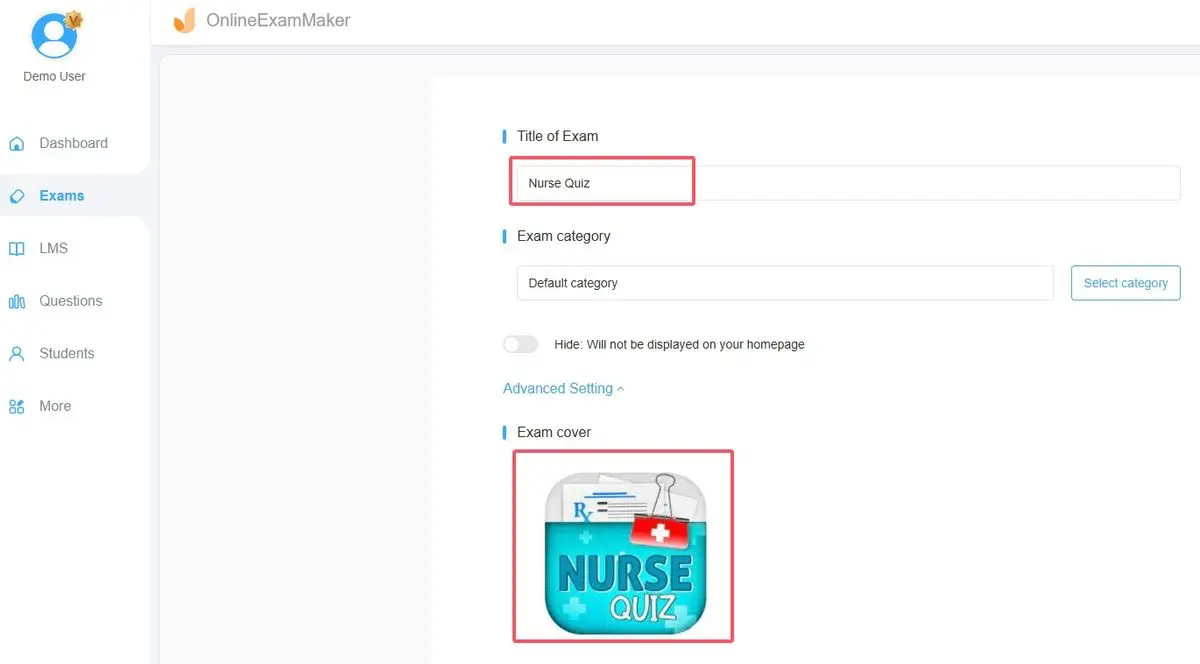
Benennen Sie Ihr Quiz, legen Sie die Dauer fest und wählen Sie Ihre Fragetypen. OnlineExamMaker unterstützt Multiple Choice, Richtig/Falsch, Mehrfachantworten, Lückentext und sogar Zuordnungsfragen – alle mit automatischer Benotung.
Schritt 3: Fügen Sie Fragen hinzu und konfigurieren Sie sie
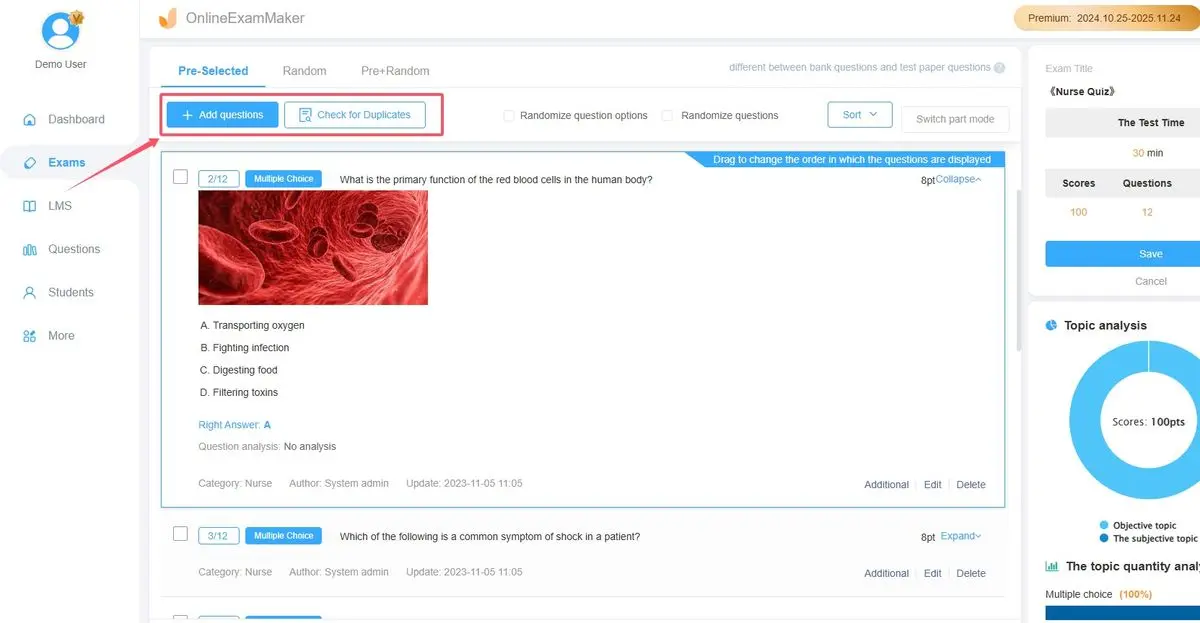
Gehen Sie bei jeder Frage wie folgt vor:
- Geben Sie Ihre Frage ein oder nutzen Sie KI, um sie aus Ihren Kursmaterialien zu generieren
- Fügen Sie Antwortmöglichkeiten hinzu
- Markieren Sie die richtige(n) Antwort(en)
- Weisen Sie Punktwerte zu – Sie können Fragen je nach Schwierigkeitsgrad unterschiedlich gewichten
- Fügen Sie erklärendes Feedback hinzu, das erscheint, nachdem die Schüler ihre Antworten eingereicht haben
Schritt 4: Konfigurieren Sie die Einstellungen für die automatische Benotung
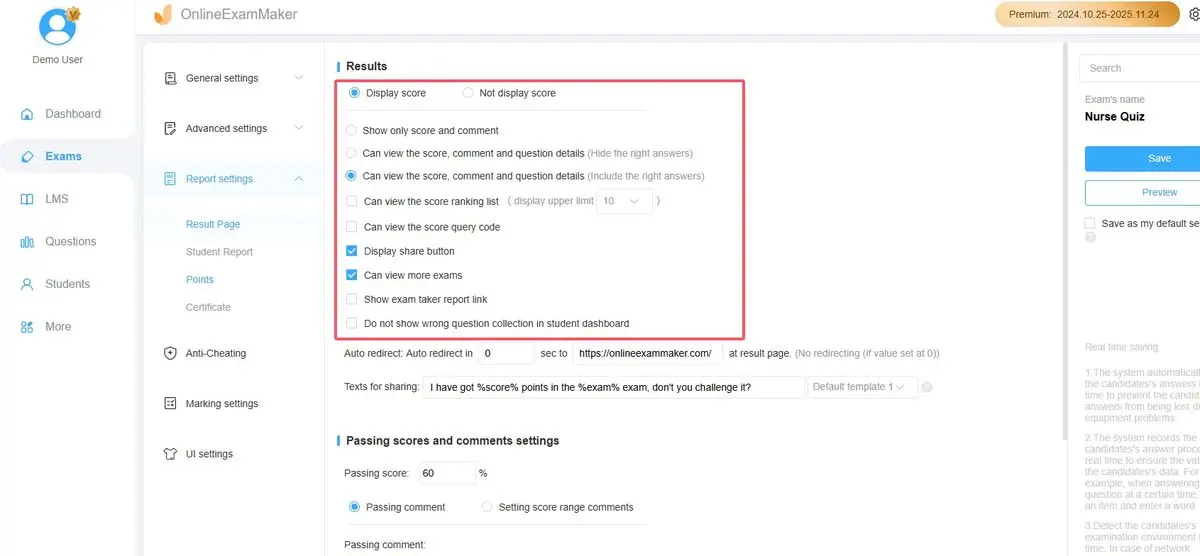
Hier glänzt OnlineExamMaker. In den Prüfungseinstellungen können Sie:
- Sofortige Benotung aktivieren, sodass die Schüler die Ergebnisse sofort sehen
- Bestandensnoten festlegen und automatisch Zertifikate für diejenigen generieren, die bestehen
- Gewichtete Abschnitte erstellen, wenn verschiedene Teile Ihrer Prüfung unterschiedlich zur Endnote beitragen sollen
- Konfigurieren, ob die Schüler richtige Antworten, nur ihre Punktzahl oder detailliertes Feedback sehen
Schritt 5: Testen und bereitstellen

Bevor Sie Ihr Quiz an die Schüler senden, absolvieren Sie es selbst mit der Vorschaufunktion. Überprüfen Sie, ob die Punktwerte sinnvoll sind, das Feedback korrekt angezeigt wird und die Gesamtpunktzahl wie erwartet stimmt. Teilen Sie es dann per Link, binden Sie es auf Ihrer Website ein oder senden Sie es per E-Mail.
Die Plattform erledigt die gesamte Bewertungsmathematik automatisch. Wenn Schüler ihre Ergebnisse einreichen, erhalten Sie sofortige Ergebnisse mit detaillierten Aufschlüsselungen, die die Leistung nach Frage, nach Abschnitt und nach einzelnen Schülern zeigen. Keine manuelle Berechnung erforderlich.
Vergleich von Google Forms und OnlineExamMaker
Welche Plattform sollten Sie also wählen? Das hängt von Ihren Bedürfnissen ab. Hier ist ein ehrlicher Vergleich:
| Funktion | Google Forms | OnlineExamMaker |
|---|---|---|
| Kosten | Kostenlos | Kostenlose Stufe verfügbar; kostenpflichtige Pläne für erweiterte Funktionen |
| Fragetypen | 9 Typen (eingeschränkte automatische Benotung) | 10+ Typen mit vollständiger automatischer Benotung |
| KI-Unterstützung | Keine | KI-gestützte Fragengenerierung aus Inhalten |
| Fragenbanken | Nein | Ja, mit Randomisierung |
| Analysen | Einfach (Google Sheets-Export) | Erweitert mit Item-Analyse |
| Anti-Spick-Maßnahmen | Eingeschränkt | Umfassend (Proctoring, Randomisierung, Zeitbegrenzungen) |
| Zertifizierung | Nein | Automatische Zertifikatserstellung |
| Am besten geeignet für | Schnelle Umfragen, einfache Quizze, enge Google Workspace-Integration | Professionelle Bewertungen, Schulungsprogramme, Zertifizierungsprüfungen |
Verwenden Sie Google Forms, wenn: Sie etwas Schnelles, Kostenloses und Einfaches benötigen. Ihr Quiz ist unkompliziert mit hauptsächlich Multiple-Choice-Fragen. Sie leben bereits im Google-Ökosystem und möchten die Antworten in Sheets haben.
Verwenden Sie OnlineExamMaker, wenn: Sie formelle Bewertungen durchführen, die detaillierte Analysen erfordern. Sie benötigen erweiterte Funktionen wie Fragenrandomisierung, KI-Unterstützung oder Zertifikate. Bewertungsintegrität und professionelle Präsentation sind für Ihr Unternehmen wichtig.
Die Wahrheit? Viele Pädagogen verwenden beide. Google Forms für informelle Überprüfungen und Feedback; OnlineExamMaker für die wichtigen Dinge, bei denen Zuverlässigkeit und Funktionen die Investition rechtfertigen.