PowerPoint, das zuverlässige Präsentations-Arbeitspferd, hat sich über statische Folien und Aufzählungspunkte hinaus entwickelt. Heute nutzen es Lehrkräfte und Trainer, um interaktive Quizze zu erstellen, die Lernende in Echtzeit einbeziehen. Ob Sie nun Bundesstaats-Hauptstädte unterrichten, Unternehmensschulungsmodule testen oder das Lernen einfach ein bisschen unterhaltsamer gestalten möchten – das Erstellen von Quizzen in PowerPoint ist nicht nur möglich, es ist überraschend zugänglich.
- Warum Mehrfachantwort-Quizze in der Bildung wichtig sind
- Lösung 1: Erstellen interaktiver Quizze mit Animationen und Triggern
- Lösung 2: Nutzung von Microsoft Forms für echte Mehrfachantwort-Logik
- OnlineExamMaker: Eine leistungsstarke Alternative zur Quiz-Erstellung
- Vergleich: PowerPoint vs. dedizierte Quiz-Software
- Beste Praktiken für Mehrfachantwort-Fragen
Warum Mehrfachantwort-Quizze in der Bildung wichtig sind
Stellen Sie sich vor: Sie sind eine Lehrkraft vor einer Klasse und haben gerade eine Frage gestellt. Hände schnellen in die Höhe. Aber hier ist die Sache – manchmal ist die richtige Antwort nicht einfach. Manchmal verlangt das Leben, genau wie die Bildung, dass wir über das Binäre hinausdenken.
Hier kommen Mehrfachantwort-Fragen ins Spiel. Im Gegensatz zu ihren Einfachauswahl-Verwandten fordern diese Fragen die Lernenden heraus, alle richtigen Optionen aus einer Liste zu identifizieren. Sie sind kniffliger. Sie sind realistischer. Und ehrlich gesagt? Sie verraten viel mehr darüber, was jemand tatsächlich weiß, im Vergleich zu dem, was er/sie erraten kann.
Lösung 1: Erstellen interaktiver Quizze mit Animationen und Triggern
Beginnen wir mit dem DIY-Ansatz. Diese Methode nutzt die eingebauten Animations- und Trigger-Funktionen von PowerPoint, um ein interaktives Quiz-Erlebnis ohne jegliche Add-Ins zu erstellen. Es ist clever, kreativ und durchaus machbar – selbst wenn Sie noch nie den Animationsbereich angefasst haben.
Aufbau Ihrer Quiz-Struktur
Das Wichtigste zuerst: Sie brauchen einen Plan. Denken Sie über Ihren Lehrinhalt nach. Nehmen wir an, Sie unterrichten über US-Bundesstaaten und deren Hauptstädte – ein klassisches Beispiel, das sich hervorragend für Demonstrationszwecke eignet.
Schritt 1: Erstellen Sie Ihre Titelfolie
Öffnen Sie PowerPoint und ändern Sie das Layout Ihrer Titelfolie auf “Leer”. Fügen Sie ein Hintergrundbild ein, das zu Ihrem Thema passt. Für ein Geographie-Quiz wäre das vielleicht eine Karte der Vereinigten Staaten. Der visuelle Kontext ist wichtig – er bereitet die Bühne und teilt den Lernenden mit, worum es geht.
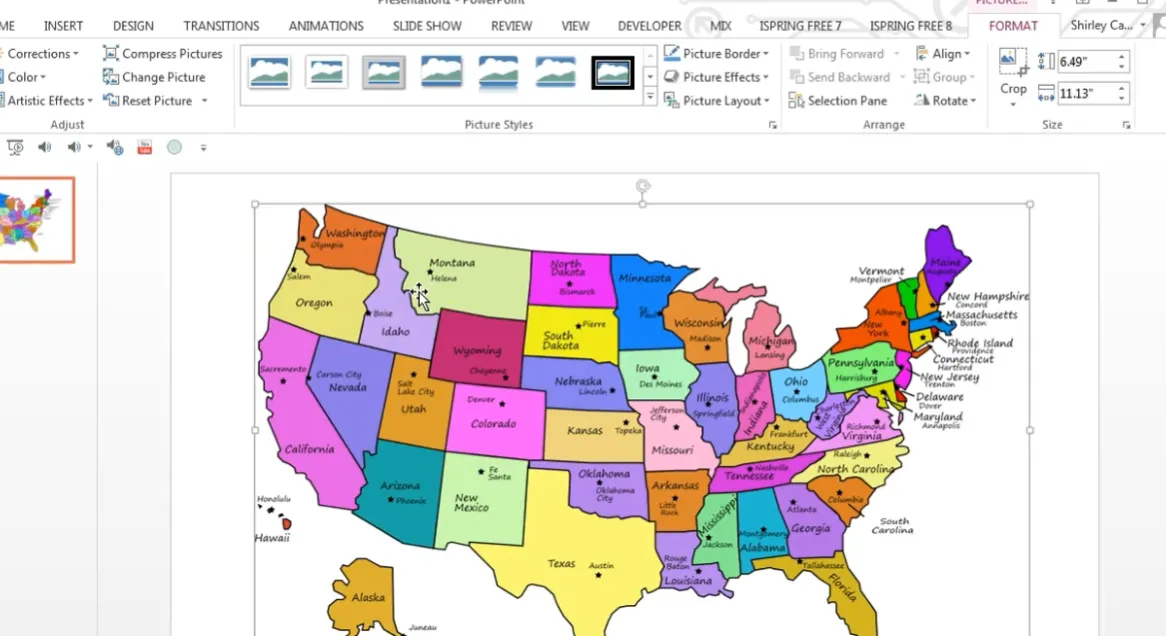
Fügen Sie ein Textfeld mit Ihrem Quiz-Titel hinzu. Etwas Einfaches funktioniert: “Bundesstaaten und ihre Hauptstädte”. Formatieren Sie es ansprechend – fett, zentriert, gut sichtbar. Das ist der erste Eindruck für Ihre Lernenden.
Aufbau Ihrer Frage-Folie
Hier wird es interessant. Fügen Sie eine neue Folie hinzu und geben Sie ihr einen Titel – vielleicht “Springfield, Illinois”, wenn das Ihr Fokus ist. Fügen Sie relevante Bilder ein, die den Inhalt visualisieren.
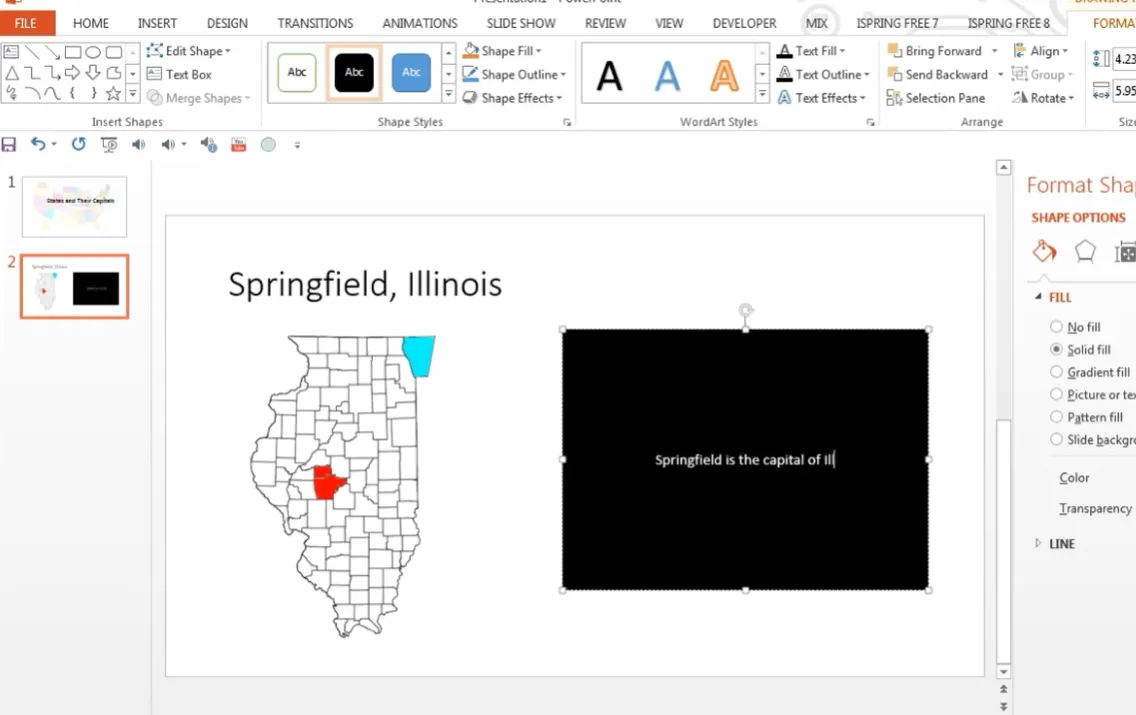
Fügen Sie nun Ihren Lehrinhalt hinzu. Verwenden Sie Textfelder oder Formen, um die Informationen klar darzustellen. Wenn Sie auf Springfield auf einer Karte zeigen, fügen Sie einen Pfeil hinzu. Machen Sie es offensichtlich – erhöhen Sie die Linienstärke, ändern Sie die Farbe in etwas, das vor Ihrem Hintergrund hervorsticht.
Erstellen der Multiple-Choice-Frage
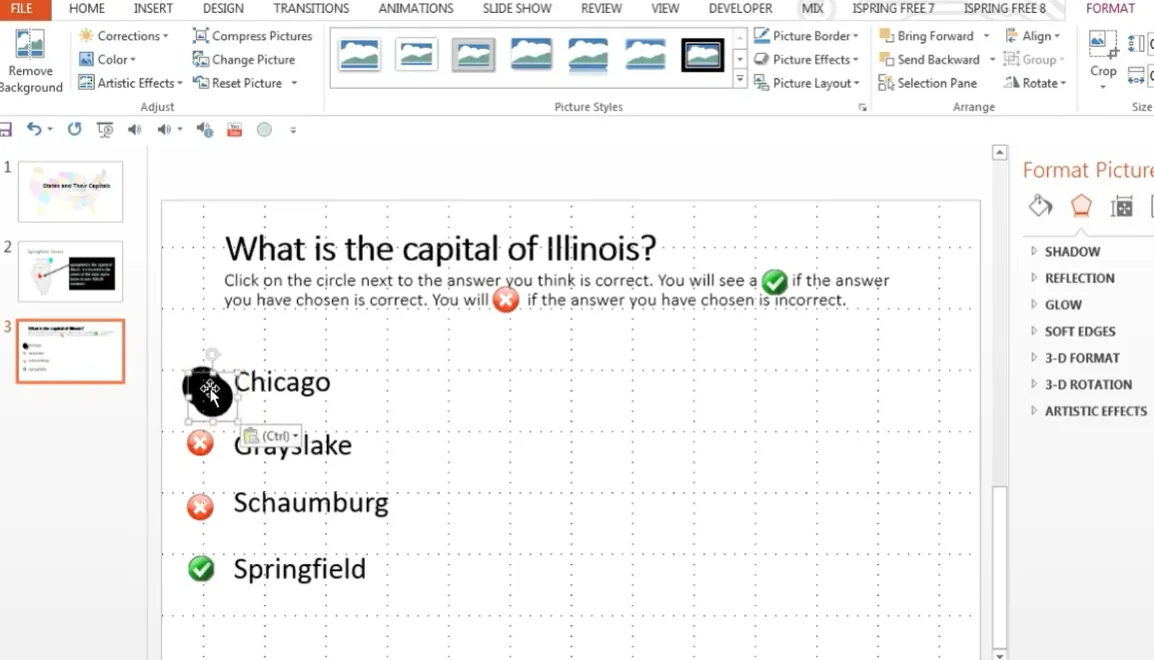
Hier passiert die Magie. Schreiben Sie auf einer neuen Folie Ihre Frage oben hin: “Was ist die Hauptstadt von Illinois?”
Fügen Sie klare Anweisungen hinzu. Etwas wie: “Klicken Sie auf den Kreis neben der Antwort, von der Sie denken, dass sie richtig ist. Sie sehen ein ✓, wenn Ihre Antwort korrekt ist, oder ein ✗, wenn sie falsch ist.”
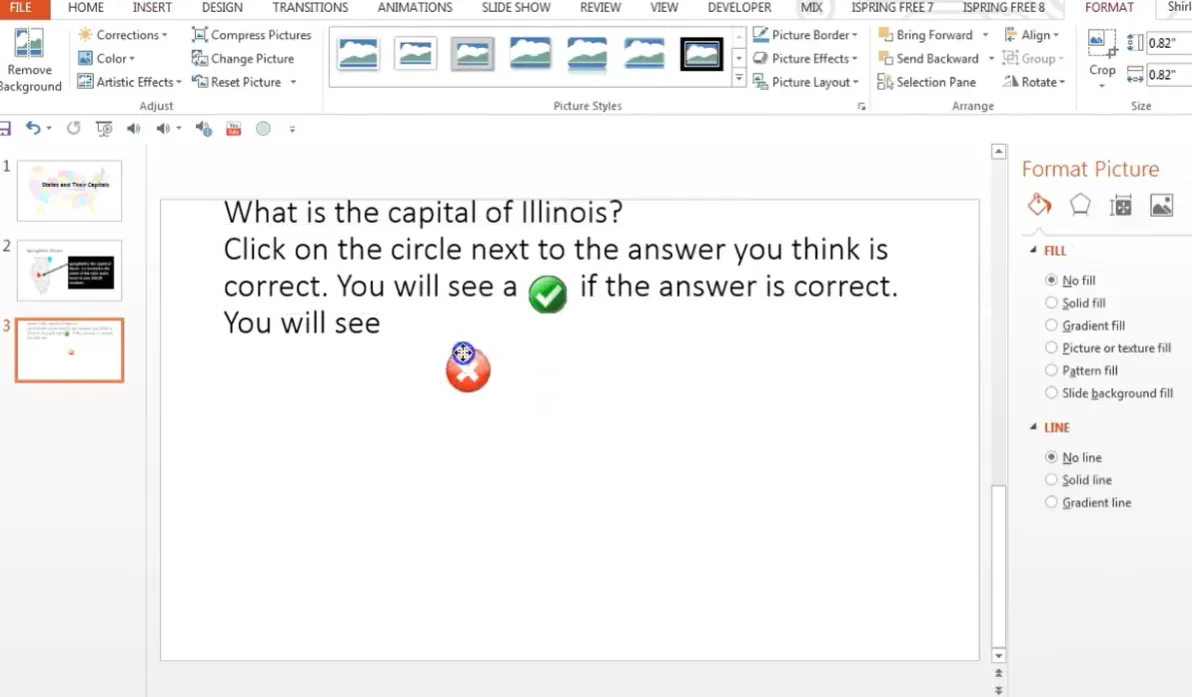
Erstellen Sie nun Ihre Antwortmöglichkeiten. Fügen Sie für jede Option ein Textfeld ein:
- Chicago
- Grayslake
- Schaumburg
- Springfield (die richtige Antwort)
Profi-Tipp: Listen Sie Ihre Ablenkantworten (falsche Antworten) in einer logischen Reihenfolge auf – alphabetisch oder geographisch. Dies verleiht Professionalität und verhindert Muster, die test-erfahrene Personen ausnutzen könnten.
Hinzufügen visuellen Feedbacks
Fügen Sie Online-Bilder eines grünen Häkchens und eines roten X ein. Positionieren Sie diese Symbole neben jeder Antwortmöglichkeit – das Häkchen bei der richtigen Antwort, das X bei jeder falschen Option.
Aber Moment – die Lernenden sollten diese noch nicht sehen! Hier kommen die Kreise ins Spiel. Fügen Sie schwarze Kreise (oder beliebige ausgefüllte Formen) ein, um jedes Symbol zu bedecken. Diese Kreise verschwinden bei einem Klick und geben die darunter liegende Antwort preis.
Anwenden von Animationen und Triggern
Das ist der technische Teil, aber bleiben Sie dran – es ist einfacher als es klingt.
Schritt 1: Öffnen Sie sowohl den Auswahlbereich als auch den Animationsbereich. Diese geben Ihnen Kontrolle über jedes Objekt auf Ihrer Folie.
Schritt 2: Klicken Sie auf einen Ihrer schwarzen Kreise. Gehen Sie zu Animationen > Animation hinzufügen > Beenden > Verschwinden.
Schritt 3: Klicken Sie im Animationsbereich auf den Dropdown-Pfeil neben Ihrer Animation. Wählen Sie Trigger > Beim Klicken auf und wählen Sie dann das Bildobjekt aus, das Sie gerade animiert haben.
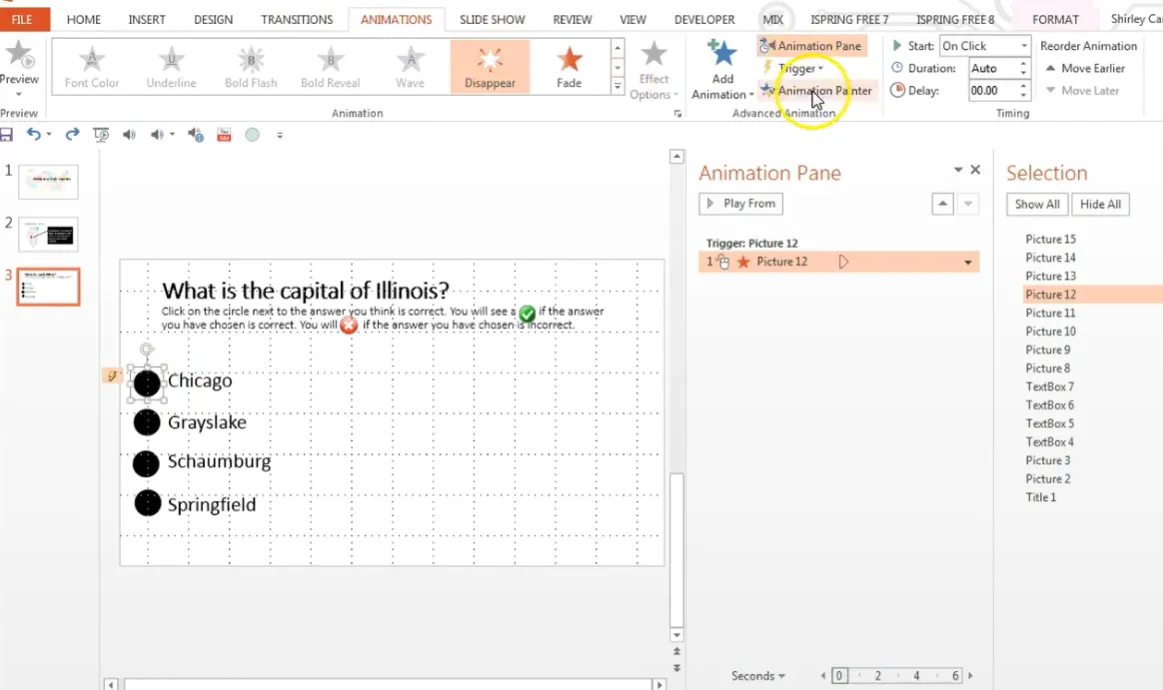
Hier ist die Abkürzung: Verwenden Sie den Animationspinsel. Klicken Sie auf Ihren funktionierenden Kreis, gehen Sie zu Animationen und doppelklicken Sie auf den Animationspinsel. Klicken Sie dann auf jeden verbleibenden Kreis. PowerPoint wendet automatisch dieselbe Animation mit den richtigen Triggern an.
Testen Sie es im Bildschirmpräsentationsmodus. Klicken Sie auf jeden Kreis – verschwindet er, um die Antwort zu enthüllen? Perfekt.
Lösung 2: Nutzung von Microsoft Forms für echte Mehrfachantwort-Logik
Wenn Sie echte Mehrfachantwort-Funktionalität möchten – bei der Lernende ALLE richtigen Optionen auswählen müssen – ist Microsoft Forms Ihr Freund. Diese Methode erfordert ein Microsoft 365 Geschäfts- oder Schulkonto, aber sie lohnt sich für die automatische Bewertung und Echtzeitergebnisse.
Erstellen Ihres Quiz in Microsoft Forms
Schritt 1: Fügen Sie eine Quiz-Folie ein
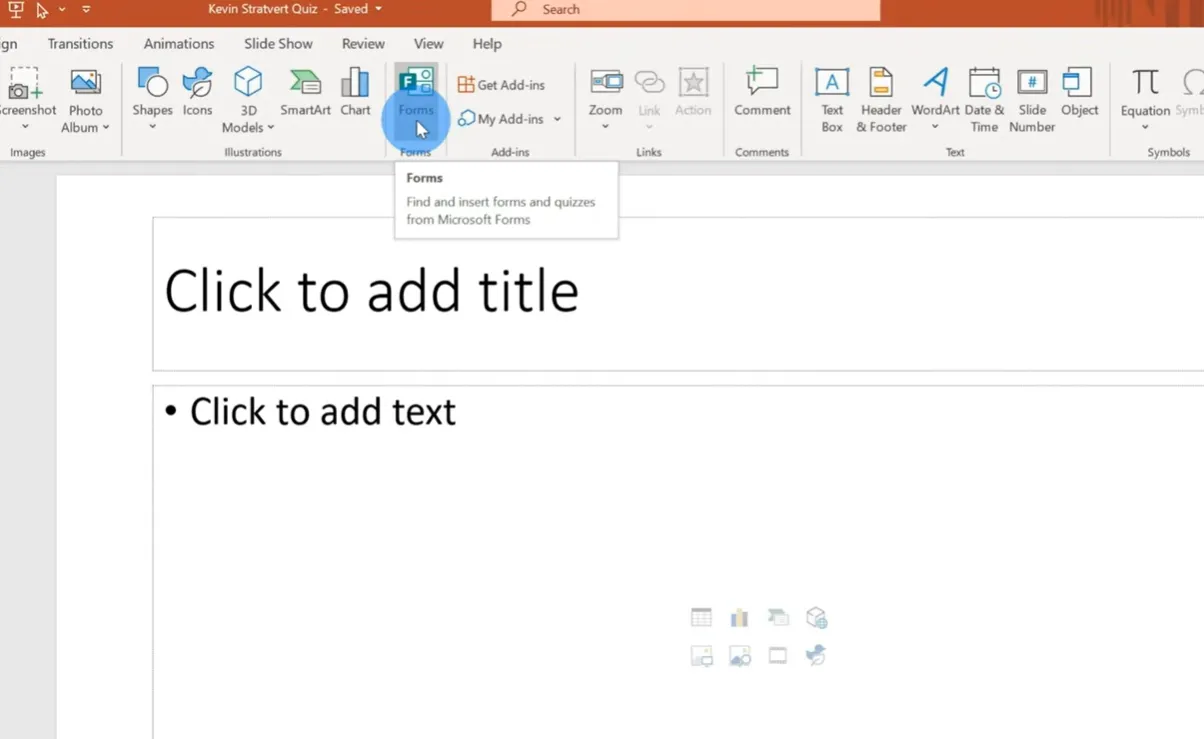
Klicken Sie in PowerPoint auf Einfügen > Forms > Neues Quiz. Dadurch öffnet sich Microsoft Forms in Ihrem Browser.
Unterschied zwischen Forms und Quiz verstehen: Ein Formular ist für Umfragen oder Abstimmungen ohne richtige Antworten. Ein Quiz ermöglicht es Ihnen, richtige Antworten zu definieren und Punkte zu vergeben. Sie wollen ein Quiz.
Schritt 2: Fügen Sie Ihren Titel und Ihre Beschreibung hinzu
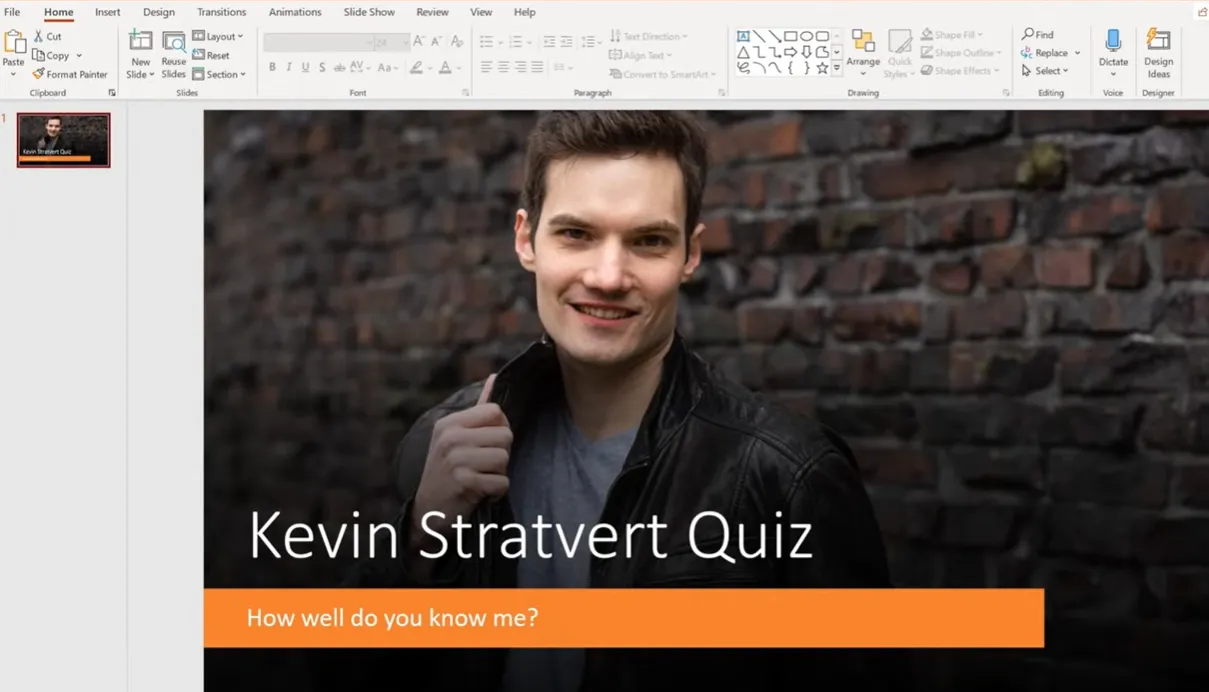
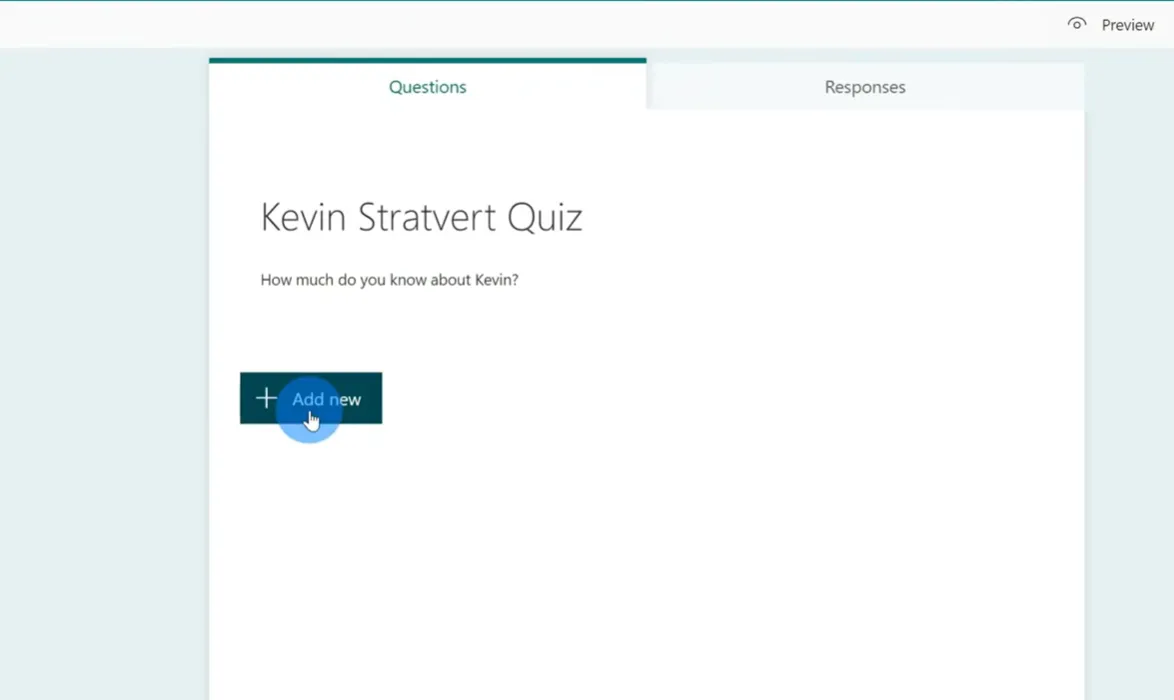
Geben Sie Ihrem Quiz einen klaren Titel – vielleicht “Kevin Stratford Quiz”, wenn Sie sich kreativ fühlen (oder nur die Aufmerksamkeit der Kollegen testen). Fügen Sie eine Beschreibung hinzu, um Erwartungen zu setzen.
Erstellen von Mehrfachantwort-Fragen
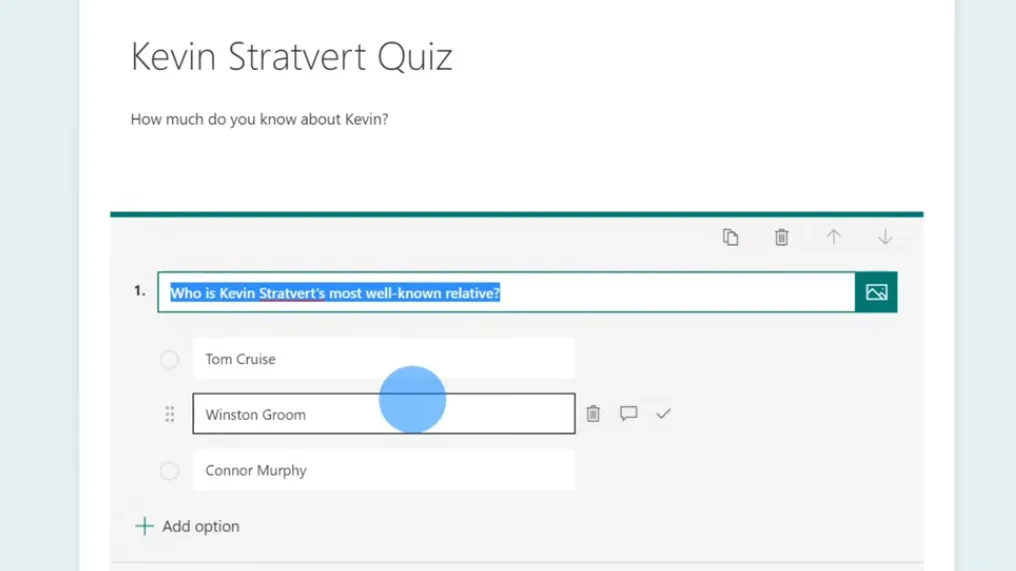
Klicken Sie auf Neue hinzufügen > Auswahl. Tippen Sie Ihre Frage in das Fragenfeld.
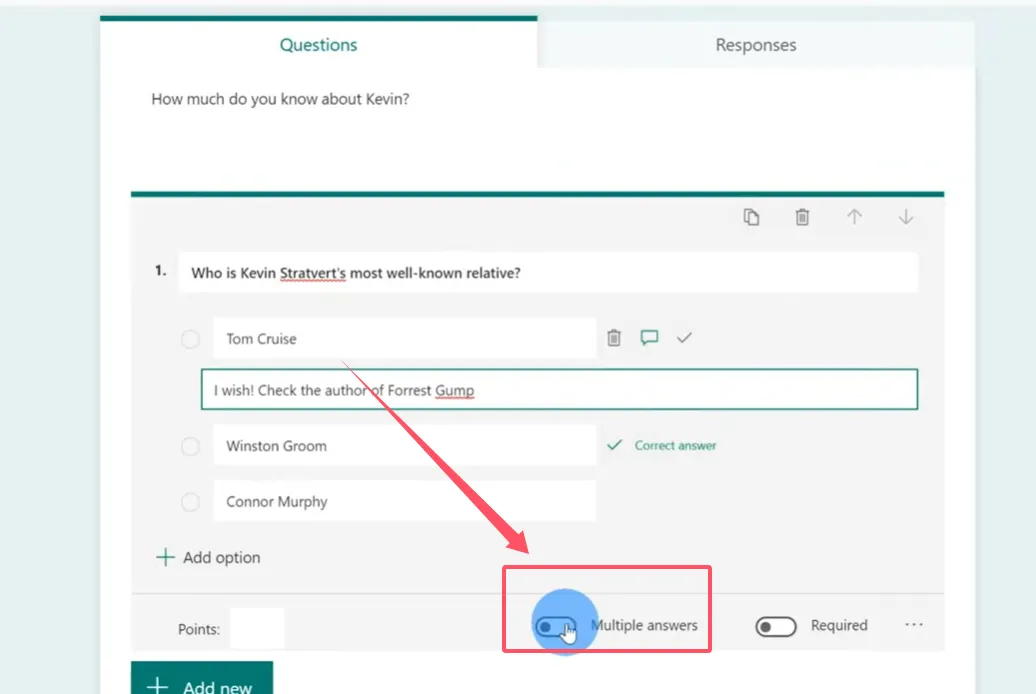
Hier ist der entscheidende Teil: Schalten Sie “Mehrere Antworten” ein in den Frageneinstellungen (klicken Sie auf das Ellipsen-Symbol). Jetzt können Lernende mehr als eine Option auswählen.
Fügen Sie Ihre Antwortmöglichkeiten hinzu. Klicken Sie für jede richtige Antwort auf das Häkchen-Symbol rechts neben der Option. Sie können mehrere Antworten als richtig markieren – darum geht es ja!
Erweiterte Einstellungen, die wichtig sind
Klicken Sie auf die Ellipsen neben jeder Frage für zusätzliche Optionen:
- Optionen mischen: Randomisiert die Antwortreihenfolge, um Betrug zu verhindern
- Punkte zuweisen: Gewichtet Fragen je nach Schwierigkeit unterschiedlich
- Nachricht für Antworten: Fügen Sie Lehr-Momente für falsche Antworten hinzu
- Erforderliche Frage: Erzwingt Antworten vor dem Absenden
Quiz-weite Einstellungen
Klicken Sie auf die Ellipsen in der oberen rechten Ecke, dann auf Einstellungen. Sie finden drei kritische Abschnitte:
| Einstellungskategorie | Wichtige Optionen | Warum es wichtig ist |
|---|---|---|
| Ergebnisanzeige | Ergebnisse automatisch anzeigen | Steuert, wann Lernende ihre Punkte sehen – sofort oder nachdem alle fertig sind |
| Berechtigungen | Jeder vs. nur Organisation; Namen aufzeichnen; Eine Antwort pro Person | Verhindert doppelte Einreichungen und wahrt die Rechenschaftspflicht |
| Zusätzliche Optionen | Antworten akzeptieren; Start-/Enddaten; Fragen mischen; Benutzerdefinierte Dankesnachricht | Feinabstimmung des Quiz-Erlebnisses und Setzen von Grenzen |
Einfügen Ihres Quiz in PowerPoint
Sobald Sie Ihr Quiz in Forms erstellt haben, kehren Sie zu PowerPoint zurück. Das Quiz erscheint automatisch auf Ihrer Folie mit dem von Ihnen gewählten Design. Während des Bildschirmpräsentationsmodus können Teilnehmer direkt mit dem Quiz interagieren – mehrere Antworten auswählen, Antworten einreichen und Ergebnisse in Echtzeit sehen.
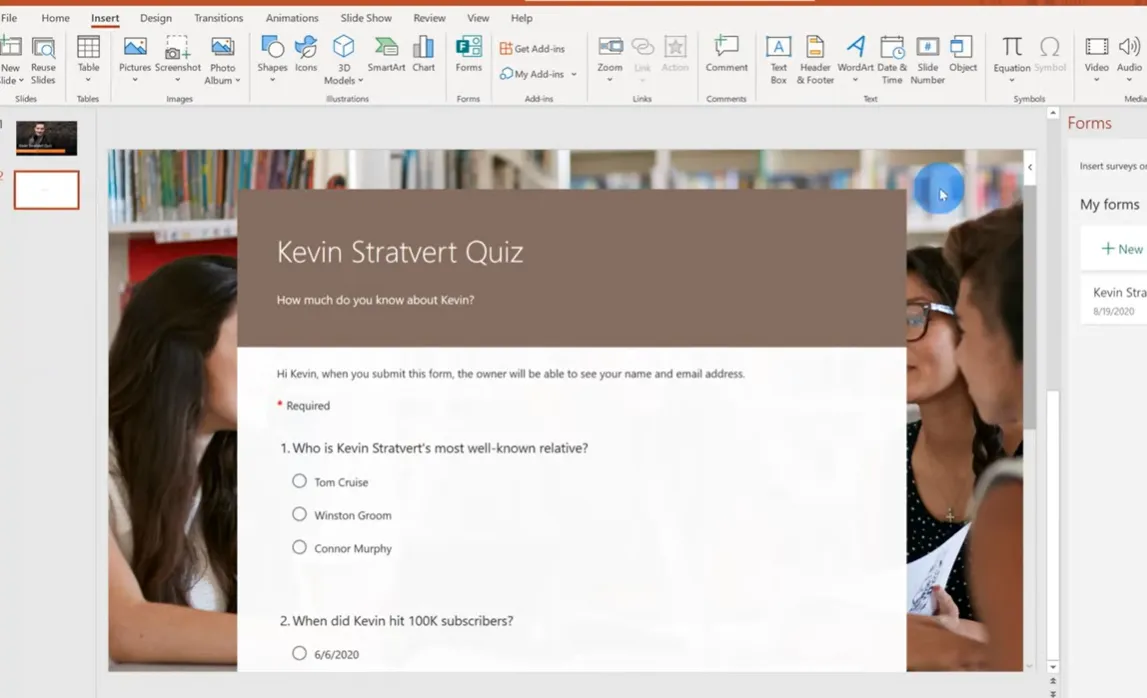
Möchten Sie Ihr Quiz später bearbeiten? Gehen Sie zu Einfügen > Forms, suchen Sie Ihr Quiz und klicken Sie auf Bearbeiten. Es öffnet sich erneut in Ihrem Browser für Änderungen.
Eine KI-gestützte Lösung: Erstellen Sie ein Mehrfachantwort-Quiz mit OnlineExamMaker
OnlineExamMaker behandelt die Quiz-Erstellung als ihre Hauptfunktion, nicht als Zusatzfeature. Die Plattform spezialisiert sich auf die Verwaltung von Fragenpools, automatische Bewertung und detaillierte Analysen – Dinge, für die PowerPoint einfach nicht ausgelegt wurde.
Erstellen von Mehrfachantwort-Fragen in OnlineExamMaker
OnlineExamMaker unterstützt nativ Mehrfachantwort-Fragen – ihr Begriff für das, was wir Mehrfachantwort-Fragen nennen. So funktioniert es:
Schritt 1: Melden Sie sich bei OnlineExamMaker an und navigieren Sie zu Ihrem Fragenpool.
Schritt 2: Klicken Sie auf Frage erstellen und wählen Sie Mehrfachantwort aus dem Dropdown-Menü für Fragetypen.

Schritt 3: Geben Sie Ihren Fragetext ein und fügen Sie dann Antwortoptionen hinzu. Aktivieren Sie das Kästchen neben jeder richtigen Antwort – Sie können so viele wie nötig auswählen.
Schritt 4: Konfigurieren Sie die Bewertungsoptionen. Sie können festlegen, ob Teilpunkte für das Auswählen einiger richtiger Antworten vergeben werden, oder ob Lernende alle richtigen Optionen auswählen müssen, um Punkte zu erhalten.
Laut der Dokumentation von OnlineExamMaker bieten Mehrfachantwort-Fragen erweiterte Einstellungen, darunter:
- Randomisierung der Antwortreihenfolge
- Abzüge für falsche Auswahlen
- Unterstützung für Rich Media (Bilder, Videos, Audio)
- Detailliertes Feedback für jede Option
- Automatische Bewertung mit anpassbaren Bewertungsschemata
Erstellen Sie Ihr nächstes Quiz/Examen mit KI in OnlineExamMaker
Warum wählen Lehrkräfte OnlineExamMaker?
Die Plattform glänzt in mehreren Bereichen, in denen PowerPoint Schwächen zeigt:
- Fragenpool-Verwaltung: Bauen Sie eine Bibliothek von Fragen auf, die Sie in mehreren Prüfungen wiederverwenden können
- KI-unterstützte Fragenerstellung: Die KI kann helfen, Fragen basierend auf Ihrem Inhalt zu entwerfen
- Anti-Betrugs-Funktionen: Randomisierte Fragen, Zeitlimits und Optionen zum Blockieren des Browsers
- Umfassende Berichte: Sehen Sie genau, mit welchen Fragen Lernende Schwierigkeiten hatten, und identifizieren Sie Wissenslücken
- Mobilfreundlich: Lernende können Quizze auf jedem Gerät absolvieren
Vergleich: PowerPoint vs. dedizierte Quiz-Software
Was sollten Sie also verwenden? Es hängt von Ihren Bedürfnissen, Ihrem Publikum und Ihrem Komfort mit Technologie ab.
| Funktion | PowerPoint (Animations-Methode) | PowerPoint (Forms-Integration) | OnlineExamMaker |
|---|---|---|---|
| Einfachheit der Einrichtung | Mittel (erfordert Animationskenntnisse) | Einfach (wenn Sie Microsoft 365 haben) | Einfach (zweckgebundene Oberfläche) |
| Echte Mehrfachantwort-Logik | Nein (nur visuell) | Ja | Ja |
| Automatische Bewertung | Nein | Ja | Ja |
| Detaillierte Analysen | Nein | Basis | Umfassend |
| Fragenpool-Verwaltung | Nein | Nein | Ja |
| Anti-Betrugs-Funktionen | Nein | Eingeschränkt | Umfangreich |
| Kosten | Kostenlos (wenn Sie PowerPoint besitzen) | Erfordert Microsoft 365-Abonnement | Kostenlose Stufe verfügbar; Bezahlpläne für erweiterte Funktionen |
Beste Praktiken für die Erstellung von Mehrfachantwort-Fragen
Effektive Mehrfachantwort-Fragen zu erstellen ist eine Kunst. Hier sind einige Richtlinien, die mittelmäßige Quizze von ausgezeichneten trennen:
1. Machen Sie alle richtigen Antworten vertretbar
Jede richtige Antwort sollte wirklich richtig sein. Erstellen Sie keine “Fang”-Fragen, bei denen die Richtigkeit diskutabel ist. Das frustriert Lernende und untergräbt das Vertrauen.
2. Stellen Sie sicher, dass Ablenkantworten plausibel sind
Falsche Optionen sollten glaubwürdig sein. Wenn Sie nach Bundesstaats-Hauptstädten fragen und “Mickey Mouse” als Option einfügen, testen Sie kein Wissen – Sie verschwenden Zeit.
3. Reihenfolge ist wichtig
Ordnen Sie Antwortmöglichkeiten logisch an – alphabetisch, chronologisch oder nach einem anderen rationalen System. Zufällige Anordnung wirkt schlampig und kann Lernende verwirren.
4. Geben Sie klare Anweisungen
Sagen Sie den Lernenden immer, wie viele Antworten sie auswählen sollen. “Wählen Sie alle zutreffenden aus” ist klar. “Wählen Sie die richtigen Antworten” ist mehrdeutig – wie viele sind richtig?
5. Verwenden Sie Feedback strategisch
Sagen Sie nicht einfach “Falsch”. Erklären Sie, warum es falsch ist, und verweisen Sie auf die korrekte Information. So wird die Bewertung zur Unterweisung.
6. Testen Sie Ihr Quiz
Gehen Sie es selbst durch. Klicken Sie jede Option an. Funktioniert alles? Lösen Ihre Trigger korrekt aus? Ist Ihr Feedback hilfreich? Besser, Fehler jetzt zu finden als während der eigentlichen Präsentation.
7. Erwägen Sie Teilpunkte
Wenn eine Frage drei richtige Antworten hat und ein Lernender zwei davon auswählt, sollte er/sie dann Teilpunkte erhalten? Es gibt keine universelle Antwort – es hängt davon ab, ob Sie präzises Wissen oder allgemeines Verständnis testen.
Fazit
Das Erstellen von Quizzen mit Mehrfachantwort-Fragen in PowerPoint ist nicht nur möglich – es ist praktisch, leistungsstark und überraschend vielseitig. Ob Sie sich für die Animations-Methode für vollständige kreative Kontrolle entscheiden, Microsoft Forms für automatische Bewertung oder OnlineExamMaker für professionelle Bewertungen, Sie haben Optionen, die unterschiedliche Bedürfnisse und Kenntnisstände abdecken.
Die Animations-Methode bietet Ihnen unbegrenzte Anpassungsmöglichkeiten. Sie kontrollieren jeden Klick, jede Enthüllung, jedes Stück Feedback. Sie ist perfekt für Präsentationen, bei denen das Quiz Teil einer größeren Erzählung ist.
Microsoft Forms bietet den perfekten Mittelweg – es ist integriert, automatisch und liefert Echtzeitergebnisse, ohne Expertenwissen in Animation zu erfordern.
OnlineExamMaker geht noch weiter mit Fragenpools, erweiterten Analysen und Anti-Betrugs-Funktionen, die wichtig sind, wenn Bewertungen echte Konsequenzen haben.
Die beste Wahl? Die, die Sie tatsächlich nutzen werden. Fangen Sie einfach an. Bauen Sie ein einfaches Quiz mit der Methode, die sich am vertrautesten anfühlt. Testen Sie es mit einer kleinen Gruppe. Sammeln Sie Feedback. Verbessern Sie es schrittweise.
Denn hier ist die Sache mit Quizzen – es geht nicht nur darum zu messen, was Menschen wissen. Richtig gemacht sind sie Lehrmittel. Sie decken Lücken auf, festigen Konzepte und geben Lernenden die Chance, sich aktiv mit Inhalten auseinanderzusetzen, statt sie nur passiv zu konsumieren.
Und in der Bildung ist diese Beteiligung alles.
Also machen Sie weiter. Öffnen Sie PowerPoint. Erstellen Sie dieses Quiz. Machen Sie es interaktiv. Machen Sie es bedeutungsvoll. Ihre Lernenden werden es Ihnen danken – auch wenn sie nicht jede Frage beim ersten Versuch perfekt beantworten.