Wenn Sie Lehrer, Trainer oder HR-Manager sind und sich jemals gefragt haben, ob es einen schnelleren Weg gibt, Ihre Excel-Fragenpools in interaktive Quizzes zu verwandeln, sind Sie hier richtig. Diese Anleitung führt Sie durch eine einfache Methode, die Ihre Tabellenkalkulationsdaten in wenigen Minuten – nicht Stunden – in ein voll funktionsfähiges Google Forms Quiz verwandelt.
- Warum Quizfragen per Massenimport einfügen?
- Erste Schritte: Vorbereiten Ihrer Excel-Fragendaten
- Schritt-für-Schritt-Anleitung: Konvertieren von Excel in Google Forms-Fragen
- Alternative Lösung: OnlineExamMaker für KI-gestützte Quiz-Erstellung
- Häufig gestellte Fragen

Warum Quizfragen per Massenimport einfügen?
Seien wir ehrlich – manuelle Dateneingabe ist für niemanden eine angenehme Vorstellung. Wenn Sie einen Fragenpool mit 50, 100 oder sogar 200 Fragen verwalten, wird der traditionelle Copy-Paste-Ansatz schnell zum Produktivitätsalbtraum.
Denken Sie an die Mathematik: Wenn es nur zwei Minuten dauert, jede Frage mit ihren Optionen manuell in Google Forms einzugeben, würde ein 50-Fragen-Quiz fast zwei Stunden Ihrer Zeit beanspruchen. Zwei Stunden, die Sie tatsächlich mit Unterrichten, der Entwicklung besserer Inhalte oder – wage ich zu sagen – einer Kaffeepause verbringen könnten.
Beim Massenimport geht es nicht nur um Zeitersparnis. Es geht darum, Ihren Verstand zu bewahren und Fehler zu reduzieren. Beim manuellen Kopieren von Fragen passieren Tippfehler. Optionen werden durcheinandergewürfelt. Richtige Antworten werden falsch markiert. Beim Massenimport wandern Ihre Daten sauber von Ihrem Fragenpool in Ihr Quiz-Formular, was die Genauigkeit und Ihr Seelenheil bewahrt.
Erste Schritte: Vorbereiten Ihrer Excel-Fragendaten
Bevor wir in die technischen Schritte eintauchen, sprechen wir über die Struktur. Ihr Excel-Arbeitsblatt muss so organisiert sein, dass Google Forms es verstehen kann. Stellen Sie es sich vor, wie das Sprechen derselben Sprache – wenn Ihre Daten nicht korrekt formatiert sind, wird der Importprozess nicht reibungslos funktionieren.
Essenzielle Spaltenstruktur
Hier ist, was Ihr Excel-Tabellenblatt enthalten sollte:
| Spalte | Zweck | Beispiel |
|---|---|---|
| Laufende Nummer | Fragenkennung | 1, 2, 3… |
| Fragetext | Die eigentliche Frage | “Welche der folgenden Möglichkeiten ist eine Art der sequenziellen Suche?” |
| Option A | Erste Antwortmöglichkeit | “Lineare Suche” |
| Option B | Zweite Antwortmöglichkeit | “Binäre Suche” |
| Option C | Dritte Antwortmöglichkeit | “Sprungsuche” |
| Option D | Vierte Antwortmöglichkeit | “Exponentielle Suche” |
| Richtige Antwort | Die korrekte Antwort | “A” |
| Punkte | Punkte pro Frage | 1 |
Ist Ihnen etwas aufgefallen? Diese Struktur ist sauber, logisch und wiederholbar. Jede Zeile stellt eine vollständige Frage mit allen ihren Komponenten dar, die ordentlich aufgereiht sind.
Schritt-für-Schritt-Anleitung: Konvertieren von Excel in Google Forms-Fragen
Schritt 1: Hochladen Ihrer Excel-Daten in Google Tabellen
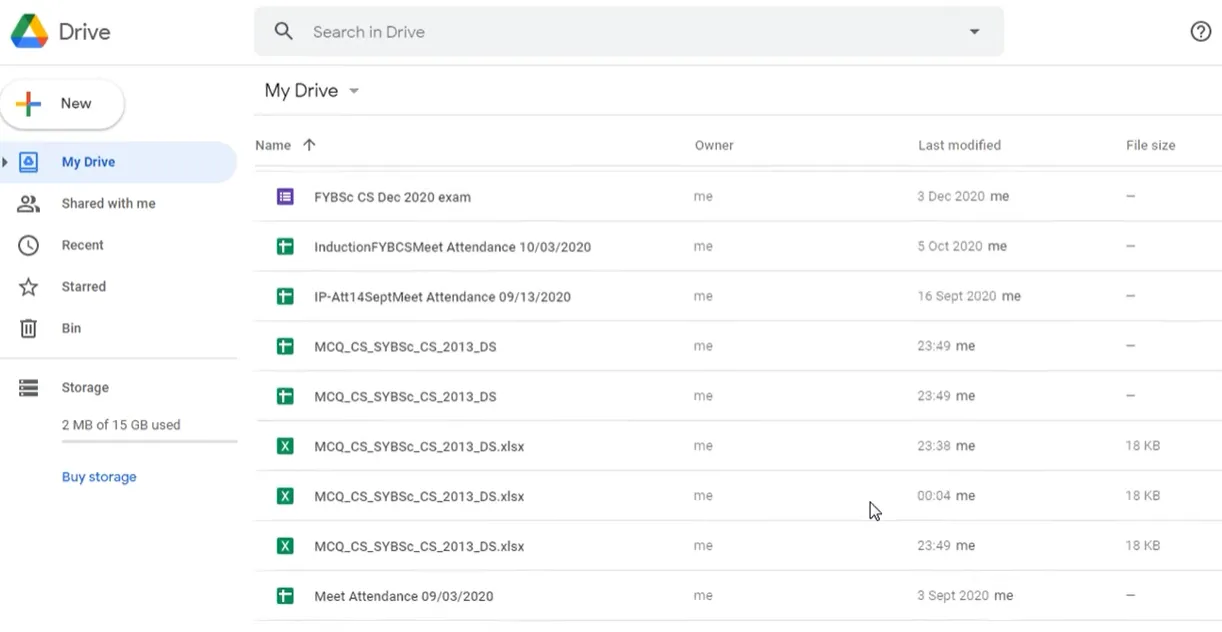
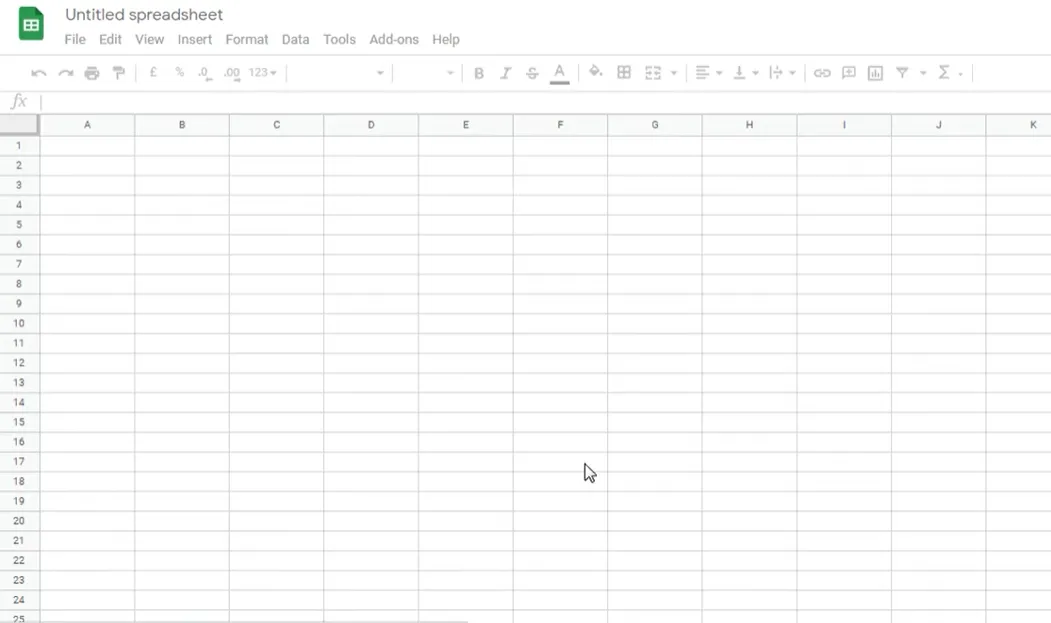
Das Wichtigste zuerst – melden Sie sich bei Ihrem Gmail-Konto an und navigieren Sie zu Google Drive. Sie können nicht direkt von Excel in Google Forms importieren (wäre das nicht schön?), daher fungiert Google Tabellen als Vermittler.
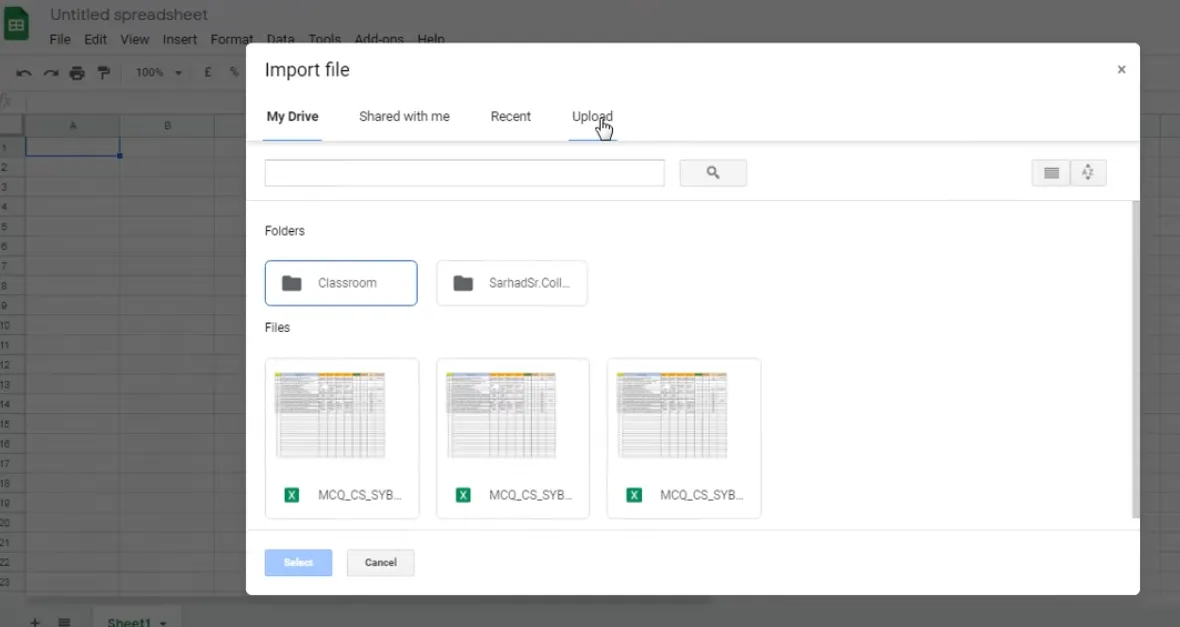
Erstellen Sie eine neue Google Tabelle und klicken Sie dann auf Datei → Importieren. Wählen Sie den Tab Hochladen aus und wählen Sie Ihre Excel-Datei von Ihrem Gerät aus. Wenn das Upload-Dialogfeld erscheint, wählen Sie “Daten importieren” und beobachten Sie, wie Ihr sorgfältig erstellter Fragenpool die Tabelle füllt.
Profi-Tipp: Geben Sie Ihrer Tabelle sofort einen aussagekräftigen Namen. So etwas wie “Beispiel-Fragenpool – Data Science 101” schlägt “Unbenannte Tabelle”, wenn Sie ein halbes Jahr später durch Ihren Drive suchen.
Schritt 2: Installieren des Form Builder Add-ons
Hier passiert die Magie. Google Tabellen Add-ons sind wie Apps, die die Funktionalität erweitern – und das Form Builder for Sheets Add-on ist Ihr Ticket zur automatisierten Quiz-Erstellung.
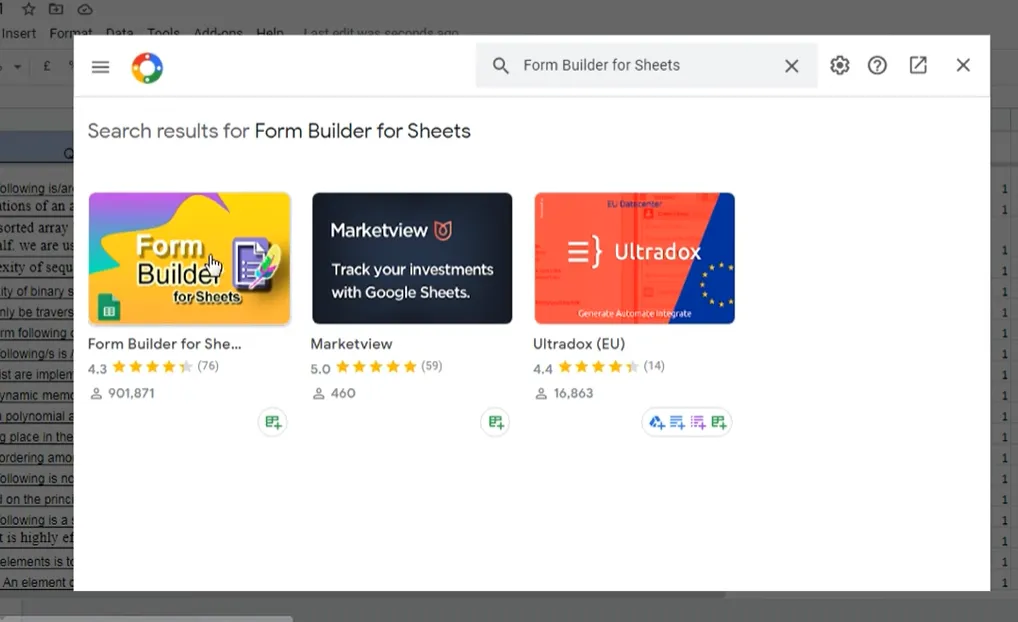
Klicken Sie in Ihrer Google Tabelle auf Erweiterungen → Add-ons → Add-ons abrufen. Suchen Sie nach “Form Builder for Sheets” und klicken Sie auf Installieren. Sie müssen einige Berechtigungen erteilen (das Add-on benötigt Zugriff, um Formulare in Ihrem Namen zu erstellen), überprüfen Sie diese also und klicken Sie auf Zulassen.
Schritt 3: Konfigurieren der Form Builder-Einstellungen
Klicken Sie nach der Installation auf Erweiterungen → Form Builder for Sheets → Start. Eine Seitenleiste erscheint auf der rechten Seite Ihres Bildschirms – das ist Ihr Kontrollfeld.
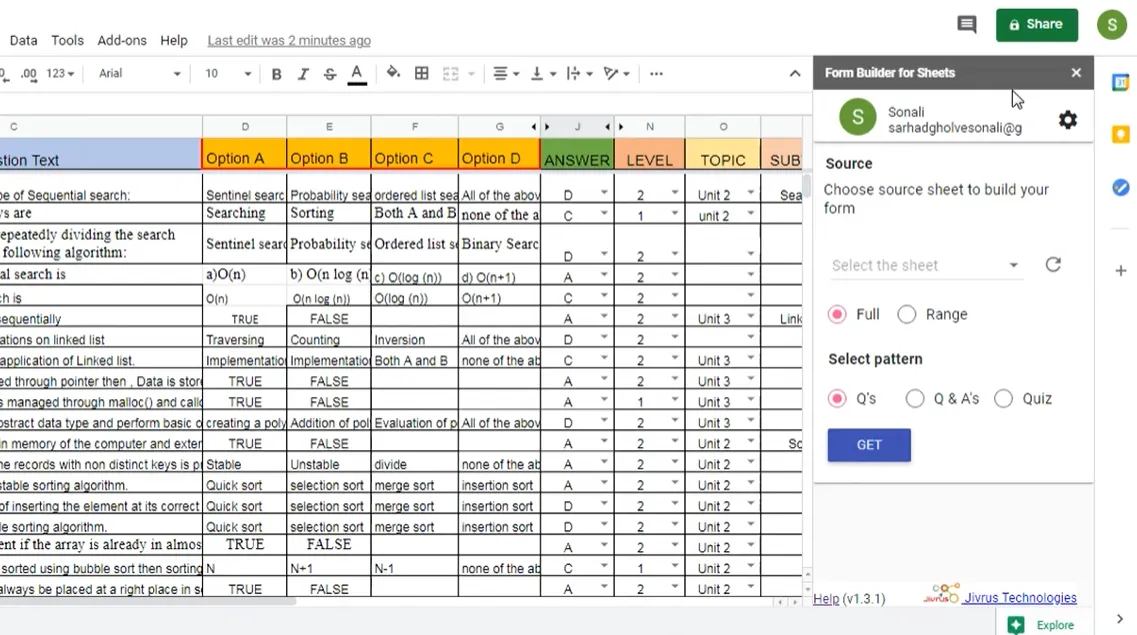
Nun zur Konfiguration. Dieser Teil erfordert Aufmerksamkeit für Details, aber keine Sorge – er ist einfacher, als er aussieht:
- Quelle: Wählen Sie Ihr Tabellenblatt aus (standardmäßig normalerweise “Tabelle1”)
- Bereich: Wählen Sie “Vollständig”, um alle Daten einzubeziehen, oder geben Sie einen Bereich an, wenn Sie nur bestimmte Fragen wollen
- Muster: Wählen Sie “Quiz” (dies teilt dem Add-on mit, dass Sie eine benotete Bewertung erstellen, nicht nur eine Umfrage)
- Fragenspalte: Identifizieren Sie, welche Spalte Ihre Fragen enthält (z.B. Spalte C)
- Antwort beginnt bei: Wo beginnen Ihre Antwortoptionen? (z.B. Spalte D)
- Antwort endet bei: Wo enden Ihre Optionen? (z.B. Spalte G für A-D-Optionen)
- Spalte für richtige Antwort: Welche Spalte zeigt die richtige Antwort? (z.B. Spalte J)
- Punktespalte: Wo sind die Punktwerte? (z.B. Spalte K)
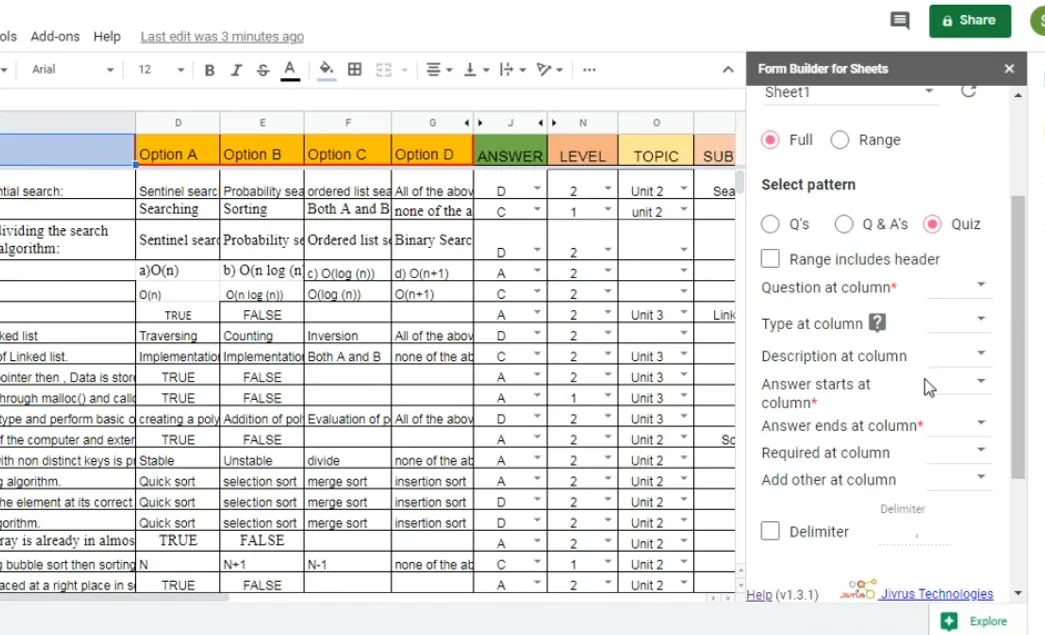
Schritt 4: Anpassen Ihrer Quiz-Einstellungen
Bevor Sie auf den magischen “Formular erstellen”-Button klicken, scrollen Sie in der Form Builder-Seitenleiste nach unten, um einige wirklich nützliche Optionen zu finden:
Fragen mischen: Möchten Sie verhindern, dass Schüler Antwortsequenzen teilen? Schalten Sie dies ein. Jeder Schüler bekommt die gleichen Fragen in einer anderen Reihenfolge.
Antwortreihenfolge mischen: Geht einen Schritt weiter, indem die Antwortmöglichkeiten selbst gemischt werden. Frage 1 könnte für einen Schüler “A, B, C, D” und für einen anderen “C, D, A, B” haben.
Bestimmte Fragen auswählen: Hier ist eine Funktion, die Sie lieben werden – Sie müssen nicht Ihren gesamten Fragenpool importieren. Wenn Sie 50 Fragen haben, aber nur 20 für dieses bestimmte Quiz benötigen, wählen Sie einfach diese 20 aus. Der Form Builder wird die erste Zeile automatisch abwählen (da dies normalerweise Ihre Kopfzeile ist), aber Sie können manuell genau auswählen, welche Fragen es in die Auswahl schaffen.
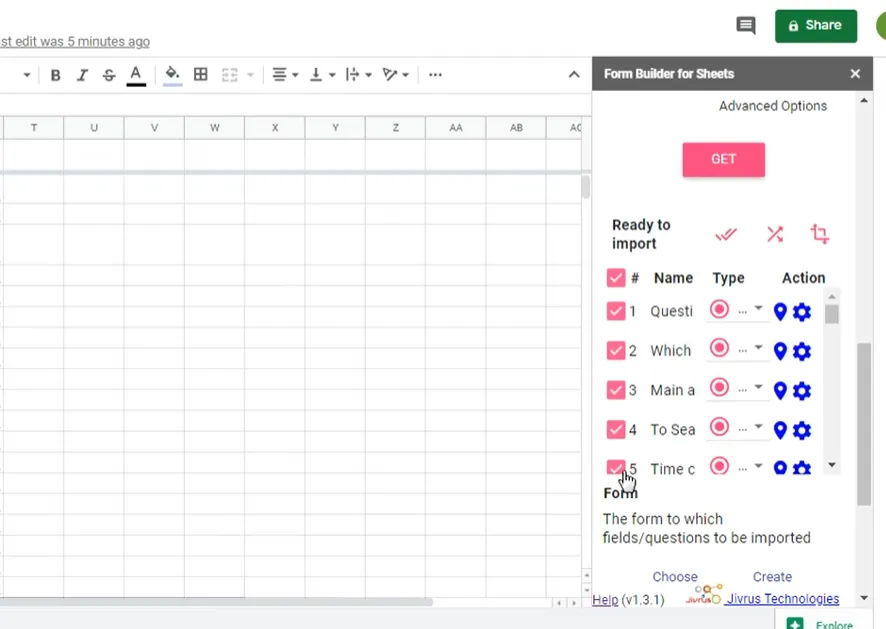
Schritt 5: Erstellen und Importieren Ihres Formulars
Atmen Sie durch. Sie sind fast da.
Klicken Sie auf Formular erstellen und geben Sie Ihrem Quiz einen Namen. Etwas Beschreibendes funktioniert am besten – “Data Science Quiz – Woche 3” sagt Ihnen mehr als “Quiz 1”.
Klicken Sie dann auf Ausgewählte importieren und warten Sie. Abhängig davon, wie viele Fragen Sie importieren, kann dies einige Sekunden bis zu einer Minute oder zwei dauern. Sie sehen eine Benachrichtigung, wenn der Import erfolgreich abgeschlossen ist.
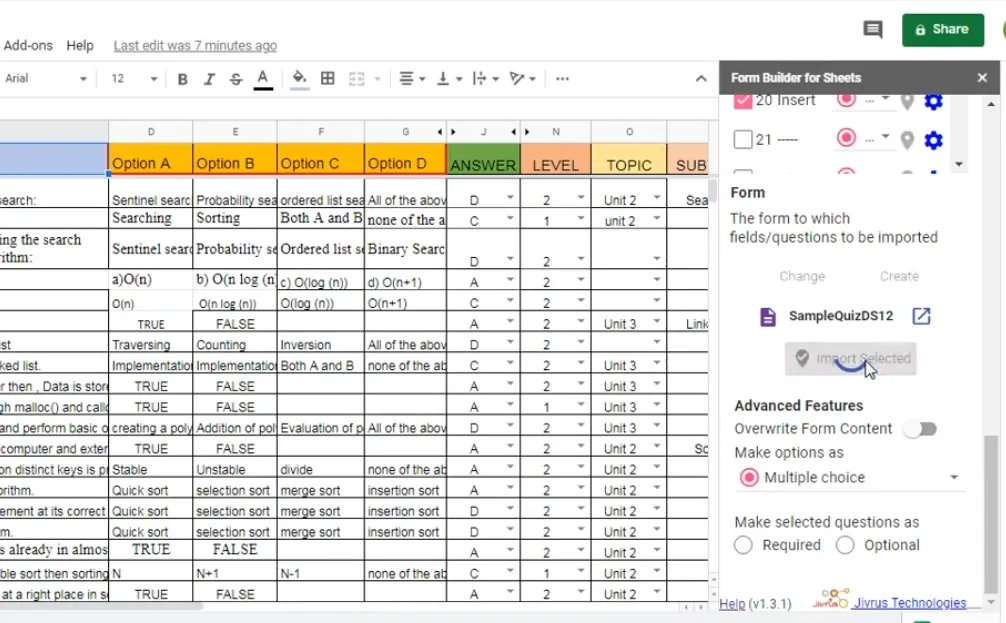
Klicken Sie in der Benachrichtigung auf Formular öffnen, um Ihr neu erstelltes Quiz anzusehen. Was Sie sehen, könnte Sie zu einem kleinen Freudentanz verleiten – alle Ihre Fragen, korrekt formatiert, mit Antwortoptionen an Ort und Stelle und bereits markierten richtigen Antworten.
Alternative Lösung: OnlineExamMaker für KI-gestützte Quiz-Erstellung
Während Google Forms mit Form Builder für viele Lehrkräfte hervorragend funktioniert, ist es nicht die einzige Option. Wenn Sie nach etwas mit mehr Funktionen suchen – insbesondere mit künstlicher Intelligenz – verdient OnlineExamMaker einen ernsthaften Blick.
OnlineExamMaker ist eine KI-gestützte Prüfungserstellungsplattform, die speziell für Lehrer, Trainer und HR-Fachleute entwickelt wurde, die Bewertungen schnell erstellen müssen, ohne an Qualität zu sparen. Hier ist, was sie auszeichnet:
Erstellen Sie Ihr nächstes Quiz/Prüfung mit KI in OnlineExamMaker
KI-unterstützte Fragen-Generierung
Stellen Sie sich vor, Sie beschreiben der Software ein Thema und sie generiert automatisch relevante Quizfragen. Genau das tut die KI-Funktionalität von OnlineExamMaker. Füttern Sie sie mit Ihrem Kursmaterial, Lehrbuchkapitel oder Trainingsmodul-Inhalt, und sie schlägt Fragen basierend auf diesem Material vor.
Ist sie perfekt? Nein – KI-generierte Fragen benötigen noch immer menschliche Überprüfung und Bearbeitung. Aber sie ist eine enorme Zeitersparnis, wenn Sie einen Fragenpool von Grund auf aufbauen oder Inspiration für neue Fragen benötigen.
Massen-Upload-Fähigkeiten
Ähnlich wie die von uns behandelte Google Forms-Methode unterstützt OnlineExamMaker auch Massenimport von Fragen aus Excel. Der Unterschied? Es ist von Grund auf in die Plattform integriert, sodass keine Add-ons oder Workarounds erforderlich sind. Laden Sie Ihre Tabelle hoch, ordnen Sie Ihre Spalten zu, und Sie sind fertig.
Fortschrittliche Quiz-Funktionen
OnlineExamMaker enthält Funktionen, die Google Forms einfach nicht bietet:
- Zeitlimits pro Frage (nicht nur insgesamt)
- Fragenpools (zufälliges Ziehen von Fragen aus Kategorien)
- Multimedia-Fragen mit Video oder Audio
- Mehr Fragentypen über Multiple Choice hinaus
- Anti-Betrugsmaßnahmen wie Browser-Lockdown
- Detaillierte Analysen und Berichte
- Zertifikatsgenerierung nach Abschluss
Wann Sie OnlineExamMaker gegenüber Google Forms wählen sollten
Google Forms ist kostenlos, vertraut und funktioniert für einfache Quizzes perfekt. Aber ziehen Sie OnlineExamMaker in Betracht, wenn:
- Sie hochwertige Bewertungen durchführen, bei denen Sicherheit wichtig ist
- Sie professionell aussehende Zertifikate für abgeschlossene Kurse benötigen
- Sie KI-Unterstützung bei der Fragen-Generierung wünschen
- Sie detailliertere Analysen benötigen als nur grundlegende Richtig/Falsch-Verfolgung
- Sie einen großen Fragenpool aufbauen und anspruchsvolle Organisationstools wollen
Die Plattform bietet sowohl kostenlose als auch kostenpflichtige Stufen an, sodass Sie sie testen können, bevor Sie sich finanziell festlegen.
Häufig gestellte Fragen
Kann ich Fragen mit Bildern importieren?
Das grundlegende Form Builder Add-on verarbeitet textbasierte Fragen und Antworten. Für Fragen, die Bilder erfordern, müssen Sie diese nach dem Import manuell hinzufügen oder eine Plattform wie OnlineExamMaker verwenden, die Multimedia in Massen-Uploads unterstützt.
Was ist, wenn meine Excel-Datei mehr als vier Antwortoptionen hat?
Überhaupt kein Problem. Passen Sie einfach die Spalte “Antwort endet bei” im Form Builder an, um die Spalten E, F, G oder wie viele Optionen Sie auch immer haben, einzubeziehen. Der Prozess funktioniert genauso, egal ob Sie zwei oder zehn Optionen haben.
Kann ich Fragen nach dem Import bearbeiten?
Absolut. Einmal in Google Forms importiert, verhalten sich Ihre Fragen genau wie manuell erstellte. Bearbeiten Sie den Text, ändern Sie Optionen, passen Sie Punktwerte an – was immer Sie benötigen.
Sind meine Fragendaten sicher?
Form Builder ist ein Add-on eines Drittanbieters, daher lohnt es sich, deren Datenschutzrichtlinie zu überprüfen. Nichtsdestotrotz bleiben Ihre Daten innerhalb des Google-Ökosystems. Das Add-on liest aus Ihrer Tabelle und schreibt in Google Forms, speichert Ihre Fragen jedoch nicht auf externen Servern.
Kann ich dieselben Fragen in mehrere Formulare importieren?
Ja, Sie können Ihren Excel-Fragenpool so oft verwenden, wie Sie möchten. Führen Sie den Importprozess einfach erneut durch und erstellen Sie jedes Mal ein neues Formular. Dies ist perfekt, um mehrere Versionen derselben Prüfung zu erstellen oder Fragen über verschiedene Kurse hinweg wiederzuverwenden.
Was passiert, wenn ich mein Excel-Tabellenblatt nach dem Import aktualisiere?
Das Google Formular aktualisiert sich nicht automatisch. Betrachten Sie den Importprozess als einmaligen Kopiervorgang. Wenn Sie Änderungen an Ihrem Excel-Fragenpool vornehmen, müssen Sie erneut importieren, um ein aktualisiertes Formular zu erstellen.
Abschließende Gedanken: Arbeiten Sie intelligenter, nicht härter
Das Massenimportieren von Quizfragen von Excel zu Google Forms ist nicht nur ein technischer Trick – es ist eine grundlegende Veränderung in Ihrer Herangehensweise an die Bewertungserstellung. Anstatt Stunden mit repetitiver Dateneingabe zu verbringen, investieren Sie diese Zeit in das, was wirklich zählt: bessere Fragen zu formulieren, sinnvolles Feedback zu geben und sich mit Ihren Schülern zu beschäftigen.
Der von uns behandelte Prozess – Hochladen in Google Tabellen, Installieren von Form Builder, Konfigurieren der Einstellungen und Importieren – mag wie mehrere Schritte erscheinen, aber denken Sie daran, dass Sie ihn einmal durchführen, um in Zukunft Dutzende oder Hunderte Male Zeit zu sparen. Ihr zukünftiges Ich wird Ihnen danken.
Egal, ob Sie bei Google Forms bleiben oder KI-gestützte Alternativen wie OnlineExamMaker erkunden, das Prinzip bleibt dasselbe: Nutzen Sie Technologie, um langwierige Aufgaben zu eliminieren, damit Sie sich auf die menschlichen Elemente des Unterrichts konzentrieren können, die Technologie nicht ersetzen kann.
Gehen Sie nun und bauen Sie diesen Fragenpool auf. Importieren Sie diese Quizzes. Und holen Sie sich die Stunden zurück, die Sie mit Copy-Paste verbracht haben.