Quizze mit eingebetteten Videos und Audiodateien zu erstellen, ist nicht nur eine Frage technischer Fähigkeiten – es geht darum zu verstehen, wie Menschen am besten lernen. Wenn man sieht, wie das Gesicht eines Lernenden aufleuchtet, weil ein Video ein komplexes Konzept plötzlich verständlich macht, oder wenn Audio-Feedback ein Lächeln hervorruft, nachdem eine Antwort richtig war, wird klar, dass diese Werkzeuge nicht nur schicke Spielereien sind.
- Warum Medien in modernen Quizzen wichtig sind
- Lokale Videodateien in PowerPoint-Quizze einbetten
- Online-Videos (YouTube & Vimeo) zu Quizfolien hinzufügen
- Audio-Aufforderungen und Feedback einbinden
- OnlineExamMaker für videoverstärkte Quizze nutzen
- Mediendateien funktionsfähig halten beim Teilen
- Häufige Probleme testen und beheben
Warum Medien in modernen Quizzen wichtig sind
Stellen Sie sich vor, Sie sitzen durch ein weiteres Quiz, und es besteht nur aus Text. Schwarze Buchstaben auf weißen Folien. Der Geist beginnt zu wandern. Jetzt stellen Sie sich dasselbe Quiz vor, aber plötzlich erscheint ein Videoclip – etwas Visuelles, etwas, das die Frage real macht. Das ist der Unterschied, den Multimedia bewirkt.

Hier ist das, was die meisten Leute übersehen – das Einbetten von Video und Audio in PowerPoint-Quizze dient nicht nur dazu, Dinge hübscher zu machen. Es geht darum, Momente zu schaffen, in denen Lernende tatsächlich etwas fühlen. Wenn eine richtige Antwort einen fröhlichen Audio-Ton auslöst oder wenn ein Video genau das demonstriert, wonach die Frage fragt, testen Sie nicht nur Wissen. Sie schaffen ein Erlebnis, das haften bleibt.
Das Geheimrezept? Es liegt ganz in der Art und Weise, wie Sie die Medien einbetten. Nicht nur verlinken (das ist Amateurstunde), sondern sie tatsächlich zu einem Teil der Folie machen, damit sie zuverlässig abspielen, offline, ohne kaputtzugehen, wenn Sie Dateien verschieben. Stellen Sie es sich wie das Backen eines Kuchens vor – Sie wollen alle Zutaten richtig vermischt, nicht nur oben drauf gesetzt.
Lokale Videodateien in PowerPoint-Quizze einbetten
Werden wir praktisch. Sie haben ein Video auf Ihrem Computer, und Sie möchten, dass es in Ihrem Quiz lebt. Nicht verlinkt, nicht referenziert – tatsächlich eingebettet. So machen es die Profis.
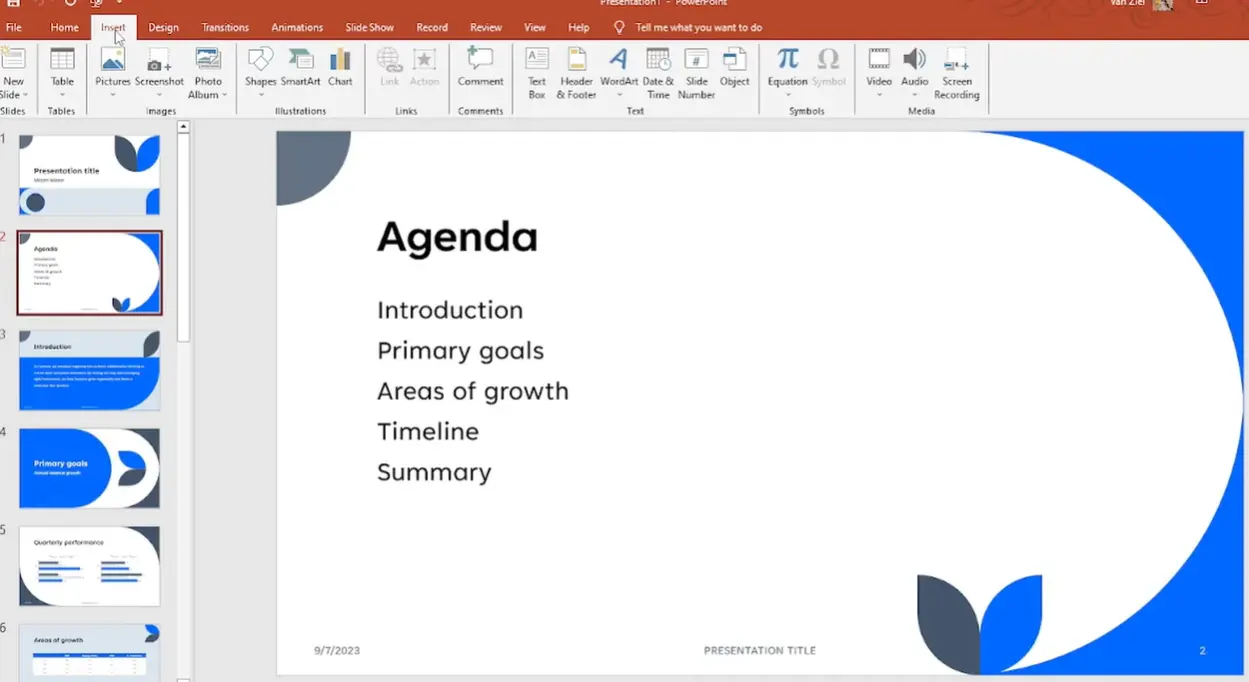
Navigieren Sie zunächst zu der Folie, auf der Ihr Video erscheinen soll. Das könnte eine Fragefolge sein oder Teil der Antwortenthüllung. Klicken Sie auf den Einfügen-Tab oben – er ist Ihr Tor zur Multimedia-Magie. Wählen Sie dort “Video” und dann je nach PowerPoint-Version “Dieses Gerät” oder “Video auf meinem PC”.
Warum ist das wichtig? Weil, wenn Sie direkt von Ihrem Gerät einbetten, die Videodatei in die PowerPoint-Datei selbst gepackt wird. Es ist, als ob man den Motor ins Auto einbaut, anstatt ihn hinterherzuziehen. Alles reist zusammen. Keine kaputten Links, wenn Sie auf einem anderen Computer präsentieren. Keine “Datei nicht gefunden”-Alpträume fünf Minuten vor Unterrichtsbeginn.
Sobald Ihr Video auf der Folie erscheint, sollten Sie es durchdacht in der Größe anpassen und positionieren. Setzen Sie es nicht einfach in die Mitte und sind fertig. Fragen Sie sich: Muss dieses Video der Star der Show sein, oder sollte es den Fragentext ergänzen? Sie können die Ecken ziehen, um die Größe zu ändern (halten Sie die Umschalttaste gedrückt, um die Proportionen perfekt zu halten), und es so positionieren, dass Ihr Quiztext klar sichtbar bleibt.
Steuern, wann Ihr Video abspielt
Hier wird es interessant. Klicken Sie auf Ihr eingebettetes Video, und oben erscheint ein neuer Tab “Wiedergabe”. Dies ist Ihr Kontrollzentrum. Stellen Sie “Start” auf “Beim Klicken”, wenn Sie möchten, dass Quiz-Teilnehmer es selbst abspielen – großartig für Szenarien, in denen das Video Hinweise enthält, die sie möglicherweise mehrmals überprüfen müssen. Wählen Sie “Automatisch”, wenn das Video die Frage ist und in dem Moment startet, in dem die Folie erscheint.
Möchten Sie den Vollbildmodus? Dafür gibt es ebenfalls ein Kontrollkästchen. Perfekt für immersive Fragen, bei denen das Video die Aufmerksamkeit vollständig dominieren muss.
Online-Videos (YouTube & Vimeo) zu Quizfolien hinzufügen
Manchmal ist das perfekte Video nicht auf Ihrer Festplatte – es lebt auf YouTube oder Vimeo. Vielleicht ist es ein Dokumentarclip, ein Nachrichtenbeitrag oder ein Demonstrationsvideo, das regelmäßig aktualisiert wird. Gute Nachrichten: PowerPoint spricht fließend Streaming-Video.
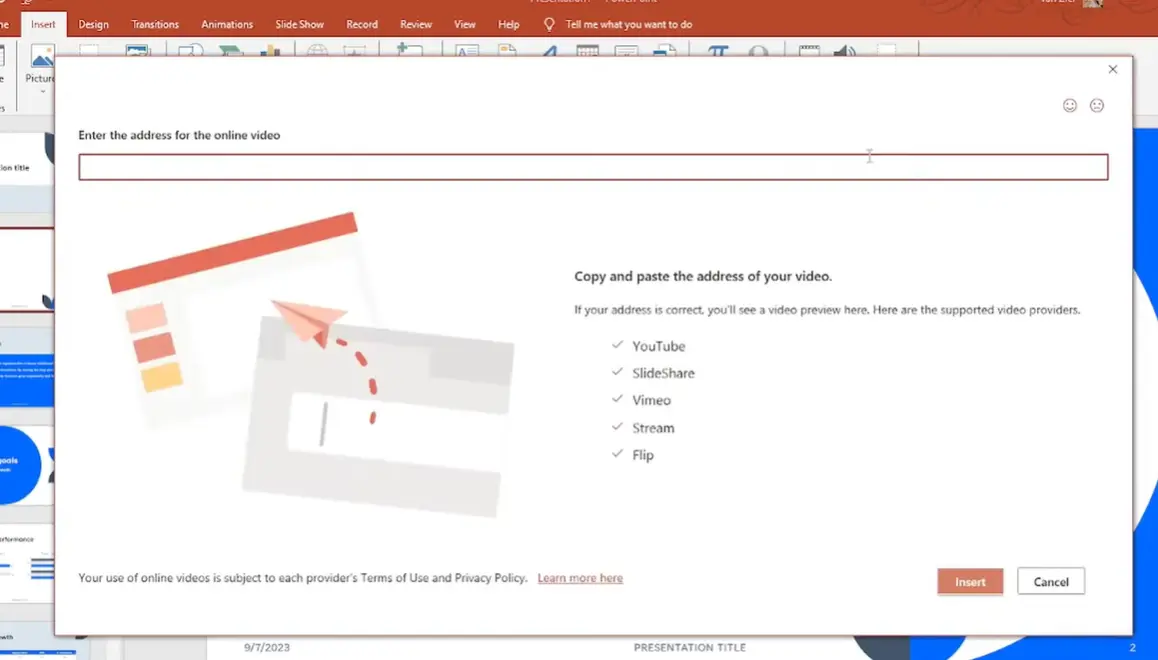
Der Prozess fühlt sich fast identisch mit dem lokalen Einbetten an. Klicken Sie auf Einfügen, dann auf Video, aber wählen Sie diesmal “Onlinevideo”. Sie sehen ein Dialogfeld, das nach einer URL oder einem Einbettungscode fragt. Kopieren Sie den Link aus Ihrem YouTube-Video (nehmen Sie ihn einfach aus der Adressleiste), fügen Sie ihn ein, und schon erscheint die Video-Vorschau direkt im Dialogfeld.

PowerPoint kommt mit mehreren Plattformen gut zurecht: YouTube, Vimeo, SlideShare, Microsoft Stream und Flip. Wenn Sie etwas anderes verwenden, müssen Sie das Video möglicherweise herunterladen und lokal einbetten.
Ein kritischer Hinweis: Online-Videos sind wie Zimmerpflanzen, die Wasser brauchen. Sie benötigen eine stabile Internetverbindung, um während Ihres Quiz abzuspielen. Nichts ist schlimmer, als beim entscheidenden Fragevideo anzukommen und das Ladekreis-Symbol endlos rotieren zu sehen. Testen Sie immer – und ich meine immer – im tatsächlichen Netzwerk, das Sie für das Quiz verwenden werden. Schul-WLAN verhält sich anders als Ihre Heimverbindung. Internet in Kongresszentren ist sein eigenes besonderes Abenteuer.
Audio-Aufforderungen und Feedback einbinden
Video bekommt all den Ruhm, aber Audio? Audio ist der unbesungene Held ansprechender Quizze. Ein gut platzierter Soundeffekt kann aus einer einfachen Multiple-Choice-Frage etwas machen, das sich lebendig anfühlt.
Denken Sie darüber nach: Wenn jemand auf die richtige Antwort klickt und einen angenehmen Ton hört, setzt sein Gehirn einen winzigen Dopamin-Schub frei. Wenn er falsch klickt und eine sanfte “Versuch es noch einmal”-Aufforderung hört, fühlt sich das unterstützend an, nicht bestrafend. Laut Forschung zum multimedialen Lernen kann Audio-Feedback die Behaltensleistung um bis zu 40 % verbessern, verglichen mit nur visuellen Hinweisen.
Hinzufügen funktionierender Audiodateien
Navigieren Sie zu Einfügen, dann zu Audio, und wählen Sie entweder “Audio auf meinem PC”, um eine Sounddatei hinzuzufügen, die Sie bereits haben, oder “Audio aufnehmen”, um direkt eine Sprachaufnahme zu erstellen. Beide Methoden betten das Audio direkt in die Präsentation ein – keine externen Dateien zu verwalten.
Die Magie geschieht im Tab “Wiedergabe”. Stellen Sie “Start: Beim Klicken” für Sounds ein, die nur abgespielt werden sollen, wenn Lernende mit bestimmten Antwortschaltflächen interagieren. Verwenden Sie “Automatisch” für gesprochene Anweisungen, die beginnen, wenn die Fragefolie erscheint – perfekt für audio-basierte Fragen oder Lernende, die auditive Informationen bevorzugen.
Hier ist ein cleverer Trick: Kombinieren Sie kurze Audioclips mit Antwortschaltflächen. Nehmen Sie ein fröhliches “Das ist richtig!” für korrekte Antworten und ein sanftes “Nicht ganz – versuchen Sie es noch einmal” für falsche auf. Verwenden Sie dann PowerPoint-Triggeranimationen, um basierend auf der angeklickten Antwort den entsprechenden Sound abzuspielen.
OnlineExamMaker für videoverstärkte Quizze nutzen
Seien wir ehrlich – PowerPoint ist leistungsstark, aber es erfordert manuelles Setup für jede einzelne Interaktion. Wenn Sie regelmäßig Quizze erstellen oder wenn Sie Funktionen wie automatische Bewertung, detaillierte Analysen oder die Möglichkeit benötigen, Quizze online zu teilen, ohne riesige PowerPoint-Dateien herumzuschicken, möchten Sie vielleicht ein spezialisiertes Tool.
Willkommen bei OnlineExamMaker, einer KI-gestützten Prüfungserstellungsplattform, die die Integration von Video und Audio mühelos macht. Stellen Sie es sich als den raffinierten Cousin von PowerPoint vor, der die Business School besucht hat.
Warum OnlineExamMaker das Spiel ändert
Die Plattform versteht die Bedürfnisse moderner Bewertungen. Video-Fragen? Eingebaut. Audio-Aufforderungen? Native Unterstützung. Automatische Bewertung? Natürlich. Aber hier ist, was sie wirklich abhebt: OnlineExamMaker generiert detaillierte Analysen, die genau zeigen, mit welchen Fragen Lernende kämpften, wie lange sie für jede gebraucht haben und mit welchen Medienelementen sie am meisten interagiert haben.
Erstellen Sie Ihr nächstes Quiz/Prüfung mit KI in OnlineExamMaker
Erstellen eines Quiz mit Video in OnlineExamMaker: Schritt für Schritt
Schritt 1: Registrieren oder anmelden
Besuchen Sie OnlineExamMaker und erstellen Sie ein kostenloses Konto. Die Plattform bietet All-in-One-Tools, um Ihnen bei der Erstellung interaktiver Quizze zu helfen.
Schritt 2: Fügen Sie Ihre Videoinhalte hinzu
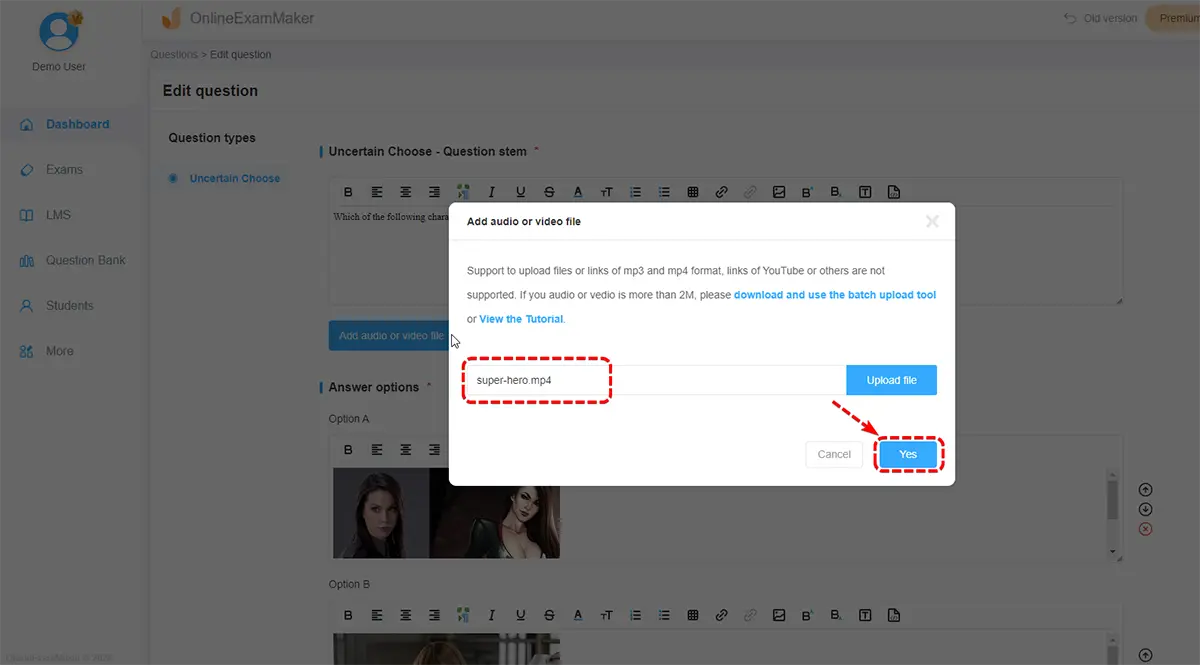
Klicken Sie auf “Frage hinzufügen” und wählen Sie den Fragetyp “Video”. Hier glänzt OnlineExamMaker – Sie können Videodateien direkt hochladen (es verarbeitet alle gängigen Formate: MP4, MOV, AVI, WebM) oder einen YouTube-Link einfügen. Die Plattform generiert automatisch einen sauberen, responsiven Player, der auf jedem Gerät funktioniert.
Schritt 3: Konfigurieren Sie Ihre Frageneinstellungen

Für jede Frage können Sie festlegen, ob Lernende das vollständige Video ansehen müssen, bevor sie antworten (verhindert Raten), ob sie es wiederholen können (großartig für komplexe Szenarien) und ob die richtigen Antworten sofort oder erst am Ende angezeigt werden sollen.
Audio funktioniert ähnlich – laden Sie Ihre Audioaufforderung hoch, und OnlineExamMaker bettet sie mit einer sauberen Player-Oberfläche ein. Sie können sogar Audio-Feedback hinzufügen, das basierend darauf abgespielt wird, ob Antworten richtig oder falsch sind.
Schritt 4: KI-Funktionen aktivieren
Hier wird es interessant. Die KI von OnlineExamMaker kann Ihre Videoinhalte analysieren und automatisch relevante Fragen vorschlagen. Laden Sie ein 5-minütiges Vorlesungsvideo hoch, und die KI schlägt 10-15 Verständnisfragen basierend auf den diskutierten Kernpunkten vor. Sie können diese Vorschläge annehmen, ablehnen oder ändern – es ist, als hätten Sie einen Unterrichtsassistenten, der nie schläft.
Schritt 5: Veröffentlichen und teilen
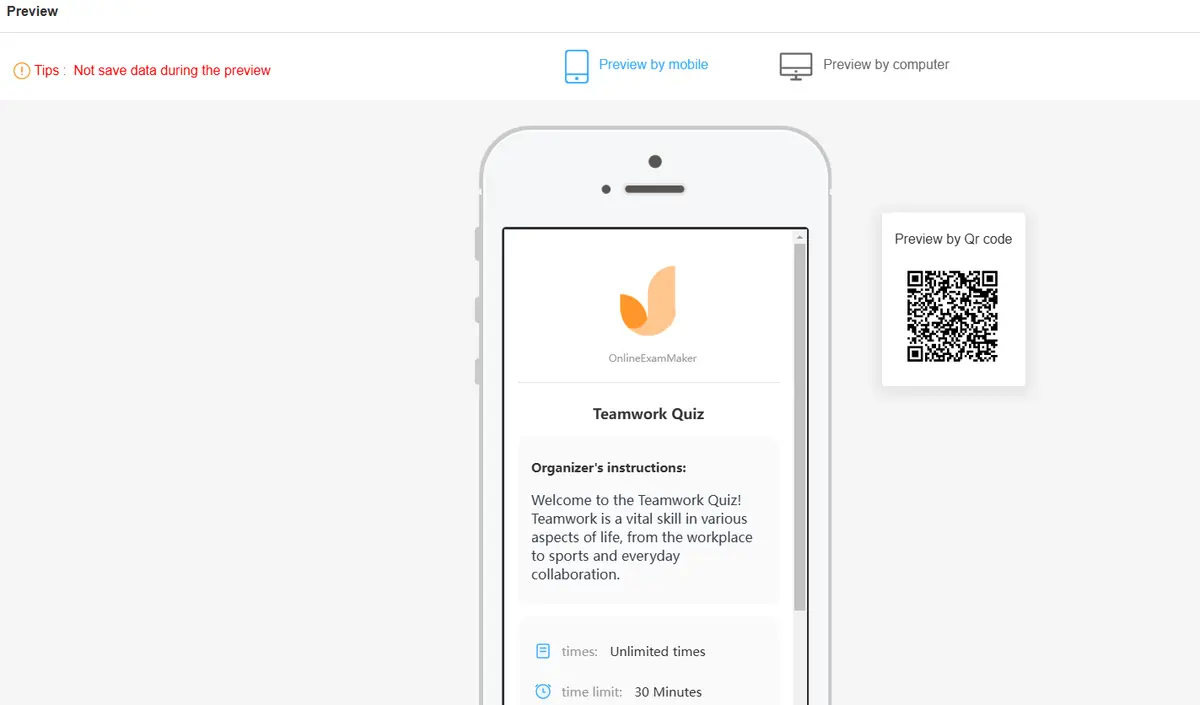
Wenn Ihr Quiz fertig ist, generiert OnlineExamMaker einen teilbaren Link. Keine Dateien zum E-Mailen, keine Versionskontroll-Alpträume. Lernende greifen über jeden Webbrowser auf das Quiz zu. Die Plattform verfolgt jede Interaktion – wer es gemacht hat, wann, wie lange sie gebraucht haben, mit welchen Fragen sie kämpften und ihre Endpunktzahlen.
OnlineExamMaker vs. PowerPoint: Wann was verwenden
PowerPoint glänzt, wenn Sie vollständige kreative Kontrolle benötigen, wenn Sie persönlich präsentieren und das Diashow-Gefühl möchten oder wenn Sie bereits mit PowerPoints Ökosystem vertraut sind. Es ist großartig für einmalige Quizze im Klassenzimmer.
OnlineExamMaker gewinnt, wenn Sie Skalierbarkeit, Fernzugriff, automatische Bewertung, detaillierte Analysen benötigen oder wenn Sie viele Quizze über die Zeit erstellen. Es ist zweckgebaut für Bewertungen, was bedeutet, dass Funktionen wie zufällige Fragenreihenfolge, Zeitlimits und Betrugsprävention standardmäßig enthalten sind.
Viele Lehrkräfte verwenden beides – PowerPoint für interaktive Präsentationen im Unterricht, OnlineExamMaker für Hausaufgaben und formale Bewertungen.
Mediendateien funktionsfähig halten beim Teilen
Haben Sie jemals jemandem ein PowerPoint-Quiz geschickt, nur um eine E-Mail zurückzubekommen, dass die Hälfte der Videos nicht abspielt? Ja, das kennen wir alle. Es ist vermeidbar.
Die goldene Regel: Bewahren Sie Ihre PowerPoint-Datei und alle externen Medien von Tag eins an im selben Ordner auf. Wenn Sie zum ersten Mal eine Video- oder Audiodatei einfügen, erstellt PowerPoint einen Link zu diesem Dateispeicherort. Verschieben Sie das Video später in einen anderen Ordner? Dieser Link bricht. Die Datei umbenennen? Gebrochen. Nur die PowerPoint ohne den Medienordner mailen? Sie haben es erraten – gebrochen.
Das Ordnersystem, das tatsächlich funktioniert
Erstellen Sie einen Projektordner. Nennen Sie ihn offensichtlich, z.B. “Biologie-Quiz – Zellteilung”. Legen Sie in diesem Ordner Ihre PowerPoint-Datei ab und erstellen Sie einen Unterordner namens “Medien”, in dem alle Ihre Video- und Audiodateien leben. Wenn Sie Medien einfügen, nehmen Sie sie aus diesem Medien-Unterordner.
Wenn Sie nun das Quiz teilen müssen, zipen Sie den gesamten Projektordner – PowerPoint-Datei, Medien-Unterordner, alles. Der Empfänger entpackt ihn, und alle Links funktionieren noch, weil die relativen Dateipfade intakt geblieben sind.
Noch besser: Verwenden Sie nach Möglichkeit eingebettete Videos und Audiodateien (wie bereits besprochen). Wenn Medien wirklich eingebettet sind, reisen sie innerhalb der PowerPoint-Datei selbst. Keine separaten Dateien zu verwalten. Die Präsentationsdatei wird größer, ja, aber sie wird eigenständig und kugelsicher.
Häufige Probleme testen und beheben
Murphys Gesetz gilt doppelt für Präsentationen mit Multimedia. Wenn während Ihres Quiz etwas schiefgehen kann, wird es das wahrscheinlich – es sei denn, Sie testen gründlich im Voraus.
Die Checkliste für das Pre-Quiz-Testen
Führen Sie das vollständige Quiz auf dem tatsächlichen Computer durch, den Sie für die Präsentation verwenden werden. Schulcomputer haben oft andere Codecs installiert als Ihr persönlicher Laptop. Was zu Hause perfekt läuft, könnte auf dem Campus Codec-Fehler verursachen.
Testen Sie im tatsächlichen Netzwerk, das Sie verwenden werden. Wenn Ihr Quiz auf Online-Videos angewiesen ist, laden Sie es im Schul-WLAN, nicht über Ihre Heimverbindung. Die Bandbreite variiert stark, und nichts lässt ein Quiz schneller in sich zusammenfallen, als YouTube’s Ladekreis 30 Sekunden lang rotieren zu sehen.
Überprüfen Sie die Audioausgabe. Werden Sie die eingebauten Lautsprecher des Computers verwenden oder sich mit einem Klassenzimmer-Tonsystem verbinden? Testen Sie mit dem tatsächlichen Setup, um sicherzustellen, dass die Lautstärke funktioniert und die Verbindungen stabil sind.
Üben Sie Ihr Timing. Klicken Sie das Quiz in Präsentationsgeschwindigkeit durch. Stellen Sie sicher, dass Videos nicht zu lange für die verfügbare Unterrichtszeit laufen und dass Audioaufforderungen klar und hörbar sind.
Häufige Probleme und schnelle Lösungen
Video spielt nicht ab: Normalerweise ein Codec-Problem. Installieren Sie VLC Media Player (kostenlos) oder das K-Lite Codec Pack, um sicherzustellen, dass Windows die meisten Videoformate decodieren kann. Oder konvertieren Sie Ihr Video in MP4 H.264 – es ist das universell kompatibelste Format.
Audio ist stumm: Überprüfen Sie, ob PowerPoint den Audiospur stummgeschaltet hat. Klicken Sie auf das Audio-Symbol auf Ihrer Folie, gehen Sie zu “Wiedergabe” und stellen Sie sicher, dass der Lautstärkeregler nicht auf Null steht. Überprüfen Sie auch, ob Ihre Systemlautstärke nicht stummgeschaltet ist.
Online-Video zeigt “Video kann nicht abgespielt werden”: Entweder ist die Internetverbindung ausgefallen, oder das Video wurde auf YouTube entfernt/auf privat gestellt. Haben Sie immer einen Backup-Plan – behalten Sie eine heruntergeladene Kopie kritischer Videos.
Videoqualität sieht schrecklich aus: PowerPoint komprimiert Videos manchmal aggressiv. Gehen Sie zu Datei → Informationen → Medien komprimieren und wählen Sie “Präsentationsqualität” oder “Full HD” anstelle von “Internetqualität”.