ليس عشوائية اختبارات PowerPoint مجرد وسيلة لمنع الغش—بل هي أيضًا لخلق تجارب تعليمية ديناميكية وجذابة تحافظ على انتباه الطلاب. إنها الحل المثالي لمساعدة منظمي الاختبارات على تقديم تجربة تقييم تفاعلية للممتحنين.
- لماذا تجعل اختبارات PowerPoint الخاصة بك عشوائية؟
- الطريقة الأولى: خلط الشرائح يدويًا (سريعة وخالية من الكود)
- الطريقة الثانية: الانتقال إلى شرائح عشوائية باستخدام وحدات الماكرو VBA
- الطريقة الثالثة: خلط الشرائح في وضع التحرير باستخدام VBA
- استخدام OnlineExamMaker لإنشاء اختبارات عشوائية بسهولة
- بديل خالٍ من الكود: الإضافة ClassPoint
- أفضل الممارسات لتصميم اختبار عشوائي
- الأسئلة الشائعة
لماذا تجعل اختبارات PowerPoint الخاصة بك عشوائية؟
إذا كنت تقوم بإجراء لعبة اختبار في الفصل الدراسي الخاص بك، والطلاب يتوقعون بالفعل السؤال التالي قبل أن تنقر للأمام. هل يبدو هذا مألوفًا؟ هذه هي مشكلة العروض التقديمية القابلة للتنبؤ. العشوائية تغير كل شيء.
عندما تقوم بخلط الأسئلة أو الانتقال إلى شرائح عشوائية، فإنك تخلق عنصر المفاجأة الذي يحافظ على انخراط الجميع. لن يعود الطلاب يشردون لأنهم يعرفون ما هو قادم. بالإضافة إلى ذلك، تمنع العشوائية الغش من خلال ضمان تقديم كل جلسة اختبار للأسئلة بترتيب مختلف. الأمر يشبه خلط أوراق اللعب—كل توزيع فريد.
ولكن هناك تحدٍ: لا يحتوي PowerPoint على زر “عشوائي” مدمج. ستحتاج إلى الإبداع في إعادة الترتيب اليدوي، أو استخدام وحدات ماكرو VBA، أو أدوات متخصصة. لكن لا تقلق—سأرشدك خلال كل طريقة، من أبسط نهج السحب والإفلات إلى حلول البرمجة المتقدمة.
الطريقة الأولى: خلط الشرائح يدويًا (سريعة وخالية من الكود)
لنبدأ بأسهل نهج—مثالي إذا كنت تقوم بإجراء اختبار لمرة واحدة ولا ترغب في التعامل مع الأكواد.
إليك كيفية عملها:
- افتح عرض PowerPoint الخاص بك وانتقل إلى علامة التبويب عرض (View)
- انقر على عرض منظم الشرائح (Slide Sorter)—يعرض هذا جميع شرائحك في تخطيط شبكي
- انقر واسحب الشرائح لإعادة ترتيبها عشوائيًا (اضغط على Ctrl أو Cmd لتحديد عدة شرائح في وقت واحد)
- ارجع إلى عرض عادي (Normal) عندما تكون راضيًا عن الترتيب
نصيحة محترف: احفظ نسخة من العرض التقديمي الأصلي أولاً! بمجرد خلط الشرائح يدويًا، ستحتاج إلى استعادة الترتيب الأصلي يدويًا—أو إعادة الخلط من البداية في المرة القادمة.
تعمل هذه الطريقة بشكل رائع للإعدادات السريعة، ولكنها تصبح مرهقة إذا كنت تقوم بنفس الاختبار عدة مرات. هنا يأتي دور الأتمتة.
الطريقة الثانية: الانتقال إلى شرائح عشوائية باستخدام وحدات الماكرو VBA
هل تريد إضافة بعض التشويق الحقيقي إلى اختبارك؟ بدلاً من خلط المجموعة بأكملها، لماذا لا تدع PowerPoint يختار بطاقة عشوائية في كل مرة تنقر فيها على زر؟ تحافظ هذه الطريقة على ترتيب الشرائح الأصلي سليماً بينما تقفز بشكل غير متوقع عبر العرض التقديمي.
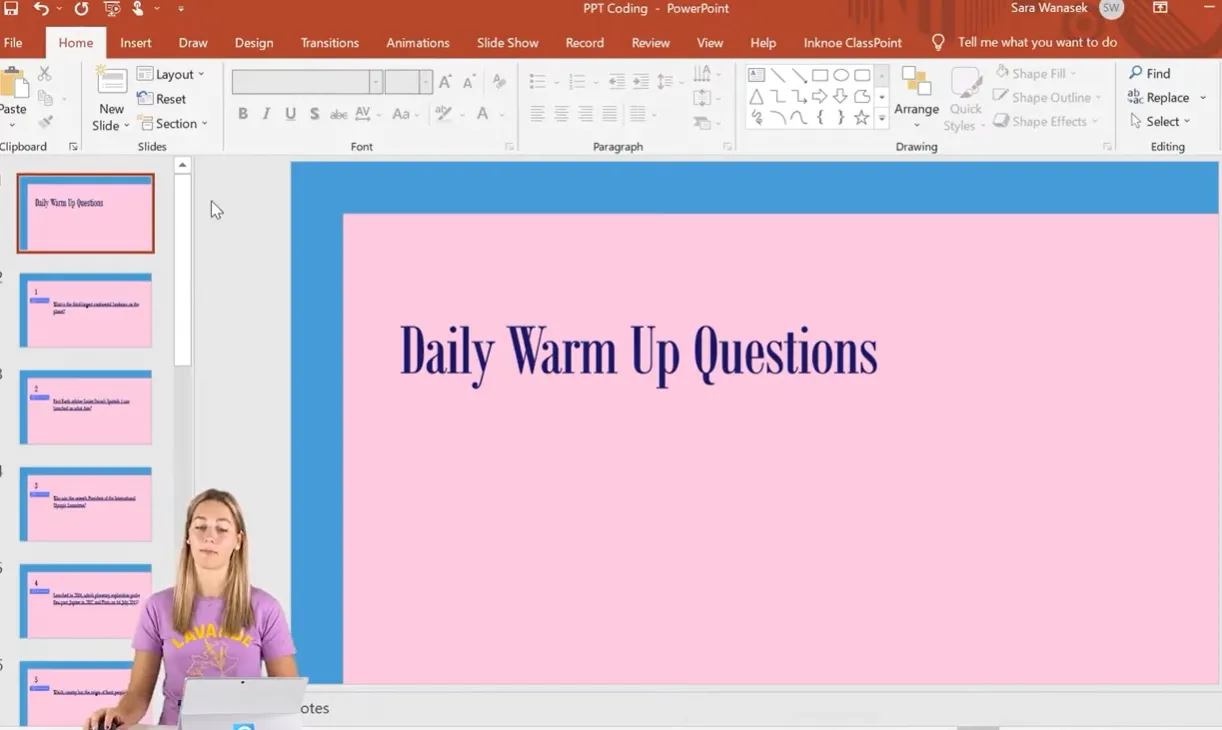
إعداد علامة تبويب المطور (Developer)
أولاً، ستحتاج إلى الوصول إلى أدوات البرمجة في PowerPoint. علامة تبويب المطور غير مرئية افتراضيًا، ولكن تمكينها يستغرق ثوانٍ فقط:
- انقر بزر الماوس الأيمن في أي مكان على شريط أدوات PowerPoint
- حدد تخصيص الشريط (Customize the Ribbon)
- حدد المربع المجاور لـ مطور (Developer) على الجانب الأيمن
- انقر موافق (OK)
ها هي—تظهر علامة تبويب المطور الآن في شريط الأدوات الخاص بك، مما يفتح إمكانيات برمجة PowerPoint.
إنشاء ماكرو “الانتقال إلى شريحة عشوائية”
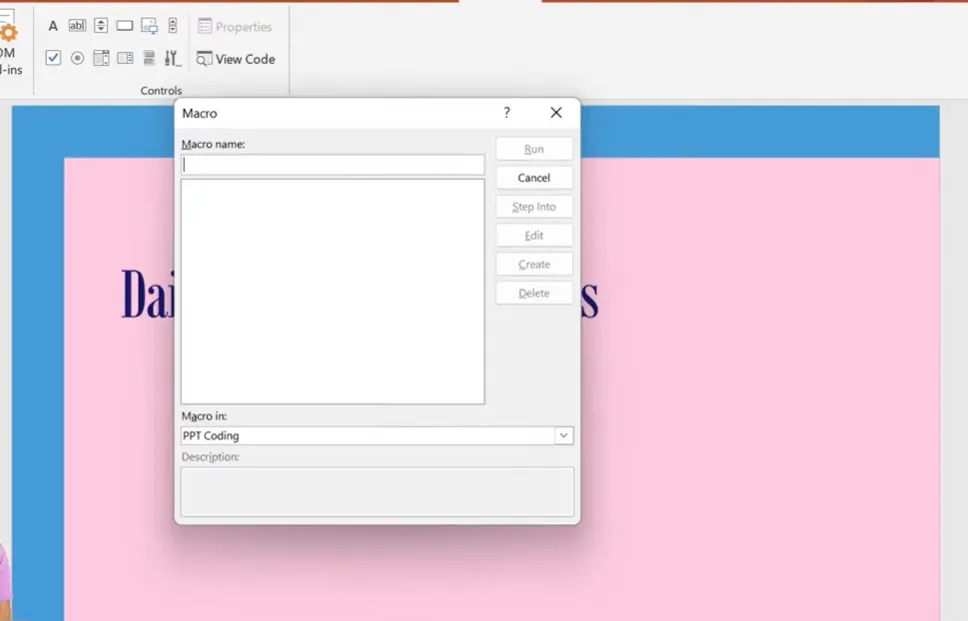
الآن حان وقت الجزء الممتع. إليك كيفية إنشاء ماكرو يقفز إلى شرائح عشوائية:
- انقر على علامة التبويب مطور (Developer) وحدد ماكرو (Macros)
- سمِ ماكروك بشيء لا تنساه مثل “JumpToRandomSlide”
- انقر إنشاء (Create)—يفتح هذا محرر Visual Basic for Applications (VBA)
- انسخ والصق هذا الكود في المحرر:
Sub JumpToRandomSlide()
    FirstSlide = 2  ' Start after your title slide
    LastSlide = 16  ' Adjust to your last quiz slide
    Randomize
    RandomSlideNumber = Int((LastSlide - FirstSlide + 1) * Rnd + FirstSlide)
    SlideShowWindows(1).View.GotoSlide RandomSlideNumber
End Sub
خصص الأرقام: غيّر FirstSlide إلى 2 إذا كان لديك شريحة عنوان لا تريد تضمينها، أو إلى 1 إذا كنت تريد البدء من الشريحة الأولى تمامًا. اضبط LastSlide ليطابق العدد الإجمالي للشرائح التي تريد التنقل عشوائيًا بينها.
يتولى باقي الكود السحر—يولد رقمًا عشوائيًا ضمن النطاق المحدد ويطلب من PowerPoint الانتقال إلى تلك الشريحة.
إضافة زر لتفعيل الماكرو
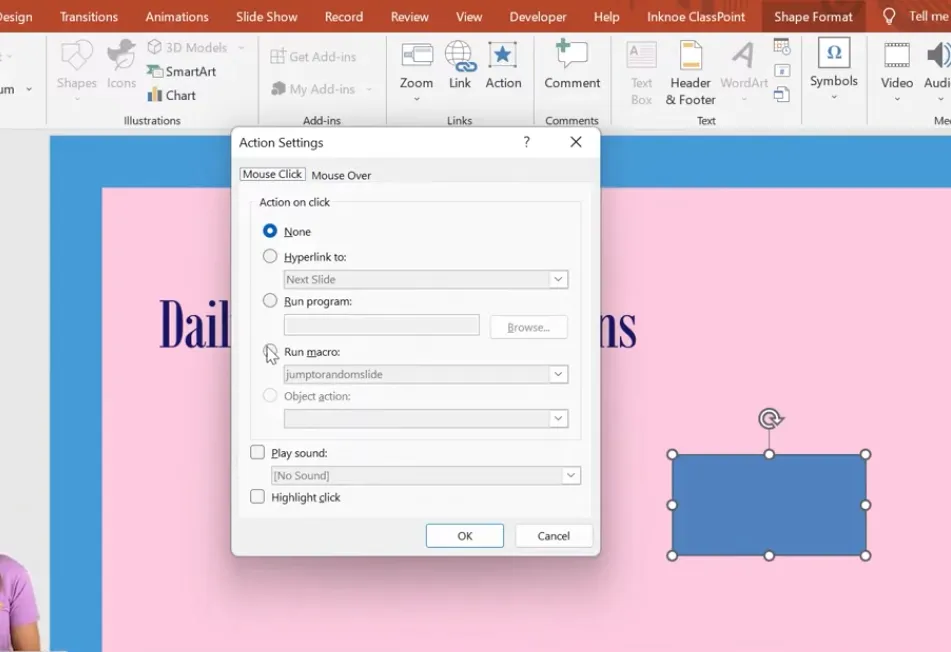
أنت الآن بحاجة إلى طريقة لتفعيل هذا العشوائي خلال عرضك التقديمي:
- اذهب إلى علامة التبويب إدراج (Insert) وانقر أشكال (Shapes)
- اختر أي شكل (مستطيل على شكل زر يعمل بشكل جيد)
- أضف نصًا مثل “سؤال عشوائي” لتتذكر ما يفعله
- مع تحديد الشكل، انقر إدراج (Insert) > إجراء (Action)
- ابقَ على نقرة الماوس (Mouse Click)، ولكن غيّر الإجراء إلى تشغيل ماكرو (Run Macro)
- حدد ماكرو “JumpToRandomSlide” الخاص بك من القائمة المنسدلة
- انقر موافق (OK)
انسخ هذا الزر على كل شريحة تريد فيها خيار القفز العشوائي. بمجرد الانتهاء، احفظ العرض التقديمي كملف PowerPoint ممكّن بماكرو (.pptm)—وإلا لن تعمل وحدات الماكرو الخاصة بك!
اختبار ميزة القفز العشوائي

ادخل إلى وضع العرض التقديمي وانقر على زرك. بدلاً من التقدم إلى الشريحة التالية بشكل تسلسلي، يقفز PowerPoint إلى سؤال عشوائي. انقر مرة أخرى، وستنتهي في مكان مختلف تمامًا.
تحذير واحد: هذه الطريقة لا تمنع التكرارات. قد ترى السؤال 5 مرتين قبل أن ترى السؤال 3 على الإطلاق. إذا كانت هذه مشكلة، فاستمر في القراءة—الطرق التالية تحل هذه المشكلة.
الطريقة الثالثة: خلط الشرائح في وضع التحرير باستخدام VBA
ماذا لو كنت تريد تعشيش ترتيب شرائحك بالكامل قبل بدء الاختبار، لضمان عدم وجود تكرارات؟ تعيد هذه الطريقة ترتيب شرائحك فعليًا في وضع تحرير PowerPoint، مما يخلق تسلسلًا عشوائيًا جديدًا في كل مرة تقوم فيها بتشغيل الماكرو.
إنشاء ماكرو الخلط
عد إلى علامة التبويب مطور (Developer)، وانقر ماكرو (Macros) وأنشئ ماكرو جديدًا باسم “ShuffleSlidesEdit”:
Sub ShuffleSlides()
    FirstSlide = 2  ' Starting slide number
    LastSlide = 10  ' Ending slide number
    Randomize
    For i = FirstSlide To LastSlide
        RSN = Int((LastSlide - FirstSlide + 1) * Rnd + FirstSlide)
        ActivePresentation.Slides(i).MoveTo RSN
    Next i
End Sub
يقوم هذا الكود بالتكرار خلال نطاق الشرائح المحدد لديك وينقل كل شريحة إلى موضع عشوائي. بسيط ولكنه فعال.
نصيحة محترف: إذا كان عرضك التقديمي يتغير طوله باستمرار، فاستبدل سطر LastSlide = 10 بهذا الكود الديناميكي:
LastSlide = ActivePresentation.Slides.Count
الآن يكتشف الماكرو تلقائيًا عدد الشرائح لديك ويقوم بخلطها جميعًا.
إعداد زر الخلط
نظرًا لأنك تحتاج إلى الخلط مرة واحدة فقط قبل بدء الاختبار، أضف زرًا إلى الشريحة الأولى فقط:
- أدخل شكلاً على شريحة العنوان أو شريحة التعليمات الخاصة بك
- انقر إدراج (Insert) > إجراء (Action)
- حدد تشغيل ماكرو (Run Macro) واختر “ShuffleSlidesEdit”
- انقر موافق (OK)
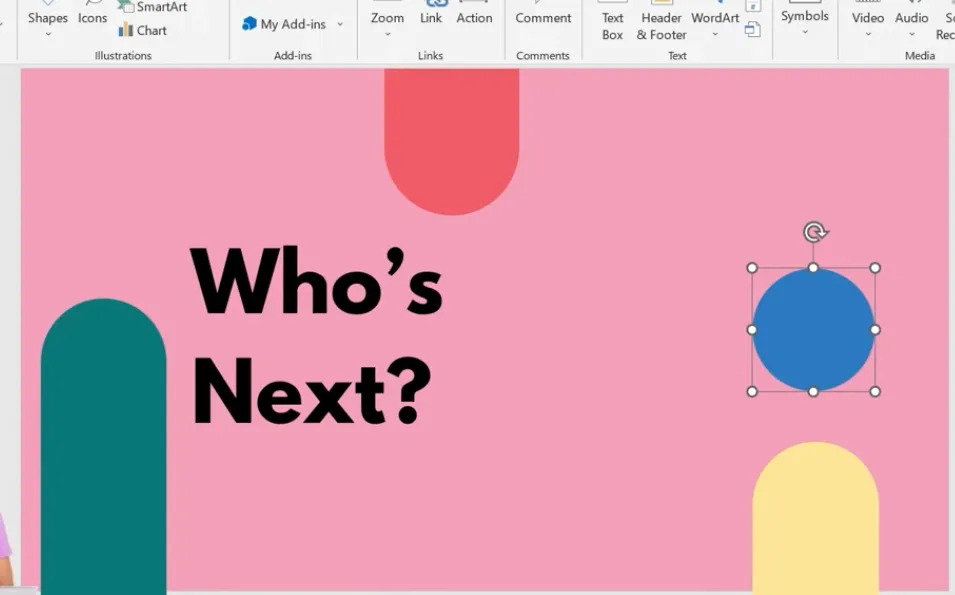
الآن عندما تدخل وضع العرض التقديمي وتنقر على زر الخلط الخاص بك، يعيد PowerPoint ترتيب جميع الشرائح. انتقل للأمام، وسترى أنها بترتيب مختلف تمامًا—لا تكرارات، ولا إمكانية للتنبؤ.
الجانب السلبي؟ تم خلط شرائحك الآن بشكل دائم في وضع التحرير أيضًا. ستحتاج إلى إعادة ترتيبها يدويًا أو تشغيل الماكرو مرة أخرى لخلط جديد. إذا كان هذا يزعجك، فالطريقة التالية تقدم حلاً أفضل.
استخدام OnlineExamMaker لإنشاء اختبارات عشوائية بسهولة
وحدات ماكرو VBA قوية، لكنها ليست مفضلة للجميع. إذا كنت تفكر، “يجب أن تكون هناك طريقة أسهل”، فأنت محق تمامًا. إليك OnlineExamMaker، منصة إنشاء اختبارات مدعومة بالذكاء الاصطناعي تتعامل مع العشوائية تلقائيًا.
تم تصميم OnlineExamMaker خصيصًا للمعلمين والمدربين ومديري الموارد البشرية الذين يحتاجون إلى أدوات تقييم احترافية دون المتاعب التقنية. إليك ما يميزها:
- مولد أسئلة مدعوم بالذكاء الاصطناعي: ارفع المواد الدراسية، ويقوم الذكاء الاصطناعي في OnlineExamMaker بإنشاء أسئلة الاختبار تلقائيًا—مما يوفر ساعات من العمل اليدوي
- عشوائية مدمجة: لا حاجة للبرمجة. ما عليك سوى تمكين خلط الأسئلة في إعدادات الاختبار، وتتولى المنصة الباقي
- عشوائية ترتيب الإجابات: لا يمكنك فقط خلط الأسئلة، بل يمكنك أيضًا تعشيش ترتيب خيارات الإجابة داخل كل سؤال—مما يجعل الغش مستحيلًا تقريبًا
- إدارة بنك الأسئلة: أنشئ مجموعات من الأسئلة ودع النظام يختار بشكل عشوائي الأسئلة التي تظهر لكل طالب
- التحليلات في الوقت الفعلي: تتبع أداء الطلاب، حدد الأسئلة الصعبة، وضبط اختباراتك بناءً على البيانات
أنشئ اختبارك/امتحانك التالي باستخدام الذكاء الاصطناعي في OnlineExamMaker
كيف يساعد OnlineExamMaker في الاختبارات العشوائية
يستغرق إنشاء اختبار عشوائي في OnlineExamMaker دقائق، وليس ساعات:
- أنشئ بنك أسئلتك: ارفع الأسئلة يدويًا أو استخدم الذكاء الاصطناعي لتوليدها من موادك التعليمية
- تفعيل إعدادات العشوائية: شغّل “خلط الأسئلة” لتعشيش ترتيب الأسئلة لكل مقدم اختبار
- إعداد خلط الإجابات: شغّل “خلط خيارات الإجابة” بحيث تظهر إجابات الاختيار من متعدد بترتيبات مختلفة
- تكوين منطق مجموعة الأسئلة: إذا كان لديك 50 سؤالًا ولكنك تريد أن يجيب كل طالب على 20 فقط، فاضبط النظام لاختيار الأسئلة عشوائيًا من بنكك
- النشر والمشاركة: وزع اختبارك عبر الرابط، أو رمز الاستجابة السريعة QR، أو تضمينه مباشرة في نظام إدارة التعلم الخاص بك
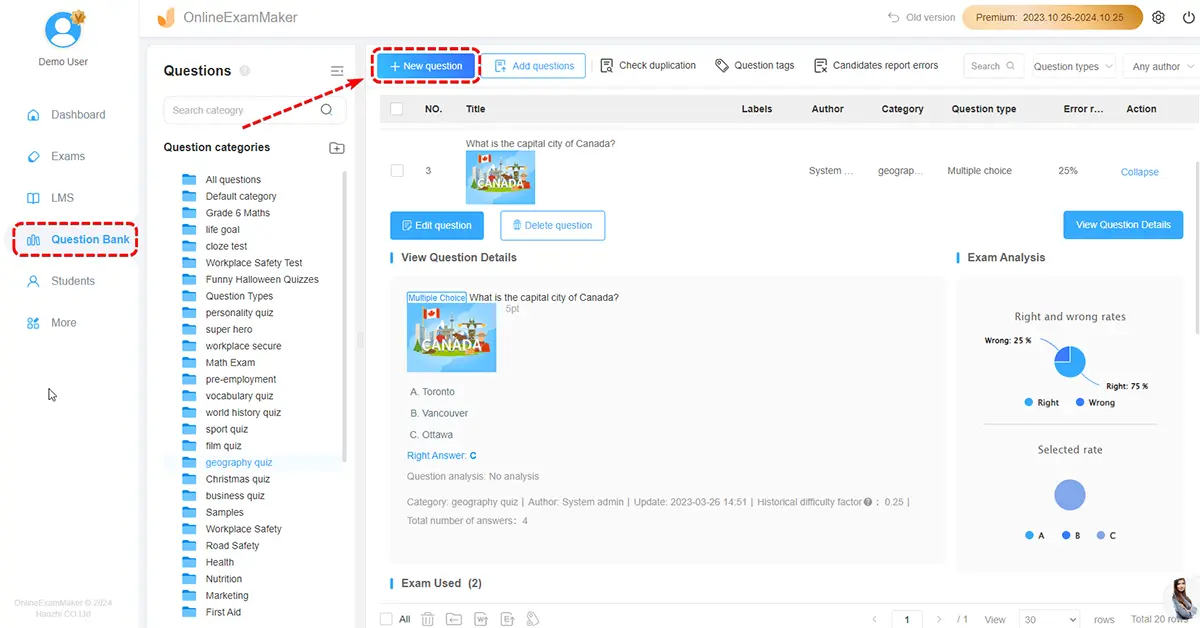

تتعامل المنصة مع كل منطق العشوائية في الخلفية. لا وحدات ماكرو لتصحيح أخطائها، ولا صداع مع تنسيقات الملفات، ولا خطر تلف العروض التقديمية. بالإضافة إلى ذلك، يمكن للطلاب أداء الاختبارات على أي جهاز—الهواتف الذكية، أو الأجهزة اللوحية، أو أجهزة الكمبيوتر.
متى تختار OnlineExamMaker بدلاً من PowerPoint
تعمل عشوائية PowerPoint بشكل رائع لألعاب الاختبار الموجهة من قبل المعلم وجهاً لوجه. ولكن إذا كنت تحتاج:
- تقييمات عن بُعد أو غير متزامنة
- تصحيح تلقائي وملاحظات فورية
- بنوك أسئلة تحتوي على مئات العناصر
- تحليلات مفصلة عن أداء الطلاب
- ميزات أمان مثل حدود الوقت وقفل المتصفح
…فإن OnlineExamMaker يصبح الخيار الأفضل. إنه مصمم خصيصًا للتقييم التعليمي، في حين أن PowerPoint هو أداة عرض تقديمي نقوم باختراقها بشكل إبداعي لأغراض الاختبار.
بديل خالٍ من الكود: الإضافة ClassPoint

إذا كنت تحب PowerPoint ولكنك تكره البرمجة، تقدم ClassPoint أرضية وسط مثالية. تضيف هذه الإضافة التعليمية التفاعلية مباشرة إلى PowerPoint، ميزات تعليمية محددة دون الحاجة إلى أي معرفة بـ VBA.
الميزات الرئيسية للعشوائية
الميزة البارزة في ClassPoint هي منتقي الأسماء العشوائي—مثالي لاستدعاء الطلاب عشوائيًا أثناء الحصة:
- ثبّت ClassPoint من classpoint.io
- اعرض PowerPoint الخاص بك مع انضمام الطلاب إلى جلسة الفصل الخاصة بك
- انقر على أيقونة “اختيار اسم” على شريط أدوات ClassPoint
- تظهر أسماء الطلاب خلف مربعات—انقر للكشف عن اسم تم اختياره عشوائيًا
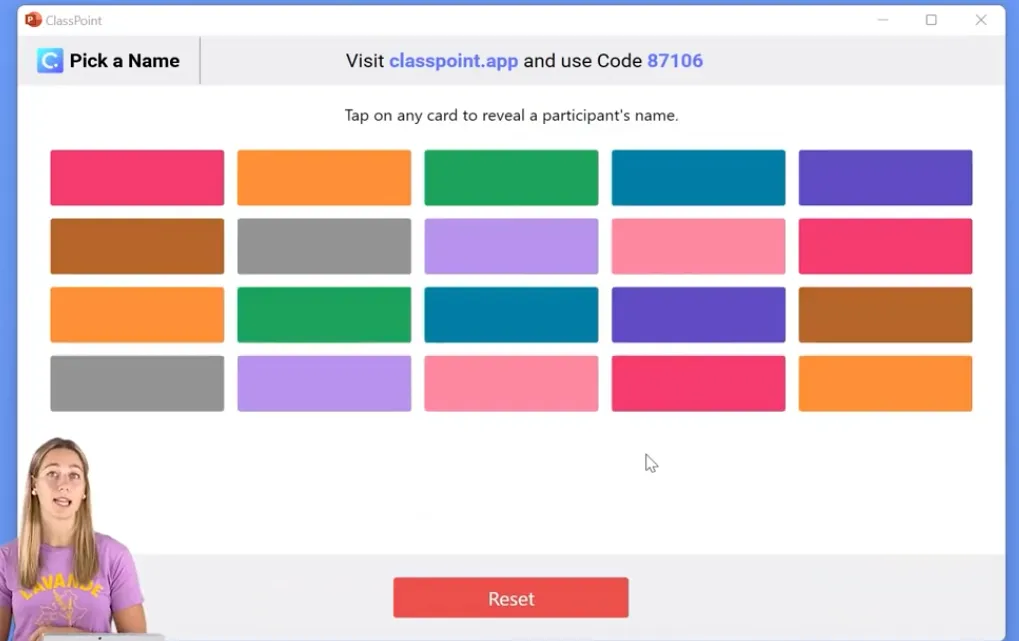
إنها أسرع وأنظف وأكثر موثوقية من أي حل بماكرو. بالإضافة إلى ذلك، تتضمن ClassPoint أنواعًا تفاعلية للأسئلة، واستطلاعات الرأي المباشرة، واختبارات بتصحيح تلقائي، وميزات الألعاب—كل ذلك دون مغادرة PowerPoint.
المقايضة؟ تتطلب ClassPoint اتصالاً بالإنترنت وأجهزة الطلاب، بينما تعمل وحدات ماكرو VBA بشكل كامل دون اتصال. اختر بناءً على إعداد الفصل الدراسي الخاص بك وأسلوب التدريس.
أفضل الممارسات لتصميم اختبار عشوائي
العشوائية قوية، لكنها ليست حلًا سحريًا. إليك كيفية تصميم اختبارات تحسن التعلم بالفعل:
وازن مستويات الصعوبة
لا تعشش مزيجًا من الأسئلة السهلة والمستحيلة الصعوبة دون مراعاة التسلسل. إذا صادف الطلاب ثلاثة أسئلة قاسية متتالية بالصدفة، فسيشعرون بالإحباط. فكر في تجميع الأسئلة حسب الصعوبة وتعشيشها داخل كل فئة.
اختبر عشوائيتك
جرّب اختبارك العشوائي عدة مرات قبل استخدامه مع الطلاب. تحقق من:
- الروابط أو الإجراءات التالفة
- الأسئلة التي لا معنى لها خارج السياق
- الأعطال التقنية مع وحدات الماكرو الخاصة بك
- مشاكل التوقيت إذا قمت بتعيين حدود زمنية
احفظ دائمًا نسخًا احتياطية
قبل تشغيل أي ماكرو خلط، احفظ نسخة من العرض التقديمي الأصلي الخاص بك. لا يمكن التراجع عن وحدات الماكرو التي تعيد ترتيب الشرائح بسهولة—خاصة إذا أضفت محتوى أكثر منذ الخلط.
نوّع التنسيق
أخبر الطلاب مسبقًا أن الأسئلة ستظهر بترتيب عشوائي. هذا يمنع الارتباك ويضمن فهم الجميع لتنسيق الاختبار.
ضع في الاعتبار إمكانية الوصول
بعض الطلاب ذوي الاختلافات في التعلم يستفيدون من الهياكل القابلة للتنبؤ. إذا كنت تستخدم العشوائية لأغراض منع الغش، ففكر في ما إذا كانت هناك حاجة إلى تسهيلات لبعض الطلاب.
الأسئلة الشائعة
هل يمكنني تعشيش خيارات الإجابة داخل الأسئلة، وليس فقط ترتيب الأسئلة؟
الميزات الأصلية في PowerPoint لا تدعم هذا، لكن أدوات مثل OnlineExamMaker وClassPoint يمكنها تعشيش كل من الأسئلة وخيارات الإجابة. إذا كنت ملتزمًا بـ PowerPoint، فستحتاج إلى إنشاء إصدارات متعددة من كل شريحة سؤال بإجابات بترتيبات مختلفة—ممل ولكن ممكن.
هل ستعمل وحدات الماكرو الخاصة بي على كل من Windows وMac؟
تعمل معظم وحدات ماكرو VBA على كلا المنصتين، ولكن إصدارات Mac من PowerPoint كانت تاريخيًا بها مشاكل مع ميزات VBA معينة. اختبر دائمًا على المنصة التي ستقدم منها. إذا واجهت مشاكل على Mac، ففكر في استخدام حلول قائمة على السحابة مثل OnlineExamMaker بدلاً من ذلك.
كيف أمنع ظهور نفس الشريحة مرتين عند استخدام طريقة القفز؟
استخدم الطريقة الرابعة (الخلط المتقدم) الموصوفة أعلاه، والتي تتبع الشرائح التي تم عرضها. طريقة القفز البسيطة (الطريقة 2) لا تمنع التكرارات لأن كل نقرة هي اختيار عشوائي مستقل.
هل يمكنني تعشيش شرائح محددة فقط مع الحفاظ على ترتيب البقية؟
بالتأكيد. ما عليك سوى ضبط متغيرات FirstSlide و LastSlide في كود الماكرو الخاص بك لتستهدف فقط شرائح أسئلة اختبارك، مع ترك شرائح المقدمة والخاتمة دون مساس.
هل هناك طريقة للتراجع عن الخلط إذا لم يعجبني النتيجة؟
إذا كنت قد استخدمت ماكروًا يعيد ترتيب الشرائح فعليًا (الطريقة 3 أو الطريقة 4)، فيمكنك الضغط على Ctrl+Z (Cmd+Z على Mac) مباشرة بعد تشغيل الماكرو للتراجع عن التغييرات. إذا قمت بحفظ الملف، فستحتاج إلى العودة إلى النسخة الاحتياطية الخاصة بك أو إعادة ترتيب الشرائح يدويًا.
هل أحتاج إلى تمكين وحدات الماكرو في كل مرة أفتح فيها العرض التقديمي؟
افتراضيًا، يحظر PowerPoint وحدات الماكرو لأسباب أمنية. عند فتح عرض تقديمي ممكّن بماكرو (ملف .pptm)، سترى شريط تحذير—انقر على “تمكين المحتوى (Enable Content)” لتفعيل وحدات الماكرو الخاصة بك. إذا كنت تثق في الملف، فيمكنك ضبط إعدادات أمان الماكرو في مركز الثقة في PowerPoint، لكن كن حذرًا بشأن تمكين وحدات الماكرو في الملفات من مصادر غير معروفة.
هل يمكن للطلاب رؤية الشرائح قبل تعشيشها؟
إذا كنت تستخدم الطريقة 2 (القفز إلى شرائح عشوائية) أو الطريقة 4 (الخلط المتقدم)، فلن يرى الطلاب أبدًا ترتيب الشرائح الأصلي—تحدث العشوائية أثناء عرض الشرائح. مع الطريقة 3 (الخلط في وضع التحرير)، يتم إعادة ترتيب الشرائح فعليًا قبل أن تقدم العرض، لذا لا يوجد خطر من رؤية الطلاب للترتيب قبل الخلط.