أتتذكر جلسة التدريب الأخيرة حيث غفا نصف جمهورك خلال ماراثون نقاط التعداد النقطي؟ نعم، مررنا جميعًا بتلك اللحظة. ولكن إليك الأمر — لا يجب أن تكون الاختبارات مملة أو مستندات Word أو نماذج إنترنت متخبطة. يمكن لـ PowerPoint، أداة العروض التقديمية الموثوقة التي تجمع الغبار في شريط المهام الخاص بك، أن تتحول إلى آلة إنشاء اختبارات قوية بشكل مدهش.
السر؟ مزيج ذكي من الارتباطات التشعبية وأزرار الإجراءات والوسائط الغنية التي تحول عرضك التقديمي إلى شيء يشبه اللعبة أكثر من كونه اختبارًا. سواء كنت معلمًا يصمم اختبارات مفاجئة، أو مدير موارد بشرية يبني تقييمات تدريبية، أو مدربًا ينشئ امتحانات شهادة، سيرشدك هذا الدليل خلال كل شيء — من شرائح الأسئلة الأساسية إلى حيل التنقل المتقدمة التي ستجعل زملاءك يتساءلون إذا ما كنت تعمل سرًا كمطور.
- لماذا نستخدم PowerPoint للاختبارات التفاعلية؟
- تخطيط هيكل الاختبار الخاص بك
- إضافة الوسائط الغنية: الصور والصوت والفيديو
- استخدام أزرار الإجراءات للتنقل
- تأمين اختبارك باستخدام وضع الكشك
- تقنيات متقدمة: الرسوم المتحركة والمشغلات
- بديل: إنشاء اختبارات باستخدام OnlineExamMaker
- اختبار واستكشاف أخطاء اختبارك
- الأسئلة الشائعة
لماذا نستخدم PowerPoint للاختبارات التفاعلية؟
قبل أن نتعمق في الأمور التقنية، دعنا نعالج الفيل في الغرفة: لماذا نستخدم PowerPoint بينما توجد منصات اختبارات مخصصة؟ ببساطة. أنت تملكه بالفعل. زملاؤك يملكونه. طلابك يملكونه. لا يوجد منحنى تعلم لمنصة جديدة تمامًا، ولا رسوم اشتراك شهرية، ولا أعذار مثل “آسف، الإنترنت معطل لذا لا يمكننا أداء الاختبار اليوم”.
تكمن القوة الخفائية لـ PowerPoint في مرونته. يمكنك تضمين مقاطع الفيديو مباشرة في شرائح الأسئلة، وإضافة سرد صوتي لشرح المفاهيم المعقدة، وإدراج المخططات والرسوم البيانية كوسائل مساعدة بصرية، وإنشاء سيناريوهات متفرعة حيث تؤدي الإجابات المختلفة إلى مسارات مختلفة. الأمر يشبه “اختر مغامرتك الخاصة” يلتقي بأداة التقييم — وهو موجود بالفعل في حزمة Microsoft Office الخاصة بك.

بالإضافة إلى ذلك، هناك شيء مُرضٍ بعمق في مشاهدة المتعلمين يتفاعلون مع المحتوى بدلاً من التمرير السلبي عبر الشرائح. عندما يتحول زر الإجابة إلى اللون الأخضر مع رسوم متحركة مرضية، أو عندما يسمعون تصفيقًا بعد إجابة سؤال صحيح صعب، فإن تلك النشوة الصغيرة تجعل التعلم يثبت.
تخطيط هيكل الاختبار الخاص بك
هنا حيث يعثر معظم الأشخاص — يقفزون مباشرة إلى تصميم الشرائح دون التفكير في التدفق. لا تكن ذلك الشخص. امسك منديلًا، افتح تطبيق ملاحظات، أيًا كان ما يناسبك، ورسم مخططًا لهيكل اختبارك أولاً.
اختر نوع الاختبار
لديك خيارات:
- اختيار من متعدد: الكلاسيكي. أربع خيارات، إجابة واحدة صحيحة. آمن، متوقع، يؤدي المهمة.
- صح/خطأ: سريع وبسيط. مثالي لفحص المعرفة أو عندما تكون محدود الوقت.
- سيناريوهات متفرعة: الآن نتحدث. تؤدي الإجابات المختلفة إلى أسئلة متابعة أو عواقب مختلفة. رائع لتدريب المهارات الشخصية أو اتخاذ القرار المعقد.
ارسم مخطط التدفق
يبدو هيكل الاختبار النموذجي كالتالي:
- شريحة العنوان/الترحيب: تحدد النبرة، وتشرح القواعد
- شريحة التعليمات: كيفية التنقل، عدد الأسئلة، ما يحدث عند النقر
- شرائح الأسئلة: شريحة واحدة لكل سؤال (سنبدع فيها)
- شرائح التغذية الراجعة: “صحيح!” أو “حاول مرة أخرى” مع التفسيرات
- شريحة النتائج/الدرجة: النهاية الكبرى مع حفل مفاجئ (نعم، حقًا)
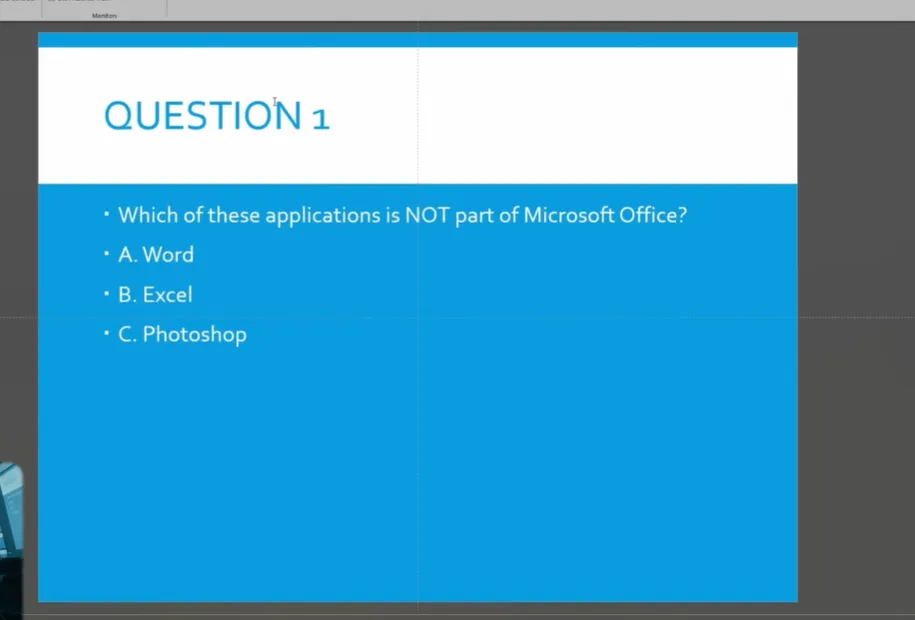
نصيحة محترف: للاختبارات ذاتية السرعة، أضف شريحة رئيسية/قائمة تسمح للمتعلمين بالقفز إلى أقسام محددة. الأمر يشبه منحهم جدول محتويات — يشعرون بمزيد من التحكم، والتحكم يساوي التفاعل.
إضافة الوسائط الغنية: الصور والصوت والفيديو
الاختبارات النصية فقط تعود لعام 2005. لنجعلها متعددة الوسائط.
إدراج الصور
اذهب إلى إدراج > صور واختر صورتك. ضعها بجانب السؤال أو استخدم الصور كخيارات إجابة — رائع لأسئلة التعريف البصري مثل “ما هذا الكوكب؟” أو “ماذا يسمى هذه الأداة؟”
احتفظ بالصور أقل من 1 ميغابايت لتجنب تضخم حجم ملفك. يصبح PowerPoint متقلبًا مع الملفات الضخمة، ولا أحد يريد عرض تقديمي للاختبار بحجم 200 ميغابايت.
إضافة الصوت
تؤثر المؤثرات الصوتية على التجربة. إليك ما ينفع:
- إجابة صحيحة: تصفيق، رنين، أو صوت “دينغ”
- إجابة خاطئة: صوت جرس أو نغمة “عفوًا” لطيفة
- أزرار التنقل: أصوات نقر أو أزيز
لإضافة صوت:
- حدد زرك أو شكل
- اذهب إلى إدراج > إجراء
- حدد تشغيل الصوت
- اختر من الأصوات المضمنة أو ارفع صوتك الخاص
يتضمن PowerPoint أصواتًا مثل “تصفيق”، “كاميرا”، و”سجل نقدي”. صوت السجل النقدي يعمل بشكل مضحك للاختبارات حول الأعمال أو المال.
تضمين الفيديو
أسئلة الفيديو هي المستوى التالي. تخيل: “شاهد تفاعل العميل هذا. ماذا يجب أن يفعل الموظف بعد ذلك؟”
- اذهب إلى إدراج > فيديو > هذا الجهاز
- حدد ملف الفيديو الخاص بك (MP4 يعمل بشكل أفضل)
- غيّر الحجم وضعه في شريحتك
- في خيارات التشغيل، اضبط على البدء: بالنقر أو تلقائيًا
نصيحة محترف: لا تضبط مقاطع الفيديو للتشغيل تلقائيًا إلا إذا كنت متأكدًا من توقيتك. امنح المتعلمين التحكم — سيقدرون ذلك.
يمكنك أيضًا استخدام مقاطع فيديو من YouTube. اذهب إلى إدراج > فيديو > فيديو عبر الإنترنت، الصق رابط YouTube، وها أنت ذا — محتوى مضمّن دون القلق بشأن أحجام الملفات.
استخدام أزرار الإجراءات للتنقل
أزرار الإجراءات هي السلاح السري لـ PowerPoint لإنشاء أنظمة تنقل تبدو احترافية. إنها أشكال مبنية مسبقًا مع وظيفة الارتباط التشعبي المضمنة.
إدراج أزرار الإجراءات
اذهب إلى إدراج > أشكال ومرر للأسفل — سترى أزرار إجراءات بأيقونات:
- أسهم للخلف/للأمام: تنقل الشريحة السابقة/التالية
- أيقونة الرئيسية: تعود للشريحة الأولى أو القائمة
- أيقونة المعلومات: ترتبط بالمساعدة أو التعليمات
- أيقونة العودة: تعود للشريحة الأخيرة التي تم عرضها

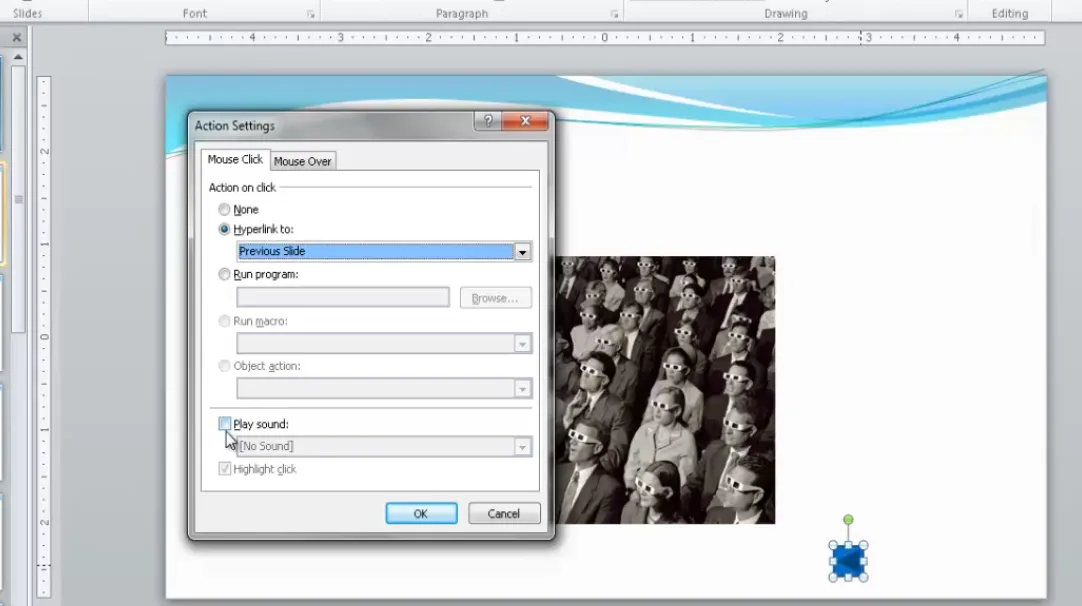
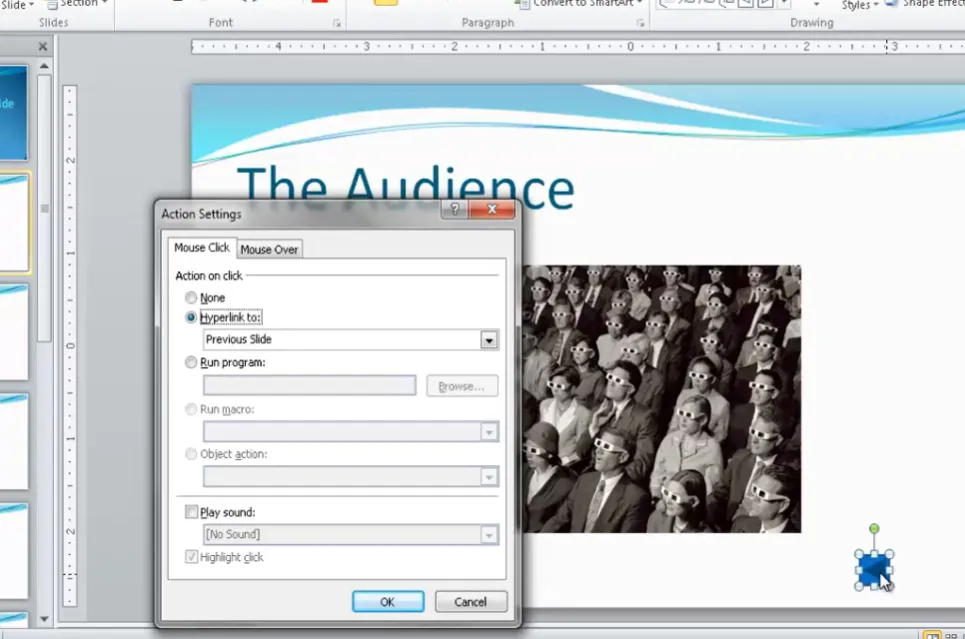
عندما ترسم زر إجراء على شريحتك، تظهر نافذة إعدادات الإجراء تلقائيًا. PowerPoint ذكي بما يكفي لتحديد الارتباط التشعبي المنطقي مسبقًا (سهم الأمام يرتبط بالشريحة التالية، سهم الخلف بالشريحة السابقة، إلخ.).
تخصيص سلوك زر الإجراء
يمكنك تجاوز الإعدادات الافتراضية:
- ارتباط تشعبي إلى: اختر أي شريحة، الشريحة الأولى، الشريحة الأخيرة، أو حتى ملفات خارجية
- تشغيل برنامج: تشغيل تطبيق آخر (للمستخدمين المتقدمين فقط)
- تشغيل الصوت: أضف تغذية راجعة صوتية عند النقر
إنشاء تنقل دائم باستخدام Slide Master
إليك موفر للوقت: بدلاً من إضافة أزرار التنقل إلى كل شريحة على حدة، ضعها على Slide Master. ثم ستظهر تلقائيًا على جميع الشرائح.
- اذهب إلى عرض > Slide Master
- حدد الشريحة الرئيسية الرئيسية (أعلى التسلسل الهرمي)
- أضف أزرار الإجراءات الخاصة بك (الرئيسية، للخلف، للأمام)
- أغلق وضع Master View
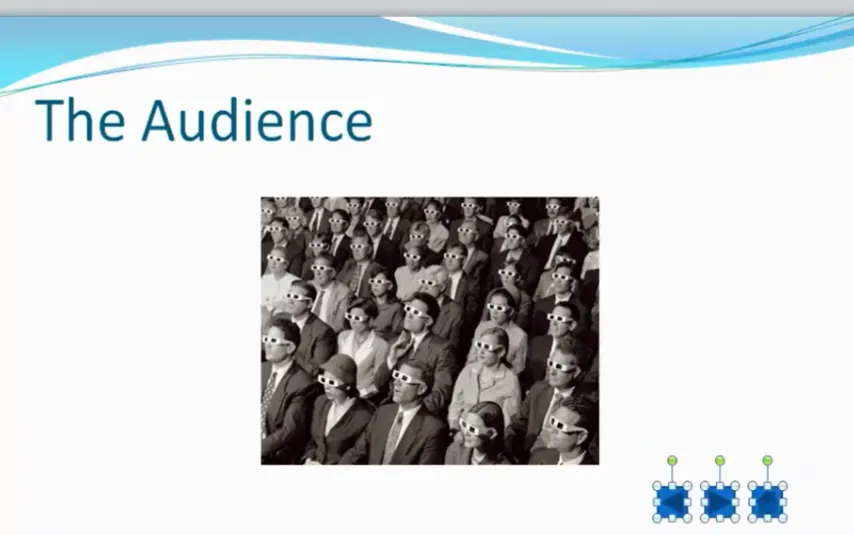
الآن كل شريحة في اختبارك لديها تنقل متناسق. ضع الأزرار في زاوية حيث لا تتعارض مع المحتوى — الزاوية العلوية اليمنى أو السفلية اليسرى تعمل عادةً.
أفضل ممارسات لأزرار الإجراءات
- اجعلها صغيرة ولكن قابلة للنقر: 0.5 بوصة كحد أدنى لأجهزة الكشك التي تعمل باللمس
- استخدم مواضع متناسقة: لا تجعل الأشخاص يبحثون عن التنقل
- أضف تأثيرات التمرير: انقر بزر الماوس الأيمن على الزر > إعدادات الإجراء > علامة التبويب Mouse Over لمزيد من التفاعلية
حيلة ذكية واحدة: استخدم علامة التبويب “Mouse Over” لتشغيل الأصوات عندما يمرر شخص ما فوق صورة أو زر. إنها تغذية راجعة خفية تجعل التجربة تبدو مصقولة.
تأمين اختبارك باستخدام وضع الكشك
تطرقنا إلى هذا سابقًا، لكنه يستحق قسمًا خاصًا لأنه بهذه الأهمية. يحول وضع الكشك عرضك التقديمي من فوضى “نقرة عرضية تتقدم بالشريحة” إلى بيئة تقييم محكمة.
لماذا يهم وضع الكشك
في وضع العرض التقديمي الافتراضي، النقر في أي مكان على الشريحة يتقدم إلى الشريحة التالية. للعروض التقديمية العادية، هذا مناسب. للاختبارات؟ كارثة. يتخطى المتعلمون الأسئلة عن طريق الخطأ، ويتجاوزون التغذية الراجعة، وينتهي بهم الأمر بالارتباك.
يعطل وضع الكشك كل تلك السلوكيات الافتراضية. الطريقة الوحيدة للتنقل هي عبر ارتباطاتك التشعبية وأزرار الإجراءات الخاصة بك. أنت تحت السيطرة الكاملة.
إعدادات وضع الكشك
بعد خانة الاختيار الأساسية “تم التصفح في كشك”، استكشف الخيارات الأخرى في إعداد عرض الشرائح:
- تكرار مستمر: رائع لأجهزة الكشك غير المراقبة في الصالات أو المعارض التجارية
- العرض بدون سرد/رسوم متحركة: مفيد إذا أردت إزالة الإضافات لإتاحة الوصول
- لون القلم: حدد لونًا إذا أردت أن يقوم المقدمون بالتعليق خلال الجلسات المباشرة
لاختبارات الدراسة الذاتية، التزم بوضع الكشك الأساسي دون تكرار — دع المتعلمين يخرجون عند الانتهاء.
اختبار التنقل
قبل إطلاق اختبارك على بشر حقيقيين، اختبر كل ارتباط تشعبي. انقر كما لو كنت أكثر متعلم مؤذٍ في العالم:
- حاول النقر في مناطق عشوائية (لا يجب أن يحدث شيء)
- اختبر جميع أزرار الإجابة (الصحيحة والخاطئة)
- تحقق من أن شرائح التغذية الراجعة ترتبط بالوجهات المناسبة
- تأكد من أن زر “الرئيسية” يذهب بالفعل إلى الرئيسية
من الأفضل اكتشاف الروابط المعطلة أثناء الاختبار بدلاً من منتصف التقييم مع 30 متدربًا مرتبكًا ينظرون إليك.
تقنيات متقدمة: الرسوم المتحركة والمشغلات
مستعد للانتقال لمستوى أعلى؟ تضيف الرسوم المتحركة والمشغلات لمسة بصرية مصقولة تجعل اختبارك يشبه تطبيقًا احترافيًا، وليس عرض شرائح.
رسوم متحركة لتغيير اللون
عندما ينقر المتعلمون على إجابة خاطئة، اجعلها تتحول إلى الأحمر. إجابة صحيحة؟ أخضر. إليك الطريقة:
- حدد زر الإجابة
- اذهب إلى رسوم متحركة > لون الكائن
- اضبط المدة على 0.25 ثانية (سريعة وخاطفة)
- انقر نقرًا مزدوجًا على الرسم المتحرك، اختر المزيد من الألوان، حدد الأحمر للخطأ أو الأخضر للصحيح
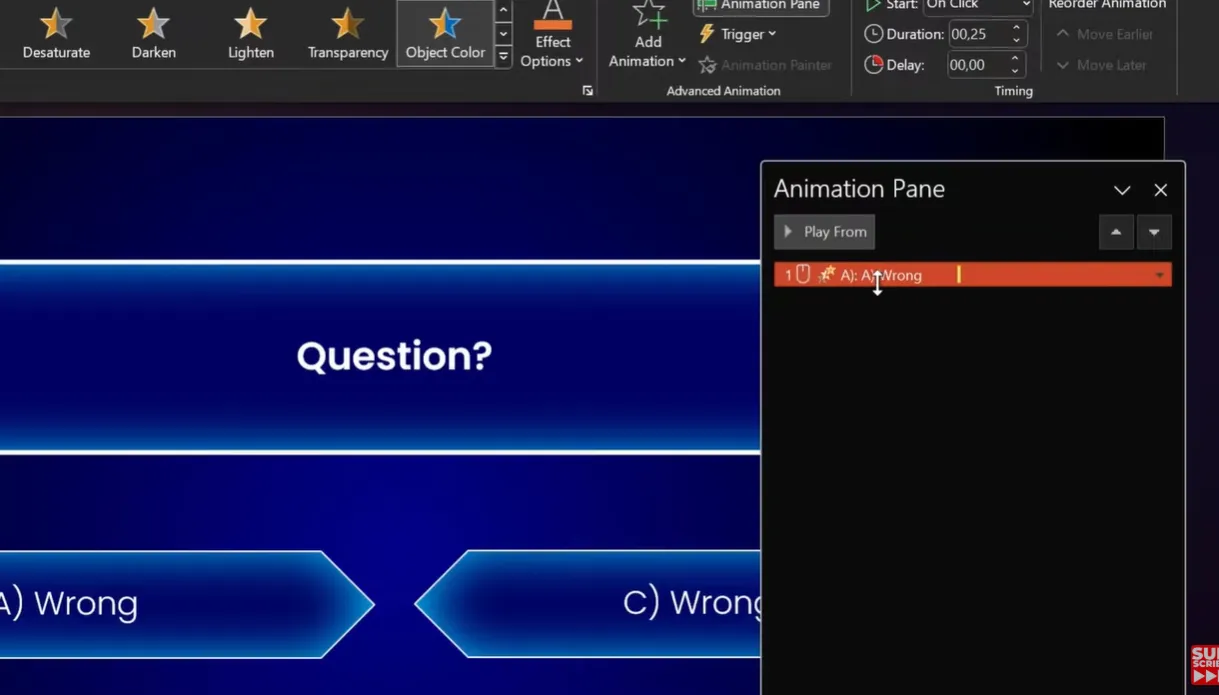
ولكن إليك الحيلة: تحتاج إلى رسم متحرك ثانٍ للحفاظ على النص أبيض (وإلا سيختفي). أضف رسمًا متحركًا لـ لون الخط، اضبطه على “مع السابق”، وحدد الأبيض.
مشغلات الرسوم المتحركة
هنا يصبح الأمر سحريًا. بدلاً من تشغيل الرسوم المتحركة تلقائيًا، اربطها بأشياء محددة. عندما ينقر شخص ما على الإجابة ب، فإن الإجابة ب فقط هي التي تتحرك — وليس الشريحة كاملة.
- حدد الرسم المتحرك الخاص بك في جزء الرسوم المتحركة
- انقر على مشغل
- اختر عند النقر على وحدد شكل زر الإجابة الخاص بك
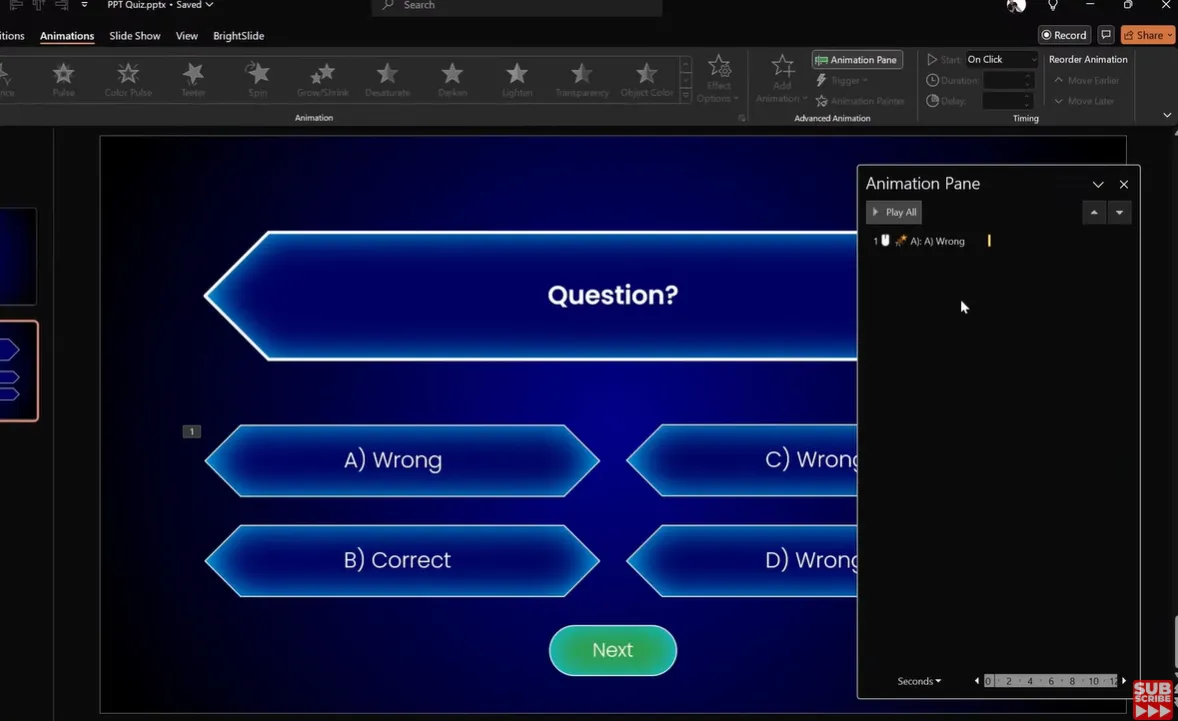
الآن أنشئ زر “التالي” الذي يظهر فقط بعد النقر على الإجابة الصحيحة:
- أدخل شكل سهم مع نص “التالي”
- أضف رسمًا متحركًا مسح (من الأسفل، 0.50 ثانية)
- اضبط على “بعد السابق”
- انقله إلى مجموعة المشغل للإجابة الصحيحة
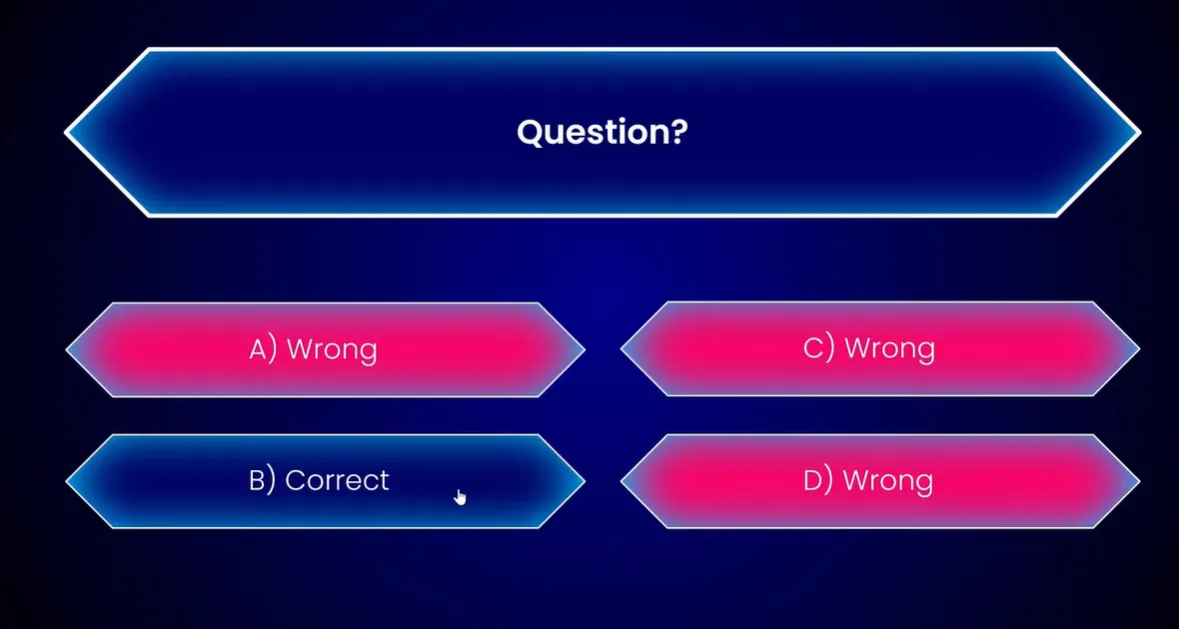
النتيجة: انقر على إجابات خاطئة، تتحول إلى الأحمر، لا شيء آخر يحدث. انقر على الإجابة الصحيحة، تتحول إلى الأخضر، وفجأة يظهر زر “التالي” من الأسفل. الأمر يشبه السحر، إلا أنك أنت الساحر.
نهاية بحفل مفاجئ
في شريحة النتائج النهائية الخاصة بك، أضف رسومًا متحركة للحفل المفاجئ. اذهب إلى إدراج > أيقونات، ابحث عن “حفل مفاجئ”، أدخل أيقونات حفل مفاجئ متعددة مبعثرة عبر الشريحة، ثم أضف رسومًا متحركة دوران وطفو للأسفل متدرجة. اضبطها لتشغيل تلقائيًا عند ظهور الشريحة.
هل هذا مبتذل؟ ربما. لكن المتعلمين يحبونه، وهذا ما يهم.
بديل: إنشاء اختبارات باستخدام OnlineExamMaker
انظر، PowerPoint قوي، ولكن لنكن صادقين — فهو يستغرق وقتًا طويلًا أيضًا. إذا كنت بحاجة إلى إنشاء اختبارات بانتظام، أو إذا أردت ميزات مثل التصحيح التلقائي، وتحليلات مفصلة، وتوافق مع الهواتف المحمولة دون القيام بحركات بهلوانية في PowerPoint، فقد تكون برامج الاختبارات المخصصة تستحق الاستكشاف.
ما هو OnlineExamMaker؟
OnlineExamMaker هي منصة إنشاء امتحانات واختبارات مدعومة بالذكاء الاصطناعي مصممة للمعلمين والمدربين ومحترفي الموارد البشرية. تجمع بين بساطة منشئي النماذج وتطور أنظمة إدارة التعلم — دون التعقيد أو التكلفة.
الميزة البارزة؟ دعم الوسائط الغنية الذي لا يتطلب سحر الارتباطات التشعبية. يمكنك تضمين مقاطع الفيديو والصور والصوت مباشرة في الأسئلة ببساطة السحب والإفلات.
أنشئ اختبارك/امتحانك التالي باستخدام الذكاء الاصطناعي في OnlineExamMaker
إنشاء اختبار مع فيديو/صور في OnlineExamMaker
إليك سير العمل المبسط:
- سجل وابتكر امتحانًا جديدًا: اختر “اختبار” من القوالب
- أضف أسئلة: انقر على “إضافة سؤال”، اكتب سؤالك
- أدرج وسائط: انقر على أيقونة الصورة/الفيديو، ارفع الملفات أو الصق روابط YouTube
- تهيئة خيارات الإجابة: حدد الإجابات الصحيحة، أضف تفسيرات
- تعيين معلمات الاختبار: حدود زمنية، عشوائية، درجة النجاح
- نشر: احصل على رابط قابل للمشاركة أو كود تضمين
يمكن للمساعد بالذكاء الاصطناعي حتى إنشاء أسئلة من المستندات المرفوعة أو المواضيع — مفيد عندما تحدق في شاشة فارغة في الساعة 11 مساءً وتتساءل لماذا تطوعت لإنشاء هذا الاختبار.
مزايا مقارنة بـ PowerPoint
- تصحيح تلقائي: تحسب الدرجات فورًا، لا فحص يدوي
- لوحة تحليلات: انظر أي الأسئلة تعثر الأشخاص، متوسط الدرجات، معدلات الإكمال
- ملائم للهواتف المحمولة: يعمل على الهواتف والأجهزة اللوحية دون مشاكل تنسيق غريبة
- بنوك الأسئلة: أعد استخدام الأسئلة عبر اختبارات متعددة
- ميزات مكافحة الغش: عشوائية ترتيب الأسئلة، تأمين المتصفحات، قيود زمنية
متى تستخدم كل أداة
| السيناريو | استخدم PowerPoint | استخدم OnlineExamMaker |
|---|---|---|
| اختبار لمرة واحدة للتدريب الشخصي | ✓ | |
| تقييمات منتظمة مع تتبع | ✓ | |
| عرض تفاعلي لكشك/معرض تجاري | ✓ | |
| تعلم عن بعد مع تصحيح تلقائي | ✓ | |
| تصميم مرئي مخصص للغاية | ✓ | |
| بحاجة إلى تحليلات مفصلة | ✓ |
خلاصة القول: يتفوق PowerPoint في الاختبارات الإبداعية لمرة واحدة عالية البصرية حيث تتحكم في كل بكسل. يبرع OnlineExamMaker في التقييمات القابلة للتوسع والتكرار حيث تكون البيانات أكثر أهمية من اللمسات التصميمية.
اختبار واستكشاف أخطاء اختبارك
لقد بنيت اختبارك. يبدو رائعًا. حان الوقت لاختباره قبل أن يكتشف الأشخاص الحقيقيون جميع الطرق التي يمكن أن يعطب بها.
قائمة التحقق قبل الإطلاق
- تدقيق الارتباطات التشعبية: كل رابط يذهب إلى الشريحة الصحيحة؟
- تدقيق إملائي: الأخطاء المطبعية تقوض المصداقية بسرعة
- تشغيل الوسائط: جميع ملفات الفيديو والصوت تعمل؟
- توقيت الرسوم المتحركة: لا شيء بطيء جدًا أو سريع بشكل يسبب نوبات؟
- استراتيجية الخروج: هل يمكن للمتعلمين إنهاء الخروج من الاختبار فعليًا؟
مشاكل شائعة وإصلاحات
المشكلة: النقر في أي مكان يتقدم بالشريحة
الإصلاح: نسيت تمكين وضع الكشك. ارجع إلى عرض الشرائح > إعداد عرض الشرائح.
المشكلة: تعمل الرسوم المتحركة بترتيب خاطئ
الإصلاح: تحقق من جزء الرسوم المتحركة. اسحب الرسوم المتحركة للتسلسل الصحيح. تأكد من تعيين المشغلات بشكل صحيح.
المشكلة: النص يختفي بعد الرسم المتحرك للون
الإصلاح: أضف رسمًا متحركًا للون الخط معينًا على “مع السابق” للحفاظ على وضوح النص.
المشكلة: الفيديو لا يعمل
الإصلاح: حول إلى تنسيق MP4. PowerPoint انتقائي بشأن الترميزات. HandBrake أداة مجانية تصلح معظم مشاكل توافق الفيديو.
المشكلة: حجم الملف ضخم
الإصلاح: ضغط الصور قبل الإدراج. اذهب إلى ملف > معلومات > ضغط الوسائط لمقاطع الفيديو. يمكن لـ PowerPoint التحسين دون فقد ملحوظ في الجودة.
اختبار المستخدم
اجلب زميلًا — يُفضل شخص لم يكن له أي علاقة ببناء الاختبار. شاهده وهو يؤديه دون شرح أي شيء. ستنبهر بما يعطب عندما لا يعرف شخص نواياك.
انتبه إلى:
- أين يحاول النقر (هل فاتتك بقعة تنقل بديهية؟)
- كم من الوقت يقضيه في كل سؤال (طويل جدًا = مربك)
- تعابير وجهه (ارتباك، إحباط، أو رضا؟)
الأسئلة الشائعة
هل يمكنني تتبع درجات الاختبار في PowerPoint؟
ليس تلقائيًا. لا يحتوي PowerPoint على تسجيل نقاط أو جمع بيانات مدمج. ستحتاج إلى تسجيل النتائج يدويًا أو استخدام أداة مشاركة الشاشة لمراقبة المتعلمين. للتصحيح التلقائي، فكر في استخدام OnlineExamMaker أو منصات مماثلة.
كم عدد الأسئلة التي يجب أن يحتويها اختباري؟
يعتمد على السياق. لفحص المعرفة أثناء التدريب، 5-10 أسئلة تعمل بشكل جيد. قد تحتاج امتحانات الشهادة إلى 20-50. قاعدة أساسية: سؤال واحد لكل مفهوم رئيسي تقيمه. الأكثر ليس دائمًا أفضل — التعب المعرفي حقيقي.
هل يمكن للمتعلمين أداء الاختبار على الهواتف أو الأجهزة اللوحية؟
يعمل PowerPoint على الهواتف المحمولة عبر تطبيق PowerPoint، لكن وضع الكشك والارتباطات التشعبية يمكن أن يكونا متقلبين على الشاشات التي تعمل باللمس. اختبر بدقة. لضمان التوافق مع الهواتف المحمولة، استخدم منصة مخصصة مثل OnlineExamMaker.
ماذا لو احتجت لتحديث أسئلة الاختبار لاحقًا؟
هذه في الواقع قوة PowerPoint — التعديل المباشر. فقط افتح الملف، غيّر النص أو الوسائط، احفظ. لا انتظار لمزامنة المنصات الإلكترونية أو التعامل مع أنظمة إدارة المحتوى. لكن التحكم في الإصدارات مسؤوليتك. احفظ نسخ احتياطية بتواريخ في اسم الملف.
هل يمكنني إعادة استخدام مكونات الاختبار عبر عروض تقديمية متعددة؟
بالتأكيد. احفظ تخطيطات شرائح الأسئلة كقوالب مخصصة. انسخ مجموعات شرائح كاملة إلى عروض تقديمية جديدة. أنشئ مكتبة من تصاميم أزرار الإجابة. كلما بنيت أكثر، كلما تجمعت الاختبارات المستقبلية بشكل أسرع.
كيف أجعل اختباري يمكن الوصول إليه للمتعلمين ذوي الإعاقات؟
- استخدم ألوانًا عالية التباين (نص داكن على خلفية فاتحة)
- أضف نصًا بديلًا لجميع الصور (انقر بزر الماوس الأيمن على الصورة > تحرير النص البديل)
- تضمين ترجمات نصية على مقاطع الفيديو
- تأكد من أن الأزرار كبيرة بما يكفي للإعاقات الحركية
- اختبر باستخدام قارئ شاشة للتحقق من أن التنقل منطقي
يحتوي PowerPoint على مدقق إتاحة مدمج: ملف > معلومات > التحقق من المشكلات > التحقق من إمكانية الوصول.
ما هو الحد الأقصى لعدد الشرائح قبل أن يصبح PowerPoint بطيئًا؟
يعتمد على الوسائط. اختبارات نصية فقط؟ مئات الشرائح، لا مشكلة. اختبارات مع صور عالية الدقة ومقاطع فيديو؟ يتدهور الأداء حول 50-75 شريحة. حافظ على حجم الملف الفردي أقل من 100 ميغابايت إذا أمكن. قسم إلى ملفات متعددة إذا لزم الأمر.
هل يمكنني حماية اختباري بكلمة مرور؟
نعم. اذهب إلى ملف > معلومات > حماية العرض التقديمي > تشفير بكلمة مرور. اختر كلمة مرور قوية. اكتبها في مكان ما — لا يمكن لـ Microsoft استعادة كلمات مرور PowerPoint المفقودة.
كيف أوقف الأشخاص عن تحرير اختباري؟
احفظ كـ PowerPoint Show (.ppsx) بدلاً من Presentation (.pptx). يؤدي النقر المزدوج على ملف .ppsx إلى الفتح مباشرة في وضع العرض التقديمي، وليس وضع التحرير. ليس معصومًا (يمكن للأشخاص المصممين فتحه في PowerPoint)، لكنه يوقف العبث العابر.