هل انتهيت من تصحيح اختبار، لتدرك فجأة أن المهمة المملة المتمثلة في إخطار كل طالب على حدة تنتظرك؟ لست وحدك. بينما أحدثت نماذج Google ثورة في طريقة إنشاء المعلمين للاختبارات، يظل نظام إشعارات البريد الإلكتروني فيها يدويًا بشكل مدهش – وهو أمر غريب يحير العديد من المعلمين.
إليك الأمر: نماذج Google لا ترسل نتائج الاختبار تلقائيًا في اللحظة التي ينقر فيها الطالب على “إرسال”. بدلاً من ذلك، تحتفظ بالدرجات حتى تقوم أنت بإصدارها يدويًا. الأمر يشبه وجود شاحنة توصيل ترفض مغادرة المستودع دون توقيعك الشخصي في كل مرة.
لكن لا تقلق. سواء كنت ترغب في الالتزام بالأدوات المدمجة في Google أو استكشاف بدائل أكثر ذكاءً توفر لك الوقت فعليًا، سيرشدك هذا الدليل خلال كل ما تحتاج إلى معرفته لإيصال نتائج الاختبار إلى بريد طلابك الإلكتروني.
- فهم قيود البريد الإلكتروني في نماذج Google
- إعداد تجميع عناوين البريد الإلكتروني في اختبارك
- الطريقة اليدوية: إصدار الدرجات خطوة بخطوة
- أتمتة إرسال البريد الإلكتروني باستخدام الإضافات
- لماذا يُعتبر OnlineExamMaker البديل الأكثر ذكاءً
- أفضل الممارسات لإرسال نتائج الاختبار
فهم قيود البريد الإلكتروني في نماذج Google
لنوضح سوء فهم شائع على الفور: لا يمكن لنماذج Google إرسال نتائج الاختبار تلقائيًا عبر البريد الإلكتروني إلى المشاركين دون بعض التدخل اليدوي أو الإعداد الإضافي. عند تفعيل خيار “إصدار النتيجة فورًا بعد كل تقديم”، يرى الطلاب درجاتهم على الشاشة – وهذا كل شيء. لا بريد إلكتروني. لا إشعار. مجرد لمحة عابرة قبل إغلاق علامة التبويب ونسيان الدرجة تمامًا.
تخيل الأمر كما لو أنك تتلقى نتائج امتحانك مكتوبة على لوح طباشيري يُمسح في اللحظة التي تغادر فيها. ليس هذا هو المثالي لحفظ السجلات.
تقدم المنصة بالفعل خيار إصدار الدرجات يدويًا عبر البريد الإلكتروني من خلال علامة تبويب “الردود”، وهو ما سنستكشفه بعد قليل. لكن الإرسال التلقائي للبريد الإلكتروني؟ يتطلب ذلك إما إضافات من طرف ثالث أو برمجة مخصصة باستخدام Google Apps Script. إنه اختيار تصميمي قد يبدو منطقيًا لمهندسي Google، لكنه يجعل المعلمين يقومون بعمل إضافي.
إعداد تجميع عناوين البريد الإلكتروني في اختبارك
قبل أن تتمكن من إرسال أي شيء إلى أي شخص، تحتاج إلى عناوين بريدهم الإلكتروني. هذه هي الخطوة صفر – الأساس الذي يُبنى عليه كل شيء آخر.
إليك كيفية تفعيل تجميع عناوين البريد الإلكتروني:
- افتح نموذج Google الخاص بك وانقر على أيقونة الإعدادات (تلك الترس الصغير في أعلى اليمين)
- انتقل إلى علامة التبويب “الردود”
- شغّل خيار “جمع عناوين البريد الإلكتروني”
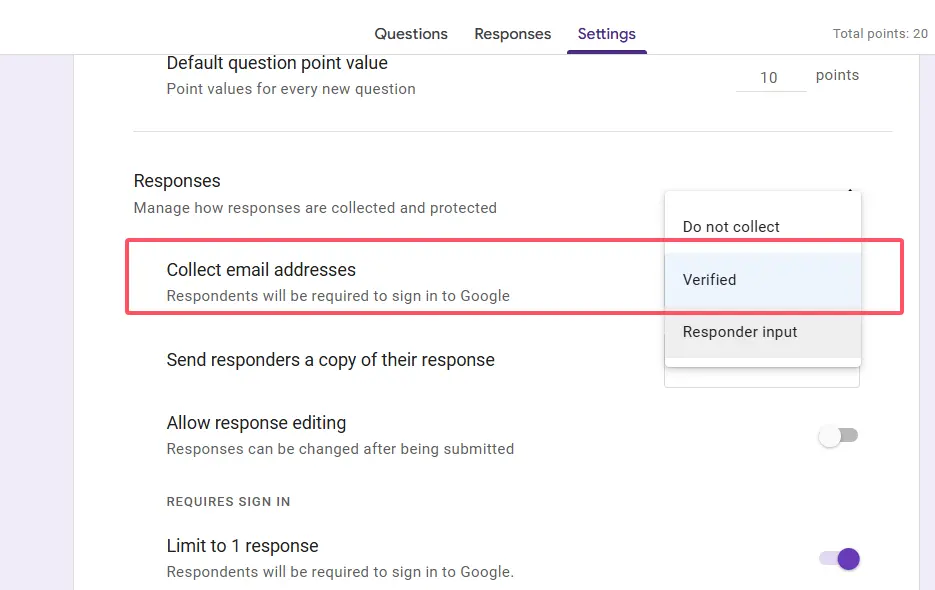
بسيط بما يكفي، أليس كذلك؟ بمجرد التفعيل، يظهر حقل إجباري للبريد الإلكتروني في أعلى النموذج. يجب على الطلاب إدخال بريدهم الإلكتروني لتقديم النموذج – دون استثناءات. تقوم Google بتخزين هذه العناوين مع ردودهم، مما يخلق الاتصال الذي ستحتاجه لاحقًا لإرسال النتائج.
نصيحة احترافية: إذا كنت تستخدم Google Workspace للتعليم، يمكنك أيضًا تقييد الردود على مؤسستك. يجمع هذا التلقائي عناوين البريد الإلكتروني من المستخدمين المسجلين دخولًا دون جعلهم يكتبون أي شيء، مما يقلل الاحتكاك ويمنع الأخطاء المطبعية.
الطريقة اليدوية: إصدار الدرجات خطوة بخطوة
حسنًا، لقد اكتمل اختبارك. الردود تتدفق. الآن جاءت لحظة الحقيقة: إيصال هذه الدرجات إلى طلابك بالفعل.
تعمل طريقة الإصدار اليدوي على النحو التالي:
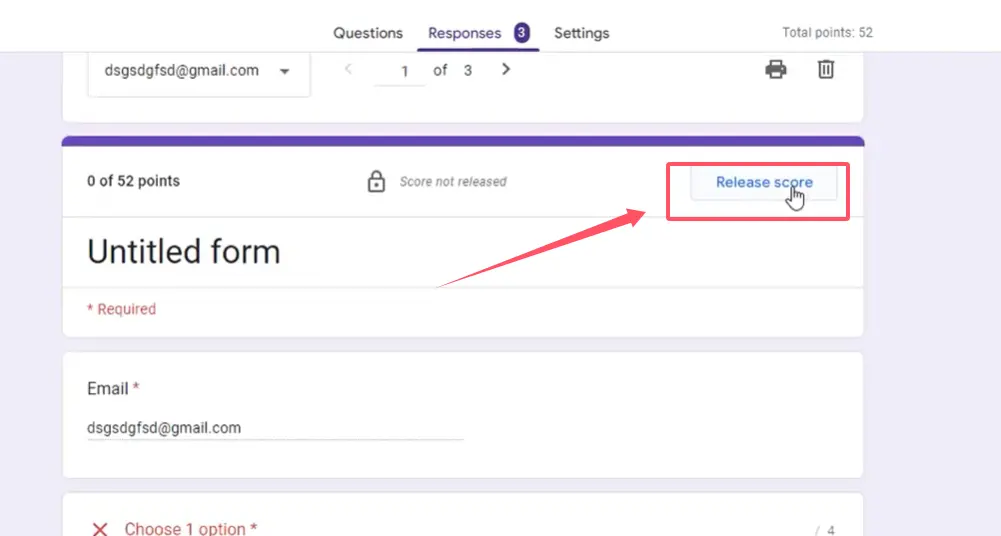
- انتقل إلى علامة تبويب “الردود” في نموذجك – هذا هو المكان الذي تعيش فيه جميع الإجابات المقدمة
- سترى قائمة بالمشاركين. ضع علامة في المربعات المجاورة للطلاب الذين تريد إصدار درجاتهم (أو حدد الكل إذا كنت تشعر بالكرم)
- انقر على زر “إصدار الدرجات” في الأعلى
- أضف رسالة شخصية اختيارية. شيء مثل “عمل رائع في الاختبار!” أو “راجع إجاباتك الخاطئة للمرة القادمة”
- اختر “إرسال رسائل البريد الإلكتروني والإصدار”
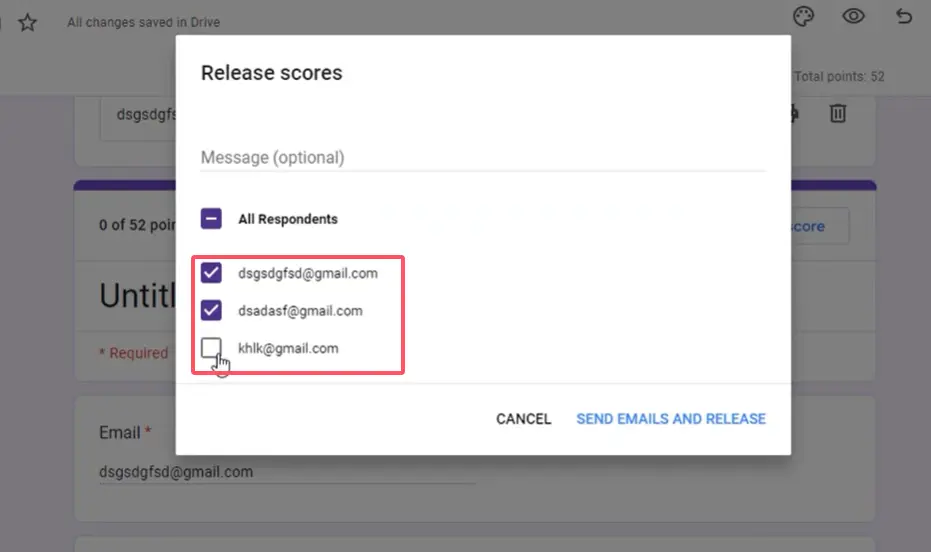
بعد ذلك، ترسل Google رسائل بريد إلكتروني فردية إلى كل مشارك مختار. تتضمن هذه الرسائل ملخص درجتهم ونسخة من ردودهم – بشكل أساسي، تقرير درجات رقمي يُسلم مباشرة إلى بريدهم الوارد.
هل هذه الطريقة موثوقة؟ بالتأكيد. هل هي فعالة لمعلم يدير 100+ طالب عبر فصول متعددة؟ ليس حقًا. يتعب النقر خلال هذه العملية بعد كل اختبار بسرعة. إنها وظيفية، بالتأكيد، لكنها أيضًا تعادل كتابة العناوين على الأظرف يدويًا بينما يوجد أتمتة للبريد الإلكتروني.
أتمتة إرسال البريد الإلكتروني باستخدام الإضافات
هنا تصبح الأمور مثيرة للاهتمام. إذا كنت قد تعبت من روتين النقر والاختيار والإصدار، يمكن للإضافات أن تتحمل العبء الثقيل تلقائيًا.
Email Notifications for Forms هو على الأرجح الخيار الأكثر شيوعًا. ستجده في سوق Google Workspace (ابحث عنه مباشرة من نموذجك عبر Add-ons → Get add-ons). بمجرد التثبيت، تتيح لك هذه الأداة إنشاء محفزات بريد إلكتروني شرطية بناءً على ردود الاختبار.
ماذا يعني هذا عمليًا؟ يمكنك تعيين قواعد مثل:
- إرسال بريد إلكتروني تهنئة إلى الطلاب الذين يحققون درجة أعلى من 80%
- تشغيل رسالة مختلفة لأولئك الذين لم يجتازوا الاختبار
- تضمين درجتهم الدقيقة وتعليقات شخصية
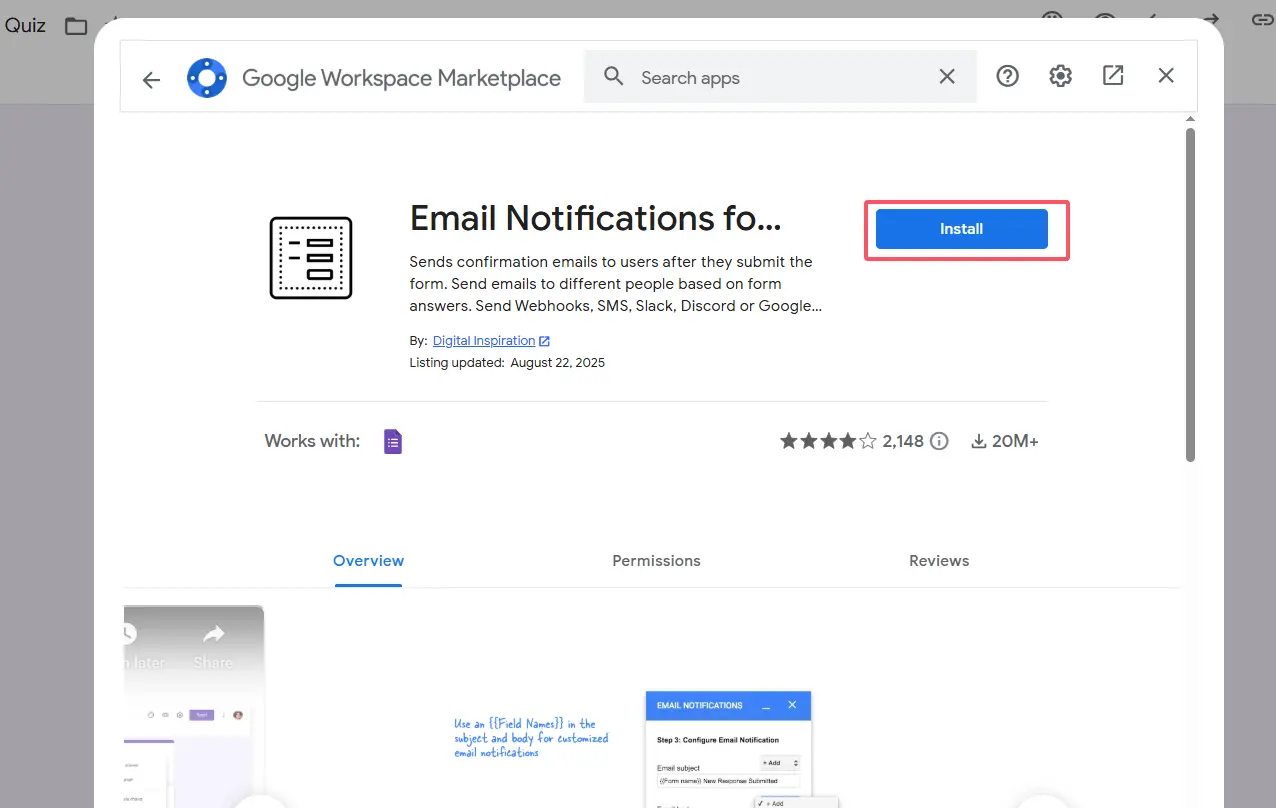
تراقب الإضافة نموذجك. عندما يقدم شخص ما إجابته، تقوم على الفور بتقييم ردوده مقابل قواعدك وتطلق البريد الإلكتروني المناسب – دون الحاجة إلى تدخل يدوي. الأمر يشبه وجود مساعد تدريس لا ينام ولا ينسى أبدًا إرسال الإشعارات.
تشمل البدائل الجيدة الأخرى formRecycler و Form Notifications. لكل منها ميزات مختلفة قليلاً، لكنها جميعًا تحل المشكلة الأساسية نفسها: تحويل نماذج Google إلى نظام تسليم اختبارات آلي فعلي.
لماذا يُعتبر OnlineExamMaker البديل الأكثر ذكاءً
لنكن صادقين: كل هذه الحلول البديلة موجودة لأن نماذج Google لم تُصمم في الأصل كمنصة تقييم شاملة. إنها أداة لإنشاء النماذج تمت إضافة ميزات الاختبار إليها بالصدفة.
هنا يدخل OnlineExamMaker الصورة – وصدقني، الفرق كبير مثل الليل والنهار.
إنشاء تقييم مدعوم بالذكاء الاصطناعي
يستخدم OnlineExamMaker الذكاء الاصطناعي لمساعدة المعلمين على إنشاء تقييمات في جزء بسيط من الوقت. قم بتحميل مواد دراستك، أو الكتب المدرسية، أو ملاحظات المحاضرات، ويمكن للذكاء الاصطناعي إنشاء أسئلة اختبار ذات صلة تلقائيًا. لن تضطر بعد الآن للتحديق في شاشة فارغة تتساءل عن كيفية صياغة السؤال رقم 47.
يفهم الذكاء الاصطناعي السياق ومستويات الصعوبة. تريد مزيجًا من الأسئلة السهلة والمتوسطة والصعبة؟ تم التنفيذ. تحتاج إلى تجنب التكرار عبر إصدارات متعددة للاختبار؟ يتعامل النظام مع ذلك. الأمر يشبه وجود معلم متمرس كشريك في الكتابة، دون فترات الراحة لتناول القهوة.
تسليم النتائج التلقائي الذي يعمل بالفعل
على عكس نهج نماذج Google “ربما يدوي، ربما بإضافة، ربما ببرنامج نصي”، يرسل OnlineExamMaker نتائج الاختبار تلقائيًا – مباشرة بعد التثبيت. لا حاجة للتكوين. لا حاجة للبرمجة. يقدم الطلاب اختبارهم، وخلال لحظات، يستلمون بريدًا إلكترونيًا شاملًا يتضمن:
- درجتهم الإجمالية والنسبة المئوية
- تفصيل مفصل يوضح الإجابات الصحيحة والخاطئة
- تفسيرات لكل سؤال (إذا قمت بتفعيل هذه الميزة)
- تحليلات أداء تقارنهم بمتوسطات الفصل
تعطي المنصة أيضًا للمعلمين لوحات تحكم فورية تُظهر من أكمل الاختبار، ومتوسطات الدرجات، وإحصائيات على مستوى الأسئلة، والمجالات التي يكافح فيها الطلاب عادةً. تظهر هذه البيانات على الفور – دون انتظار مزامنة جداول البيانات أو الحسابات اليدوية.
أنشئ اختبارك/امتحانك القادم باستخدام الذكاء الاصطناعي في OnlineExamMaker
ميزات متقدمة توفر وقتًا حقيقيًا
بعد أتمتة البريد الإلكتروني، يتضمن OnlineExamMaker ميزات لا يمكن لنماذج Google مجاراتها ببساطة:
- بنوك الأسئلة: أنشئ مكتبات قابلة لإعادة الاستخدام للأسئلة منظمة حسب الموضوع، أو الصعوبة، أو الهدف التعليمي
- إجراءات منع الغش: ترتيب الأسئلة عشوائيًا، وتفعيل المراقبة بكاميرا الويب، والكشف عن تبديل علامات التبويب
- شهادات قابلة للتخصيص: أنشئ وأرسل تلقائيًا شهادات إنجاز بالبريد الإلكتروني للطلاب الناجحين
- قدرات التكامل: اتصل بأنظمة إدارة التعلم، أو Google Classroom، أو Microsoft Teams
بالنسبة للمعلمين، والمدربين، ومديري الموارد البشرية الذين يجروا تقييمات منتظمة، هذه ليست مجرد ميزات لطيفة – إنها موفرة حقيقية للوقت تحول طريقة عملك.
أفضل الممارسات لإرسال نتائج الاختبار
بغض النظر عن المنصة التي تختارها، اتبع هذه الإرشادات لجعل إشعارات نتائجك أكثر فعالية:
التوقيت مهم. أرسل النتائج خلال 24-48 ساعة بينما مادة الاختبار لا تزال طازجة في أذهان الطلاب. يفقد التغذية الراجعة المتأخرة قيمتها التعليمية – لا يستطيع المتعلمون ربط أخطائهم بعملية تفكيرهم إذا كانوا قد انتقلوا ذهنيًا بالفعل.
ضمّن تغذية راجعة بناءة. الرقم المجرد لا يخبر الطلاب بأي شيء مفيد. اشرح ما أخطأوا فيه ولماذا الإجابة الصحيحة هي ما هي. يحول هذا التقييم من مجرد تصنيف إلى تعلم فعلي.
خُصص الرسائل عندما يكون ذلك ممكنًا. حتى جملة بسيطة مثل “تحسن رائع مقارنة بالمرة الماضية، سارة!” تجعل رسائل البريد الإلكتروني تبدو أقل آلية. من المرجح أن يقرأ الطلاب الرسائل ويتفاعلون معها عندما تعترف بهم كأفراد.
حدد التوقعات بوضوح مسبقًا. أخبر الطلاب قبل اجتيازهم للاختبار بالضبط متى وكيف سيتلقون النتائج. الغموض يبني القلق؛ الشفافية تبني الثقة.
قدم الخطوات التالية. إذا فشل شخص ما، ما الموارد التي يمكن أن تساعده على التحسن؟ إذا تفوق، ما التحدي التالي؟ يجب أن تفتح النتائج الأبواب، لا أن تغلقها.
خلاصة القول
يتراوح إرسال نتائج اختبار نماذج Google عبر البريد الإلكتروني من يدوي ممل إلى معقد تقنيًا، اعتمادًا على الطريقة التي تختارها. طريقة الإصدار اليدوي المدمجة تعمل ولكنها لا تتوسع جيدًا. توفر الإضافات الأتمتة على حساب وقت الإعداد. يوفر Apps Script مرونة قصوى لأولئك الذين يمكنهم البرمجة.
أو يمكنك الخروج تمامًا من نظام Google البيئي واستخدام منصات تقييم مبنية لغرض محدد مثل OnlineExamMaker، والتي تحل هذه المشكلات عن طريق التصميم وليس كفكرة لاحقة.
يعتمد الاختيار في النهاية على مستوى راحتك التقنية، وعدد الاختبارات التي تجريها، وما إذا كنت تريد قضاء وقتك في التدريس أو استكشاف أخطاء أنظمة تسليم البريد الإلكتروني وإصلاحها. لأن الحقيقة التي يعرفها المعلمون جيدًا هي: كل دقيقة تقضيها في الصراع مع التكنولوجيا هي دقيقة مسلوبة من تعليم الطلاب بالفعل.
اختر الأدوات التي تحترم وقتك. طلابك – وعقلك – سيشكرونك.