يمكن أن يكون بيع الاختبارات عبر الإنترنت طريقة مربحة لجذب جمهورك وتحقيق إيرادات. من خلال دمج اختبار مع WooCommerce، وهي منصة تجارة إلكترونية شائعة لووردبريس، يمكنك إنشاء تجربة شراء سلسة. يرشدك هذا المقال خلال عملية إعداد وبيع اختبار باستخدام WooCommerce وإضافة صانع الاختبارات.
- فوائد بيع الاختبارات أو الدورات في WooCommerce
- دليل خطوة بخطوة لبيع اختبار عبر WooCommerce
- نصائح لبيع الاختبارات أو الدورات في WooCommerce
- طريقة بديلة لبيع الاختبارات عبر الإنترنت باستخدام OnlineExamMaker
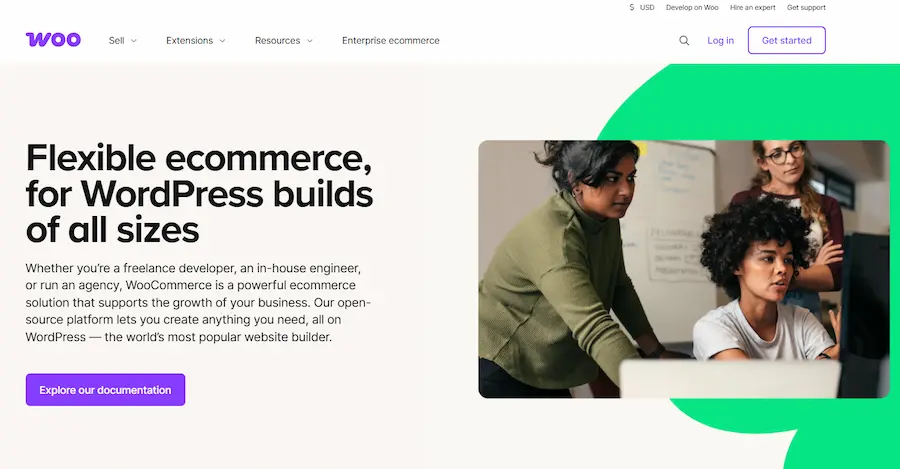
فوائد بيع الاختبارات أو الدورات في WooCommerce
يقدم بيع الاختبارات أو الدورات عبر WooCommerce العديد من المزايا لمنشئي الدورات والشركات التي تتطلع إلى استثمار خبراتها. فيما يلي الفوائد الرئيسية، بناءً على مرونة WooCommerce ووظائفها وفعاليتها من حيث التكلفة كمنصة تجارة إلكترونية متكاملة مع نظام إدارة التعلم (LMS) القائم على ووردبريس:
1. فعال من حيث التكلفة ومفتوح المصدر:
WooCommerce هو إضافة ووردبريس مجانية ومفتوحة المصدر، تتيح لك إعداد متجر عبر الإنترنت دون تكاليف أولية كبيرة. بينما قد تتضمن الإضافات المميزة أو الاستضافة رسومًا، تظل WooCommerce خيارًا مناسبًا للميزانية مقارنة بمنصات مثل Teachable أو Udemy، التي تفرض رسوم اشتراك أو معاملات. تزيد هذه القدرة على تحمل التكاليف من هوامش الربح، خاصة للشركات الصغيرة أو المنشئين الأفراد.
2. تحكم كامل وملكية:
على عكس المنصات الخارجية التي قد تفرض قيودًا أو تعرض حسابك للإيقاف، تمنحك WooCommerce ملكية كاملة لمحتوى دورتك، وبيانات الطلاب، وموقعك الإلكتروني. يضمن هذا الاحتفاظ بالتحكم في عملك دون الاعتماد على منصات خارجية قد تغير الشروط أو تتوقف.
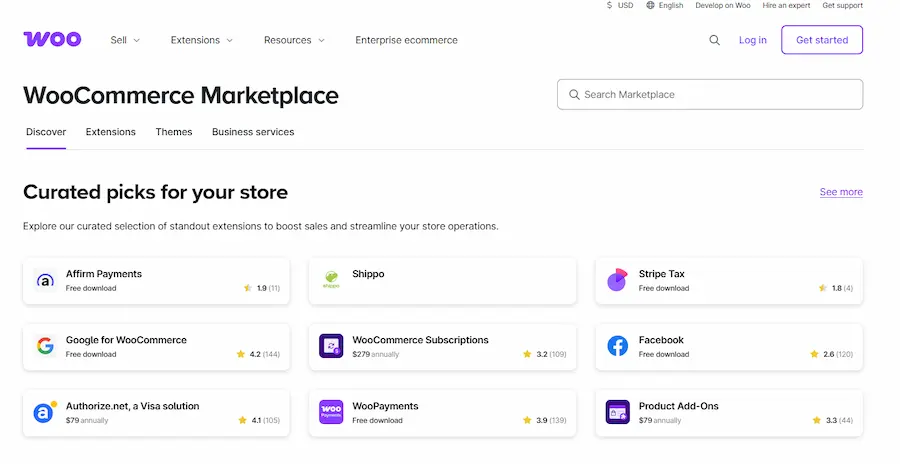
3. نطاق واسع من بوابات الدفع:
مع دعم أكثر من 100 طريقة دفع (مثل PayPal، Stripe، Razorpay)، يسهل WooCommerce على الطلاب حول العالم شراء اختباراتك أو دوراتك. يمكنك أيضًا تقديم خصومات أو كوبونات أو خيارات دفع مخصصة، مما يزيد من إمكانية الوصول وإمكانيات البيع.
4. وصول عالمي وقابلية للتوسع:
يزيل بيع الدورات والاختبارات عبر الإنترنت باستخدام WooCommerce الحواجز الجغرافية، مما يسمح لك بالوصول إلى جمهور عالمي. المنصة قابلة للتوسع، وتدعم المنشئين الصغار والمؤسسات الكبيرة على حد سواء، مع القدرة على التعامل مع أعداد الطلاب المتزايدة وفهارس الدورات.
5. مجتمع ودعم:
يستفيد WooCommerce من مجتمع ووردبريس الواسع، الذي يوفر وثائق شاملة ومنتديات وموارد دعم. يضمن هذا قدرتك على استكشاف الأخطاء وإصلاحها، والوصول إلى الدروس التعليمية، أو توظيف خبراء لتحسين منصتك.
أنشئ اختبارك/امتحانك القادم باستخدام الذكاء الاصطناعي في OnlineExamMaker
دليل خطوة بخطوة لبيع اختبار عبر WooCommerce
قبل البدء، تأكد من توفر ما يلي:
موقع ووردبريس: موقع ووردبريس يعمل.
إضافة صانع الاختبارات: قم بتثبيت وتفعيل إضافة صانع الاختبارات (الإصدار Pro مطلوب للتكامل مع WooCommerce).
إضافة WooCommerce: قم بتثبيت وتفعيل إضافة WooCommerce المجانية.
الملحق الإضافي لـ WooCommerce لصانع الاختبارات: احصل على الملحق الإضافي الذي أنشأه فريق صانع الاختبارات للتكامل السلس.
اختبار جاهز: أنشئ اختبارًا في إضافة صانع الاختبارات لبيعه.
دليل خطوة بخطوة لبيع اختبار في WooCommerce:
الخطوة 1: إنشاء منتج في WooCommerce
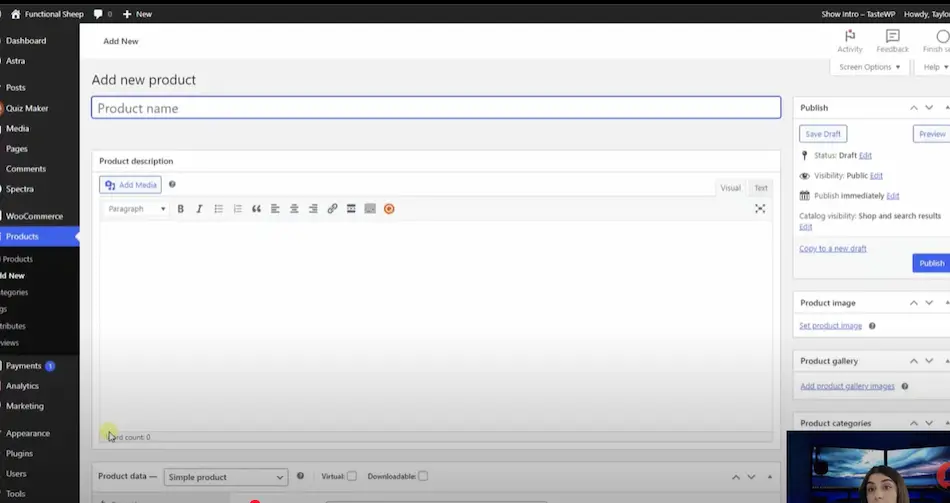
1. انتقل إلى WooCommerce:
اذهب إلى لوحة تحكم ووردبريس، انقر على “WooCommerce”، ثم اختر “المنتجات”، وانقر على “إضافة جديد” لإنشاء منتج جديد.
2. إعداد تفاصيل المنتج:
• أدخل اسم المنتج، على سبيل المثال “اختبار الشخصية.”
• في وصف المنتج، الصق الرمز المختصر (shortcode) للاختبار الذي تريد بيعه. للعثور على الرمز المختصر:
(1) اذهب إلى لوحة تحكم صانع الاختبارات، حدد موقع اختبارك (مثل اختبار الشخصية)، وانسخ رمزه المختصر.
(2) الصقه في حقل وصف منتج WooCommerce.
• عيّن صورة للمنتج بالنقر على “تعيين صورة المنتج” ورفع صورة مناسبة.
• في قسم “بيانات المنتج”، يمكنك تعيين سعر الاختبار، واختيار نوع المنتج كـ “افتراضي” (Virtual) لأن الاختبار منتج رقمي.
• احفظ المنتج كمسودة أو انشره فورًا، حسب تفضيلك.
الخطوة 2: تكوين صانع الاختبارات للتكامل مع WooCommerce
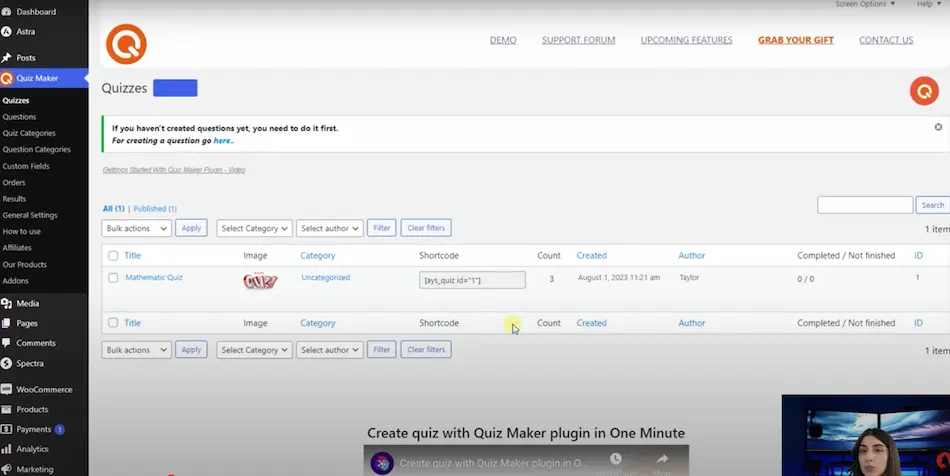
1. الوصول إلى الاختبار:
في لوحة تحكم صانع الاختبارات، حدد الاختبار الذي تريد بيعه.
2. تمكين التكامل مع WooCommerce:
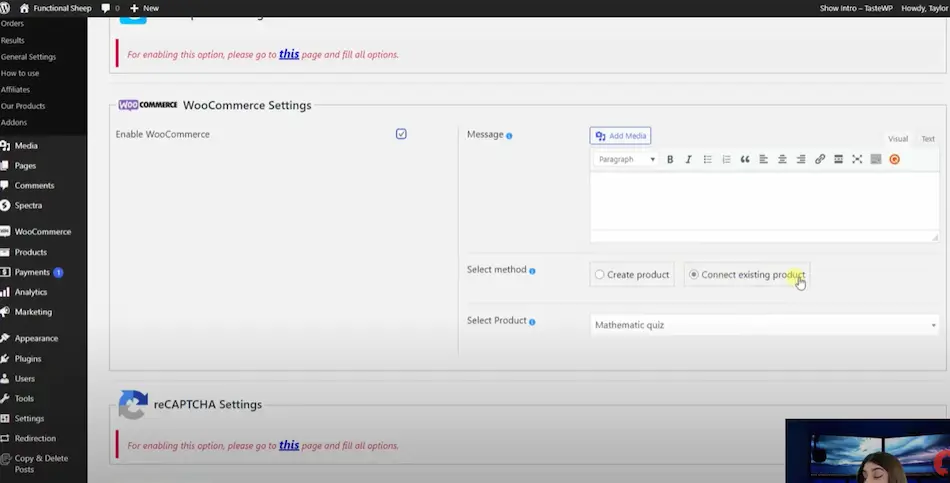
في إعدادات WooCommerce، يمكنك الذهاب إلى علامة التبويب “التكاملات” ضمن إعدادات الاختبار. فقط حدد موقع علامة التبويب إعدادات “WooCommerce”، ثم حدد المربع لـ “تمكين WooCommerce”.
اختياريًا، يمكنك أيضًا إضافة صورة منتج ورسالة مخصصة للاختبار. انقر على “ربط منتج موجود” وحدد منتج WooCommerce الذي أنشأته.
الخطوة 3: عرض الاختبار على موقعك الإلكتروني
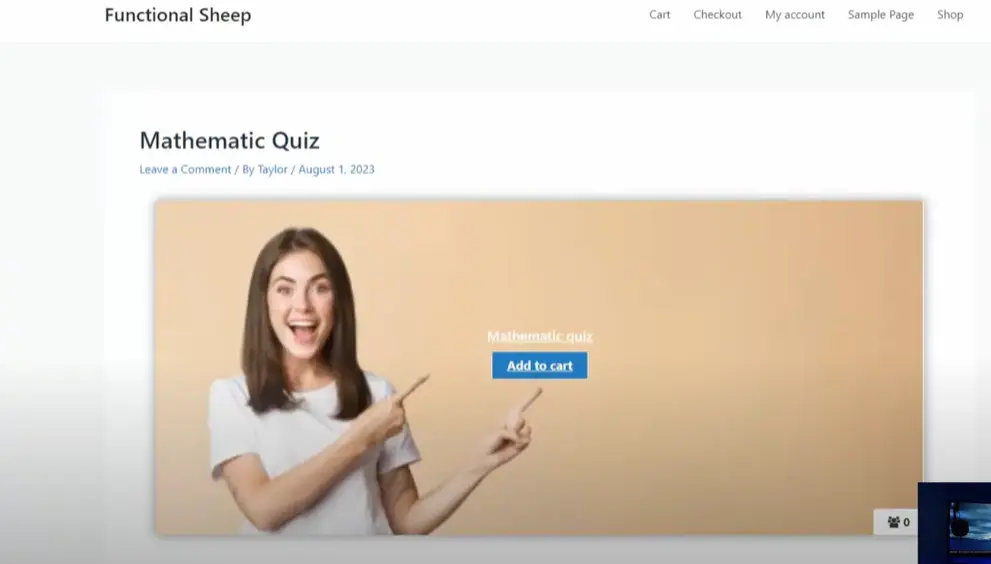
إنشاء مقالة أو صفحة:
اذهب إلى “المقالات” أو “الصفحات” في لوحة تحكم ووردبريس وانقر على “إضافة جديد”. بعد إنشاء الصفحة أو المقالة، يمكنك لصق الرمز المختصر للاختبار في منطقة المحتوى.
النشر والاختبار:
احفظ المقالة/الصفحة كمسودة أو انشرها، ثم انقر على “عرض المقالة/الصفحة” للمعاينة. لن يكون الاختبار متاحًا إلا بعد أن يكمل المستخدم عملية الشراء.
نصائح لبيع الاختبارات أو الدورات في WooCommerce
اشتراط الإصدار Pro: إصاحبة صانع الاختبارات Pro ضرورية للتكامل مع WooCommerce.
الملحق الإضافي لـ WooCommerce: تأكد من تثبيت الملحق الإضافي لصانع الاختبارات لـ WooCommerce. عادةً ما يوفر فريق صانع الاختبارات روابط لتنزيل هذه.
التخصيص: تتيح لك إضافة صانع الاختبارات إنشاء اختبارات قابلة للتخصيص بالكامل، مثل اختبارات الشخصية أو الاختبارات المسجلة أو اختبارات المستوى، مما يمكن أن يعزز قابليتها للتسويق.
إمكانية تحقيق الدخل: من خلال الاستثمار في الإصدار Pro والملحق الإضافي، يمكنك إنشاء وبيع اختبارات متنوعة، مما قد يضاعف استثمارك من خلال المبيعات.
طريقة بديلة لبيع الاختبارات عبر الإنترنت باستخدام OnlineExamMaker
OnlineExamMaker هي منصة تقييم شاملة عبر الإنترنت لمساعدة المعلمين ومديري المواقع على إنشاء دورات وامتحانات مدفوعة عبر الإنترنت. تم هيكلة الدليل التعليمي لإرشاد المستخدمين بوضوح خلال عملية إعداد وبيع الامتحانات عبر الإنترنت باستخدام الميزات المميزة للمنصة.
أنشئ اختبارك/امتحانك القادم باستخدام الذكاء الاصطناعي في OnlineExamMaker
الخطوة 1: إنشاء مجموعة مرشحين للامتحانات المدفوعة
لبيع الامتحانات، تحتاج إلى تنظيم المرشحين في مجموعة. يقدم OnlineExamMaker طريقتين لإنشاء مجموعة مرشحين:
الطريقة أ: إنشاء نموذج تسجيل لمرشحين جدد
أنشئ نموذج تسجيل لجمع معلومات المرشحين وتعيين المستخدمين المسجلين الجدد إلى مجموعة للامتحان المدفوع. بعد إنشاء النموذج، شارك رابطها مع المرشحين للسماح لهم بالتسجيل وإجراء المدفوعات.
الطريقة ب: استخدام مجموعة طلاب موجودة
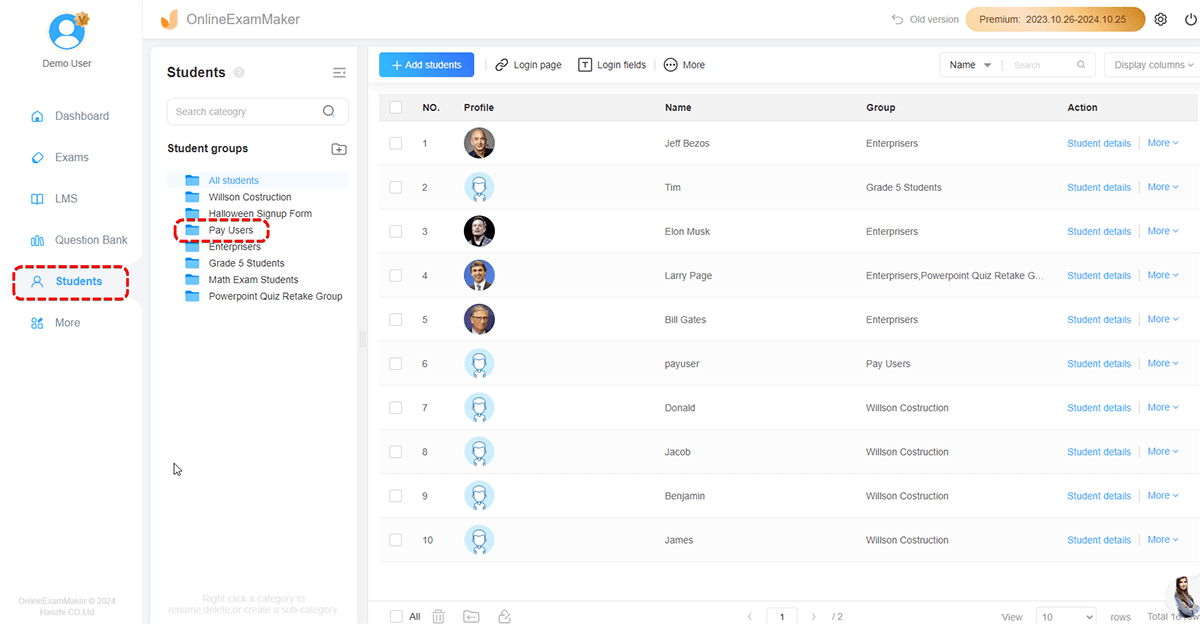
استيراد حسابات الطلاب بشكل جماعي باستخدام ملف Excel وتقسيمهم إلى مجموعات للاختبار. بمجرد استيراد حسابات الطلاب، يمكنك تعيين المجموعة ذات الصلة للامتحان المدفوع.
الخطوة 2: ملء معلومات الشركة
قبل بيع الامتحانات، قدم تفاصيل شركتك لضمان عرض احترافي:
من الشريط الجانبي، اختر “المزيد” > “إعدادات النظام” > “إعدادات الشركة” وأضف شعار شركتك واسمها وعنوان URL لموقعك الإلكتروني. بعد ضبط الإعدادات، يمكنك حفظ المعلومات لتحديث ملف تعريف حسابك.
الخطوة 3: إعداد بوابة الدفع Stripe
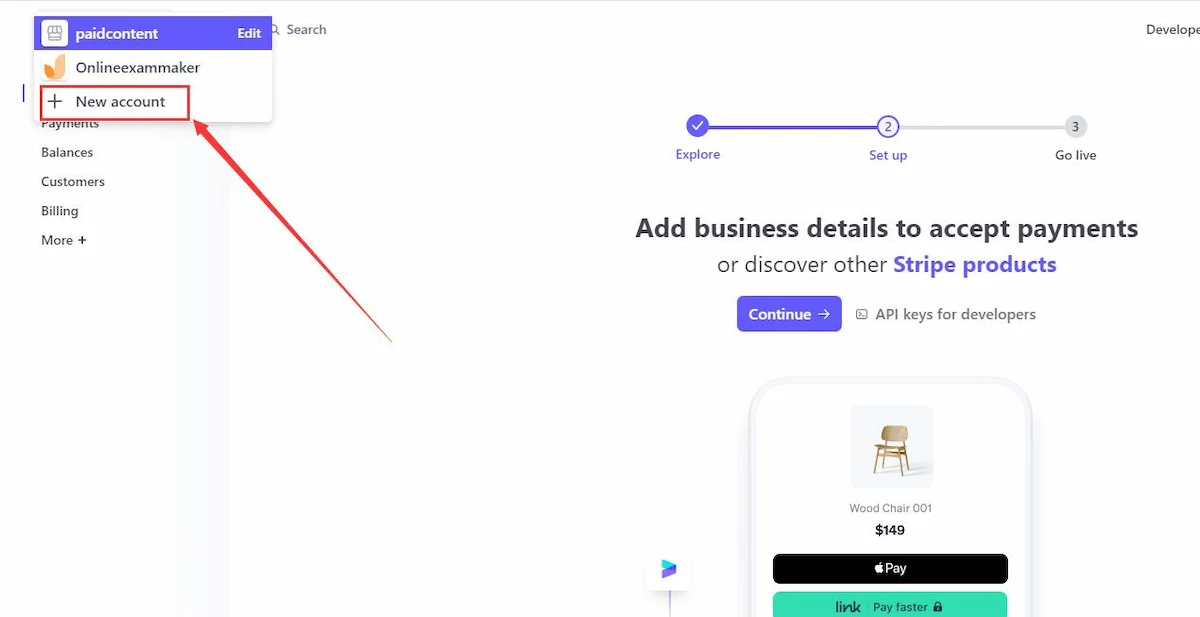
لمعالجة المدفوعات، قم بدمج OnlineExamMaker مع Stripe:
سجل للحصول على حساب Stripe على [stripe.com](https://stripe.com) وأنشئ حسابًا جديدًا في لوحة تحكم Stripe. في لوحة تحكم Stripe، اذهب إلى “المطورون” > “مفاتيح API” للعثور على “المفتاح القابل للنشر” و “المفتاح السري”. يمكنك نسخ كلا المفتاحين ولصقهما في إعدادات نظام OnlineExamMaker.
الخطوة 4: تكوين إعدادات بيع الامتحان
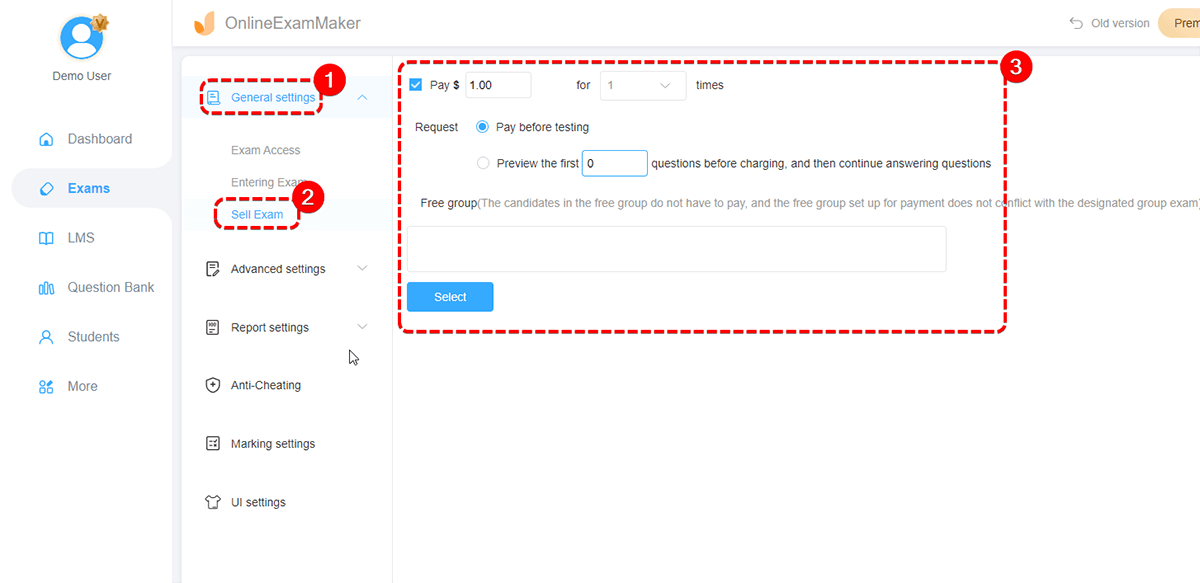
قم بإعداد الامتحان للبيع:
اذهب إلى “الامتحانات” > “جميع الامتحانات” في لوحة تحكم OnlineExamMaker، يمكنك تحديد امتحان موجود أو إنشاء امتحان جديد بالنقر على “+ امتحان جديد”. يمكنك تعيين السعر في هذه الخطوة
الخطوة 5: تعيين الامتحان لمجموعة مرشحين
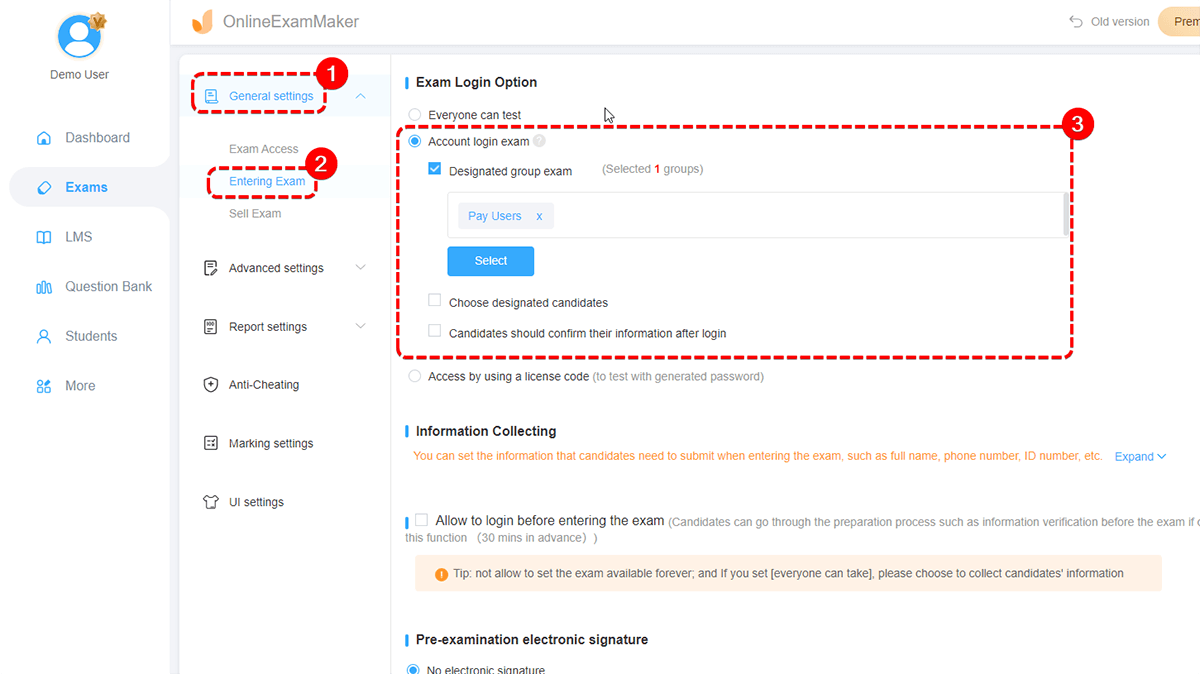
من أجل ربط الامتحان بمجموعة المرشحين المناسبة، يلزمك تحديد مجموعة المرشحين (التي تم إنشاؤها في الخطوة 1) لتقييد الوصول للمرشحين المحددين. ثم احفظ الإعدادات لضمان أن أعضاء المجموعة فقط هم من يمكنهم أداء الامتحان المدفوع.
الخطوة 6: مشاركة الامتحان مع المرشحين
شارك رابط الامتحان مباشرة مع المرشحين في المجموعة المحددة. يمكن للمرشحين الوصول إلى الامتحان بعد إكمال الدفع عبر بوابة Stripe.
الخلاصة
بيع اختبار عبر WooCommerce هو أمر مباشر باستخدام الأدوات المناسبة. من خلال الاستفادة من إضافة صانع الاختبارات وتكاملها مع WooCommerce، يمكنك إنشاء اختبارات جذابة وقابلة للتخصيص وعرضها كمنتجات رقمية على موقعك الذي يعمل بووردبريس. اتبع الخطوات أعلاه لإعداد اختبارك، وربطه بمنتج WooCommerce، وابدأ تحقيق الدخل من محتواك اليوم.
إذا كنت تريد توفير الوقت والمال، يمكنك اختيار حل OnlineExamMaker، فهو سهل الاستخدام ولا توجد عمولات، يمكنك الحصول على 100% من الإيرادات من طلباتك.