البحث عن التقييم المثالي الذي يناسب احتياجات فصلك الدراسي أشبه بالبحث عن حصان وحيد القرن. تقوم بالتمرير عبر الموارد، وتنزيل القوالب، ولا تزال في النهاية تقوم بتعديل كل شيء لأنه ليس مناسبًا تمامًا. ماذا لو استطعت إنشاء تقييمك الخاص، مصممًا بالضبط لما يحتاجه طلابك؟
أخبار سارة: لديك بالفعل الأداة المثالية موجودة على جهاز الكمبيوتر الخاص بك. PowerPoint لم يعد مخصصًا للعروض التقديمية فقط. إنه منصة تصميم قوية بشكل مدهش لإنشاء تقييمات قابلة للطباعة واحترافية تبدو مصقولة وتعمل بشكل مثالي لفصلك الدراسي.
- لماذا يعمل PowerPoint بشكل أفضل مما تظن؟
- إعداد مستند التقييم الخاص بك
- إنشاء صفحة التقييم الأولى
- بناء أنواع الأسئلة المختلفة
- حيل التخطيط المتقدمة
- حفظ تقييمك للطباعة
- تحويل تقييمك إلى رقمي باستخدام OnlineExamMaker
- نصائح تصميم تُحدث فرقًا
لماذا يعمل PowerPoint بشكل أفضل مما تظن؟
قبل أن نتعمق في طريقة التنفيذ، لنتحدث عن سبب استحقاق PowerPoint مكانًا في مجموعة أدوات إنشاء التقييمات الخاصة بك. على عكس Word، الذي يمكن أن يكون صعبًا فيما يتعلق بالمحاذاة والتباعد، يمنحك PowerPoint تحكمًا دقيقًا في كل عنصر على صفحتك. أدلة المحاذاة الصغيرة التي تظهر؟ إنها منقذة للحياة عندما تحاول إنشاء تخطيطات نظيفة وذات مظهر احترافي.
بالإضافة إلى ذلك، يجعل PowerPoint نسخ وتكرار العناصر سهلاً بشكل كبير. هل تحتاج نفس تنسيق الجدول على صفحات متعددة؟ انسخ، الصق، انتهى الأمر. تريد تغيير الأحرف الكبيرة إلى صغيرة؟ هناك حرفياً زر مخصص لذلك. هذه الراحات الصغيرة تتراكم لتصبح ساعات مُوفّرة.
إعداد مستند التقييم الخاص بك
هنا هو المكان الذي يخطئ فيه معظم الناس – يتخطون عملية الإعداد ويقفزون مباشرة إلى إنشاء المحتوى. ثق بي، قضاء دقيقتين في الإعداد السليم سيوفر عليك من صداع التنسيق لاحقًا.
الخطوة 1: تغيير حجم الشريحة ليكون بحجم الورق
افتح PowerPoint وابدأ بعرض تقديمي فارغ. الآن، هذا أمر حاسم: تحتاج إلى تغيير حجم شريحتك من الشاشة العريضة الافتراضية إلى أبعاد الورق الفعلية.
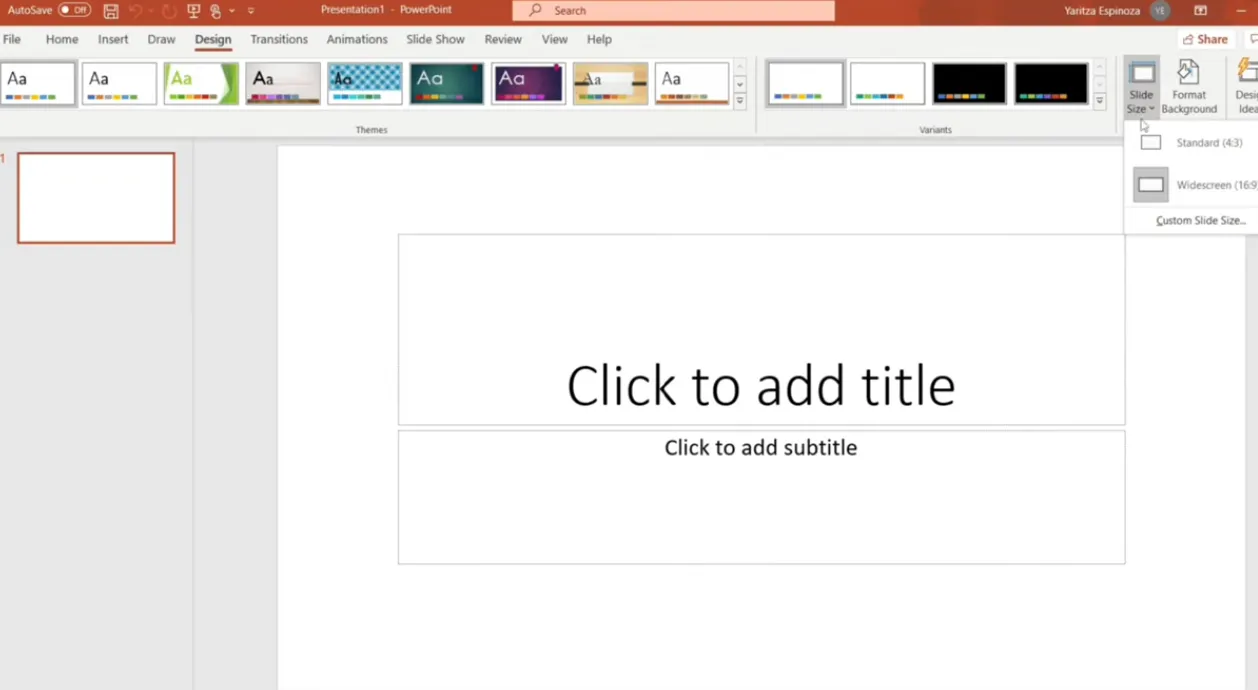
إليك الطريقة:
- انقر على التصميم (Design) في القائمة العلوية
- حدد حجم الشريحة (Slide Size) على اليمين
- اختر حجم شريحة مخصص (Custom Slide Size)
- اضبط الأبعاد على 8.5 × 11 بوصة (حجم الورق القياسي)
- انقر على تكبير (Maximize) عند المطالبة
لماذا يهم هذا؟ لأنه إذا لم تفعل ذلك، سيبدو تقييمك المصمم بعناية غريبًا عند الطباعة – قد يتم قطع العناصر، ويصبح التباعد غير منتظم، وستهدر الورق في إعادة طباعة كل شيء.
الخطوة 2: حذف مربعات النص الافتراضية
مربعات النص النموذجية التي يضيفها PowerPoint تلقائيًا؟ احذفها. أنت تبدأ بصفحة نظيفة، وستضيف بالضبط ما تحتاجه، حيث تحتاجه.
الخطوة 3: إنشاء إطار حدودي
هذه الخطوة اختيارية ولكنها تجعل تقييمك يبدو أكثر احترافية بشكل ملحوظ. الإطار البسيط يعطي لمستندك هيكلاً ويمنع ظهور ذلك المظهر “العائم في الفضاء”.
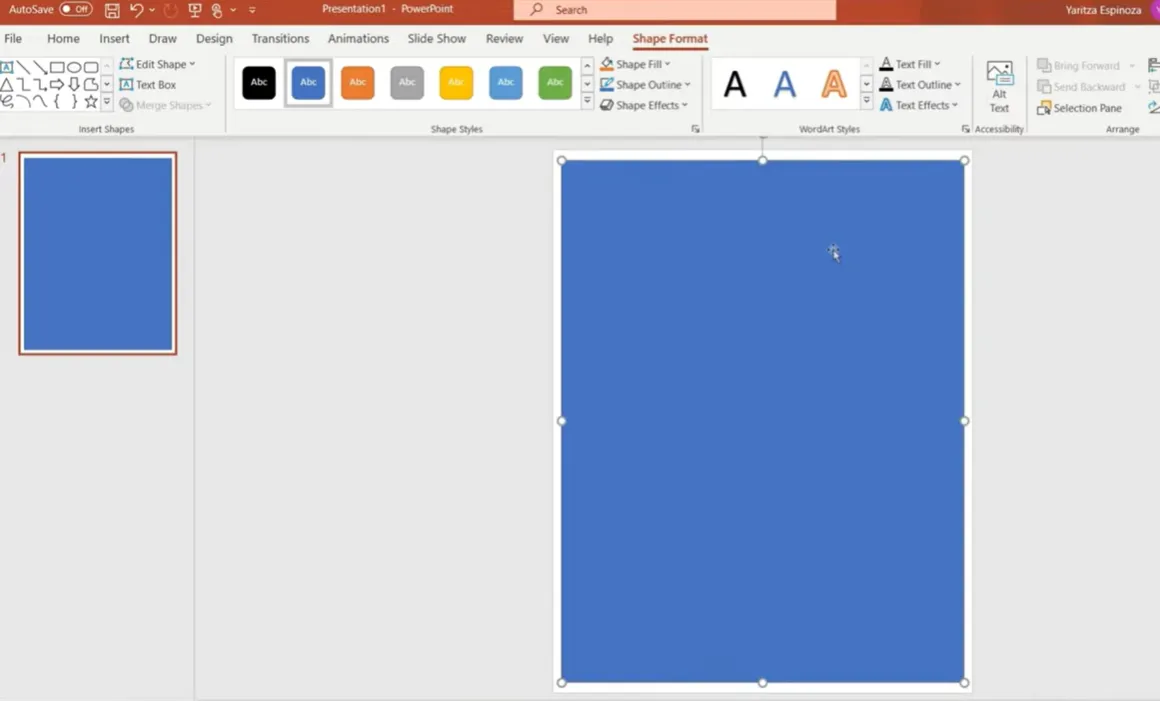
إليك الحيلة:
- حدد شكل المستطيل (Rectangle) من إدراج → أشكال (Insert → Shapes)
- اسحبه عبر شريحتك بالكامل – ستساعدك أدلة محاذاة PowerPoint في توسيطه بشكل مثالي
- أزل تعبئة الشكل (اختر “بدون تعبئة – No Fill”)
- أضف مخططًا أسود وزد السمك إلى حوالي 4.5 نقاط
هاهو. مظهر احترافي فوري بأقل جهد.
إنشاء صفحة التقييم الأولى
الآن يأتي الجزء الممتع – بناء تقييمك فعليًا. لنبدأ بقسم العنوان ومعلومات الطالب.
إضافة معلومات الطالب
كل تقييم يحتاج إلى مكان لأسماء الطلاب والتواريخ. أدخل مربع نص في الأعلى وتضمن حقول مثل:
- اسم الطالب: _________________
- التاريخ: _________________
- الصف/الحصة: _________________
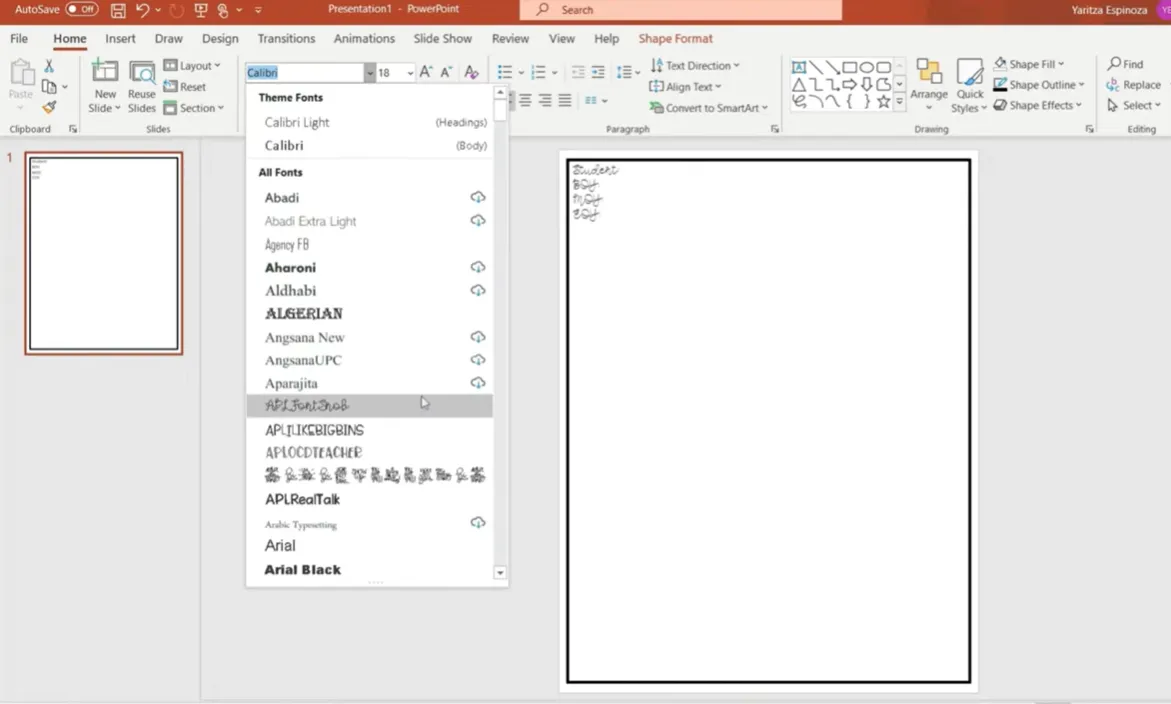
إليك نصيحة ذكية: إذا كنت تستخدم نفس التقييم عدة مرات على مدار العام (الاختبارات في البداية، والمنتصف، والنهاية)، فأنشئ أقسامًا لكل فترة واستخدم ألوانًا مختلفة من المحددات عند التصحيح. برتقالي للخريف، أخضر للشتاء، بنفسجي للربيع. بهذه الطريقة، يمكنك رؤية نمو الطالب على مستند واحد دون إعادة الطباعة.
إنشاء عنوان التقييم الخاص بك
بالنسبة للخطوط، ضع في اعتبارك هذه الخيارات الصديقة للمعلم:
- Arial Rounded – نظيف وسهل القراءة
- Appo Real Talk – عارض ولكنه احترافي
- Pond Kinder – رائع للصفوف الأولية
الحجم 28-32 يعمل جيدًا للعناوين. اجعله عريضًا، امنحه مخططًا أسود، واحتفظ بالتعبئة بيضاء لتحقيق أقصى قدر من قابلية القراءة.
بناء أنواع الأسئلة المختلفة
لندخل في جوهر تقييمك. جداول PowerPoint هي سلاحك السري هنا – فهي تحافظ على محاذاة كل شيء وتجعل إنشاء تخطيطات متناسقة أمرًا سهلاً.
جداول التعرف على الحروف
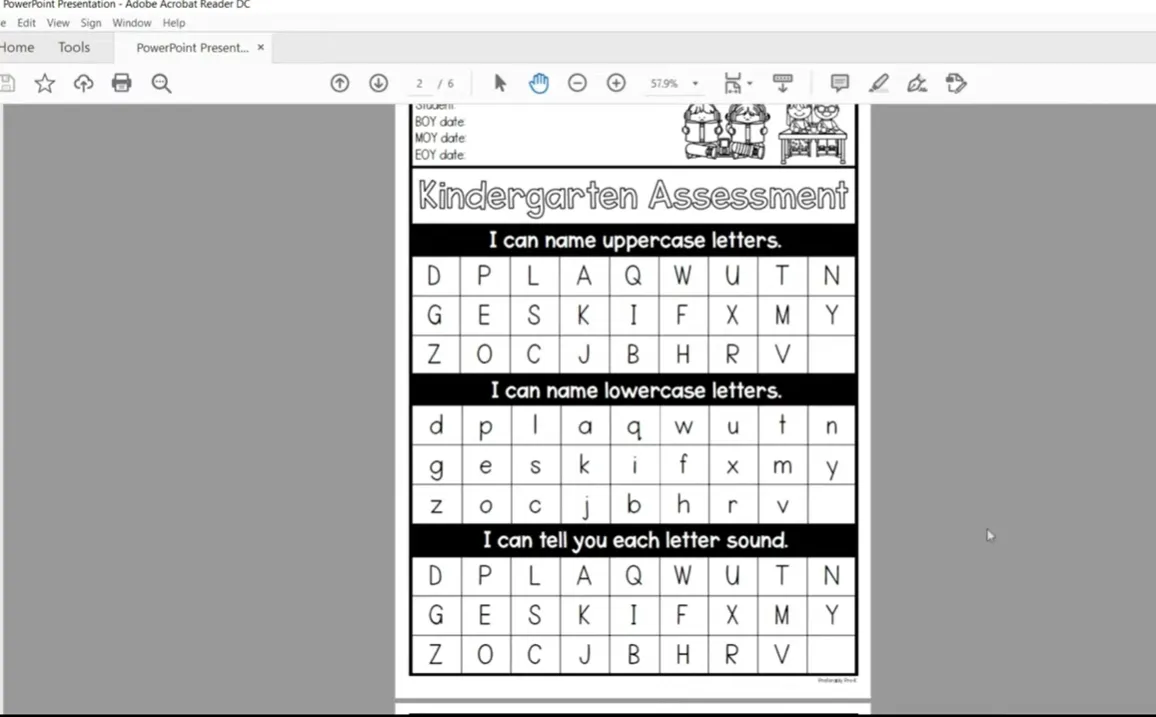
إذا كنت تقوم بإنشاء تقييم لرياض الأطفال أو الصف الأول، فمن المحتمل أن يكون التعرف على الحروف موجودًا في قائمتك. إليك كيفية بنائه بكفاءة:
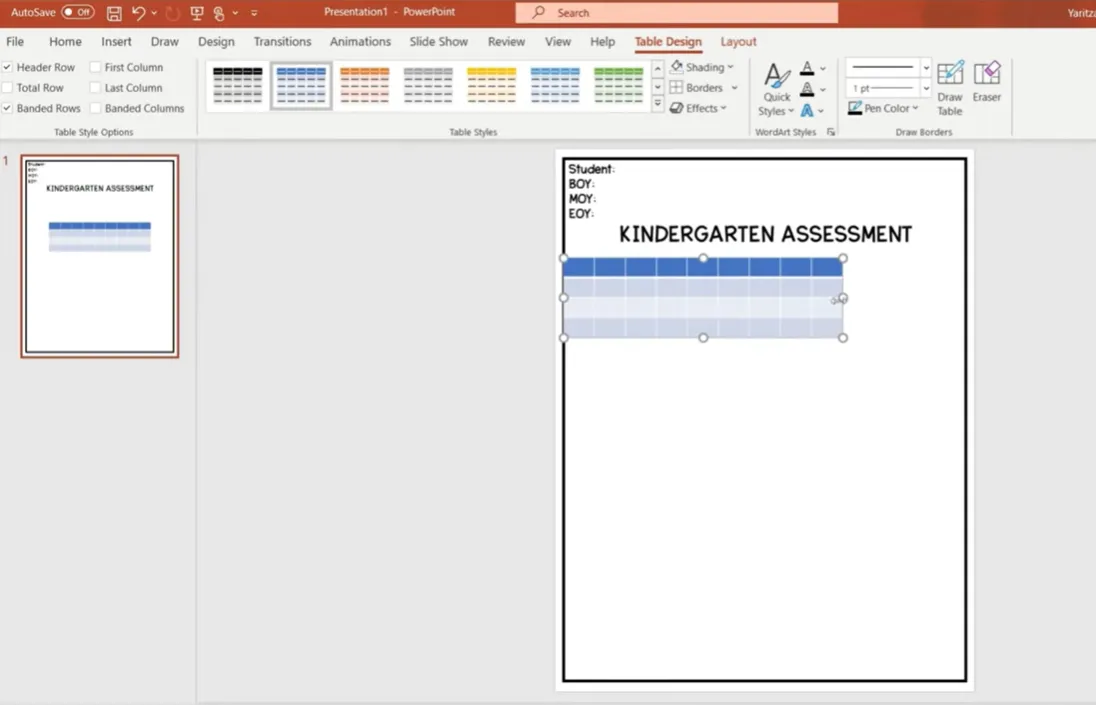
- انقر على إدراج → جدول (Insert → Table)
- أنشئ جدولًا بحجم 9 × 4 (اضبط بناءً على عدد العناصر التي تحتاجها)
- أزل التعبئة الداخلية ولكن احتفظ بالحدود (اجعلها بسمك حوالي 3 نقاط)
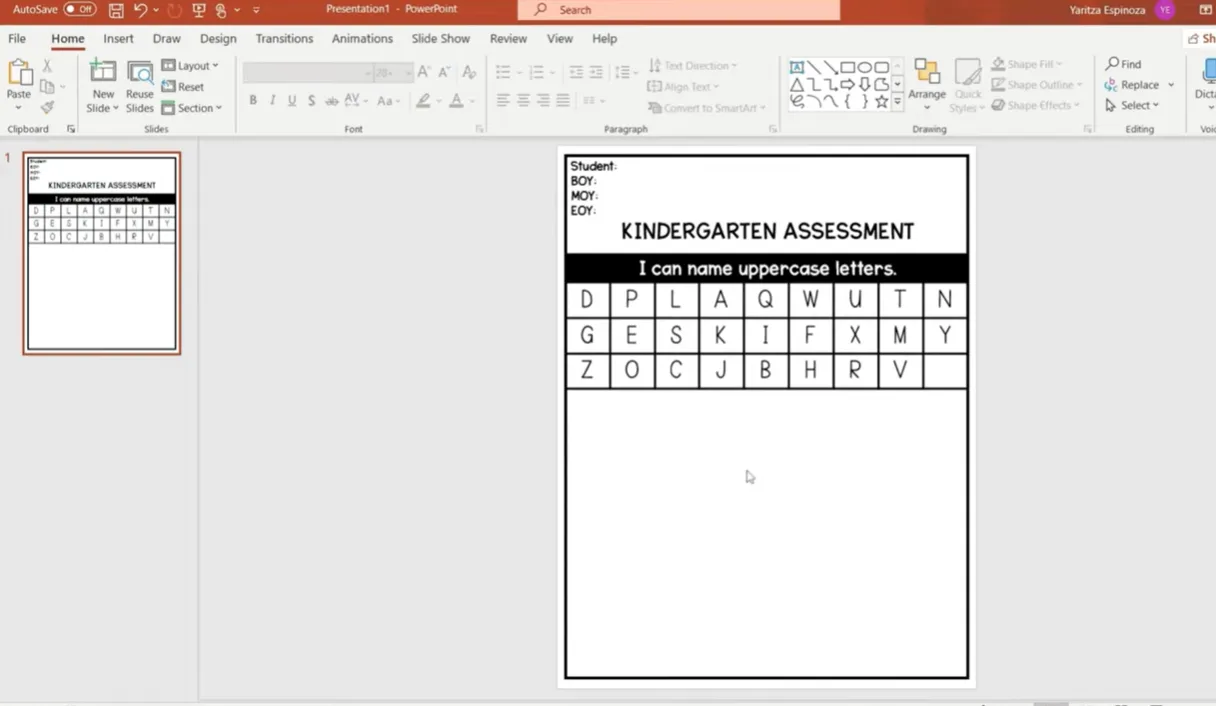
- قم بتمييز الصف العلوي ودمج الخلايا (تخطيط → دمج الخلايا – Layout → Merge Cells)
- أضف عبارة “أستطيع (I Can)” الخاصة بك: “أستطيع تسمية الأحرف الكبيرة”
الآن هنا حيث يبرع PowerPoint حقًا. اكتب أحرفك بشكل عشوائي في الخلايا باستخدام خط واضح وقابل للقراءة مثل Pond Kinder بحجم 36.
خدعة النسخ واللصق
هل تحتاج نسخة بالأحرف الصغيرة؟ لا تعيد كتابة كل شيء. إليك الحركة العبقرية:
- انسخ جدول الأحرف الكبيرة بالكامل
- الصقه أسفل الجدول الأول
- غيّر العنوان إلى “أستطيع تسمية الأحرف الصغيرة”
- قم بتمييز جميع الأحرف
- انقر على زر تغيير حالة الأحرف (Change Case) (يبدو مثل “Aa”)
- حدد “صغيرة (lowercase)”
هاهو. ثلاثون ثانية بدلاً من خمس دقائق من إعادة الكتابة. هذا هو السبب في أن PowerPoint رائع للتقييمات.
عد المقاطع والتعرف على الكلمات
لتقييمات الصوتيات، سترغب في أقسام حيث يعد الطلاب المقاطع أو يحددون الكلمات. تنسيق الجدول يعمل بشكل مثالي هنا أيضًا.
أنشئ جدولًا بحجم 1 × 5 (أو بعدد الكلمات التي تحتاجها) وقم بإدراج كلمات بسيطة ومألوفة:
- قطة (cat)
- قلم رصاص (pencil)
- فراشة (butterfly)
- شجرة (tree)
- ديناصور (dinosaur)
تحتوي الخلية العلوية المدمجة على عبارة “أستطيع عد المقاطع” الخاصة بك، وتحتوي كل خلية لاحقة على كلمة واحدة. بسيط، واضح، فعال.
الأسئلة القائمة على الجمل
لعد الكلمات في الجمل أو مهام فهم القراءة الأخرى، زد حجم خطك بشكل كبير – فكر في 60+ نقطة. هذا يسهل على المتعلمين الصغار الفصل البصري بين الكلمات.
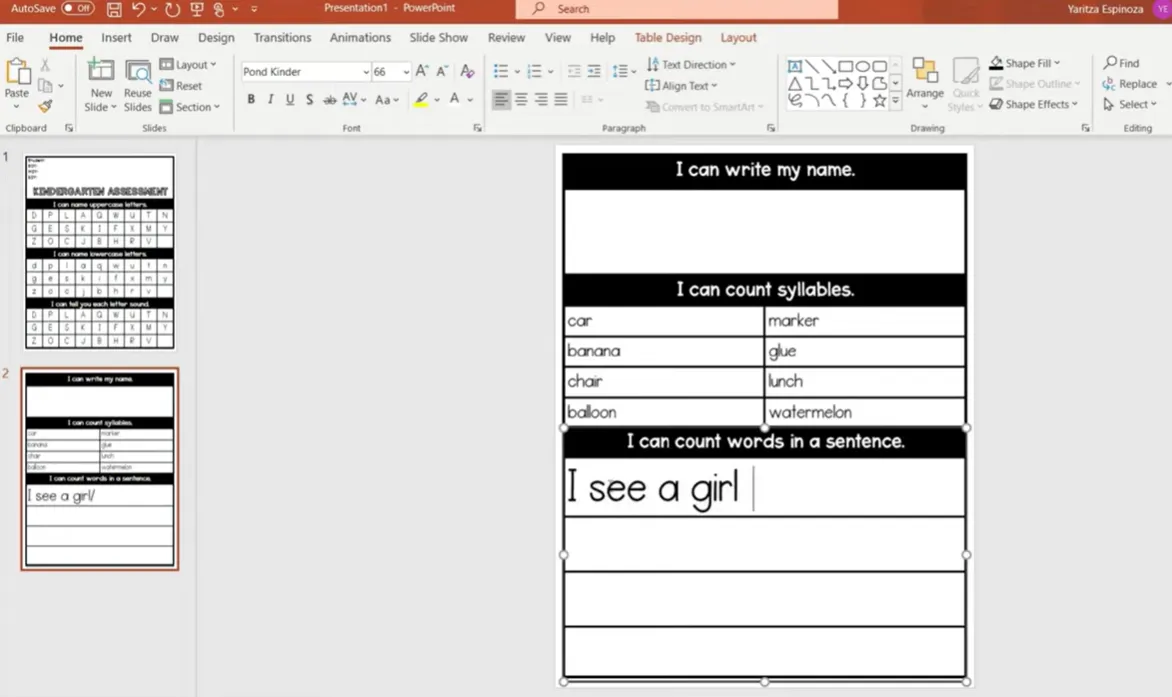
أمثلة على الجمل:
- “أرى قطة.” (I see a cat.)
- “الكلب يجري بسرعة.” (The dog runs fast.)
- “نلعب في الحديقة.” (We play at the park.)
حفظ تقييمك للطباعة
لقد بنيت تقييمك. ماذا الآن؟
احفظ كملف PowerPoint أولاً
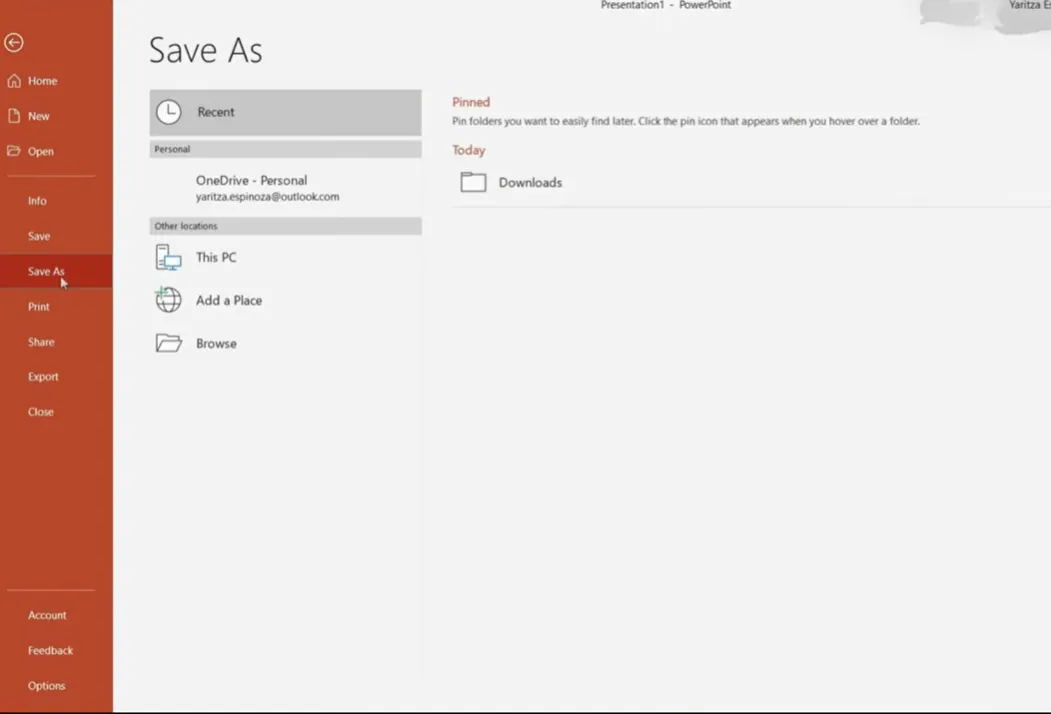
احفظ دائمًا ملف PowerPoint الأصلي (.pptx). لماذا؟ لأنك ستريد تعديله لاحقًا. احتياجات الطلاب تتغير، والمناهج تتطور، ووجود تلك النسخة القابلة للتحرير يعني أنه يمكنك تحديث تقييمك في دقائق بدلاً من البدء من الصفر.
- انقر على ملف → حفظ باسم (File → Save As)
- اختر موقعك
- سمّه شيئًا واضحًا: “تقييم-رياض-أطفال-2025.pptx”
- احفظ
تصدير كملف PDF
للطباعة والمشاركة، PDF هو صديقك. إنه يحافظ على كل تنسيقاتك ويضمن أن ما تراه على الشاشة هو بالضبط ما تتم طباعته.
- اذهب إلى ملف → حفظ باسم (File → Save As) (أو تصدير – Export)
- اختر PDF من القائمة المنسدلة لنوع الملف
- احتفظ بنفس اسم الملف أو أضف “-PDF” للتمييز
- انقر على حفظ (Save)
الآن لديك تقييم احترافي وجاهز للطباعة يبدو مطابقًا على أي جهاز أو طابعة.
تحويل تقييمك إلى رقمي باستخدام OnlineExamMaker
هنا هو المكان الذي تصبح فيه الأمور مثيرة للاهتمام حقًا. ماذا لو استطعت أخذ ذلك التقييم القابل للطباعة المصمم بشكل جميل وتحويله إلى اختبار تفاعلي عبر الإنترنت – دون إعادة بناء كل شيء من الصفر؟
تدخل OnlineExamMaker، منصة إنشاء اختبارات مدعومة بالذكاء الاصطناعي التي تملأ الفجوة بين التقييمات الورقية التقليدية والاختبارات الرقمية الحديثة.
لماذا تتحول إلى الرقمية؟
التحول إلى الرقمية يقدم عدة مزايا مقنعة:
- تصحيح تلقائي – وفر ساعات من التصحيح اليدوي
- ملاحظات فورية – يرى الطلاب النتائج على الفور
- تحليلات البيانات – حدد الاتجاهات على مستوى الفصل والصعوبات الفردية
- سهولة الوصول – يمكن للطلاب إجراء التقييمات عن بُعد أو على أجهزة مختلفة
- الأثر البيئي – قلل استخدام الورق بشكل كبير
إنشاء اختبار/امتحانك التالي باستخدام الذكاء الاصطناعي في OnlineExamMaker
كيف يعمل OnlineExamMaker مع تقييم PowerPoint الخاص بك
العملية واضحة بشكل ملحوظ:
الخطوة 1: تحميل المحتوى الخاص بك
يمكن للذكاء الاصطناعي الخاص بـ OnlineExamMaker استخراج المحتوى من تقييم PDF الخاص بك. ما عليك سوى تحميل ملف PDF الذي قمت بتصديره، وتتعرف المنصة بذكاء على الأسئلة وتنسيقات الإجابات وهيكل التقييم.

الخطوة 2: تحويل الأسئلة بمساعدة الذكاء الاصطناعي
تستخدم المنصة الذكاء الاصطناعي من أجل:
- تحديد أنواع الأسئلة المختلفة (اختيار من متعدد، ملء الفراغ، إلخ)
- الحفاظ على تنسيقاتك وتفضيلات التخطيط
- اقتراح تنسيقات الأسئلة بناءً على محتواك
- ملء خيارات الإجابة تلقائيًا حيثما كان ذلك مناسبًا
الخطوة 3: تخصيص وتحسين
بمجرد الاستيراد، يمكنك تحسين تقييمك الرقمي بميزات مستحيلة في الطباعة:
- أضف عناصر الوسائط المتعددة (صوت لفهم الاستماع، مقاطع فيديو للسياق)
- حدد مهلة زمنية لأسئلة فردية أو أقسام كاملة
- ترتيب الأسئلة عشوائيًا لمنع الغش
- تضمين ملاحظات توضيحية للإجابات الخاطئة
- إنشاء تقييمات تكيفية تضبط الصعوبة بناءً على أداء الطالب

الخطوة 4: نشر وتتبع
يوفر OnlineExamMaker خيارات نشر متعددة:
- شارك رابطًا فريدًا لكل طالب أو فصل
- أدرج التقييم في نظام إدارة التعلم الخاص بك
- حدد فترات اختبار محددة
- راقب التقدم في الوقت الفعلي بينما يكمل الطلاب الامتحان
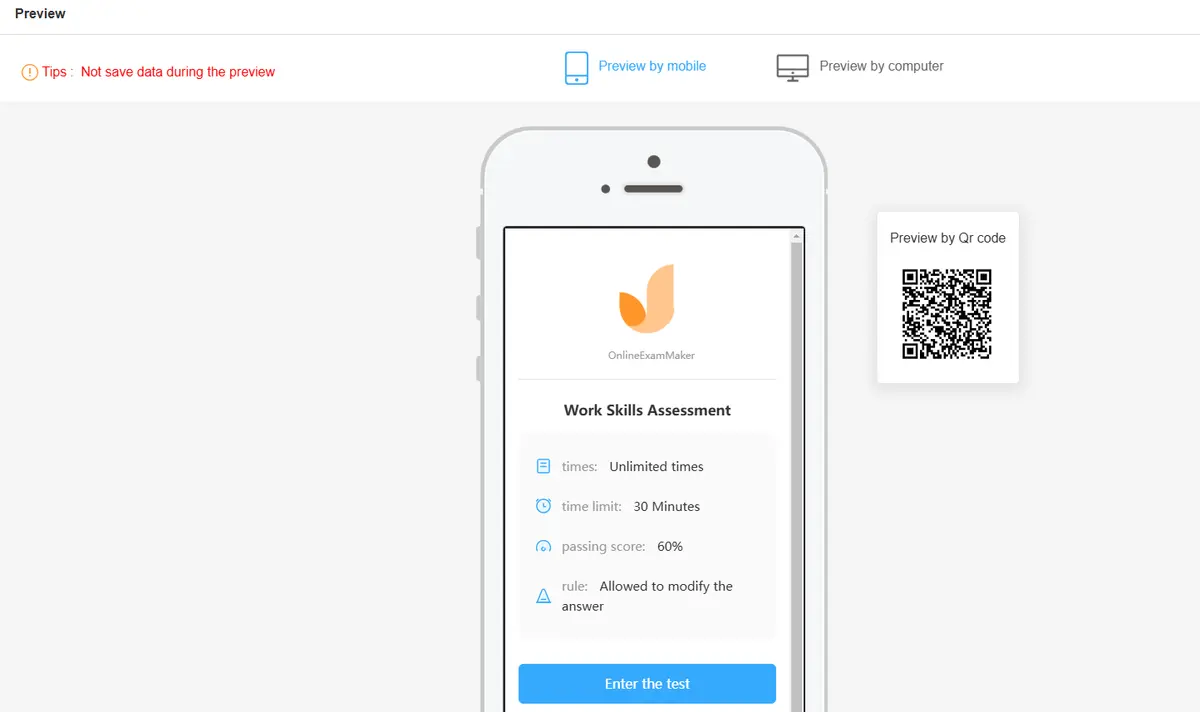
مثال من العالم الحقيقي: تحويل تقييم رياض الأطفال
تذكر تقييم رياض الأطفال الذي أنشأناه سابقًا؟ إليك كيف سيعمل رقميًا:
| النسخة المطبوعة | النسخة الرقمية عبر OnlineExamMaker |
|---|---|
| التعرف على الحروف مع مربعات الاختيار | مطابقة أحرف تفاعلية بالنقر والتحديد أو السحب والإفلات |
| اكتب اسمك على الورق | اكتب اسمك (مع خيار التعرف على الخط اليدوي على الأجهزة اللوحية) |
| عد المقاطع مع علامات يدوية | نطق صوتي للكلمات مع عداد مقاطع قابل للنقر |
| قراءة الكلمات عالية التردد (يلاحظ المعلم) | تسجيل صوتي لقراءة الطالب للكلمات للمراجعة لاحقًا |
| التعرف على الأشكال عن طريق التحديد بدائرة | اسحب الأشكال إلى الفئة الصحيحة أو انقر للتحديد |
بيانات تُعلم التدريس
القوة الحقيقية لـ OnlineExamMaker ليست مجرد الراحة – إنها البيانات القابلة للتنفيذ التي تتلقاها. تُنشئ المنصة تقارير مفصلة تظهر:
- الأداء على مستوى الفصل في كل معيار أو مهارة
- نقاط القوة ومجالات النمو لكل طالب على حدة
- الوقت الذي يقضيه في كل قسم (يكشف عن أماكن صراع الطلاب)
- بيانات المقارنة عبر فترات الاختبار
- تقارير تقدم آلية يمكنك مشاركتها مع أولياء الأمور
هذا يحول التقييم من لقطة في وقت معين إلى محادثة مستمرة حول تعلم الطالب.
نهج هجين: الأفضل من العالمين
ليس عليك الاختيار حصريًا بين الطباعة والرقمية. يستخدم العديد من المعلمين نهجًا هجينًا:
- استخدم التقييمات المطبوعة للتقييم المعياري الأولي والاختبارات الرسمية
- انشر النسخ الرقمية عبر OnlineExamMaker للاختبارات السريعة والممارسة والتقييم التكويني
- احتفظ بالنسخ المطبوعة في متناول الطلاب ذوي القيود التكنولوجية أو التفضيلات
هذه المرونة تضمن أن كل طالب يمكنه إثبات معرفته بالتنسيق الذي يناسبه بشكل أفضل.
نصائح تصميم تُحدث فرقًا
قبل أن نختتم، لنتحدث عن تلك اللمسات النهائية التي تفصل بين التقييمات ذات المظهر الهواة والتقييمات الاحترافية.
الطباعة مهمة
التزم بالخطوط القابلة للقراءة بدرجة عالية. خط Comic Sans يحصل على سمعة سيئة، ولكنه في الواقع سهل القراءة للمتعلمين الصغار. من الخيارات الممتازة الأخرى:
- Arial أو Arial Rounded
- Verdana
- Century Gothic
- Sassoon Primary (مصمم خصيصًا للقراء المبكرين)
مهما اخترت، كن متسقًا. لا تستخدم خمسة خطوط مختلفة في صفحة واحدة – فهذا يبدو فوضويًا ويشتت الانتباه عن المحتوى الفعلي.
المساحة البيضاء صديقتك
لا تكدس كل شيء في صفحة واحدة فقط لتوفير الورق. التقييمات المزدحمة تثير توتر الطلاب وتجعل من الصعب عليهم التركيز على الأسئلة الفعلية. اترك هوامش واسعة، ومسافة بين الأقسام، ومساحة للتنفس حول النص.
سيكولوجيا الألوان
إذا كنت تطبع بالألوان (أو تنشئ نسخًا رقمية)، اختر الألوان عن قصد:
- الأزرق – مهدئ، يرتبط بالثقة والكفاءة
- الأخضر – إيجابي، موجه نحو النمو
- الأحمر – استخدمه باعتدال؛ يشير إلى الأخطاء ويمكن أن يخلق قلقًا
- الأسود والأبيض – خالد، احترافي، وصديق للطابعة
اعتبارات إمكانية الوصول
صمم مع وضع جميع المتعلمين في الاعتبار:
- استخدم حجم خط لا يقل عن 12 نقطة للنص الأساسي، وأكبر للصفوف الأصغر سنًا
- تأكد من وجود تباين عالٍ بين النص والخلفية
- اتح مساحة للطلاب للكتابة أو تحديد الإجابات
- فكر في إنشاء نسخة بنص أكبر أو تخطيطات مبسطة للطلاب ذوي الاختلافات في المعالجة البصرية
أفكار ختامية: مجموعة أدوات التقييم المخصصة الخاصة بك
إنشاء التقييمات في PowerPoint ليس مجرد امتلاك مهارة أخرى في مجموعة أدوات التدريس الخاصة بك – إنه استعادة السيطرة على كيفية قياس تعلم الطلاب. لا مزيد من التسوية لقوالب ليست مناسبة تمامًا. لا مزيد من إنفاق المال على موارد تحتاج إلى تعديل واسع.
مع PowerPoint، يمكنك إنشاء بالضبط ما تحتاجه، عندما تحتاجه. ومع أدوات مثل OnlineExamMaker، يمكنك الانتقال بسلاسة لتلك التقييمات إلى العالم الرقمي، واكتساب رؤى قوية تُعلم تعليمك.
أفضل جزء؟ بمجرد إنشاء تقييم واحد، يصبح لديك قالب. نسخة العام القادم هي مجرد تعديلات طفيفة بعيدًا. أنت تبني مكتبة من الموارد المصممة خصيصًا لطلابك، ومنهجك الدراسي، وأسلوبك في التدريس.
لذا شغّل PowerPoint، اضبط حجم الشرائح على 8.5 × 11، وابدأ في الإنشاء. تقييمك المخصص تمامًا هو على بعد بضع جداول ومربعات نص فقط.
مستعد لتحويل سير عمل تقييم التدريس الخاص بك؟ ابدأ بـ PowerPoint لمرونة التصميم، ثم استكشف النشر الرقمي عبر OnlineExamMaker لفتح بيانات في الوقت الفعلي والتصحيح التلقائي. نفسك في المستقبل (وطلابك) سيشكرونك.