سواء كنت معلمًا تحاول جعل الجغرافيا أقل إيلامًا لطلابك، أو مدربًا يتطلع إلى تعزيز المفاهيم الأساسية، أو مدير موارد بشرية يحتاج إلى تقييم معرفة الموظفين، تقدم اختبارات PowerPoint حلاً أنيقًا بشكل مدهش. أفضل جزء؟ بمجرد أن تفهم الآليات الأساسية، يمكنك إعداد اختبار أسرع مما يمكنك قول “هل لا يزال بلوتو كوكبًا؟”
- لماذا نستخدم PowerPoint لإنشاء اختبارات صحيح/خطأ؟
- الطريقة 1: نهج الارتباط التشعبي—تقليدي وقابل للنقر
- الطريقة 2: سحر الانتقال—سلس وبسيط
- إنشاء اختبارات صحيح/خطأ باستخدام الذكاء الاصطناعي: OnlineExamMaker
- كيفية إنشاء اختبار صحيح/خطأ في OnlineExamMaker؟
لماذا نستخدم PowerPoint لإنشاء اختبارات صحيح/خطأ؟
ها هو الأمر: لم يتم تصميم PowerPoint ليكون برنامج اختبارات. لقد تم تصميمه لجعل العروض التقديمية المؤسسية أقل إيلامًا. ولكن هذا القيد هو أيضًا قوته الخارقة—فهو يجبرك على إبقاء الأمور بسيطة.
لا قواعد بيانات معقدة. لا متطلبات خادم. لا كوابيس من نوع “هذه الإضافة تعمل فقط على Windows 7”. مجرد شرائح، أشكال، وقليل من الإبداع. إنه السكين السويسري لأدوات العروض التقديمية—ليس مثاليًا لكل شيء، لكنه قادر بشكل مدهش عندما تعرف الحيل.
الخدعة؟ تعمل اختبارات PowerPoint بشكل أفضل لـ الاختبارات الصغيرة إلى المتوسطة الحجم (فكر في 5-20 سؤالًا). إذا كنت تبني اختبارًا موحدًا مكونًا من 100 سؤال بمنطق تشعبي معقد، فقد ترغب في البحث في مكان آخر. لكن بالنسبة لمعظم السيناريوهات التعليمية والتدريبية، يصل PowerPoint إلى النقطة المثالية بين “بسيط بشكل مثير للسخرية” و “مفيد فعليًا”.
الطريقة 1: نهج الارتباط التشعبي—تقليدي وقابل للنقر
هذه هي الطريقة الأصلية. المجربة والحقيقية. نهج “إذا لم يكن معطلاً، فلا تصلحه” لاختبارات PowerPoint. يستخدم الارتباطات التشعبية للتنقل بين الشرائح، مما يخلق تجربة تفاعلية دون سطر واحد من التعليمات البرمجية.
إعداد الأساس الخاص بك
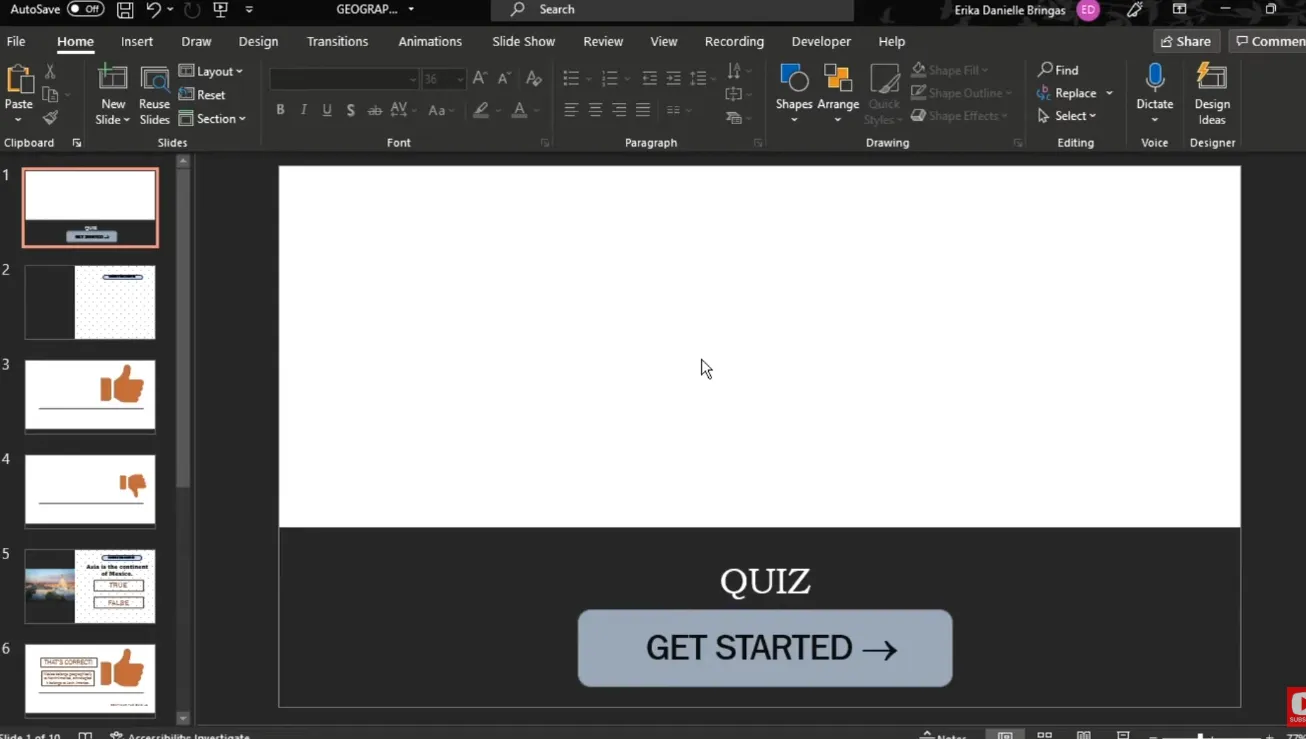
ابدأ بصفحة نظيفة. افتح PowerPoint، وأنشئ عرضًا تقديميًا جديدًا، وابدأ بشريحة العنوان الخاصة بك. هذا هو المدخل الأمامي لاختبارك—اجعله جذابًا ولكن ليس ساحقًا. أضف عنوانًا مثل “تحدي الجغرافيا صحيح/خطأ” أو “اختبر معرفتك: نسخة العلوم”. حافظ على البساطة.
الآن هنا حيث يصبح الأمر مثيرًا للاهتمام. لكل سؤال، ستحتاج إلى ثلاث شرائح:
- شريحة السؤال مع خيارات صحيح وخطأ
- شريحة التغذية الراجعة “صحيح!”
- شريحة التغذية الراجعة “خطأ”

بناء شريحة السؤال
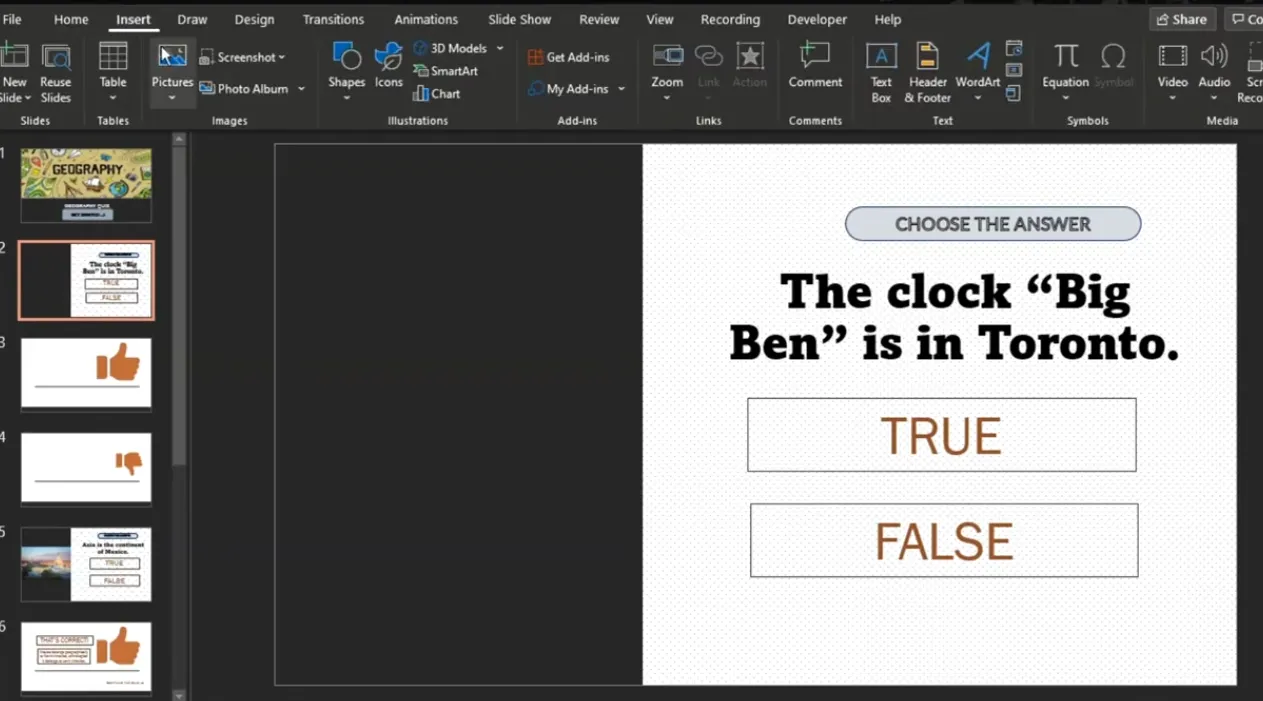
أنشئ شريحة جديدة واكتب سؤالك في مربع العنوان. شيء مثل: “تدور الأرض حول الشمس.” ثم، انتقل إلى إدراج > أشكال وحدد مستطيلاً أو دائرة—أيًا كان ما يعجبك. ارسم شكلين ووسمهما “صحيح” و”خطأ”.
نصيحة احترافية: اجعل هذه الأشكال كبيرة بما يكفي للنقر عليها بسهولة. لا أحد يريد أن يحدق ويبحث عن زر صغير خلال اختبار مؤقت.
إنشاء سحر الارتباط التشعبي
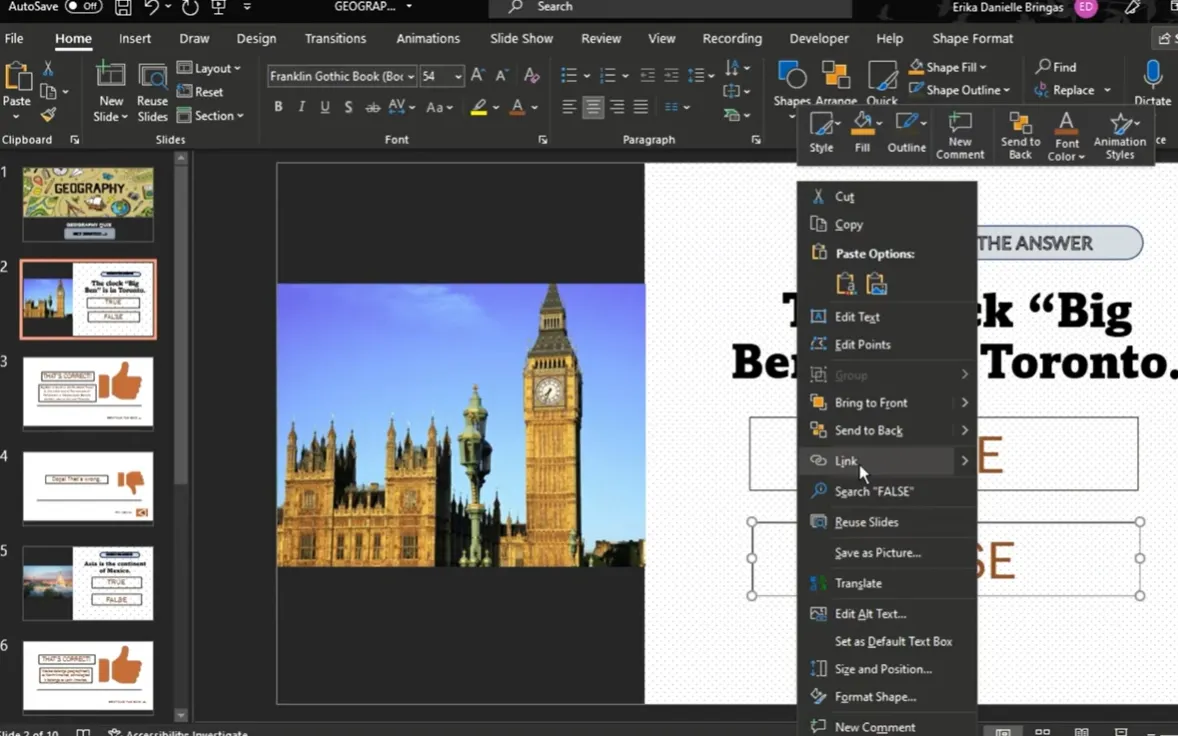
انقر بزر الماوس الأيمن على شكل “صحيح” وحدد ارتباط تشعبي. في مربع الحوار، اختر “مكان في هذه الوثيقة” وحدد شريحة التغذية الراجعة المناسبة. إذا كان “صحيح” هو الإجابة الصحيحة، فربطه بشريحة “صحيح!” الخاصة بك. إذا كان خطأ، فربطه بشريحة “خطأ” الخاصة بك. كرر الأمر لشكل “خطأ”.
تصميم شرائح التغذية الراجعة
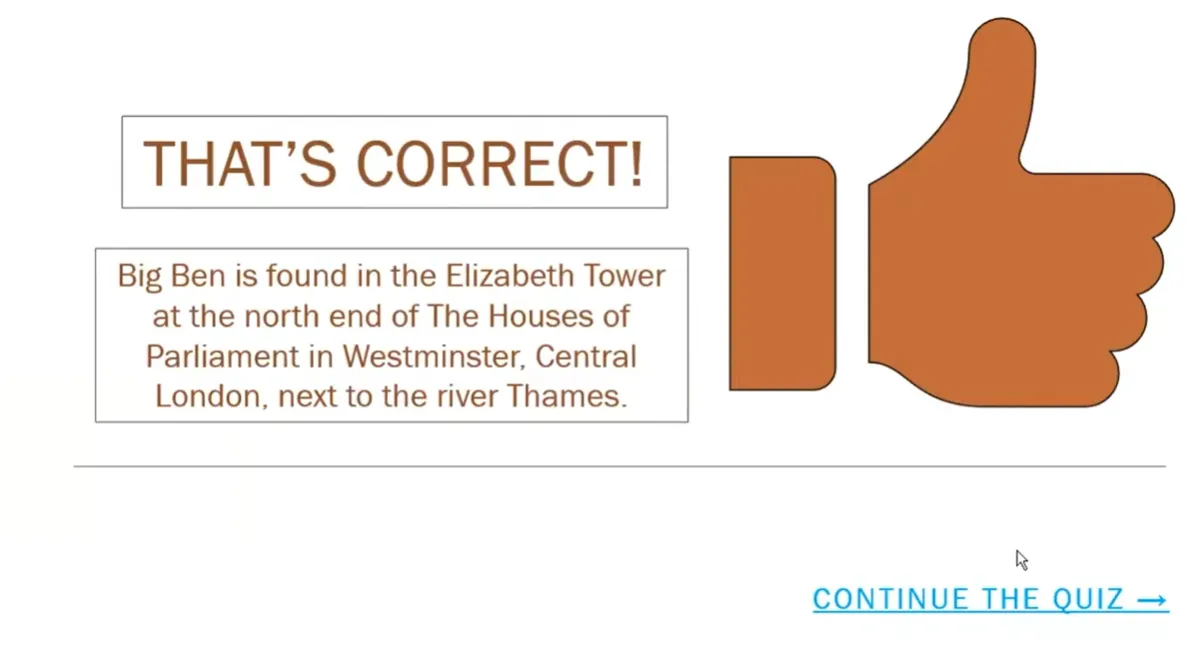
يجب أن تكون شريحة “صحيح!” الخاصة بك مشجعة. أضف خلفية خضراء (لون النجاح العالمي)، وأضف أيقونة علامة صح، وتضمن نصًا مثل “أحسنت! هذا صحيح!” أضف زر “متابعة” يرتبط بالسؤال التالي.
تتطلب شريحة “خطأ” نهجًا مختلفًا. استخدم الأحمر أو البرتقالي، أضف أيقونة X، وأعطهم فرصة أخرى. أنشئ زر “حاول مرة أخرى” يرتبط تشعبيًا بالعودة إلى شريحة السؤال.
تدفق التنقل
هنا حيث ينقذ التنظيم عقلك. استخدم إدراج > أزرار الإجراء في PowerPoint للتنقل. تأتي هذه الأزرار المضمنة مسبقًا بوظيفة الارتباط التشعبي مدمجة. حدد “زر الإجراء: مخصص” وارسمه على شرائح التغذية الراجعة الخاصة بك. عينه ليرتبط تشعبيًا بـ “آخر شريحة تم عرضها” لزر “حاول مرة أخرى”، أو إلى السؤال التالي لزر “متابعة”.
| نوع الشريحة | تسمية الزر | هدف الارتباط التشعبي |
|---|---|---|
| تغذية راجعة صحيحة | “متابعة” | شريحة السؤال التالي |
| تغذية راجعة خاطئة | “حاول مرة أخرى” | آخر شريحة تم عرضها (العودة إلى السؤال) |
| السؤال الأخير | “إنهاء الاختبار” | شريحة النتائج/النهاية |
اختبار اختبارك
قبل أن تطلق هذه التحفة على المتعلمين غير المترقبين، اختبرها. اضغط على F5 لبدء عرض الشرائح من البداية. انقر عبر كل المسارات الممكنة—الإجابات الصحيحة، الإجابات الخاطئة، كل التفاصيل. لا شيء يخيب حماس الاختبار أسرع من ارتباط تشعبي معطّل يرسل الجميع إلى الشريحة 47 عندما يجب أن يكونوا على الشريحة 3.
الطريقة 2: سحر الانتقال—سلس وبسيط
الآن، إذا كانت طريقة الارتباط التشعبي تبدو “قديمة جدًا” بالنسبة لك، دعني أقدمك إلى عالم انتقالات Morph الأنيق. تخلق هذه الطريقة رسومًا متحركة سلسة تجعل اختبارك يبدو مصممًا بشكل احترافي، حتى لو كنت تفعل ذلك بطريقة عشوائية.
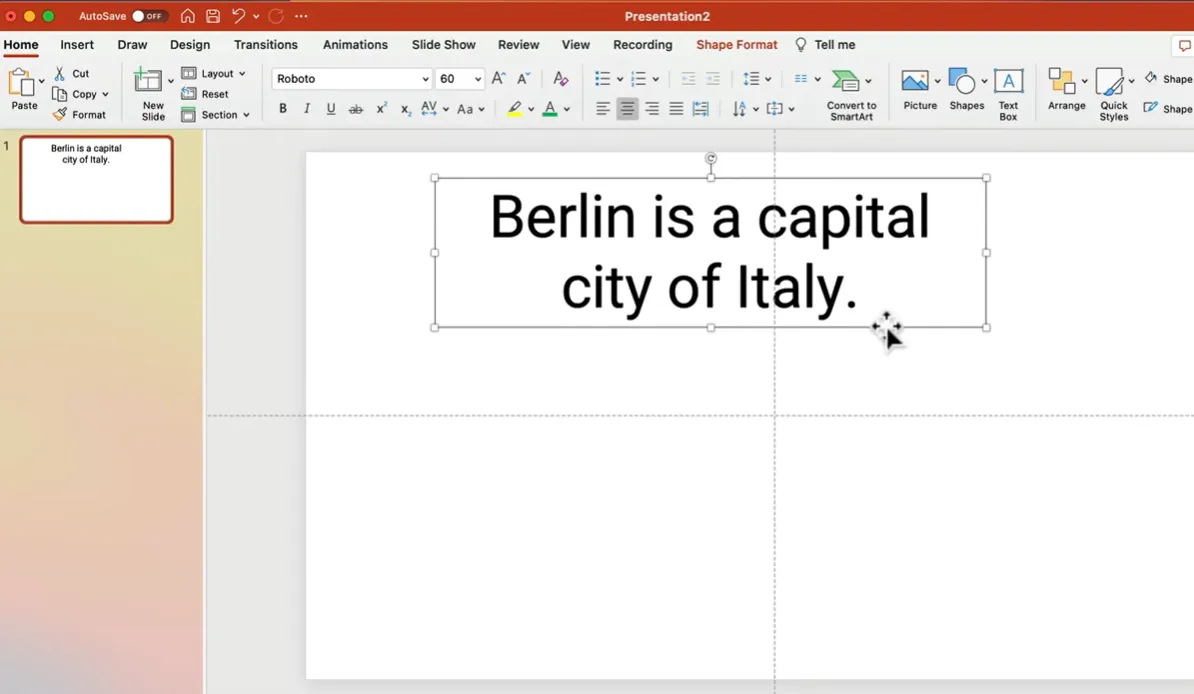
الإعداد البسيط
ابدأ ببساطة. أنشئ شريحة بسؤالك في الأعلى. ثم، أدخل مستطيلين يغطيان النصف السفلي من الشاشة—واحد لـ “صحيح” (اجعله أخضر) وواحد لـ “خطأ” (استخدم الأحمر). لا تدرجات لونية فاخرة، لا أنماط مشتتة. مجرد ألوان نظيفة وقابلة للقراءة.
اكتب “صحيح” في مستطيل و”خطأ” في الآخر. استخدم خطًا عريضًا وبسيطًا—شيء مثل Roboto أو Century Gothic. اجعل النص أغمق قليلاً من الخلفية للحصول على ذلك المظهر الدقيق والاحترافي.

خدعة التكرار
ها هو المكان حيث يصبح الأمر ذكيًا. كرر شريحتك بالكامل (انقر بزر الماوس الأيمن على مصغر الشريحة وحدد “تكرار الشريحة”). على هذه الشريحة الجديدة، غيّر حجم المستطيلات لإظهار الإجابة الصحيحة. إذا كانت “خطأ” هي الصحيحة، اجعل مستطيل خطأ ضخمًا وقلص مستطيل صحيح إلى ما لا شيء تقريبًا.

الجمال؟ لا تحتاج إلى القلق بشأن الرسوم المتحركة أو المحفزات. يقوم انتقال Morph بكل العمل الشاق.
تطبيق انتقال Morph
حدد شريحتك الثانية (التي تظهر الإجابة). انتقل إلى انتقالات > Morph. هذا كل شيء. يكتشف PowerPoint تلقائيًا الكائنات المطابقة بين الشرائح وينشئ رسومًا متحركة تحول سلسة.
عندما تقدم، انقر للانتقال من شريحة السؤال إلى شريحة الإجابة، وشاهد كيف تتوسع الإجابة الصحيحة بسلاسة بينما تتقلص الخاطئة. إنه سهل بشكل غير عادل.
التوسع
تريد خمسة أسئلة؟ أنشئ عشر شرائح—اثنتان لكل سؤال. تريد عشرة أسئلة؟ عشرون شريحة. النمط بسيط: شريحة واحدة تظهر السؤال المتوازن، والأخرى تظهر الإجابة. كرر، عدل، كرر.
OnlineExamMaker: إنشاء اختبارات صحيح/خطأ باستخدام الذكاء الاصطناعي
الآن، لنتحدث عن الفيل في الغرفة. اختبارات PowerPoint رائعة للتقييمات الصغيرة النطاق ذات الطابع التقديمي. ولكن ماذا إذا كنت بحاجة إلى تقييم تلقائي، وتحليلات مفصلة، وتوليد أسئلة مدعوم بالذكاء الاصطناعي؟ ماذا إذا كنت تدير اختبارات لـ 100 طالب بدلاً من 10؟
ها هو OnlineExamMaker، منصة إنشاء اختبارات بالذكاء الاصطناعي التي تخلصك من ملل إنشاء الاختبارات.
لماذا الذكاء الاصطناعي لإنشاء اختبار صحيح أو خطأ؟
ها هي الحقيقة: كتابة أسئلة صحيح/خطأ جيدة أصعب مما تبدو. تحتاج إلى تجنب الغموض، واختبار المعرفة ذات المعنى، وضمان أن عباراتك “الخاطئة” ليست مضللة. يمكن للذكاء الاصطناعي المصمم جيدًا أن يولد العشرات من الأسئلة عالية الجودة في دقائق، كاملة بمستويات صعوبة متنوعة وتغطية مواضيعية.
يستخدم OnlineExamMaker معالجة اللغة الطبيعية لـ:
- توليد أسئلة صحيح/خطأ ذات صلة سياقيًا من محتواك
- ضمان أن تختبر الأسئلة الفهم المفاهيمي، وليس مجرد الحفظ
- توفير عبارات مشتتة تلقائية معقولة ولكنها غير صحيحة
- ضبط الصعوبة بناءً على جمهورك المستهدف
أنشئ اختبارك/امتحانك التالي باستخدام الذكاء الاصطناعي في OnlineExamMaker
كيفية إنشاء اختبار صحيح/خطأ في OnlineExamMaker؟
الخطوة 1: التسجيل والإعداد
أنشئ حسابًا مجانيًا على OnlineExamMaker. الواجهة بديهية—لا تتطلب برنامجًا تعليميًا مدته 45 دقيقة. انقر على “إنشاء امتحان جديد” وحدد “اختبار صحيح/خطأ” كنوع سؤالك.
الخطوة 2: استخدام توليد الأسئلة بالذكاء الاصطناعي
هنا حيث يصبح الأمر مثيرًا للاهتمام. بدلاً من كتابة كل سؤال يدويًا، حمّل مواد دورتك، أو وثائق التدريب، أو حتى الصق نصًا. يحلل الذكاء الاصطناعي المحتوى ويولد أسئلة صحيح/خطأ ذات صلة تلقائيًا.

على سبيل المثال، حمّل ملف PDF عن الطاقة المتجددة، وقد يولد الذكاء الاصطناعي:
- “تحوّل الألواح الشمسية ضوء الشمس مباشرة إلى كهرباء عبر الخلايا الكهروضوئية.” (صحيح)
- “يمكن لتوربينات الرياح توليد الكهرباء فقط خلال ساعات النهار.” (خطأ)
- “تستغل الطاقة الحرارية الأرضية الحرارة من لب الأرض.” (صحيح)
الخطوة 3: تخصيص وتحسين
راجع الأسئلة المولدة بالذكاء الاصطناعي. حرر أي منها يبدو غير واضح أو سهلًا جدًا. أضف أسئلتك الخاصة لملء الفجوات. يتعامل الذكاء الاصطناعي مع العمل الشاق؛ أنت تقدم اللمسة البشرية.
الخطوة 4: تكوين إعدادات الاختبار
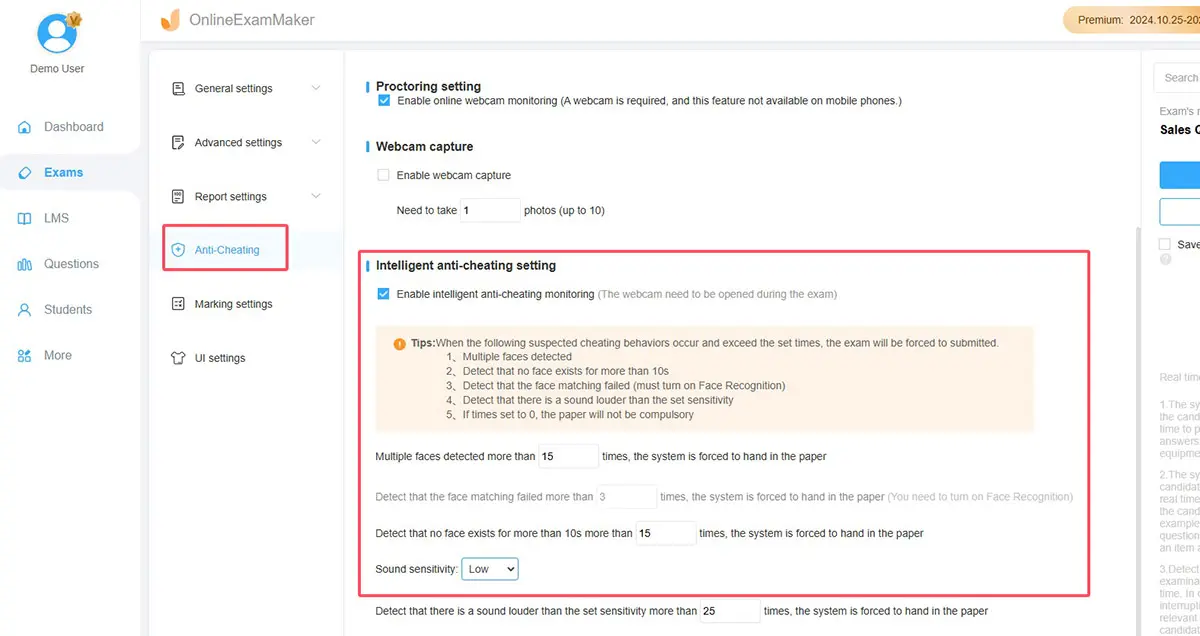
حدد حدود زمنية، عشوائية ترتيب الأسئلة، فعّل أو عطّل التراجع. يقدم OnlineExamMaker مرونة لا يمكن لـ PowerPoint مجاراتها ببساطة.
الخطوة 5: نشر وتحليل
شارك اختبارك عبر رابط أو تضمينه على موقعك الإلكتروني. مع وصول الردود، يقيم OnlineExamMaker الإجابات تلقائيًا ويولد تحليلات الأداء. سترى أي الأسئلة أربكت الطلاب، متوسط أوقات الإكمال، وتقدم المتعلمين الفرديين.

متى تستخدم OnlineExamMaker مقابل PowerPoint
| الميزة | PowerPoint | OnlineExamMaker |
|---|---|---|
| اختبارات ذات طابع تقديمي | ✓ ممتاز | ○ أساسي |
| تقييم تلقائي | ✗ يدوي فقط | ✓ آلي |
| تحليلات وتقارير | ✗ لا شيء | ✓ رؤى مفصلة |
| توليد أسئلة بالذكاء الاصطناعي | ✗ غير متاح | ✓ ذكاء اصطناعي متقدم |
| اختبار عن بُعد | ✗ يتطلب مشاركة ملفات | ✓ قائم على السحابة |
| التكلفة | ✓ مجاني (مع Office) | ○ نموذج مجاني بمميزات مدفوعة |
خلاصة القول؟ استخدم PowerPoint للعروض التقديمية الحية التفاعلية حيث تقود المتعلمين عبر المادة. استخدم OnlineExamMaker للتقييمات حيث تحتاج إلى قابلية التوسع، أتمتة التقييم، وتحليلات قوية.
أفكار ختامية
إنشاء اختبار صحيح/خطأ في PowerPoint ليس علم الصواريخ، لكنه يتطلب قليلًا من البراعة. سواء اخترت الارتباطات التشعبية للبساطة، أو انتقالات Morph للأناقة، أو محفزات الرسوم المتحركة للتفاعلية، يبقى المبدأ الأساسي كما هو: اجعله واضحًا، واجعله وظيفيًا، واجعله جذابًا.
تلمع اختبارات PowerPoint في الأجواء الحية—الفصول الدراسية، جلسات التدريب، ورش العمل. إنها فورية، مرئية، ولا تتطلب اتصالاً بالإنترنت. لكن للتقييمات واسعة النطاق، التقييم الآلي، أو توليد الأسئلة المدعوم بالذكاء الاصطناعي، تقدم أدوات مثل OnlineExamMaker إمكانيات لا يمكن لـ PowerPoint مجاراتها.
أفضل أداة هي التي تناسب احتياجاتك. في بعض الأحيان تكون PowerPoint. في أحيان أخرى تكون برامج اختبارات متخصصة. غالبًا، يكون مزيجًا من الاثنين.
لذا انطلق—ابنِ ذلك الاختبار. اختبر متعلميك. اجعل التعلم تفاعليًا. وتذكر: إذا كان اختبارك أكثر إرباكًا من المادة التي يختبرها، فقد أخطأت النقطة تمامًا.
الآن، صحيح أم خطأ: أنت مستعد لإنشاء أول اختبار PowerPoint خاص بك؟