لم يعد PowerPoint مقتصرًا على النقاط النقطية والرتابة المؤسسية بعد الآن. باستخدام بعض الحيل الذكية، وبعض الارتباطات التشعبية الاستراتيجية، وربما لمسة من سحر التحريك، يمكنك تحويل أداة العروض التقديمية الأساسية من Microsoft إلى عرض ألعاب تفاعلي يجعل حتى مقدّمي برامج الألعاب يشعرون بالغيرة. وأفضل جزء؟ لا تحتاج إلى أن تكون ساحرًا تقنيًا أو تقضي ساعات في البرمجة.
- لماذا تعمل ألعاب الاختبارات في الواقع ولماذا سيعجب جمهورك بها
- الطريقة 1: بناء اختبارك باستخدام روابط التنقل
- الطريقة 2: إضافة عناصر تفاعلية باستخدام التحريك
- الطريقة 3: استخدام ClassPoint للردود المباشرة ولوحات المتصدرين
- إنشاء لعبة اختبار مضحكة باستخدام OnlineExamMaker
- نصائح احترافية لجعل اختبارك مضحكًا بالفعل
لماذا تعمل ألعاب الاختبارات في الواقع ولماذا سيعجب جمهورك بها
لنكن صادقين: التعلم السلبي مثير للاهتمام بمقدار مشاهدة الطلاء يجف. لكن التلعيب؟ هذا هو المكان الذي يحدث فيه السحر. عندما تحول اختبارًا قياسيًا إلى لعبة تفاعلية، فإنك تستغل شيئًا بدائيًا – روحنا التنافسية، ورغبتنا في الحصول على تعليق فوري، ونعم، حاجتنا لقليل من المرح في منتصف جلسة تدريب ظهر الثلاثاء.
تظهر الأبحاث أن المحتوى التفاعلي يعزز المشاركة بنسبة تصل إلى 70٪ مقارنة بالعروض التقديمية الثابتة. وألعاب الاختبارات؟ إنها المزيج المثالي بين التعلم والترفيه – ما يسميه المعلمون بحب “التعليم الترفيهي” (نعم، هذه كلمة حقيقية، ولا، لن نعتذر لاستخدامها).
الطريقة 1: بناء اختبارك باستخدام روابط التنقل
فكّر في الروابط التشعبية على أنها الممرات السرية في قصر PowerPoint الخاص بك. إنها ما يحول عرض الشرائح الخطي إلى تجربة “اختر مغامرتك”. إليك كيفية بناء أساس لعبة الاختبار الخاصة بك باستخدام ميزات التنقل المدمجة في PowerPoint فقط.
إعداد هيكلك الأساسي
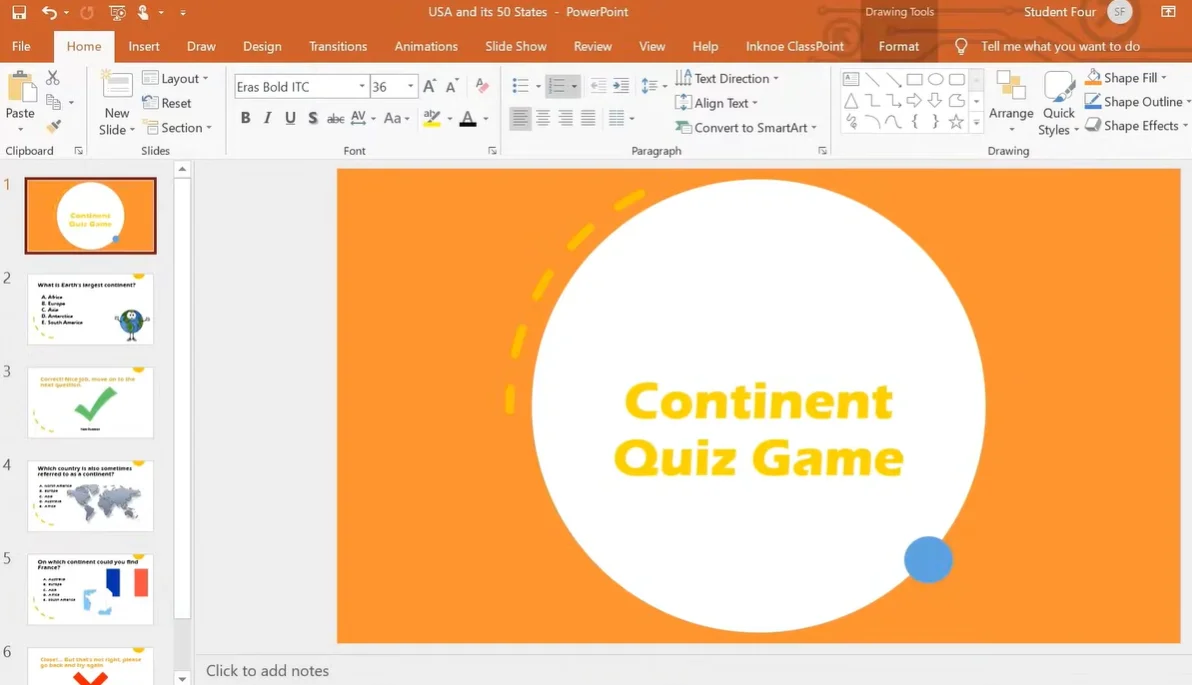
ابدأ بلوحة نظيفة – أو بمصطلحات PowerPoint، شريحة فارغة. يحتاج اختبارك إلى ثلاثة أنواع على الأقل من الشرائح:
- شريحة العنوان: مدخلك المهيب. هذا هو المكان الذي تجذب فيه جمهورك بعنوان جذاب مثل “هل أنت أذكى من مديرك؟” أو “المواجهة النهائية لمعلومات المكتب”
- شرائح الأسئلة: واحدة لكل سؤال، تتضمن نص سؤالك وخيارات الإجابة
- شرائح التعليقات: على الأقل، تحتاج إلى اثنتين – واحدة للإجابات الصحيحة (“أحسنت!”) وأخرى للإجابات غير الصحيحة (“عفوًا، حاول مرة أخرى!”)
إنشاء زر البداية الخاص بك
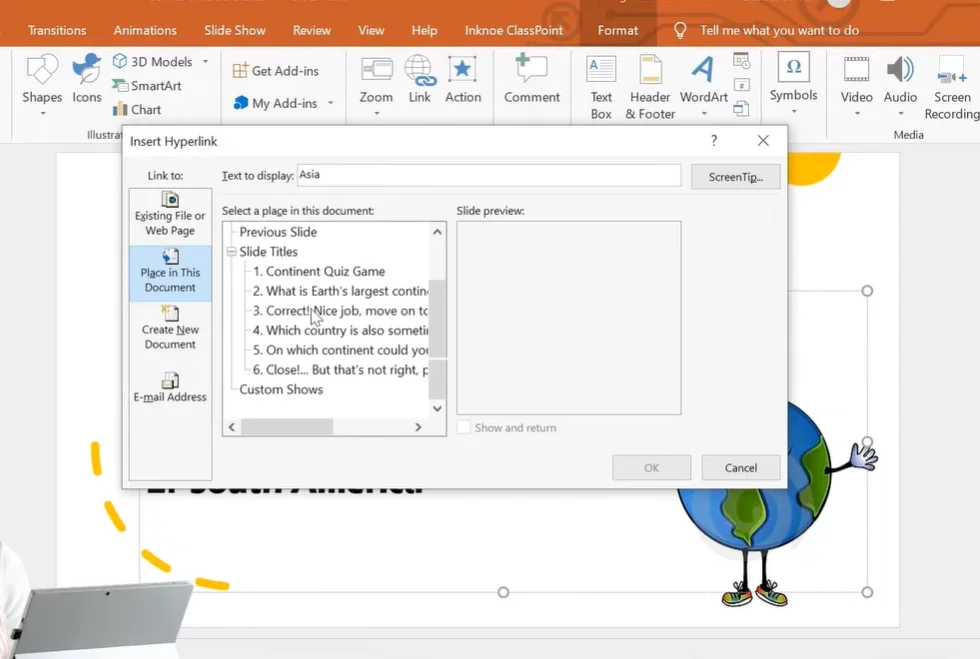
ها هو المكان الذي تصبح فيه الأمور مثيرة للاهتمام. في شريحة العنوان الخاصة بك، أدخل شكلاً – ربما مستطيلًا ذا زوايا دائرية أو زر دعوة للعمل ممتع. اكتب شيئًا جذابًا مثل “ابدأ الاختبار” أو “لنفعل هذا!”. الآن يأتي السحر:
- حدد شكل الزر الخاص بك
- توجه إلى علامة التبويب إدراج
- انقر على رابط
- اختر “مكان في هذه الوثيقة” وحدد شريحة سؤالك الأول
- انقر فوق موافق
انتهى. لقد أنشأت للتو عنصرك التفاعلي الأول. عندما ينقر شخص ما على هذا الزر خلال عرضك التقديمي، سينتقل مباشرة إلى السؤال الأول. لم يعد هناك حاجة للنقر عبر الشرائح كما لو أننا في عام 1995.
ربط خيارات الإجابة الخاصة بك
الآن من أجل عامل التغيير الحقيقي. في كل شريحة سؤال، تحتاج إلى تحويل خيارات الإجابة الخاصة بك إلى نقاط تنقّل قابلة للنقر. إليك العملية:
للإجابة الصحيحة:
- قم بتمييز نص أو شكل الإجابة الصحيحة
- اذهب إلى إدراج → رابط
- اربطه بشريحة “الإجابة الصحيحة” للتعليقات
للإجابات غير الصحيحة:
- حدد كل إجابة خاطئة
- اربطها بشريحة “الإجابة غير الصحيحة” للتعليقات
نصيحة احترافية: في شريحة “الإجابة غير الصحيحة”، أضف زر “العودة” الذي يستخدم ميزة الإجراء (إدراج → إجراء → ارتباط تشعبي إلى “آخر شريحة تم عرضها”). يتيح هذا للاعبين إعادة محاولة السؤال دون كسر الانسيابية.
سر وضع الكشك
إليك شيء لا يعرفه معظم الناس: إذا لم تقم بإعداد عرضك التقديمي بشكل صحيح، يمكن للأشخاص تخطي الأسئلة عن طريق الخطأ بالضغط على مفتاح المسطرة أو مفاتيح الأسهم. هذا هو المكان الذي يأتي فيه وضع الكشك – إنه مثل وضع عجلات التدريب على اختبارك.
انتقل إلى عرض الشرائح → إعداد العرض وحدد “تم التصفح عند كشك (ملء الشاشة)”. يقفل هذا عرضك التقديمي بحيث تكون الطريقة الوحيدة للمضي قدمًا هي النقر على روابطك التشعبية المصممة بعناية. نزاهة اللعبة: محفوظة.
الطريقة 2: إضافة عناصر تفاعلية باستخدام التحريك
إذا كانت الطريقة الأولى تشبه البناء بقطع الليغو، فإن الطريقة الثانية تشبه إضافة محركات وأضواء لجعل كل شيء يتحرك. يحول التحريك اختبارك من شيء وظيفي إلى شيء رائع – ومن السهل تنفيذه بشكل مدهش.
تصميم شرائح أسئلة جذابة بصريًا
أولاً، لنتحدث عن الجماليات. لا أحد يريد النظر إلى شريحة بيضاء عادية بنص Times New Roman. إليك كيفية جعل اختبارك جذابًا بصريًا:
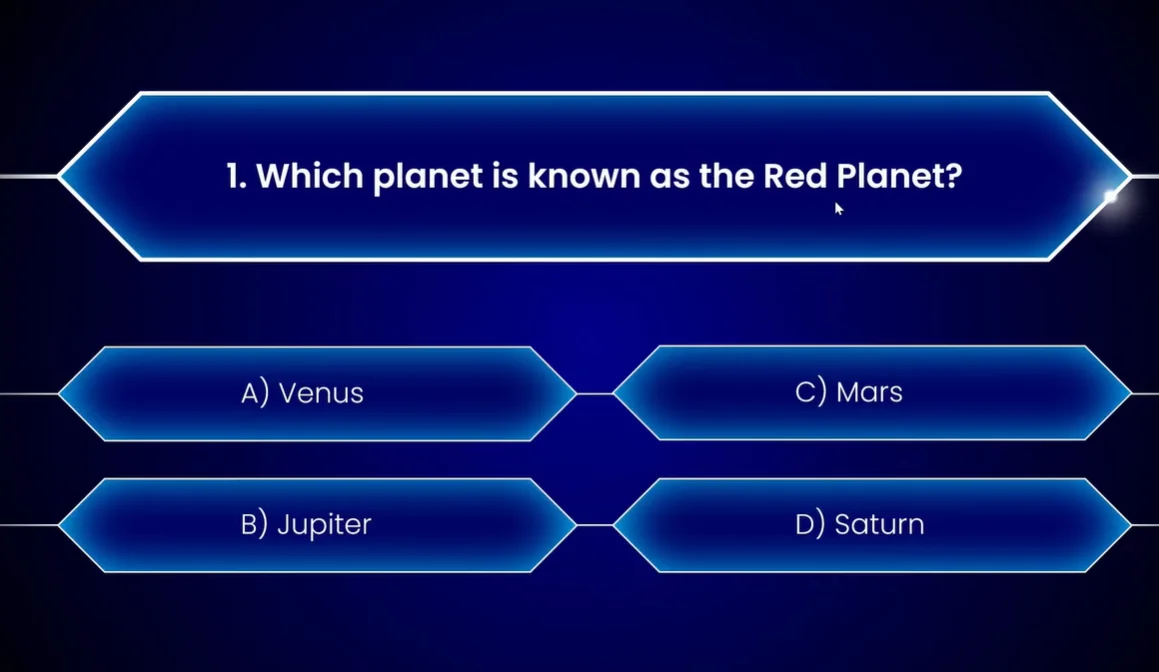
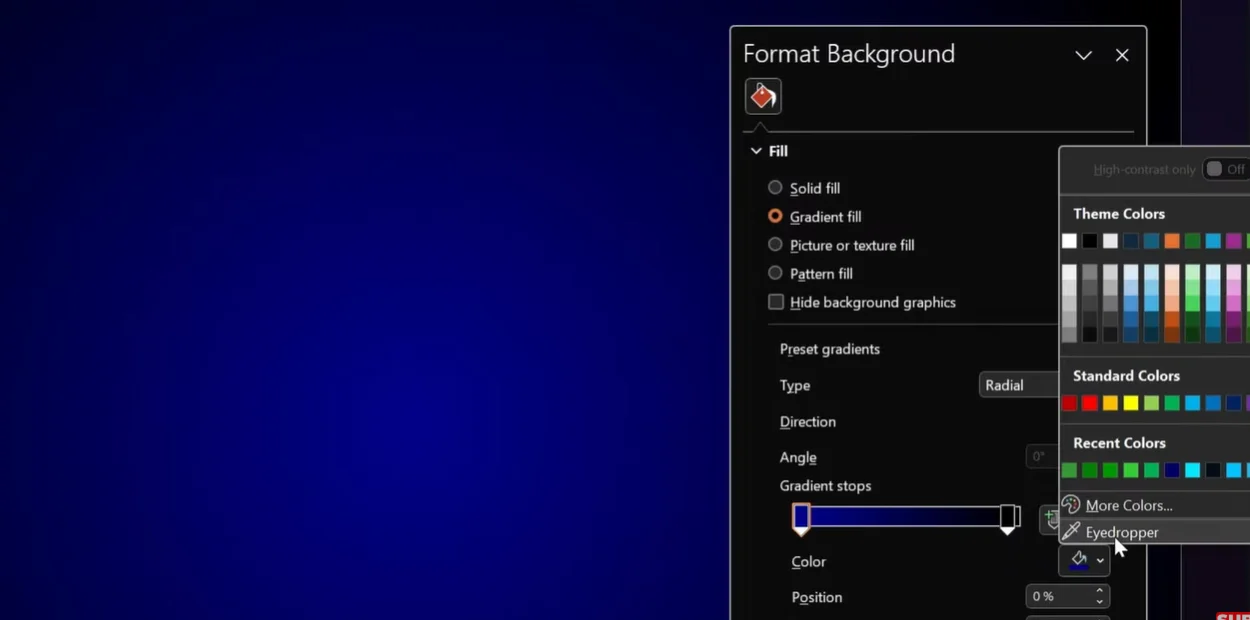
سحر الخلفية: انقر بزر الماوس الأيمن على خلفية الشريحة وحدد “تنسيق الخلفية”. اختر “تعبئة متدرجة” والعب بالألوان. يخلق اللون الأزرق الداكن الذي يتلاشى إلى الأسود جو عرض الألعاب. السر؟ اضبط نقطة توقف اللون الثانية على موضع 95٪ للحصول على مظهر خفيق وراقٍ.
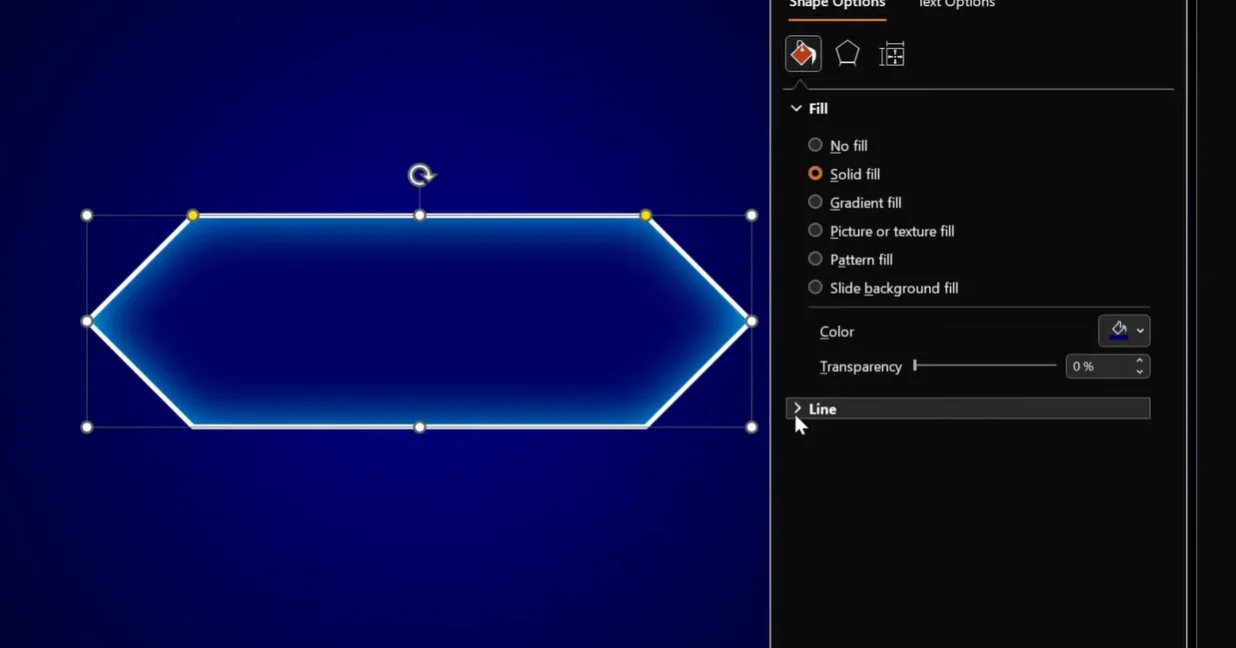
اختيار الشكل: انسَ المستطيلات المملة. استخدم شكل “المستطيل: الزوايا القطرية المقتطعة” في PowerPoint للحصول على مظهر معاصر يشبه الماس. اضبط المقابض الصفراء لإنشاء أشكال ماسية مثالية تصرخ “عنصر لعبة قابل للنقر”.
تقنية مشغل التحريك
هذا هو المكان الذي تصبح فيه الأمور تقنية بشكل لذيذ – ولكن التزم بي، لأن هذا هو ما يفصل بين الاختبارات الهواة والألعاب ذات المظهر الاحترافي.
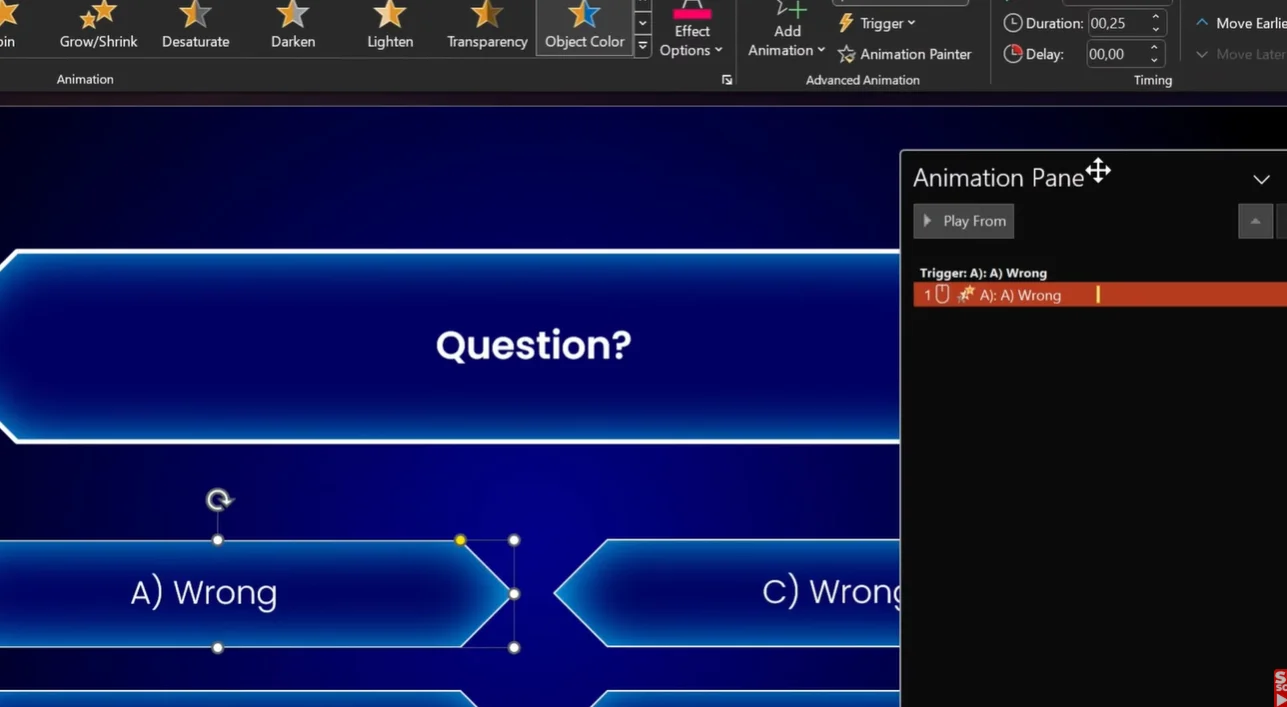
إعداد تحريك الإجابة الخاطئة:
- حدد شكل إجابتك الخاطئة
- اذهب إلى علامة التبويب الحركات
- أضف حركة “لون الكائن”
- غير اللون إلى الأحمر (أو اللون الأرجواني المائل إلى الوردي للحصول على شعور “عفوًا”)
- اضبط المدة على 0.25 ثانية للحصول على استجابة سريعة
- ها هو الجزء الحاسم: انقر فوق مشغل → عند النقر فوق → [اسم شكل إجابتك]
لكن انتظر – هناك المزيد! أضف حركة ثانية:
- أضف حركة “لون الخط” لنفس الشكل
- اضبطها للبدء “مع السابق”
- غير لون الخط إلى الأبيض ليظل النص مقروءًا
الآن عندما ينقر شخص ما على إجابة خاطئة، تتحول الخلفية إلى اللون الأحمر بينما يظل النص أبيض. إنه احترافي، وسلس، ويصرخ “أعرف ما أفعله”.
تحريك الإجابات الصحيحة (الجزء المُرضي)
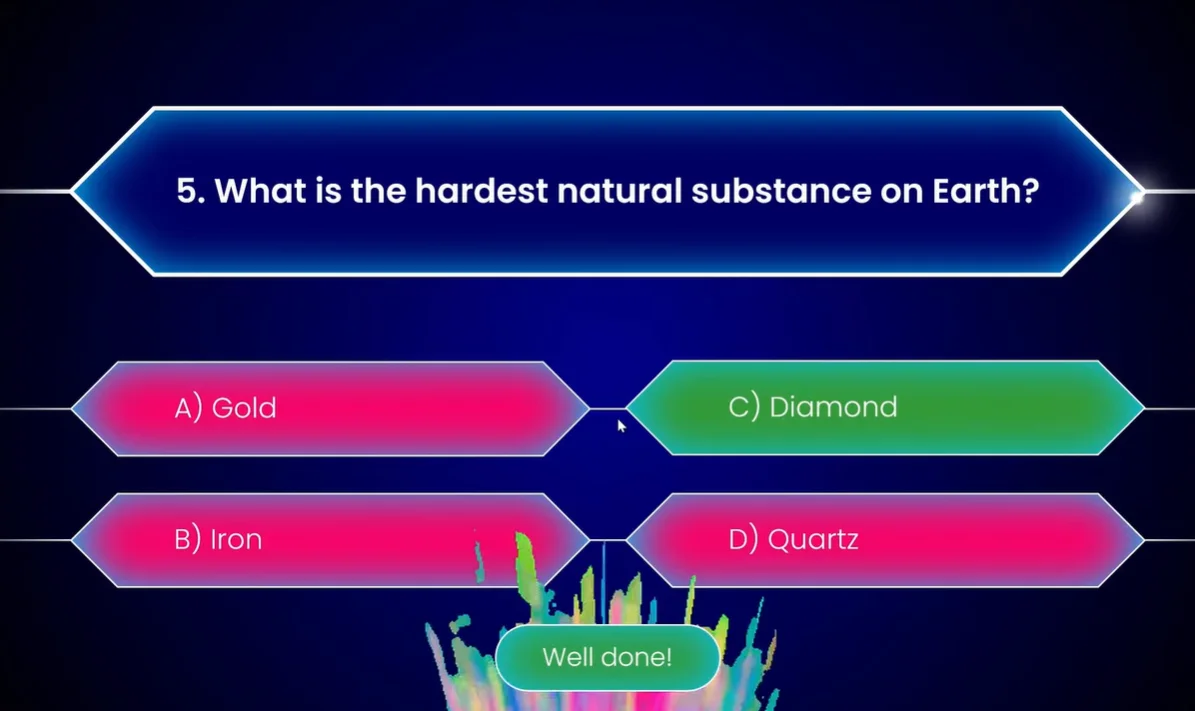
استخدم نفس التقنية، ولكن غير حركة “لون الكائن” إلى اللون الأخضر المنتصر. أضف حركة “مسح لأعلى” لجعل زر “السؤال التالي” ينزلق من الأسفل. التوقيت مهم – اجعله يظهر بعد تغيير اللون، وليس أثناءه. نريد لحظة “نعم! لقد فهمتها!” قبل المضي قدمًا.
إضافة حلويات (لأنه لماذا لا؟)
بالنسبة للسؤال الأخير، أضف حركة حلويات. إنها احتفالية، وممتعة، وتعلن “لقد فعلتها!” بصوت أعلى من أي نص. استخدم تأثيرات الحركة المدمجة في PowerPoint أو ابحث عن صور GIF للحلويات عبر الإنترنت لمزيد من البهجة.
الطريقة 3: استخدام ClassPoint للردود المباشرة ولوحات المتصدرين
الآن ندخل في مجال جدي. إذا كانت الطريقتان 1 و 2 تشبهان لعب لعبة لوحية، فإن الطريقة 3 تشبه إطلاق عرض ألعاب شامل كامل مع أجراس، ولوحات نتائج، ومنافسة في الوقت الفعلي.
ClassPoint هو إضافة مجانية لـ PowerPoint تحول عرضك التقديمي إلى منصة تفاعلية يمكن للمشاركين من خلالها إرسال الإجابات من أجهزتهم الخاصة. فكر في Kahoot، ولكن بدون مغادرة PowerPoint.
إعداد ClassPoint
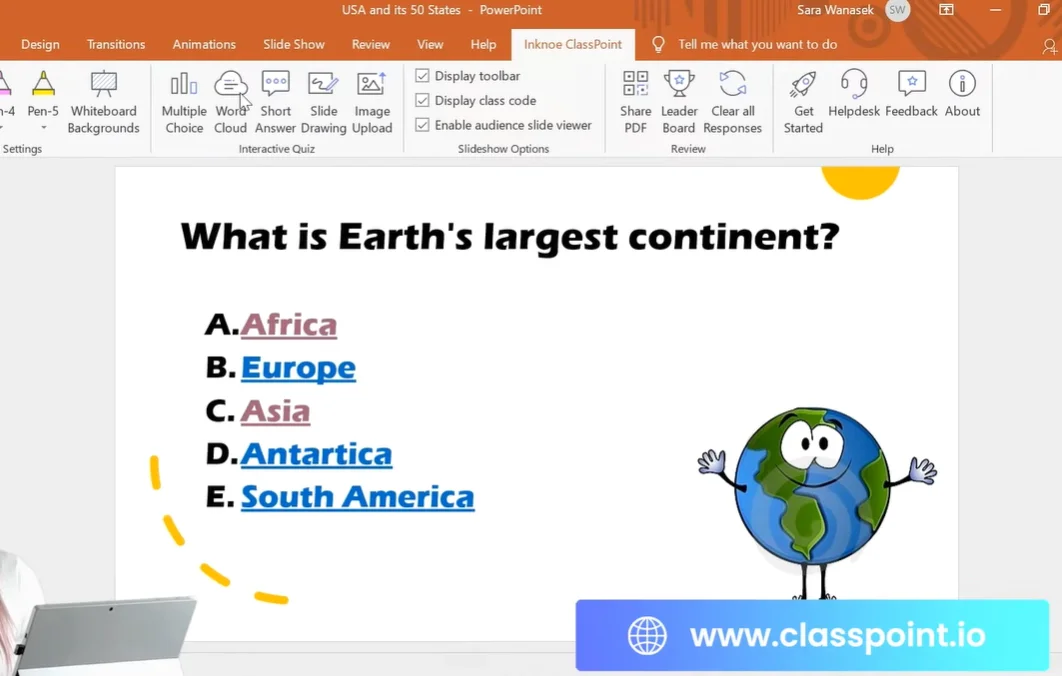
بمجرد تنزيل وتثبيت ClassPoint (متاح على classpoint.io)، سترى شريط أدوات جديد يظهر في شريط PowerPoint الخاص بك. من هنا يمكنك:
- إدراج أزرار أسئلة تفاعلية مباشرة على الشرائح
- تعيين الإجابات الصحيحة ومستويات الصعوبة
- تمكين وضع المنافسة مع التسجيل التلقائي
- عرض لوحات المتصدرين المباشرة
إنشاء أسئلة اختيار من متعدد تفاعلية
بدلاً من إنشاء أشكال إجابات وروابط تشعبية يدويًا، ما عليك سوى النقر فوق زر “اختيار من متعدد” في شريط أدوات ClassPoint الخاص بك. يفتح لوح جانبي حيث يمكنك:
- تحديد عدد خيارات الإجابة
- تحديد الإجابة الصحيحة
- ضبط وضع المنافسة (يضيف هذا أيقونة كأس إلى سؤالك)
- تكوين خيارات التشغيل مثل مؤقتات العد التنازلي
مؤقت العد التنازلي؟ هذا هو المفتاح. لا شيء يخلق إلحاحًا مثل مشاهدة 30 ثانية تنتهي أثناء محاولتك تذكر عاصمة ليتوانيا.
تأثير لوحة المتصدرين
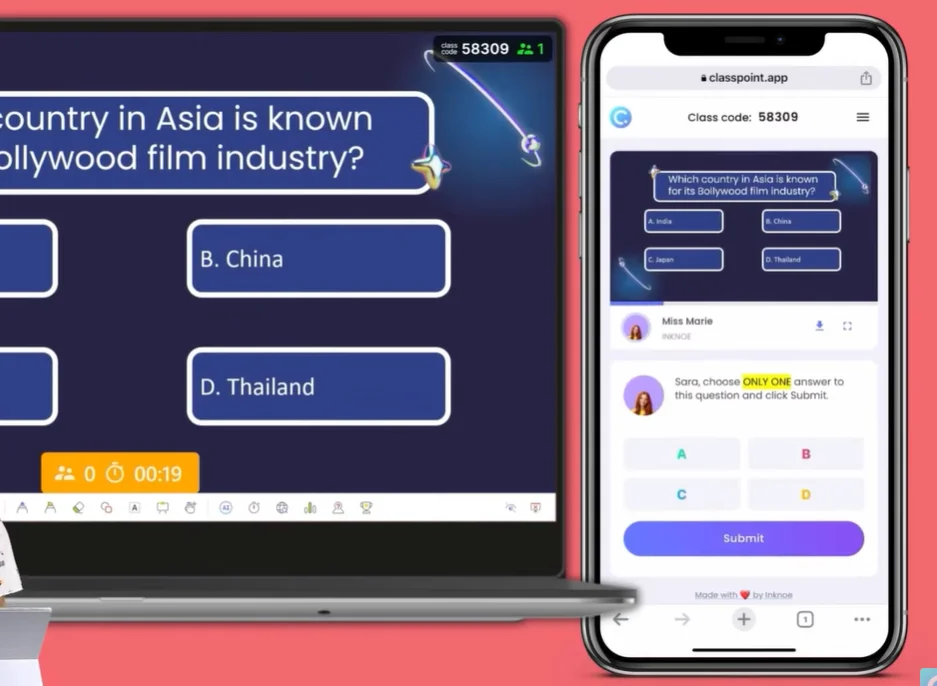
هنا يتألق ClassPoint حقًا: تسجيل تلقائي يعتمد على السرعة والدقة. ينضم الطلاب (أو زملاء العمل، أو أي شخص جذبته إلى اختبارك) باستخدام رمز فصل معروض على الشاشة. يجيبون من هواتفهم أو أجهزة الكمبيوتر المحمولة، ويحسب ClassPoint من هو الأسرع والأكثر دقة.
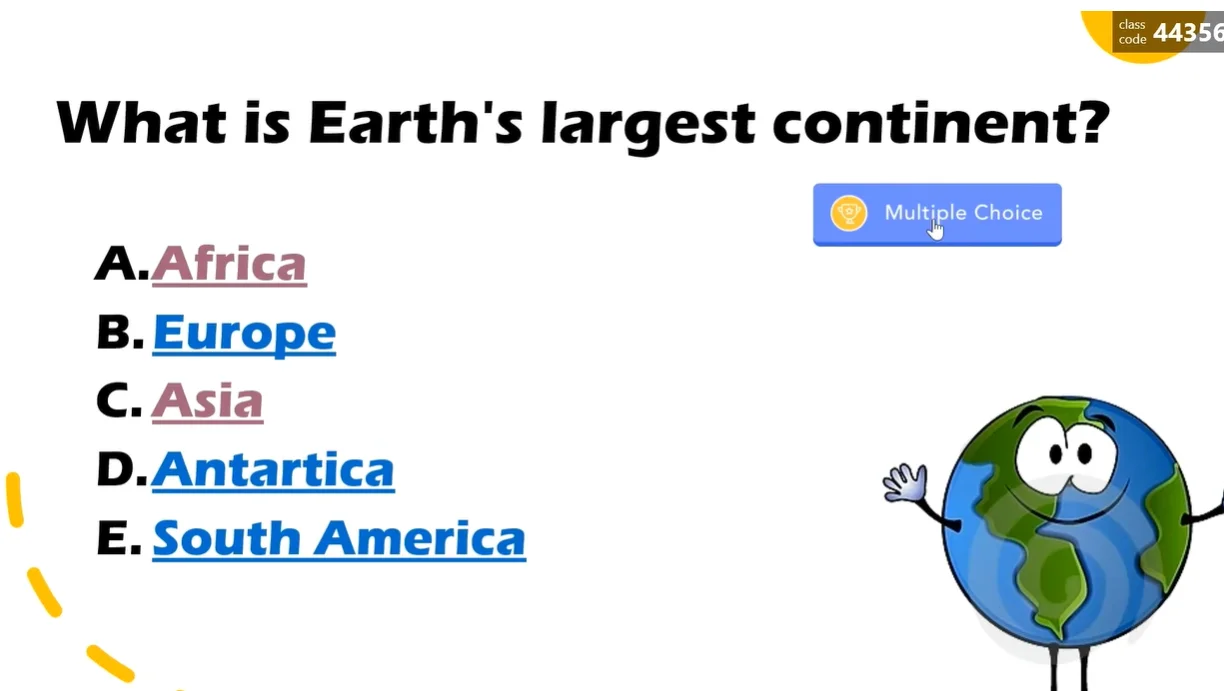
بعد كل سؤال، يمكنك عرض لوحة المتصدرين. فجأة، بوب من المحاسبة متقارب مع سارة من الموارد البشرية، والجميع منتبه. هذه هي قوة التلعيب – تحول التعلم إلى رياضة.
جمع البيانات وتحليلها
على عكس الطرق اليدوية، يتتبع ClassPoint كل شيء:
- عدد الطلاب الذين أجابوا بشكل صحيح
- وقت الاستجابة لكل مشارك
- الاتجاهات العامة للأداء
- نتائج الطلاب الفردية
صدّر هذه البيانات كملف CSV وستحصل على بيانات تقييم فورية. لا تصحيح أوراق، ولا جمع يدوي – مجرد كفاءة آلية خالصة.
إنشاء لعبة اختبار مضحكة باستخدام OnlineExamMaker
بينما يعد PowerPoint رائعًا للعروض التقديمية الشخصية، تحتاج أحيانًا إلى اختبار يعيش عبر الإنترنت، ويعمل بشكل غير متزامن، ويتضمن وسائط غنية مثل مقاطع الفيديو، والمقاطع الصوتية، والعناصر التفاعلية التي لا يمكن لـ PowerPoint التعامل معها بشكل كامل. هنا يأتي OnlineExamMaker – منصة قوية مدعومة بالذكاء الاصطناعي لإنشاء الاختبارات والاختبارات التي تأخذ لعبة الاختبار الخاصة بك إلى المستوى التالي.
لماذا OnlineExamMaker لألعاب الاختبارات؟
OnlineExamMaker ليس مجرد أداة اختبار أخرى – إنها منصة شاملة مصممة خصيصًا للمعلمين، والمدربين، ومحترفي الموارد البشرية الذين يحتاجون إلى أكثر من مجرد أسئلة اختيار من متعدد أساسية. إليك ما يميزها:
أنشئ اختبارك/امتحانك القادم باستخدام OnlineExamMaker
- إنشاء أسئلة مدعوم بالذكاء الاصطناعي: حمّل محتواك ودع الذكاء الاصطناعي ينشئ الأسئلة تلقائيًا
- دعم الوسائط الغنية: تضمين مقاطع الفيديو، والملفات الصوتية، والصور، والعناصر التفاعلية بسلاسة
- أنواع أسئلة متقدمة: ما وراء الاختيار من متعدد – فكر في فراغات التعبئة، والمطابقة، وأسئلة النقاط الساخنة، وردود المقالات
- التصحيح الفوري والتحليلات: احصل على تقارير مفصلة عن الأداء، والوقت المستغرق، وفجوات المعرفة
- إمكانية تخصيص الهوية: أضف شعارك، وألوانك، وسماتك المخصصة لجعل الاختبارات تتماشى مع الهوية
كيفية إنشاء اختبار وسائط غنية في OnlineExamMaker؟
الخطوة 1: التسجيل والدخول إلى لوحة التحكم
توجه إلى موقع OnlineExamMaker على الويب وأنشئ حسابًا مجانيًا. لوحة التحكم بديهية – سترى خيارات لإنشاء الاختبارات، أو الاختبارات، أو التقييمات مباشرة من الشاشة الرئيسية.
الخطوة 2: اختر طريقة الإنشاء الخاصة بك

يقدم OnlineExamMaker ثلاث طرق لبناء اختبارك:
- الإنشاء اليدوي: أضف الأسئلة واحدًا تلو الآخر مع تخصيص كامل
- الاستيراد الجماعي: حمّل مستند Word أو ملف Excel يحتوي على أسئلة مكتوبة مسبقًا
- التوليد بالذكاء الاصطناعي: حمّل مواد التعلم (ملفات PDF، المستندات، العروض التقديمية) ودع الذكاء الاصطناعي يستخرج وينشئ الأسئلة
لاختبار مضحك، تعد ميزة التوليد بالذكاء الاصطناعي عامل تغيير في اللعبة. حمّل مستندًا عن، على سبيل المثال، “إخفاقات ثقافة المكتب” أو “المقالب التاريخية”، وشاهد كيف ينشئ الذكاء الاصطناعي أسئلة ذات صلة وجذابة في ثوانٍ.
الخطوة 3: إضافة عناصر الوسائط الغنية
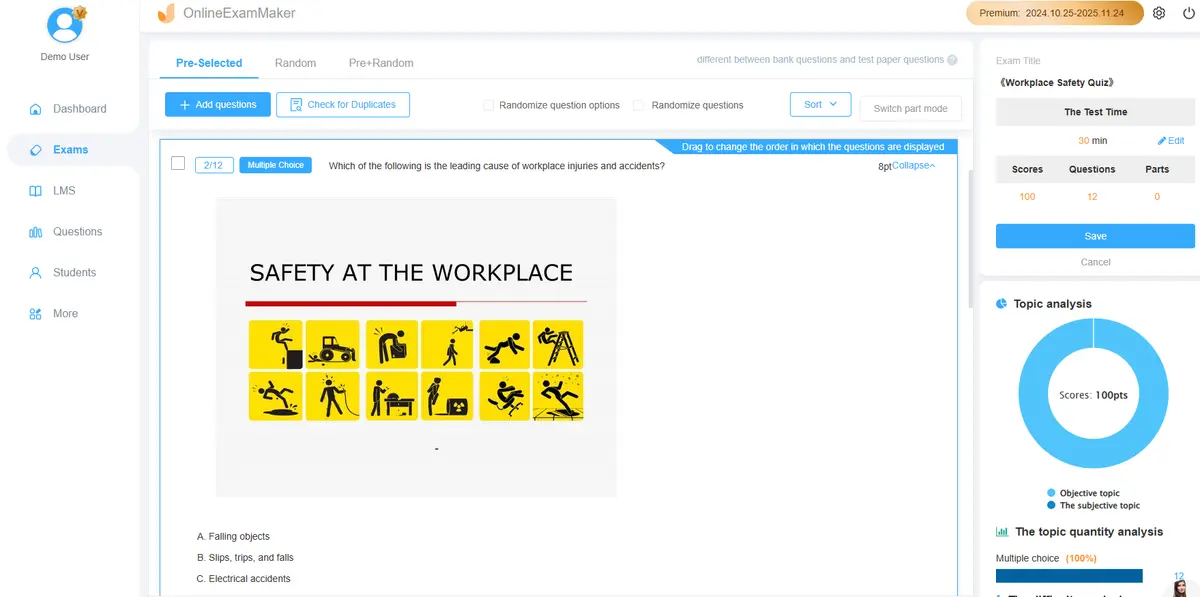
هذا هو المكان الذي يتفوق فيه OnlineExamMaker على PowerPoint للاختبارات عبر الإنترنت. لكل سؤال، يمكنك:
- تضمين مقاطع فيديو YouTube أو تحميل ملفات الفيديو مباشرة
- إضافة مقاطع صوتية (مثالية لاختبارات الموسيقى أو تعلم اللغة)
- إدراج صور عالية الجودة مع وظيفة النقطة الساخنة (انقر فوق المنطقة الصحيحة للإجابة)
- تضمين صور GIF والميمات للحفاظ على الأشياء خفيفة ومضحكة
تخيل سؤالاً مثل: “شاهد هذا المقطع مدته 10 ثوانٍ من ‘ذا أوفيس’. ما هو مبدأ الإدارة الذي يتم انتهاكه؟”. يشاهد المشاركون الفيديو المضمن مباشرة في الاختبار، ثم يختارون من بين إجابات متعددة الخيارات. هذه مشاركة مكثفة.
الخطوة 4: تكوين إعدادات الاختبار
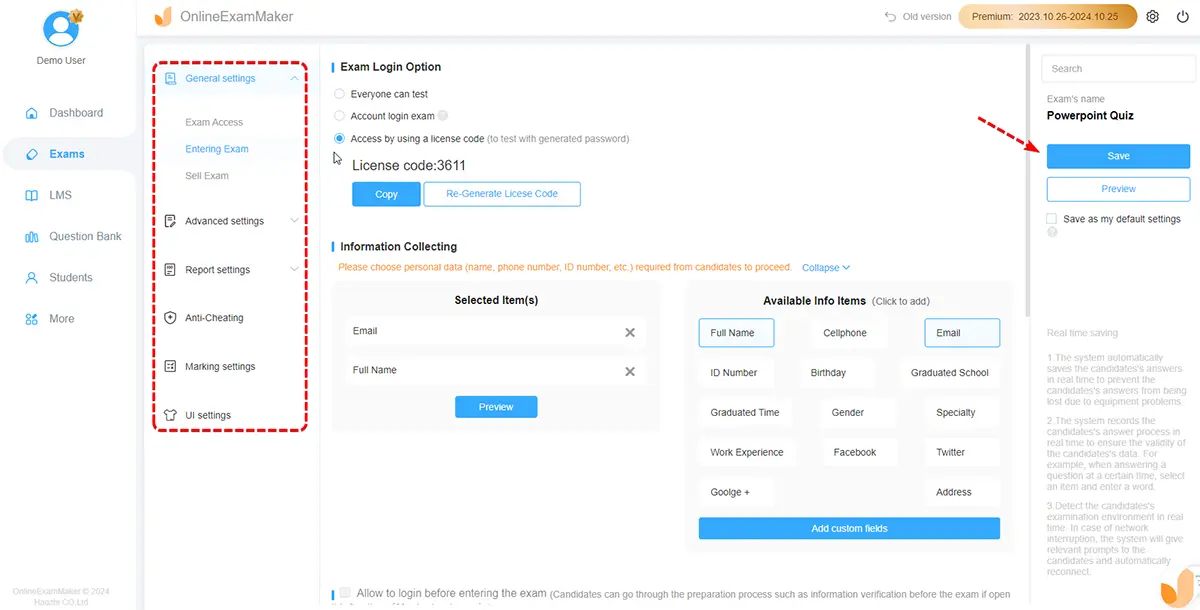
يمنحك OnlineExamMaker تحكمًا دقيقًا في كيفية عمل اختبارك:
- الحدود الزمنية: حدد وقت الاختبار الإجمالي أو مؤقتات لكل سؤال
- ترتيب الأسئلة عشوائيًا: منع الغش عن طريق خلط ترتيب الأسئلة والإجابات
- حدود النجاح/الرسوب: حدد الحد الأدنى للدرجات “للنجاح”
- خيارات التعليقات: عرض الإجابات الصحيحة فورًا أو بعد الإرسال
- إنشاء الشهادات: إنشاء شهادات إكمال تلقائية للمشاركين
الخطوة 5: إضافة شخصية وروح الدعابة
هذا هو المكان الذي تجعل فيه اختبارك مضحكًا بالفعل. في قسم التعليقات لكل إجابة، لا تكتب فقط “صحيح” أو “غير صحيح”. كن مبدعًا:
- إجابة خاطئة: “أوه، قريب جدًا! هذا ما يفكر فيه الجميع حتى يبحثون عنه بالفعل على Google.”
- إجابة صحيحة: “نعم! أنت رسميًا أذكى من 85٪ من الأشخاص الذين خاضوا هذا الاختبار. ارتدي هذه الشارة بفخر.”
- انتهاء الوقت: “تيك توك! لا تقلق، حتى أينشتاين احتاج إلى أكثر من 10 ثوانٍ في بعض الأحيان.”
أضف ميمات مضحكة أو صور GIF ردود فعل في رسائل التعليقات. يدعم OnlineExamMaker تحميل الصور في أقسام التعليقات، لذا فإن ميم “طفل النجاح” الموضوعة جيدًا أو صورة “سيدة الرياضيات المحتارة” يمكن أن يحول اختبارًا قياسيًا إلى تجربة لا تُنسى.
الخطوة 6: مشاركة اختبارك
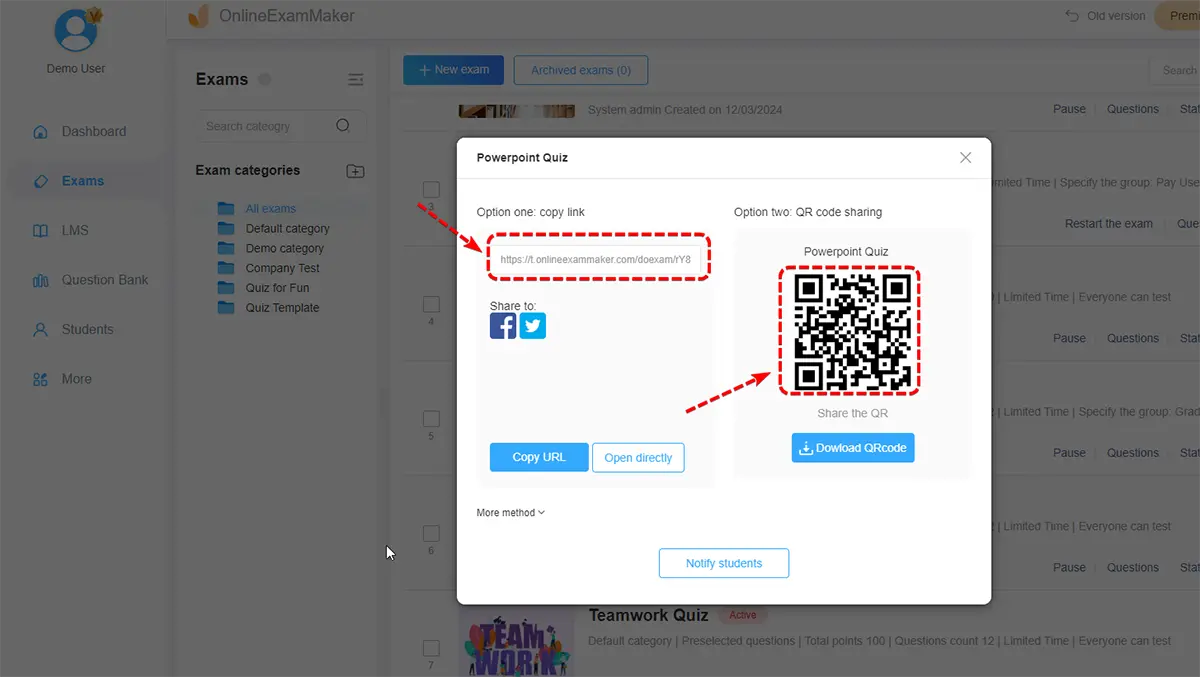
بمجرد النشر، يولد OnlineExamMaker رابطًا يمكن مشاركته. لا يحتاج المشاركون إلى حسابات – ما عليهم سوى النقر فوق الرابط والبدء. يمكنك أيضًا:
- تضمين الاختبار على موقع الويب الخاص بك أو نظام إدارة التعلم
- المشاركة عبر رمز QR (اطبعه على النشرات أو اعرضه على الشاشة)
- جدولة أوقات الإصدار التلقائي
- تعيين قيود الوصول (محمي بكلمة مرور أو محدود بعنوان IP)
الخطوة 7: تحليل النتائج في الوقت الفعلي
بينما يكمل المشاركون اختبارك، يتتبع OnlineExamMaker كل شيء:
- الدرجات الفردية والوقت المستغرق
- تفصيل الأداء سؤالاً بسؤال
- الأسئلة الأكثر تفويتًا (يظهر لك أين يكمن الارتباك)
- معدلات الإكمال ونقاط الانسحاب
صدّر تقارير شاملة كملفات PDF أو Excel، مثالية لوثائق التدريب أو سجلات الطلاب.
مثال: بناء “اختبار الثقافة الشعبية النهائية في التسعينيات” في OnlineExamMaker
دعنا نتطرق إلى مثال حقيقي. تريد إنشاء اختبار مضحك عن الحنين إلى التسعينيات:
- تحميل المحتوى: أضف ملف PDF حول برامج التلفزيون والموسيقى واتجاهات الموضة في التسعينيات
- توليد أسئلة بالذكاء الاصطناعي: دع ذكاء OnlineExamMaker الاصطناعي ينشئ 20 سؤالًا تلقائيًا
- تحسين الوسائط:
- السؤال 1: تضمين مقطع YouTube لنغمة “Fresh Prince of Bel-Air” (بدون صوت) واسأل “من أي برنامج تلفزيوني هذا؟”
- السؤال 5: حمّل صورة لبنطال كارجو واسأل “ما هي جريمة الموضة هذه؟”
- السؤال 10: أضف مقطعًا صوتيًا لمودم الاتصال الهاتفي واسأل “ما هذا الصوت؟”
- إضافة روح الدعابة: اكتب تعليقات إجابة خاطئة مضحكة مثل “إذا كنت تعتقد أن هذا Nirvana، فنحن بحاجة إلى إجراء محادثة جادة حول طفولتك.”
- تمكين لوحة المتصدرين: شغّل وضع المنافسة لعرض أعلى الدرجات
- المشاركة: انشر الرابط في Slack لشركتك أو دردشة مجموعة الفصل
النتيجة؟ اختبار ممتع بالفعل، وتعليمي، ولا يُنسى – شيء سيقوم الأشخاص بمشاركته طواعية مع الأصدقاء.
نصائح احترافية لجعل اختبارك مضحكًا بالفعل
إنشاء اختبار وظيفي هو شيء واحد. جعله مضحكًا؟ هذا شكل من أشكال الفن. إليك بعض النصائح الداخلية:
تقبّل السخافة في إجاباتك الخاطئة
لا تجعل الإجابات الخاطئة معقولة فحسب – اجعل بعضها غير معقول بشكل مثير للسخرية. لسؤال مثل “في أي عام انتهت الحرب العالمية الثانية؟” أضف خيارات مثل “1492” أو “الثلاثاء القادم”. تضيف السخافة روح الدعابة.
استخدم إشارات الثقافة الشعبية
أسئلة حول الحقائق التاريخية؟ مملة. أسئلة صيغت كـ “من قالها: شكسبير أم كانييه ويست؟”؟ الآن نتحدث. اخلط بين الثقافة العالية والمنخفضة للحصول على تركيبات غير متوقعة.
اكتب الشخصية في تعليقاتك
بدلاً من “صحيح!” جرب:
- “بووم! أنت على النار! (مجازيًا. من فضلك لا تشعل أي شيء على النار حقًا.)”
- “خطأ، لكننا نعجب بثقتك. هذا هو نوع الطاقة التي نحتاجها في هذا العالم.”
أضف روح الدعابة المرئية
أدرج صور الميمات، أو صور GIF مضحكة، أو صور غير متوقعة. سؤال عن الاقتصاد مقترن بصورة كلب محتار؟ ذهب كوميدي.
تضمين سؤال “بطاقة جامحة”
أضف سؤالاً عشوائيًا تمامًا لا علاقة له بموضوعك. في اختبار التاريخ، اسأل فجأة “ما هو أفضل نكهة آيس كريم؟”. يبقي الناس في حالة تأهب ويهوّن المزاج.
سواء كنت تستخدم الأدوات الأصلية في PowerPoint، أو التحريك، أو ميزات ClassPoint المباشرة، أو قدرات الوسائط الغنية في OnlineExamMaker، فإن الهدف هو نفسه: تحويل الاستهلاك السلبي إلى مشاركة نشطة. حوّل “عليّ الجلوس خلال هذا العرض التقديمي” إلى “أريد التغلب على كل شخص آخر في هذا الاختبار”.
لذا انطلق – أنشئ لعبة المعلومات تلك حول سياسات شركتك الغريبة. أنشئ ذلك الاختبار المستحيل حول فرق الهيفي ميتال في الثمانينيات. صمم ذلك التقييم التفاعلي الذي يجعل الناس يضحكون أثناء تعلمهم. لأنه في نهاية اليوم، إذا كان جمهورك منخرطًا، فهو يتعلم. وإذا كانوا يضحكون؟ حسنًا، لقد أصبحت للتو أكثر مقدم العروض شعبية في المبنى.