هل قضيت ساعات في تصميم اختبار مثالي في نماذج Google، لتدرك فجأة أنك بحاجة إليه في حساب مختلف؟ ربما تنتقل من بريد Gmail الشخصي إلى حساب مساحة العمل الخاص بعملك، أو ربما تتعاون مع زميل يحتاج إلى نسخته الخاصة. أياً كان السبب، لا يجب أن تكون عملية نقل اختبار نماذج Google بين الحسابات معقدة.
هذه هي الحقيقة: لا تحتوي نماذج Google على زر سحري “نقل إلى حساب آخر” ينتظرك. لكن لا تقلق—ببضع خطوات بسيطة، يمكنك نقل اختبارك المصمم بعناية، بما في ذلك جميع مفاتيح الإجابات وقيم النقاط، إلى أي حساب تحتاجه. وإذا كنت تبحث عن تجربة أكثر سلاسة لإنشاء الاختبارات تتجاوز مشكلات نقل الحساب هذه تماماً، ابق معنا—سنقدم لك بديلاً ثورياً.
- لماذا قد تحتاج إلى نسخ اختبار نماذج Google
- الطريقة السريعة: إنشاء نسخة داخل حسابك
- مشاركة اختبارك مع الحساب الهدف
- نقل الملكية: التسليم الكامل
- الوصول إلى اختبارك في الحساب الجديد
- ما الذي لا يتم نقله (وكيفية التعامل مع ذلك)
- OnlineExamMaker: طريقة أفضل لإنشاء وتنظيم الاختبارات بالذكاء الاصطناعي
- الأسئلة الشائعة
لماذا قد تحتاج إلى نسخ اختبار نماذج Google
لنكن صريحين—تحدث مواقف في الحياة، وأحياناً تحتاج أصولك الرقمية إلى الانتقال معك. ينتقل المعلمون بين المناطق التعليمية، يغير المدربون الشركات، أو قد ترغب ببساطة في فصل مكتبات الاختبارات الشخصية والمهنية. ربما كنت تبني مواد تدريبية على حسابك الشخصي أثناء الجائحة، وحان الوقت الآن لنقل كل شيء إلى مساحة العمل الرسمية لمؤسستك.
أو فكر في هذا السيناريو: لقد أنشأت اختبار التعيين النهائي للموظفين، وزملاؤك في قسم آخر يريدون استخدامه كنموذج. بدلاً من البدء من الصفر، يفضلون الحصول على نسخة يمكنهم تعديلها لتناسب احتياجاتهم. أياً كان وضعك، فإن معرفة كيفية نقل الاختبارات بين الحسابات هي مهارة قيمة توفر الوقت وتحفظ عملك الشاق.
الطريقة السريعة: إنشاء نسخة داخل حسابك
أولاً وقبل كل شيء—ستحتاج إلى إنشاء نسخة مكررة داخل حسابك المصدر. فكر في هذا كاستنساخ لاختبارك قبل تسليمه. سجل الدخول إلى حساب Google الذي يمتلك الاختبار حاليًا، ثم انتقل إلى نماذج Google أو محرك Google. ابحث عن اختبارك وانقر على النقاط الثلاث الصغيرة في الزاوية اليمنى العلوية (قائمة “المزيد” التي تحب Google إخفاء كل شيء فيها).
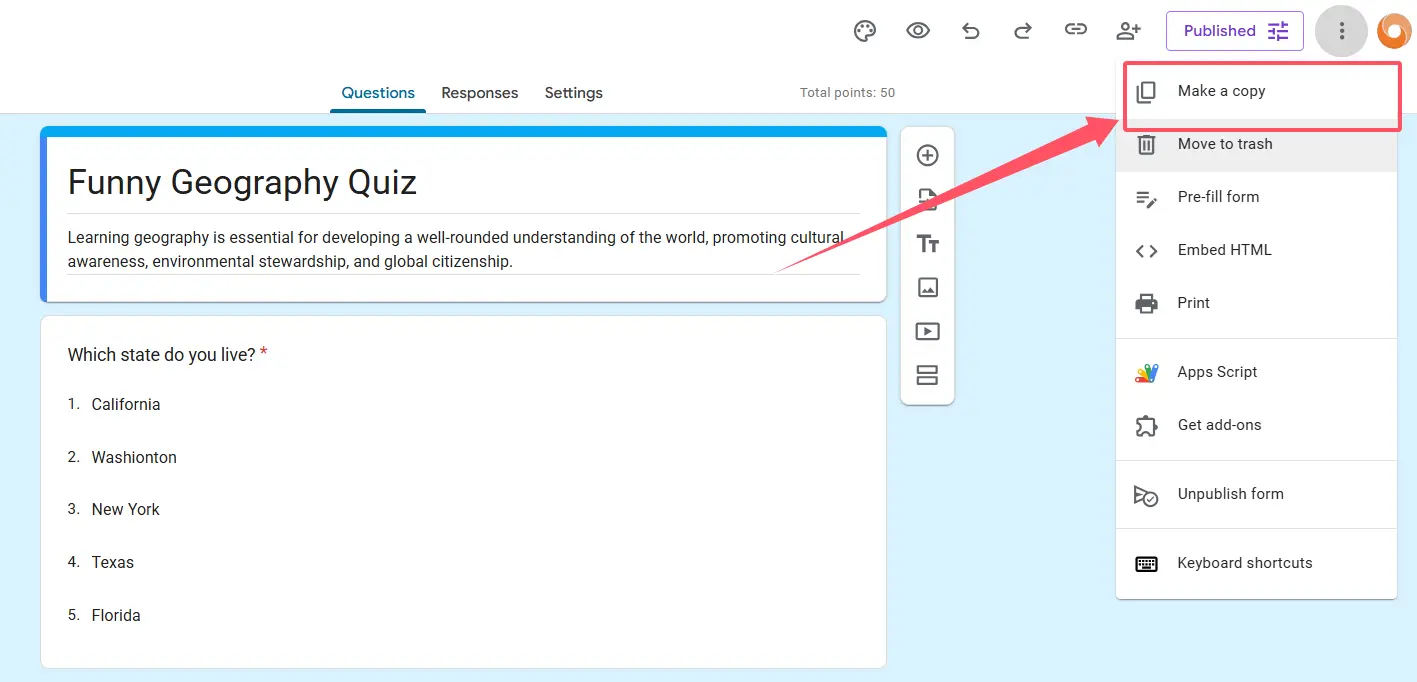
حدد “إنشاء نسخة” من القائمة المنسدلة. ستطالبك Google بتسمية هذه النسخة المكررة—قم بتسميتها باسم وصفي يوضح أن هذه هي النسخة التي تقوم بنقلها. يمكنك أيضًا اختيار المجلد الموجود في محرك الأقراص الذي يجب أن يستضيف هذه النسخة. أكد اختياراتك، وهكذا—لديك نسخة طبق الأصل من اختبارك الأصلي، مع جميع الأسئلة ومفاتيح الإجابات وقيم النقاط والإعدادات سليمة.
إليك نصيحة احترافية: قبل إنشاء تلك النسخة، تحقق مرة أخرى من أن اختبارك الأصلي هو بالضبط كما تريده. أي مشاكل في التنسيق أو أخطاء مطبعية أو مشاكل في التقييم سيتم نسخها بدقة في النسخة المكررة. إنه مثل تصوير مستند—تريد التأكد من أن الأصل مثالي أولاً.
مشاركة اختبارك مع الحساب الهدف
الآن تأتي مرحلة بناء الجسور. مع وجود نسختك الجديدة في محرك الأقراص الخاص بك، افتحها وابحث عن زر “إرسال” (عادة ما يكون موجودًا في المنطقة اليمنى العلوية لمحرر النموذج). انقر عليه، وسترى خيارات المشاركة تظهر.
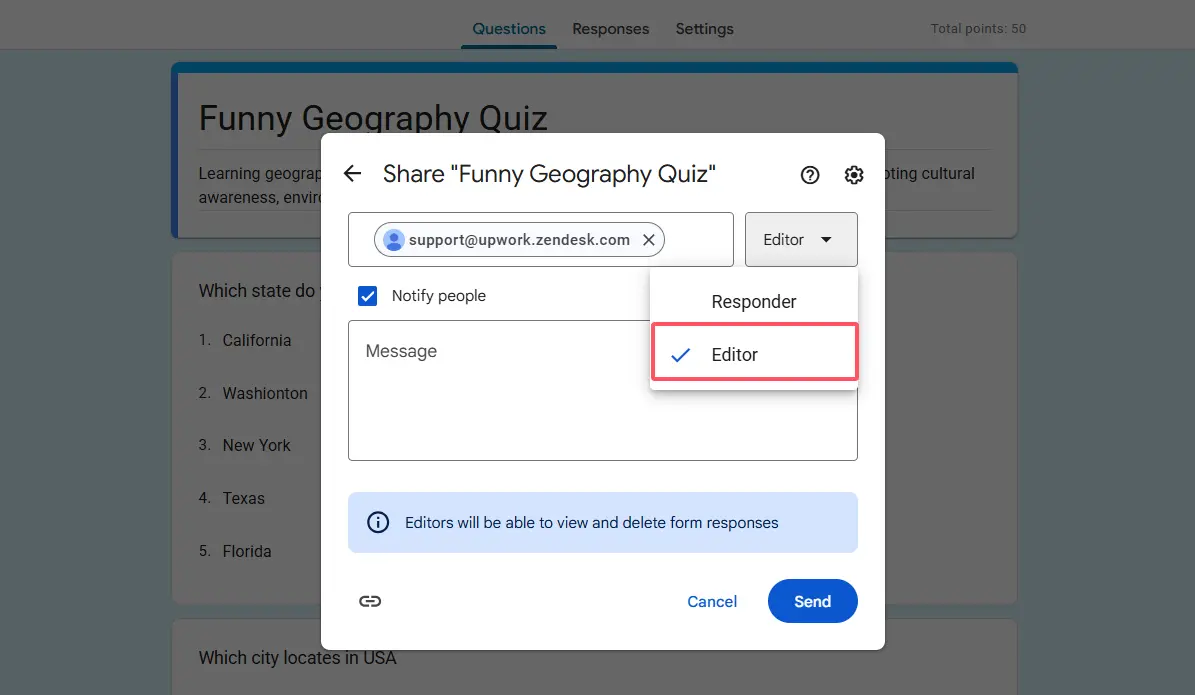
أدخل عنوان البريد الإلكتروني للحساب الذي تريد أن يعيش فيه هذا الاختبار. هذا أمر حاسم: تأكد من المشاركة مع صلاحية المحرر، وليس فقط صلاحية المشاهد أو المعلق. صلاحية المحرر هي ما تسمح للحساب المستلم بالعمل فعليًا مع الاختبار وإجراء تغييرات عليه، وإذا كنت تقوم بنقل كامل—فبأخذ الملكية.
فكر في صلاحية المحرر كتسليم شخص ما مفاتيح سيارتك مقابل السماح له بالجلوس في المقعد الأمامي فقط. بدون هذه المفاتيح، لن يتمكنوا من الذهاب إلى أي مكان باختبارك. بمجرد إدخال البريد الإلكتروني وتحديد أذونات المحرر، اضغط على إرسال. سيستلم الحساب الهدف إشعارًا بأنه تمت مشاركة نموذج معه.
نقل الملكية: التسليم الكامل
المشاركة مع صلاحية المحرر رائعة للتعاون، ولكن ماذا لو كنت تريد نقل الملكية بالكامل؟ ربما تغادر مؤسسة وتحتاج إلى تسليم جميع موادك التدريبية. أو ربما تقوم بتوحيد كل شيء في حساب أساسي واحد. في كلتا الحالتين، تجعل نماذج Google نقل الملكية بسيطًا بشكل مدهش—بافتراض أن لديك الأذونات الصحيحة.
ارجع إلى إعدادات المشاركة لاختبارك المنسوخ. سترى قائمة بالأشخاص الذين لديهم حق الوصول، وبجوار عنوان البريد الإلكتروني للحساب الهدف، هناك قائمة منسدلة تظهر مستوى الأذونات الحالي (محرر). انقر على تلك القائمة المنسدلة، ويجب أن ترى خيارًا يحمل تسمية “مالك” أو “تعيين كمالك”. حدده، وسيطلب منك Google تأكيد النقل.
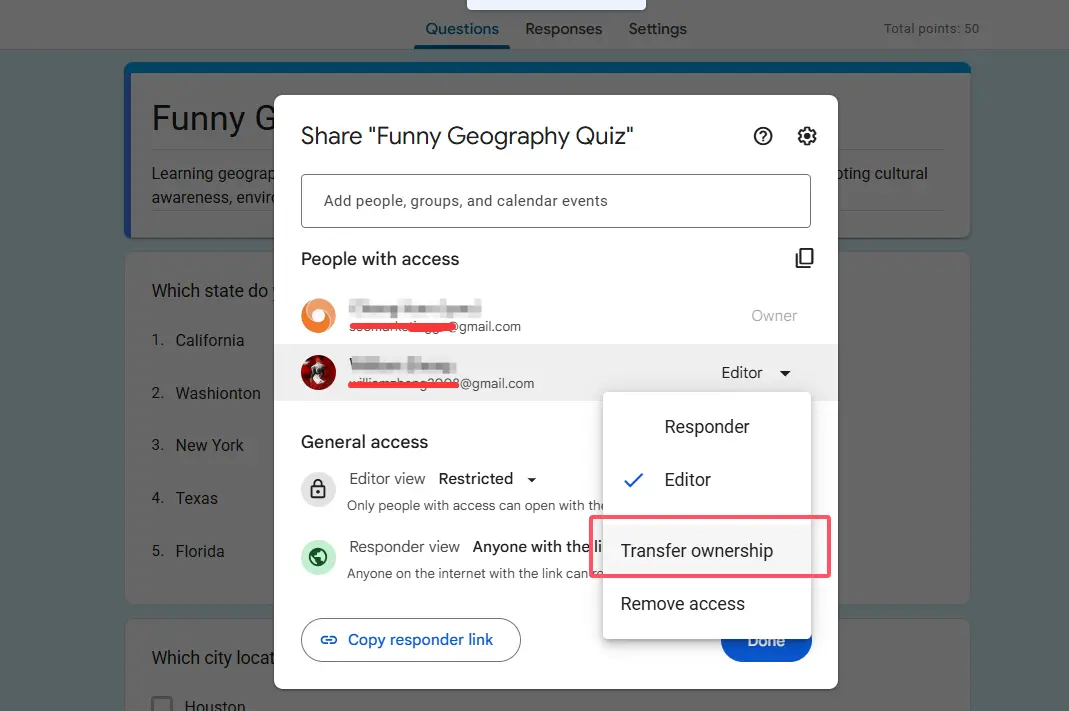
بمجرد التأكيد، لم تعد المسؤول عن هذا الاختبار—الحساب الآخر أصبح هو المسؤول. ستظل لديك صلاحية المحرر ما لم يقم المالك الجديد بإزالتك، لكنه الآن هو من يقود. يمكنه حذف النموذج أو تغيير إعدادات المشاركة أو فعل ما يشاء به. يعمل نقل الملكية هذا بسلاسة سواء كنت تنتقل بين حسابات Gmail الشخصية، أو بين حسابات مساحة عمل Google في نفس المؤسسة، أو حتى عبر مؤسسات مختلفة—على الرغم من أن بعض مشرفي مساحة العمل قد يفرضون قيودًا.
الوصول إلى اختبارك في الحساب الجديد
بدل الأدوار الآن—سجل الدخول إلى الحساب الهدف (الذي يستقبل الاختبار). توجه إلى محرك Google، وستجد الاختبار المشترك مسترخيًا في قسم “تمت مشاركته معي”. إنه ليس في موقعه النهائي بعد. لجعله يستقر بشكل صحيح، انقر بزر الماوس الأيمن على النموذج وحدد “إضافة اختصار إلى محرك الأقراص” أو اسحبه إلى بنية مجلد “محرك الأقراص الخاص بي” أينما كنت تريد أن يعيش.
إذا كنت تريد نسخة مستقلة تمامًا بدلاً من نسخة مشتركة، يمكنك إنشاء نسخة مكررة أخرى في هذه المرحلة. انقر بزر الماوس الأيمن على الاختبار في “تمت مشاركته معي”، وحدد “إنشاء نسخة”، وستحصل على نسختك الخاصة المنفصلة تمامًا عن الأصل. هذا مفيد بشكل خاص إذا كنت تستخدم اختبار شخص آخر كنموذج وتخطط لتعديله على نطاق واسع دون التأثير على نسخته.
إليك شيء لا يدركه الكثيرون: يمكن أن تختفي العناصر في “تمت مشاركته معي” إذا قام المالك الأصلي بحذفها أو سحب حق الوصول الخاص بك. إذا كان هذا الاختبار مهمًا لسير عملك، فاطلب إما نقل الملكية أو أنشئ تلك النسخة المستقلة. الوقاية خير من الندم على إعادة إنشاء اختبار اختفى لأن شخصًا ما نظف محرك الأقراص الخاص به.
ما الذي لا يتم نقله (وكيفية التعامل مع ذلك)
الآن حان وقت مواجهة الواقع—ليس كل شيء ينتقل عندما تنقل اختبار نماذج Google. الخسارة الأكثر أهمية؟ بيانات الردود الخاصة بك. جميع نتائج الاختبار تلك ودرجات الطلاب والإجابات المقدمة تبقى مرتبطة بشكل ثابت بالنموذج الأصلي في الحساب الأصلي. لا تتبع النموذج إلى موقعه الجديد كما بالسحر.
إذا كان لديك جدول بيانات Google Sheets مرتبط يجمع الردود، فإن هذا الاتصال ينقطع أيضًا أثناء النقل. سيحتاج مالك الاختبار الجديد إلى إعداد جدول بيانات جديد للردود إذا كان يريد الجمع التلقائي. للقيام بذلك، سيفتح الاختبار المنسوخ، وينقر على علامة التبويب “الردود”، ويختار أيقونة Sheets الخضراء لإنشاء جدول بيانات مرتبط جديد.
بالنسبة لأولئك الذين يحتاجون فعليًا إلى بيانات الردود التاريخية في الحساب الجديد، سيتعين عليك تصديرها يدويًا. قم بتنزيل الردود من النموذج الأصلي (عادة كملف CSV أو عبر الجدول المرتبط)، ثم استورد تلك البيانات إلى حيثما تحتاجها في الحساب الجديد. إنه ليس أنيقًا، لكنه يعمل. فقط تذكر: الخصوصية مهمة. تأكد من حصولك على الأذونات الصحيحة قبل نقل أي معلومات تعريف شخصية بين الحسابات.
مشكلة محتملة أخرى: سياسات المؤسسة في مساحة عمل Google. إذا قام مشرف مؤسستك بتقييد إعدادات المشاركة أو نقل الملكية، فقد تصطدم بحاجز عند محاولة نقل الاختبارات بين الحسابات. في هذه الحالة، ستحتاج إلى إقناع قسم تكنولوجيا المعلومات لديك أو استكشاف طرق بديلة ضمن القيود التي وضعوها.
OnlineExamMaker: طريقة أفضل لإنشاء وتنظيم الاختبارات بالذكاء الاصطناعي
بينما تؤدي نماذج Google الغرض الأساسي للاختبارات، غالبًا ما يجد المدربون والمعلمون ومديرو الموارد البشرية أنفسهم يتصارعون مع حدودها. لا يجب أن تكون عمليات نقل الحساب معقدة إلى هذا الحد، أليس كذلك؟ هنا يأتي OnlineExamMaker—وهو برنامج لإنشاء الامتحانات مدعوم بالذكاء الاصطناعي مصمم خصيصًا للأشخاص الذين ينشئون ويديرون التقييمات بشكل احترافي.
ما الذي يجعل OnlineExamMaker مختلفًا؟ في البداية، تم بناؤه على افتراض أنك ستقوم بإنشاء ومشاركة وإدارة اختبارات متعددة عبر سياقات مختلفة. تتضمن المنصة أدوات تنظيمية قوية تتيح لك تصنيف ووسم تقييماتك، مما يجعل من السهل العثور على المحتوى وإعادة استخدامه دون بهلوانيات نقل الحساب.
قدرات الذكاء الاصطناعي هي حيث تصبح الأمور مثيرة للاهتمام حقًا. يمكن لـ OnlineExamMaker مساعدتك في إنشاء بنوك الأسئلة واقتراح أسئلة الاختبار بناءً على محتواك، وحتى تصحيح الردود المعقدة تلقائيًا. إنه مثل وجود مساعد تدريس لا ينام ولا يشرب كل قهوة غرفة الموظفين.
أنشئ اختبارك/امتحانك القادم باستخدام الذكاء الاصطناعي في OnlineExamMaker
بالنسبة للمدربين الذين يديرون تقييمات الموظفين أو المعلمين الذين يتعاملون مع فصول متعددة، يقدم OnlineExamMaker ميزات لا توفرها نماذج Google ببساطة: أنواع أسئلة متقدمة، وتحليلات شاملة تساعدك بالفهم على فهم أداء المتعلم، وخيارات العلامة التجارية البيضاء، وتكاملات سلسة مع أنظمة إدارة التعلم. بالإضافة إلى ذلك، تم دمج المشاركة والتعاون في تصميم المنصة، لذلك لن تجد نفسك تبحث في Google عن “كيفية نقل اختبار إلى حساب آخر” في منتصف الليل قبل جلسة تدريبية.
إذا كنت جادًا بشأن التقييمات وتعبًا من الصراع مع حدود الأدوات، فإن OnlineExamMaker يستحق الاطلاع عليه. إنه مصمم خصيصًا للأشخاص الذين ينظرون إلى الاختبار ليس كأمر عرضي ولكن كجزء أساسي من مجموعة أدواتهم المهنية.
كيفية نسخ أو استنساخ اختبار في OnlineExamMaker؟
كمنصة تقييم عبر الإنترنت قوية، يسمح OnlineExamMaker للمعلمين بنسخ اختبار موجود لإنشاء اختبار جديد.
ما عليك سوى الانتقال إلى مركز إدارة الامتحانات، وحدد الاختبار الذي تريد نسخه، ثم انقر على “المزيد” > “نسخ الاختبار” لاستنساخ الاختبار.
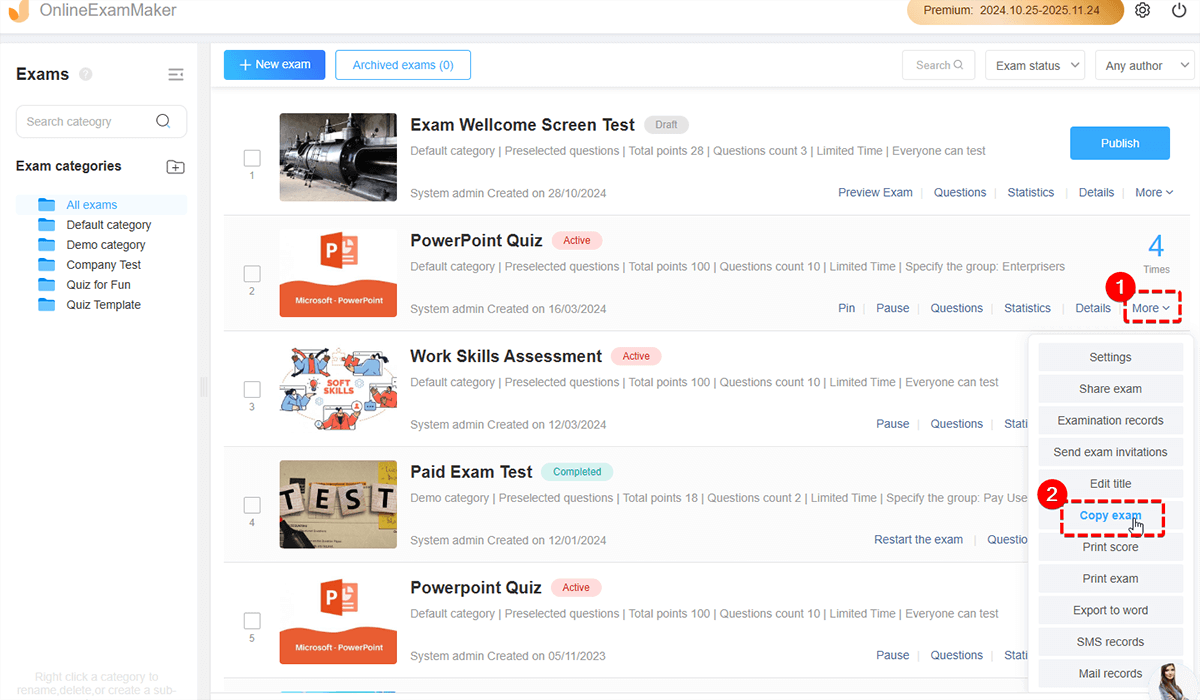
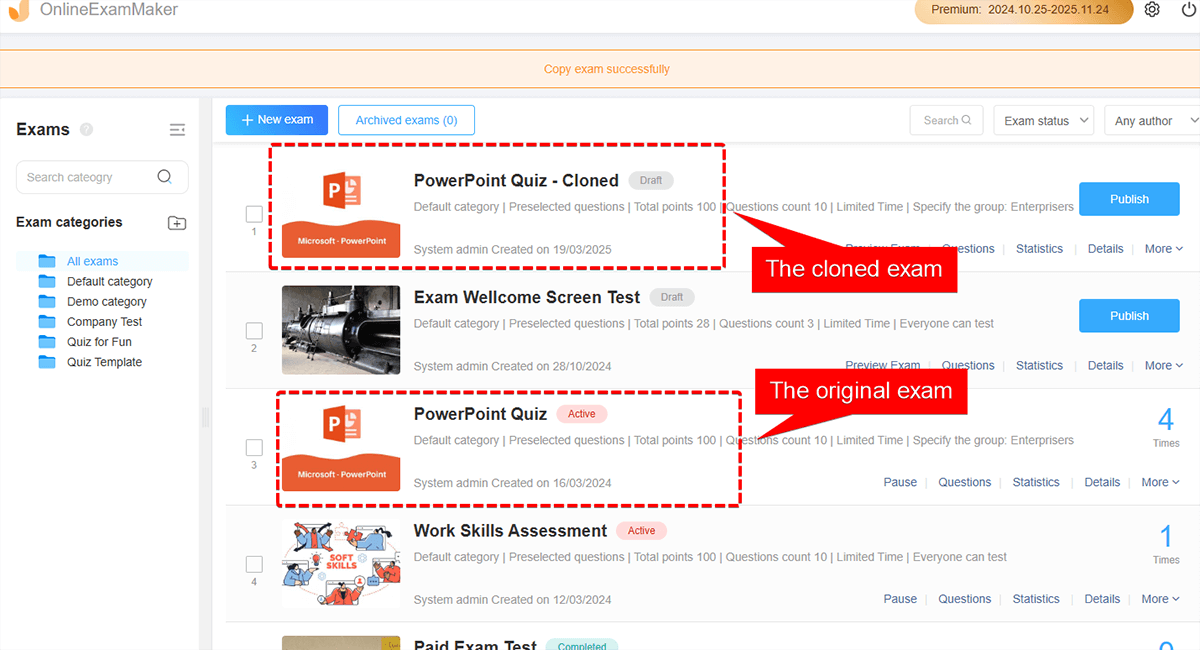
بعد استنساخ الاختبار بنجاح، يمكنك رؤية الاختبار المستنسخ في صفحة “جميع الاختبارات”. يمكنك إعادة تسمية عنوان الاختبار، وإضافة أسئلة جديدة، وتخصيص إعدادات الاختبار بما يناسبك.
الأسئلة الشائعة
هل يمكنني نقل اختبار نماذج Google بين الحسابات الشخصية وحسابات مساحة العمل؟
بالتأكيد. يمكنك نقل الاختبارات بين أي مجموعة من حسابات Gmail الشخصية وحسابات مساحة عمل Google، طالما أن كلا الحسابين لديهما أذونات مشاركة صحيحة. ما عليك سوى اتباع عملية المشاركة ونقل الملكية القياسية—أنشئ نسخة، وشارك مع صلاحية المحرر، ونقل الملكية إذا لزم الأمر. التحذير الوحيد هو أن بعض مشرفي مساحة العمل قد يقيدون المشاركة الخارجية، لذا تحقق من قسم تكنولوجيا المعلومات لديك إذا واجهت مشكلات.
هل سيتم نقل مفتاح الإجابة وقيم النقاط عند نسخ الاختبار؟
نعم! عندما تنشئ نسخة من اختبار نماذج Google، تنتقل جميع الإعدادات المحددة للاختبار معك. وهذا يتضمن مفاتيح الإجابات، وقيم النقاط لكل سؤال، ورسائل التغذية الراجعة، وحتى إعدادات مثل خلط ترتيب الأسئلة أو الحد من رد واحد. ما لا ينتقل هو الردود المقدمة الفعلية وأي جداول بيانات مرتبطة—تلك تبقى مع النموذج الأصلي.
ماذا يحدث لردود الاختبار عند نقل الملكية؟
تبقى ردود الاختبار مع النموذج الأصلي في الحساب الأصلي. عندما تنشئ نسخة وتنقلها إلى حساب آخر، تبدأ تلك النسخة بصفحة نظيفة—لا توجد ردود بعد. إذا كنت بحاجة إلى البيانات التاريخية، فسيتعين عليك تصديرها يدويًا من النموذج الأصلي (كملف CSV أو عبر جداول Google) واستيرادها إلى حيثما تحتاجها في الحساب الجديد. احترم دائمًا لوائح الخصوصية عند نقل بيانات الردود بين الحسابات.
هل يمكن للمالك الجديد تعديل اختبار قمت بنقله إليه؟
بمجرد أن يحصل شخص ما على صلاحية المحرر أو ملكية اختبارك، يكون لديه سيطرة كاملة لتعديله—إضافة أسئلة، حذف أقسام، تغيير التقييم، أي شيء يريده. إذا كنت تريد فقط أن يشاهد الاختبار دون التحرير، فانشره مع أذونات المشاهد أو المعلق بدلاً من ذلك. ومع ذلك، لن يتمكن من قبول الملكية ما لم تمنحه صلاحية المحرر أولاً.
كيف يمكنني مشاركة اختبار دون نقل الملكية؟
ما عليك سوى مشاركة النموذج مع صلاحية المحرر وتوقف عند هذا الحد—لا تمر بخطوة نقل الملكية. سيحصل المستلم على قدرات تحرير كاملة لكنه لن يمتلك النموذج. أنت تبقى المالك وتحتفظ بالسيطرة النهائية، بما في ذلك القدرة على سحب حق الوصول الخاص به في أي وقت. هذا الإعداد مثالي للمشاريع التعاونية حيث تريد الاحتفاظ بالملكية مع السماح للآخرين بالمساهمة.
هل هناك حد لعدد المرات التي يمكنني فيها نسخ أو مشاركة نموذج Google؟
لا تفرض Google حدًا محددًا لعدد النسخ التي يمكنك إنشاؤها أو عدد الأشخاص الذين يمكنك مشاركة نموذج معهم. ومع ذلك، هناك حدود إجمالية لتخزين محرك Google حسب نوع حسابك. كل نموذج يشغل مساحة ضئيلة، لذا سيتعين عليك إنشاء الآلاف قبل أن يصبح التخزين مصدر قلق. القيد العملي هو أكثر حول تتبع جميع نسخك بدلاً من الوصول إلى أي سقف تقني.
لماذا لا أرى خيار “تعيين كمالك” عند مشاركة اختباري؟
عادة ما يحدث هذا لأحد سببين: إما أن الشخص لا يملك صلاحية المحرر (تحتاج إلى منحه أذونات المحرر أولاً)، أو أن هناك سياسات مؤسسية تقيد عمليات نقل الملكية. إذا كنت تستخدم حساب مساحة عمل Google، فقد يكون مشرفك قد قام بتعطيل عمليات نقل الملكية إلى الحسابات الخارجية. حاول تغيير صلاحيته إلى محرر أولاً، وإذا لم تزل ترى الخيار، فاتصل بقسم تكنولوجيا المعلومات لديك.