هل سبق لك أن جلست في عرض تقديمي ممل وتمنيت لو أن أحدًا ما يختبر ما إذا كنت منتبهًا؟ حسنًا، إليك المفاجأة: يمكنك بالفعل بناء هذا الاختبار داخل PowerPoint. لا حاجة لإضافات برمجية فاخرة، ولا لتمارين برمجة معقدة—فقط الأشكال العادية، والروابط التشعبية، ولمسة من السحر الإبداعي للمحفزات.
إن إنشاء اختبار اختيار من متعدد في PowerPoint يحول الشرائح الثابتة إلى تجارب تعليمية تفاعلية. سواء كنت معلمًا يصمم أنشطة صفية جذابة، أو مدير موارد بشرية يطور تقييمات تدريبية، أو مدربًا يبني وحدات تطوير مهني، فإن الميزات المضمنة في PowerPoint تمنحك كل ما تحتاجه لبناء اختبارات تعمل فعليًا.
- لماذا استخدام PowerPoint لإنشاء الاختبارات؟
- إعداد أساس اختبارك
- الطريقة 1: أسلوب الرابط التشعبي
- الطريقة 2: تأثيرات المحفزات والرسوم المتحركة
- OnlineExamMaker: أداة إنشاء اختبارات اختيار من متعدد مدعومة بالذكاء الاصطناعي للمعلمين
- بناء شرائح الأسئلة باستخدام الأشكال
- إنشاء آليات التغذية الراجعة
- كيفية إنشاء تقييم اختيار من متعدد باستخدام OnlineExamMaker AI؟
- أفضل الممارسات والنصائح الاحترافية لإنشاء اختبارات متعددة
- استكشاف المشكلات الشائعة وإصلاحها
لماذا استخدام PowerPoint لإنشاء الاختبارات؟
إليك الشيء المميز في PowerPoint: الجميع يمتلكه بالفعل. لا حاجة لإقناع قسم تكنولوجيا المعلومات لديك بتثبيت برامج اختبارات متخصصة أو مواجهة مشكلات توافق المتصفح. PowerPoint موجود على كل جهاز كمبيوتر مكتبي تقريبًا، في انتظار أن يتحول من أداة عرض تقديمي إلى منصة تقييم تفاعلية.
يكمن الجمال في البساطة. أنت تعمل بأدوات مألوفة—الأشكال، مربعات النص، الرسوم المتحركة—ولكنك تجمعها بطرق تخلق تفاعلاً حقيقيًا. هل نقرت على إجابة خاطئة؟ احصل على تغذية راجعة فورية. اخترت الإجابة الصحيحة؟ تابع بثقة. إنه النوع من الإشباع الفوري الذي يحافظ على تفاعل المتعلمين، وقد بنيته دون كتابة سطر واحد من التعليمات البرمجية.
إعداد أساس اختبارك في PowerPoint
إنشاء شريحة العنوان الخاصة بك
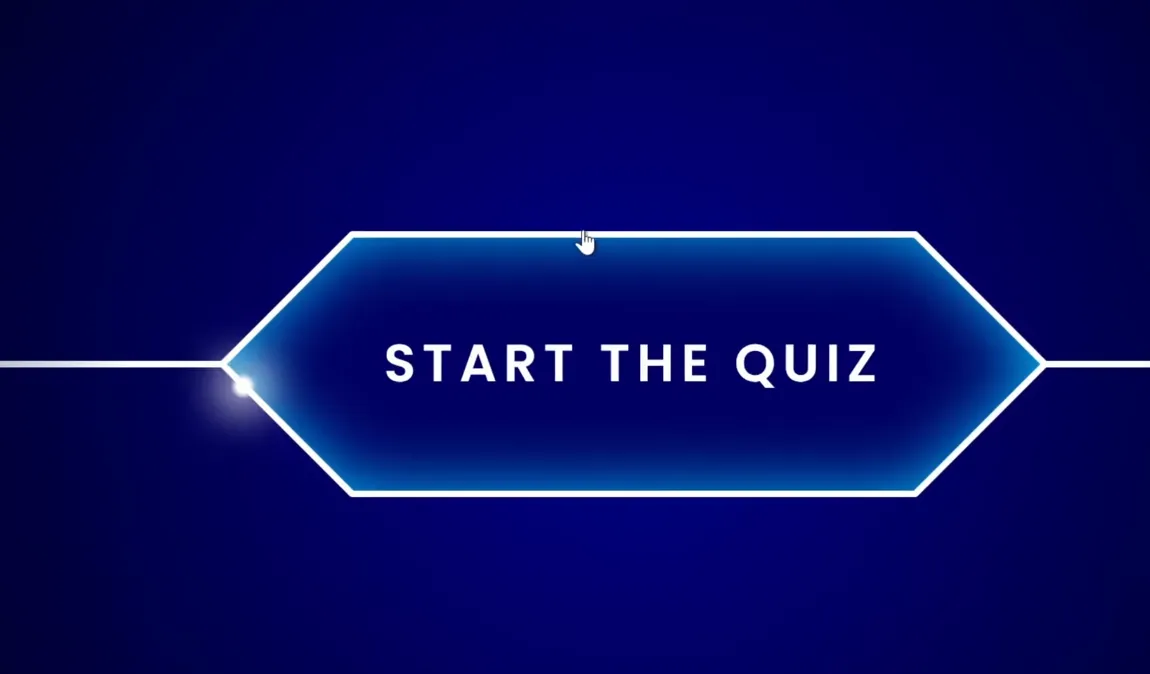
ابدأ بقصد. شريحة العنوان ليست مجرد زينة—إنها بوابة اختبارك. أنشئ شريحة نظيفة وجذابة بعنوان واضح (مثل “اختبار المعرفة” أو “تقييم سريع”) وزر “ابدأ” بارز. سيكون هذا الزر أول تفاعل للمتعلم، لذا اجعله مؤثرًا.
فكر في الأمر مثل الباب الأمامي للمنزل. لن تترك الزوار واقفين على الشرفة يتساءلون عما إذا كان عليهم الطرق أو قرع الجرس أو الدخول فحسب. نفس المبدأ هنا. دعوة واحدة واضحة للعمل: ابدأ الاختبار.
سر وضع الكشك (Kiosk Mode)
هنا حيث يخطئ معظم الناس، وليس خطأهم—إنه فقط غير واضح. في وضع PowerPoint العادي، يؤدي النقر في أي مكان إلى تقدم الشريحة. هذا جيد للعروض التقديمية، لكنه كارثة للاختبارات. تخيل متعلمًا ينقر بالخطأ في المكان الخطأ ويقفز ثلاث أسئلة للأمام. فوضى.
الحل؟ وضع الكشك. انتقل إلى عرض الشرائح → إعداد عرض الشرائح واختر “استعراض في كشك (بملء الشاشة)”. هذا الإعداد الوحيد يحول عرضك التقديمي من عرض شرائح سلبي إلى تجربة تفاعلية محكومة. الآن، فقط الأزرار والمحفزات المخصصة هي التي ستقدم الشرائح. أي شيء آخر؟ مجرد نقرات في الفراغ، غير ضارة وغير فعالة.
الطريقة 1: أسلوب الرابط التشعبي
طريقة الرابط التشعبي هي الخيار المباشر والواضح. فكر فيها كسيارة السيدان الموثوقة لتقنيات بناء الاختبارات—ليست براقة، لكنها توصلك إلى حيث تريد في كل مرة.
بناء شريحة السؤال
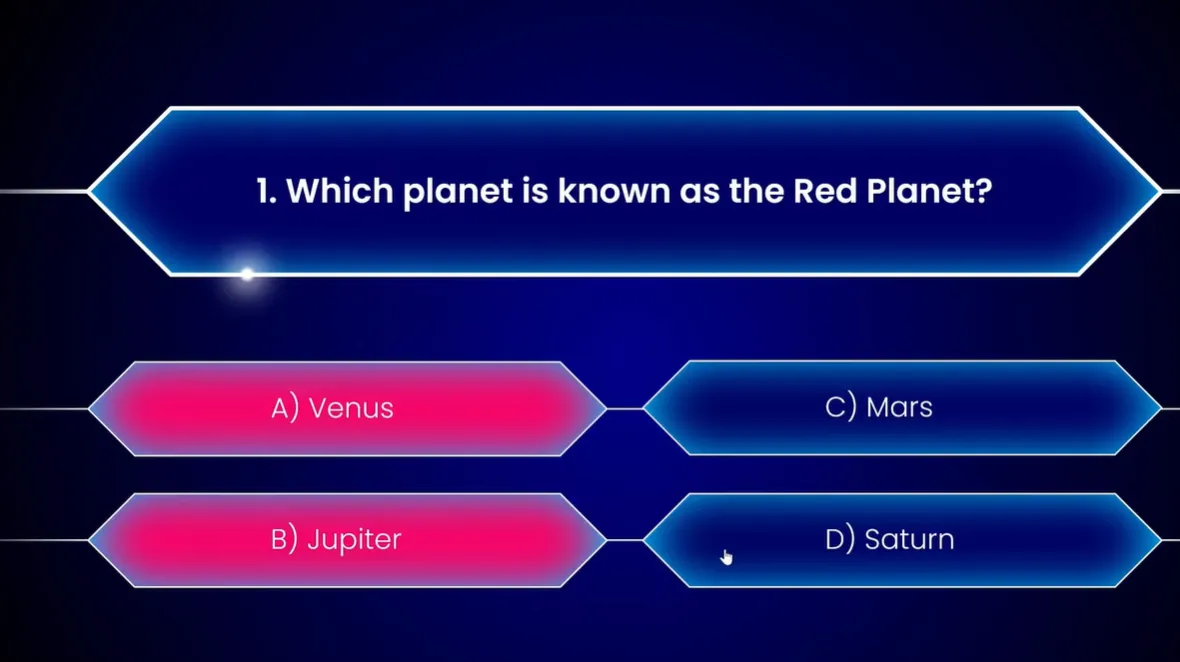
ابدأ بكتابة سؤالك في أعلى شريحة فارغة. شيء واضح لا لبس فيه. ثم، أنشئ خيارات الإجابة الخاصة بك. يمكنك استخدام مربعات النص، لكن إليك فكرة أفضل: استخدم الأشكال. على وجه التحديد، المستطيلات ذات الزوايا الدائرية تعمل بشكل جميل كأزرار قابلة للنقر.
أدرج أربعة أشكال (واحد لكل خيار إجابة)، ورتبها في شبكة، وأضف نص إجابتك. قم بتنسيقها لتبدو كأزرار فعلية—ربما ظل خفيف، حد، ألوان توحي “مرحبًا، انقر فوقي”. تذكر، التصميم البصري لا يتعلق فقط بالجماليات؛ إنه يتعلق بقابلية الاستخدام.
إنشاء شرائح التغذية الراجعة
بعد شريحة السؤال، أدرج شريحتين جديدتين: واحدة لـ “صحيح!” وأخرى لـ “حاول مرة أخرى” (أو “غير صحيح” إذا كنت تفضل الصراحة). في كل شريحة تغذية راجعة، أضف زرًا—عادةً ما يُسمى “التالي” للإجابات الصحيحة و “إعادة المحاولة” أو “رجوع” للإجابات الخاطئة.
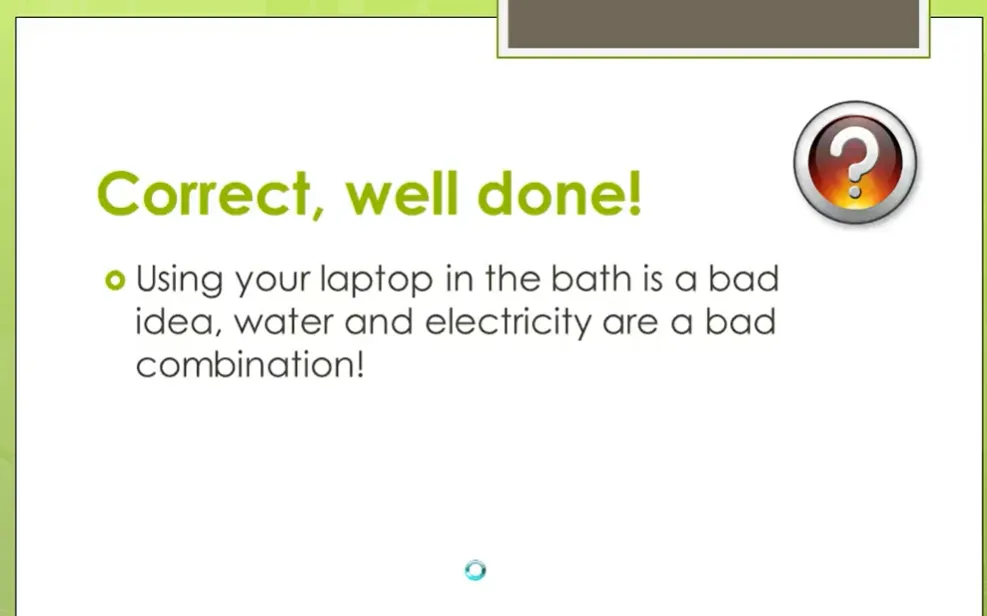
يجب أن تشعر شريحة التغذية الراجعة الصحيحة بالمكافأة. ألوان خضراء، لغة إيجابية، ربما حتى جملة تشرح لماذا الإجابة صحيحة. يجب أن تكون الشريحة غير الصحيحة بناءة—أكيد بالألوان الحمراء، ولكن أيضًا مع إرشاد. “ليس تمامًا” تتفوق على “خطأ” في كل مرة.
ربط كل شيء معًا
الآن السحر. حدد شكل الإجابة الصحيحة في شريحة السؤال، انتقل إلى إدراج → رابط (أو انقر بزر الماوس الأيمن واختر “رابط”)، واضبطه ليكون رابطًا تشعبيًا لشريحة “صحيح!”. افعل نفس الشيء لكل إجابة خاطئة، لكن اربطها بشريحة “حاول مرة أخرى” بدلاً من ذلك.
اختبره. أدخل وضع عرض الشرائح (F5)، وانقر عبر إجاباتك. لاحظ كيف تتجه جميع الإجابات الخاطئة إلى نفس شريحة “حاول مرة أخرى”، بينما تقفز الإجابة الصحيحة إلى النجاح. إنه بسيط، إنه فعال، ويعمل في كل مرة.
الطريقة 2: تأثيرات المحفزات والرسوم المتحركة
الآن نحن في مكان مثير للاهتمام. طريقة المحفز تحافظ على كل شيء في شريحة واحدة، باستخدام الرسوم المتحركة للكشف عن التغذية الراجعة بناءً على ما ينقر عليه المتعلم. إنها أكثر أناقة، وأكثر حداثة، وبصراحة؟ تشعرك بشيء من السحر عندما تراها تعمل لأول مرة.
فهم المحفزات
يخبر المحفز PowerPoint: “عندما ينقر شخص ما على هذا الشيء المحدد، قم بتحريك ذلك الشيء المحدد.” إنه سبب ونتيجة، بسيط وواضح. الروعة هي أنه يمكن أن يكون لديك محفزات متعددة في شريحة واحدة، كل منها يكشف عن تغذية راجعة مختلفة.
إعداد أزرار الإجابة
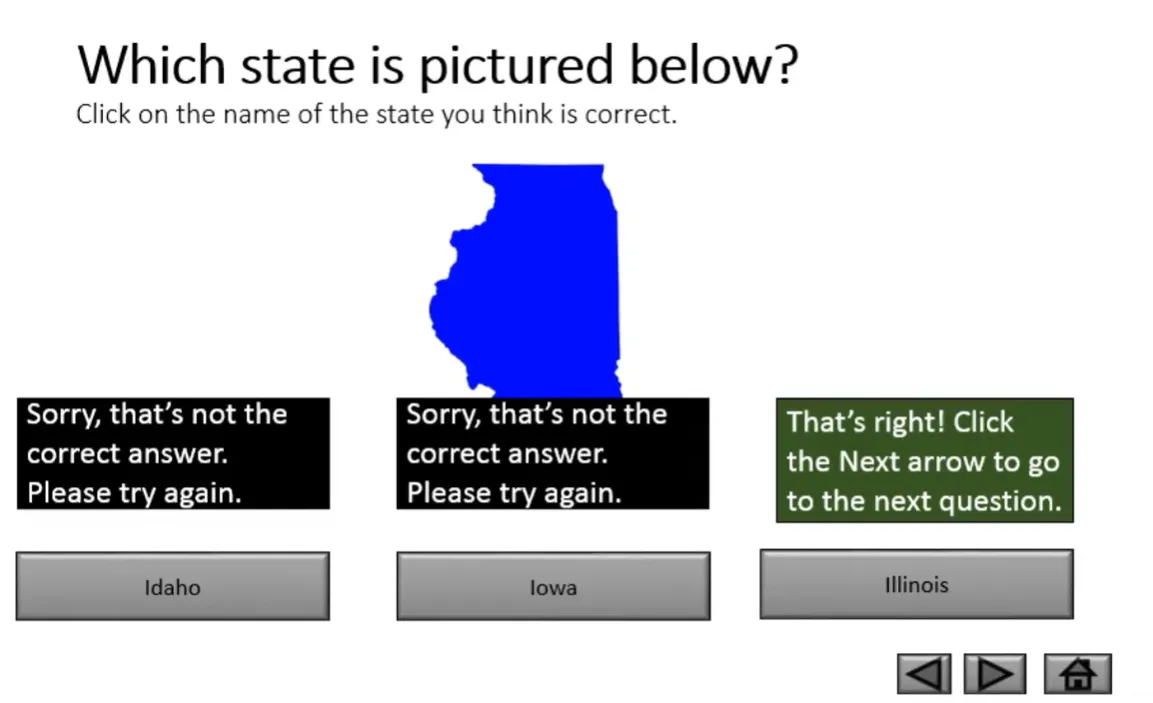
أنشئ سؤالك وأشكال الإجابة كما في السابق. لكن هذه المرة، ستقوم أيضًا بإنشاء أشكال التغذية الراجعة على نفس الشريحة—مستطيلات صغيرة أو مربعات نص لن تكون مرئية في البداية. قد يقول أحدهم “آسف، هذه الإجابة غير صحيحة. حاول مرة أخرى” باللون الأحمر. وآخر يقول “هذا صحيح! انقر فوق ‘التالي’ للمتابعة” باللون الأخضر.
إليك الجزء الذكي: ستقوم بإخفاء مربعات التغذية الراجعة هذه في البداية عن طريق ضبطها لتظهر فقط عند تشغيلها بالنقر على أزرار إجابة محددة.
إضافة الرسوم المتحركة والمحفزات
حدد مربع التغذية الراجعة “غير الصحيحة”. انتقل إلى الرسوم المتحركة → إضافة حركة → ظهور. هذا يخبر PowerPoint كيف يجب أن تظهر التغذية الراجعة. لكننا لم ننته بعد. انقر فوق محفز → عند النقر على واختر شكل الإجابة الخاطئة الأولى من القائمة.
كرر هذه العملية لكل زوج إجابة-تغذية راجعة. يجب أن تؤدي إجابتك الصحيحة إلى تشغيل رسالة التغذية الراجعة الصحيحة وأيضًا ظهور زر “التالي” للمتابعة.
تقنية تغيير اللون
هل تريد الارتقاء بها إلى مستوى أعلى؟ اجعل أزرار الإجابة نفسها تغير لونها عند النقر عليها. حدد زر الإجابة الخاطئة، وأضف حركة تسمى “لون الكائن” (ستجدها تحت تأثيرات التأكيد)، واضبط اللون على الأحمر، و—هذا هو المفتاح—اضبطها لتشتغل عند النقر على نفس الزر.
أضف حركة ثانية: “لون الخط” للحفاظ على قابلية قراءة النص مع تغير الخلفية. اضبط كلتا الحركتين لتبدأ “مع السابقة” وحافظ على المدة قصيرة—0.25 ثانية سريعة.
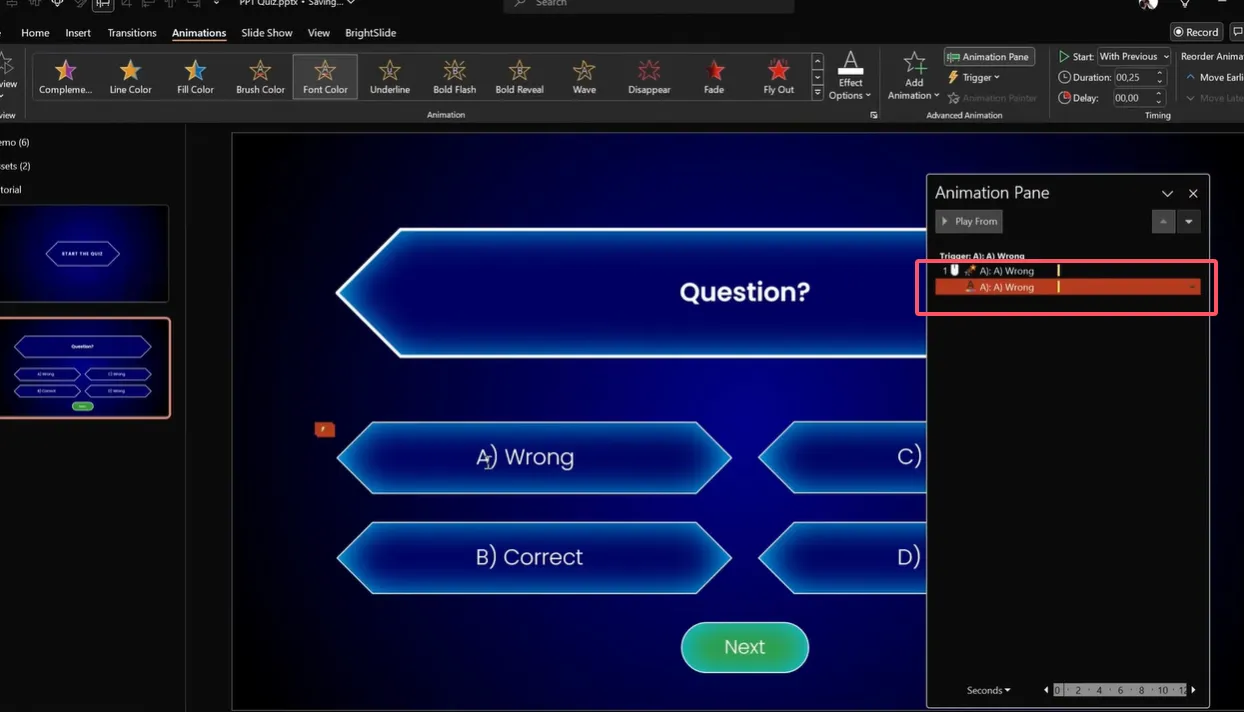
للإجابات الصحيحة، استخدم اللون الأخضر. إنه ليس بديهيًا فقط؛ إنه مفهوم عالميًا. الأخضر يعني انطلق، الأحمر يعني توقف. لا تفرط في التفكير.
OnlineExamMaker: أداة إنشاء اختبارات اختيار من متعدد مدعومة بالذكاء الاصطناعي للمعلمين
OnlineExamMaker هو منصة تقييم مدعومة بالذكاء الاصطناعي مصممة خصيصًا لإنشاء وتوزيع وتحليل الاختبارات والامتحانات المهنية. بينما يتعامل PowerPoint مع جانب العرض التقديمي للتقييمات بشكل جميل، يعالج OnlineExamMaker التحديات الإدارية والتحليلية التي تأتي مع الاختبارات الجادة.
تستخدم المنصة الذكاء الاصطناعي لمساعدة المعلمين والمدربين على بناء تقييمات شاملة أسرع من الطرق التقليدية. نظام المراقبة بالكاميرا المدعوم بالذكاء الاصطناعي القوي يمكن أن يساعد منظمي الامتحانات في منع أنشطة الغش أثناء التقييم عبر الإنترنت بسهولة. إنها ذات قيمة خاصة لمديري الموارد البشرية الذين يجرون تقييمات للموظفين، والمدربين الذين يطورون برامج الشهادات، والمعلمين الذين يديرون أعدادًا كبيرة من الطلاب.
أنشئ اختبارك/امتحانك التالي مع OnlineExamMaker
بناء شرائح الأسئلة باستخدام الأشكال
دعنا نتحدث عن جعل اختبارك يبدو جيدًا في الواقع. لأن الوظيفة مهمة، لكن التصميم مهم أيضًا. الاختبار المصمم جيدًا يحافظ على تفاعل الناس؛ والقبيح يجعلهم ينقرون للابتعاد للتحقق من بريدهم الإلكتروني.
اختيار الأشكال المناسبة
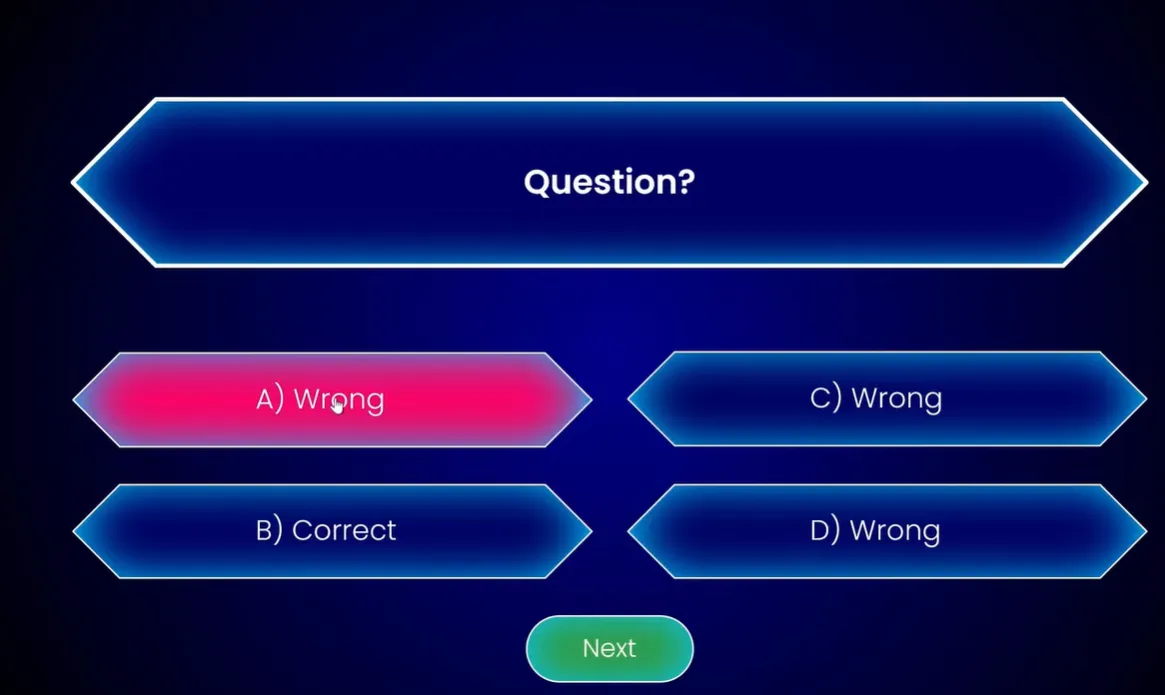
في PowerPoint 2016 والإصدارات الأحدث، يوجد شكل يسمى “مستطيل: زوايا مقطوعة بشكل قطري”. ابحث عنه ضمن إدراج → أشكال → مستطيلات. يحتوي هذا الشكل على مقبضين أصفرين يمكنك سحبهما لإنشاء زوايا تشبه الماس. يبدو حديثًا، احترافيًا، وواضحًا “يشبه الزر”.
بدلاً من ذلك، تعمل المستطيلات الدائرية البسيطة بشكل مثالي. المفتاح هو الاتساق—اختر نمطًا واحدًا والتزم به طوال اختبارك.
التنسيق للجاذبية البصرية
لا ترضَ بالأشكال الزرقاء الافتراضية بالنص الأسود. أنشئ أشكالاً تدعو للتفاعل:
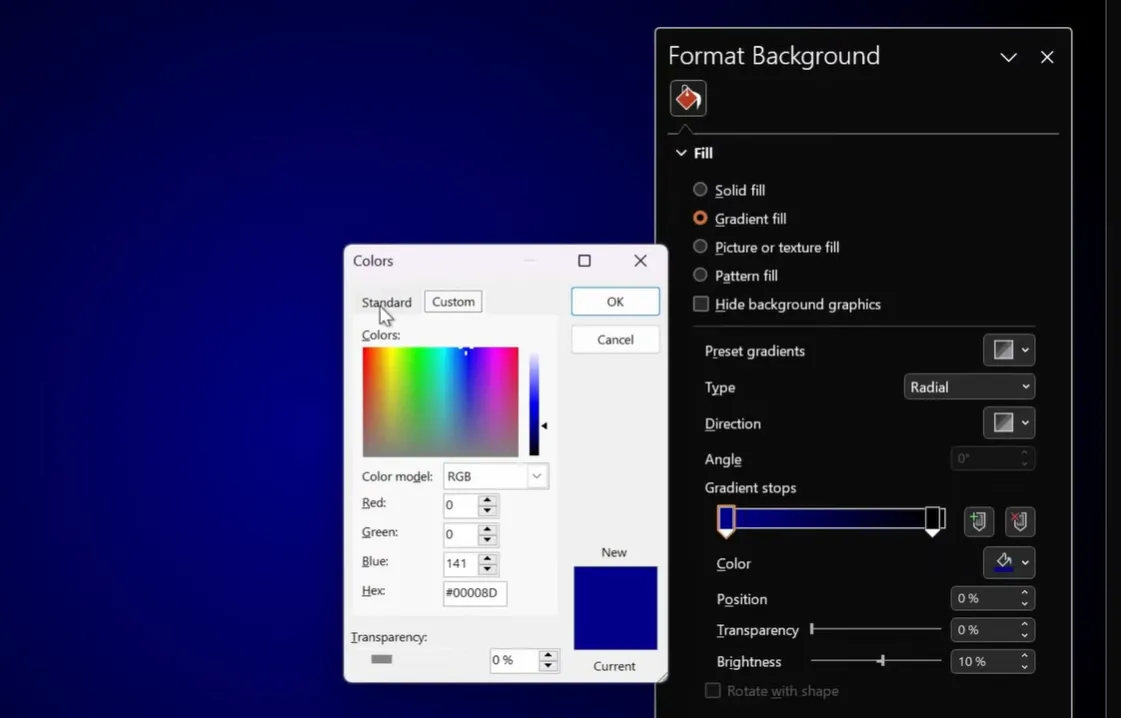
- لون الخلفية: طابق موضوع العرض التقديمي الخاص بك، لكن تأكد من التباين مع النص
- الحدود: مخطط أبيض بسمك 3 نقاط يضيف تحديدًا
- الظل: ظل داخلي خفيف (ضباب 40 نقطة) يخلق عمقًا
- النص: استخدم خطوطًا نظيفة وقابلة للقراءة مثل Poppins أو Arial بأحجام مناسبة
انسخ التنسيق من شكل إلى آخر باستخدام نسخ التنسيق (Ctrl+Shift+C للنسخ، Ctrl+Shift+V للصق). هذا يضمن الاتساق عبر جميع خيارات الإجابة.
استخدام جزء التحديد
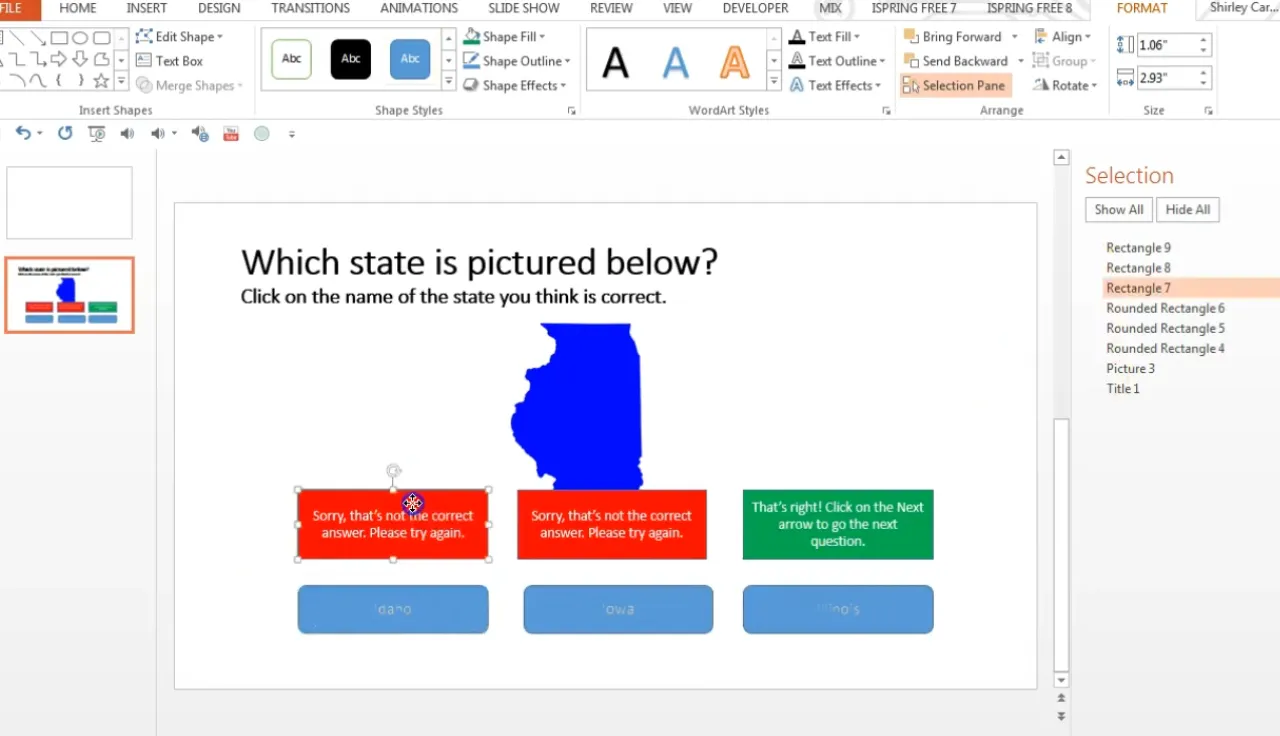
إليك نصيحة احترافية ستوفر لك الكثير من الصداع: استخدم جزء التحديد. اضغط Alt+F10 لفتحه، وفجأة يمكنك رؤية كل كائن في شريحتك، مُسمى بشكل صحيح.
هذا مهم للغاية عند إعداد المحفزات. يقوم PowerPoint بتسمية الأشكال تلقائيًا بأشياء مثل “مستطيل 4” و “مستطيل دائري 7″، ومحاولة تذكر أيهما أثناء إعداد المحفزات هو وصفة للارتباك. يظهر لك جزء التحديد كل شيء في لمحة.
الأفضل من ذلك، أعد تسمية أشكالك. انقر نقرًا مزدوجًا فوق اسم شكل في جزء التحديد وأعطه اسمًا ذا معنى: “إجابة_أ_صحيحة” أو “تغذية_راجعة_خطأ_2”. سيشكرك مستقبلك.
إنشاء آليات التغذية الراجعة
التغذية الراجعة لا تتعلق فقط بقول “صحيح” أو “خطأ”. إنها تتعلق بخلق لحظة تعلم. الفرق بين الاختبار المتوسط والاختبار الرائع غالبًا ما يعود إلى كيفية تعاملك مع التغذية الراجعة.
التغذية الراجعة الفورية مقابل المؤجلة
التغذية الراجعة الفورية—إظهار النتائج فورًا بعد كل سؤال—تحافظ على استمرار الزخم. يحصل المتعلمون على تحقق أو تصحيح فوري، وهو ما يظهر البحث أنه يحسن الاحتفاظ بالمعلومات. هذا ما كنا نبنيه باستخدام طرق المحفزات والروابط التشعبية.
التغذية الراجعة المؤجلة (إظهار النتائج في النهاية) تعمل بشكل أفضل للتقييمات الرسمية حيث لا تريد أن يغير الأشخاص إجاباتهم بناءً على ما تعلموه في منتصف الاختبار. اختر بناءً على أهدافك.
كتابة تغذية راجعة فعالة
تغذية راجعة سيئة: “خطأ.”
تغذية راجعة جيدة: “ليس تمامًا. تذكر أن إلينوي تقع في منطقة الغرب الأوسط من الولايات المتحدة.”
تغذية راجعة سيئة: “صحيح.”
تغذية راجعة جيدة: “هذا صحيح! يظهر المريخ باللون الأحمر بسبب أكسيد الحديد (الصدأ) على سطحه.”
أترى الفرق؟ التغذية الراجعة الجيدة تُعلم. إنها لا تتحقق فقط؛ إنها تشرح. حتى الإجابات الصحيحة تستفيد من تعزيز سبب صحتها.
خيارات إعادة المحاولة
هل يجب أن يكون المتعلمون قادرين على إعادة المحاولة؟ عادةً نعم. في شرائح أو أشكال التغذية الراجعة “غير الصحيحة”، قم بتضمين طريقة للعودة إلى السؤال. قد يكون هذا زر “حاول مرة أخرى” يرتبط تشعبيًا بشريحة السؤال، أو ببساطة إبقاء الاختبار على نفس الشريحة مع المحفزات.
للتقييمات عالية المخاطر، قد تحدد عدد إعادة المحاولات. لكن للتعلم والتدريب؟ دع الناس يتعلمون من أخطائهم. هذا هو الهدف كله.
كيفية إنشاء تقييم اختيار من متعدد باستخدام OnlineExamMaker AI؟
الآن، لنكن صادقين: اختبارات PowerPoint رائعة للعروض التقديمية والتقييمات صغيرة النطاق. لكن ماذا لو كنت بحاجة لإنشاء اختبارات معقدة تحتوي على عشرات الأسئلة، وتصحيح آلي، وتحليلات مفصلة، والقدرة على توزيع التقييمات على مئات الأشخاص في وقت واحد؟ هنا تأتي الأدوات المتخصصة مثل OnlineExamMaker.
هنا حيث يصبح الأمر مثيرًا للاهتمام. يمكن لميزات الذكاء الاصطناعي في OnlineExamMaker تحليل المحتوى الحالي الخاص بك—سواء كان مستندات تدريبية، مواد دراسية، أو نصوصًا موضوعية—وإنشاء أسئلة اختيار من متعدد ذات صلة تلقائيًا.
أنشئ اختبارك/امتحانك التالي مع OnlineExamMaker
العملية واضحة:
- حمّل محتواك: استورد المستندات أو ملفات PDF أو الصق النص مباشرة في المنصة
- ضبط إنشاء الذكاء الاصطناعي: حدد عدد الأسئلة التي تحتاجها، مستوى الصعوبة، وأنواع الأسئلة
- راجع ونقّح: يولد الذكاء الاصطناعي أسئلة مع خيارات إجابة متعددة؛ تراجع وتحرر حسب الحاجة
- تخصيص التغذية الراجعة: أضف شروحات للإجابات الصحيحة والخاطئة
- نشر تقييمك: شارك عبر رابط، أو ضعه في نظام إدارة التعلم الخاص بك، أو وزعه عبر البريد الإلكتروني
ما قد يستغرق ساعات في PowerPoint—صياغة أسئلة فردية، إنشاء شرائح تغذية راجعة، اختبار التفاعلات—يستغرق دقائق بمساعدة الذكاء الاصطناعي. تتعامل المنصة مع المهام الثقيلة بينما تركز أنت على الجودة وطرق التدريس.
متى تستخدم PowerPoint مقابل OnlineExamMaker
اختر PowerPoint عندما تحتاج إلى:
- التكامل مع عرض تقديمي مباشر
- تحكم كامل في التصميم والعلامة التجارية
- إمكانية العمل دون اتصال بالإنترنت
- فحوصات معرفية بسيطة وصغيرة النطاق
- تغذية راجعة فورية وشخصية
اختر OnlineExamMaker عندما تحتاج إلى:
- توزيع تقييمات واسعة النطاق
- التصحيح الآلي وإعداد التقارير
- عشوائية الأسئلة والأمان
- تحليلات أداء مفصلة
- إنشاء الأسئلة بمساعدة الذكاء الاصطناعي
- الوصول عبر الجوال وعن بعد
المنصتان ليستا متنافستين؛ إنهما مكملتان. استخدم PowerPoint لاختبارات العرض التقديمي المضمنة والتفاعل الفوري في الفصول الدراسية. استخدم OnlineExamMaker للتقييمات الرسمية، وشهادات التدريب، وسيناريوهات الاختبار واسعة النطاق.
أفضل الممارسات والنصائح الاحترافية لإنشاء اختبارات متعددة
اجعل الأسئلة واضحة وموجزة
لا أحد يحب السؤال الخادع، خاصة عندما يحاول التعلم. اكتب أسئلة تختبر المعرفة، وليس الفهم القرائي. تجنب النفي المزدوج (“أي مما يلي ليس غير صحيح؟”)، واللغة الغامضة، وهياكل الجمل المعقدة غير الضرورية.
سؤال جيد: “ما هي عاصمة فرنسا؟”
سؤال سيء: “أي مدينة، باستثناء تلك التي كانت سابقًا ولكنها لم تعد تعتبر عاصمة، تعمل حاليًا كمقر حكومي أساسي للجمهورية الفرنسية؟”
وازن خيارات الإجابة الخاصة بك
اجعل جميع خيارات الإجابة معقولة. إذا كان لديك ثلاث إجابات خاطئة بشكل واضح وإجابة واحدة صحيحة بشكل واضح، فأنت لا تختبر المعرفة—أنت تختبر القدرة على تحديد السخافة.
بالنسبة لسؤال حول العناصر الكيميائية، قد تكون المشتتات السيئة “موزة” و “ثلاثاء”. المشتتات الجيدة هي عناصر أخرى قد يتم الخلط بينها وبين الإجابة الصحيحة بشكل معقول.
اختبر اختبارك بدقة
قبل النشر للمتعلمين، انقر فوق كل زر، وشغل كل حركة، واتبع كل رابط تشعبي. اختبر ماذا يحدث عندما ينقر شخص ما على الإجابة الخاطئة مرتين. اختبر ماذا يحدث في السؤال الأخير. اختبر على أجهزة كمبيوتر مختلفة إن أمكن.
وفقًا لـ PPTVBA، يمثل الاختبار حوالي 30% من وقت تطوير الاختبار، لكنه يمنع 100% من الإخفاقات المحرجة.
أضف تلميحات للتنقل
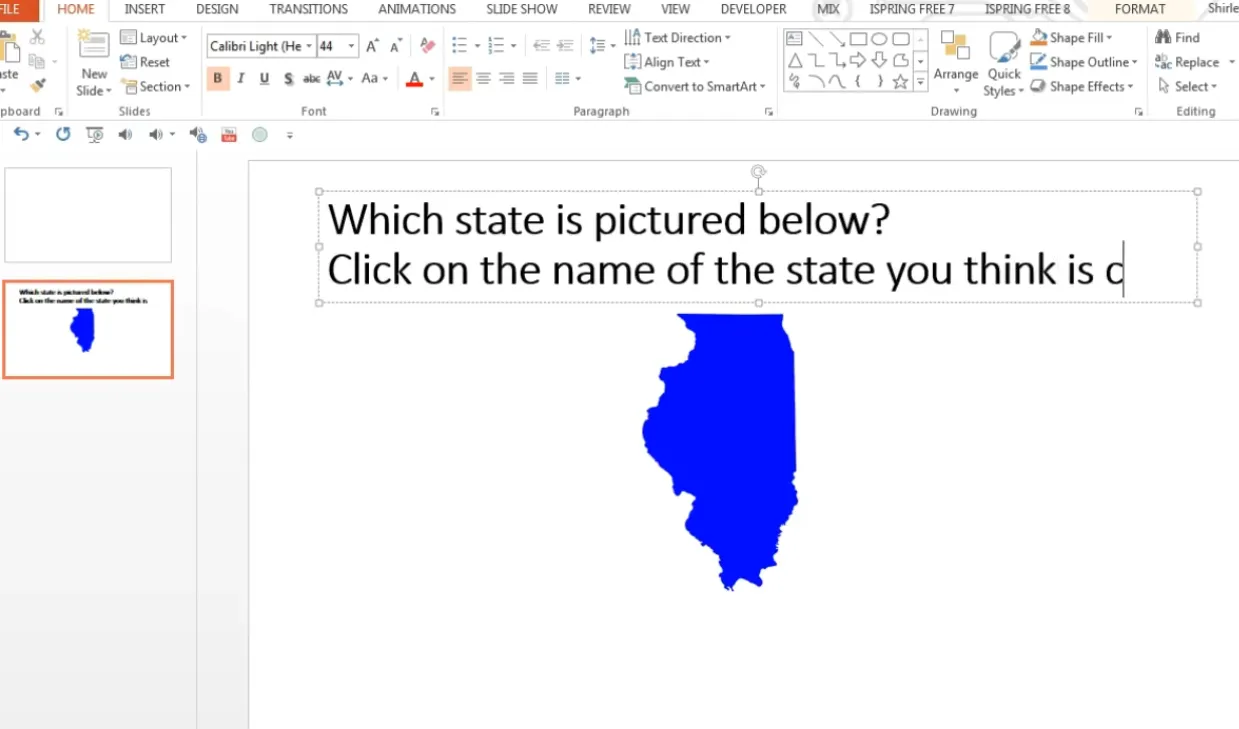
أخبر الناس بما يجب عليهم فعله. “انقر على الإجابة الصحيحة” أو “اختر ولاية إلينوي” يزيل الغموض. لا تفترض أن الجميع يعرف بشكل غريزي النقر على الأشكال.
النسخ الذكي
بمجرد أن تعمل شريحة سؤال واحدة بشكل مثالي، قم بتكرارها (Ctrl+D) وتعديل المحتوى. هذا أكثر كفاءة بشكل كبير من بناء كل سؤال من الصفر. سيتم نسخ المحفزات والرسوم المتحركة والتنسيق—فقط قم بتغيير النص وضبط أي إجابة صحيحة.
ضع في اعتبارك إمكانية الوصول
استخدم تباين ألوان كافٍ (وليس نصًا رماديًا فاتحًا على خلفيات بيضاء). قم بتضمين أوصاف نصية للصور. تأكد من عمل التنقل عبر لوحة المفاتيح للمستخدمين الذين لا يستطيعون استخدام الماوس. إمكانية الوصول ليست اختيارية؛ إنها أساسية.
استكشاف المشكلات الشائعة وإصلاحها
الرسوم المتحركة لا تعمل
تحقق من ثلاثة أشياء: أولاً، هل تم ضبط الحركة على “عند النقر” على الشكل الصحيح؟ افتح جزء الحركة وتحقق. ثانيًا، هل أنت في وضع الكشك أثناء الاختبار؟ لن تعمل المحفزات في وضع عرض الشرائح العادي بنفس الطريقة. ثالثًا، هل شكل المحفز مرئي وقابل للنقر، أم أن هناك شيئًا يغطيه؟
الروابط التشعبية تقفز إلى شرائح خاطئة
يحدث هذا عادة عند تكرار الشرائح ونسيان تحديث الروابط التشعبية. يحتاج كل رابط إلى الإشارة إلى الوجهة الصحيحة. انقر بزر الماوس الأيمن فوق الشكل، واختر “تحرير الرابط”، وتحقق من الشريحة الهدف.
يختفي النص بعد الحركة
عند استخدام حركة “لون الكائن” لتغيير ألوان الشكل، يمكن أن تخفي النص أحيانًا. الحل: أضف حركة ثانية “لون الخط” مضبوطة لتبدأ “مع السابقة” تحافظ على رؤية النص باللون الأبيض أو أي لون متباين آخر.
لا يمكن الخروج من الاختبار
في وضع الكشك، النقر العشوائي لا يقدم الشرائح—وهو بالضبط ما نريده. لكنك بحاجة إلى توفير خيارات للخروج. أضف زر “إنهاء” أو “خروج” على شريحتك الأخيرة يرتبط تشعبيًا بشريحة ختامية، أو ببساطة أرشد المستخدمين إلى الضغط على Escape للخروج.
الاختبار يعمل على جهاز الكمبيوتر الخاص بك ولكن ليس على أجهزة الآخرين
يتعلق هذا عادةً بتوافق الخطوط أو مسارات ملفات الصور. استخدم الخطوط القياسية (Arial, Calibri, Times New Roman) الموجودة على جميع الأنظمة. إذا كنت تستخدم خطوطًا مخصصة، قم بتضمينها عبر ملف → خيارات → حفظ → تضمين الخطوط في الملف.
جمع كل شيء معًا
إنشاء اختبارات اختيار من متعدد في PowerPoint ليس علم الصواريخ، لكنه يتطلب الاهتمام بالتفاصيل وفهمًا واضحًا لكيفية عمل المحفزات والرسوم المتحركة والروابط التشعبية معًا. المكافأة؟ تقييمات تفاعلية تحول العروض التقديمية السلبية إلى تجارب تعليمية نشطة.
ابدأ ببساطة. ابنِ سؤالاً واحدًا باستخدام طريقة الرابط التشعبي حتى تفهم التدفق. ثم جرب المحفزات للحصول على نهج الشريحة الواحدة الأكثر أناقة. جرب الأسئلة المستندة إلى الصور عند الاقتضاء. اختبر كل شيء بشكل مهووس. وتذكر: الهدف ليس مجرد الاختبار—إنه التعليم، والمشاركة، وتقديم تغذية راجعة ذات معنى.
للتقييمات صغيرة النطاق والمضمنة في العروض التقديمية، يوفر PowerPoint كل ما تحتاجه. للتقييمات الأكبر التي تتطلب ميزات متقدمة، تقدم المنصات المدعومة بالذكاء الاصطناعي مثل OnlineExamMaker قابلية التوسع والتحليلات التي لا يمكن لـ PowerPoint مضاهاتها. اختر أدواتك بناءً على احتياجاتك، لكن صمم دائمًا مع وضع المتعلم في الاعتبار.
اختبارك الأول ربما لن يكون مثاليًا. لا بأس. ابنِه، اختبره، انشره، وتعلم من التجربة. كل اختبار تقوم بإنشائه يعلمك شيئًا جديدًا حول قدرات PowerPoint واحتياجات المتعلمين لديك. وهذا التعليم؟ هذا هو التقييم الحقيقي.
الآن اذهب وابنِ شيئًا. المتعلمون في انتظارك، وهم مستعدون للاختبار—طالما أنك تجعله مثيرًا بما يكفي لجذب انتباههم. لديك الأدوات. لديك التقنيات. حان الوقت لوضعها موضع التنفيذ.