تخيل أن لديك 50 سؤالاً في جدول بيانات. ربما 100. كتابة كل سؤال يدويًا في نماذج Google يبدو ممتعًا مثل مراقبة جفاف الطلاء، أليس كذلك؟
إليك الخبر السار: ليس عليك فعل ذلك. هناك طرق لاستيراد تلك الأسئلة مباشرة من جدول البيانات الخاص بك إلى اختبار نماذج Google. وإذا كنت تشعر بالمغامرة، فهناك حتى طريقة لتجاوز جدول البيانات بالكامل والسماح للذكاء الاصطناعي بالقيام بالعمل الشاق.
- لماذا استيراد الأسئلة بدلاً من الإدخال اليدوي؟
- استيراد الأسئلة من جداول بيانات Google باستخدام الوظيفة الإضافية Form Builder
- البديل: إنشاء أسئلة اختبار باستخدام OnlineExamMaker AI
- استيراد نماذج Google مقابل OnlineExamMaker AI: المواجهة
- أي طريقة يجب أن تختار؟
لماذا استيراد الأسئلة بدلاً من الإدخال اليدوي؟
لنكن صادقين. لا أحد يستيقظ متحمسًا لكتابة أسئلة الاختبار يدويًا في نماذج Google. إنها مهمة شاقة. تستغرق وقتًا طويلاً. وخطأ مطبعي واحد يمكن أن يفسد تصحيح اختبارك بالكامل.
استيراد الأسئلة من جدول بيانات يحل هذه المشكلات. يمكنك تنظيم كل شيء في جدول بيانات أولاً – الأسئلة، وخيارات الإجابات، والإجابات الصحيحة، وقيم النقاط. ثم، ببضع نقرات، فجأة. تم بناء اختبارك.
لكن هنا يصبح الأمر مثيرًا للاهتمام. هناك طريقة أخرى لا تتطلب منك حتى إنشاء جدول بيانات أولاً. المزيد عن ذلك لاحقًا.
استيراد الأسئلة من جداول بيانات Google باستخدام الوظيفة الإضافية Form Builder
الطريقة الأكثر شيوعًا لاستيراد الأسئلة هي استخدام وظيفة إضافية تسمى Form Builder لجداول بيانات Google. اعتبرها جسرًا بين جدول البيانات الخاص بك ونماذج Google.
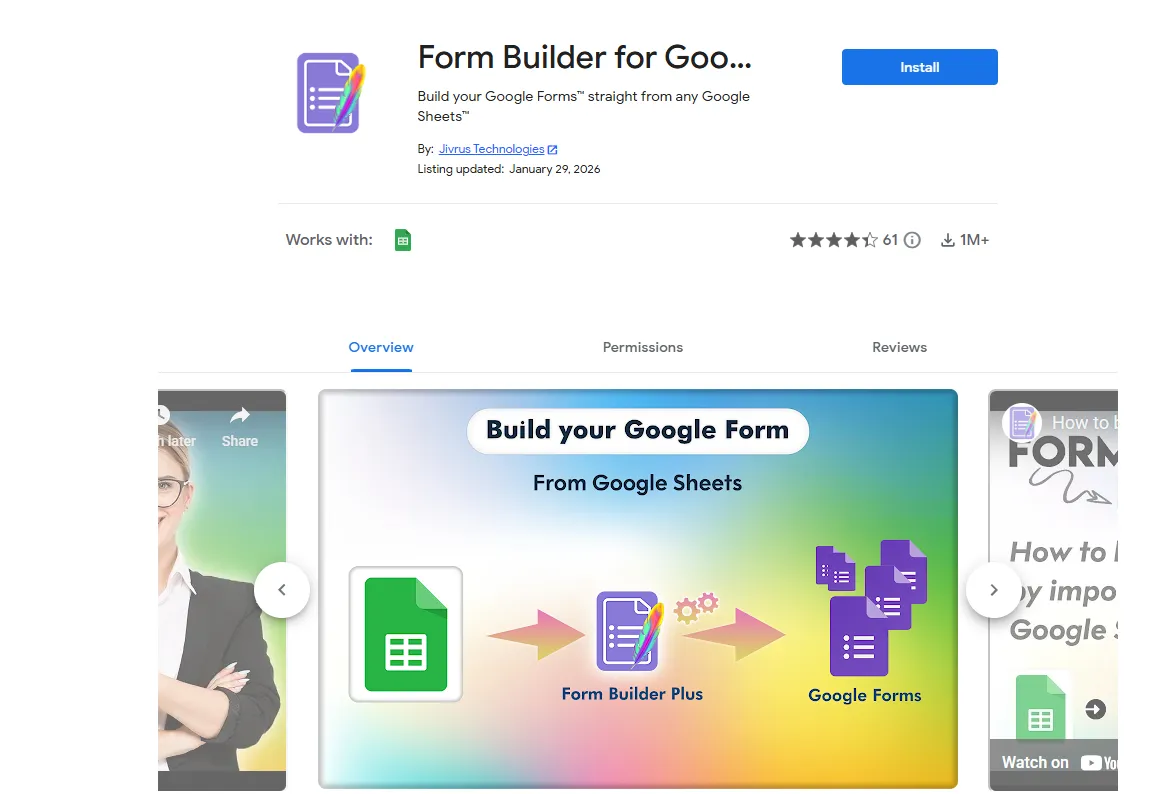
وفقًا لـ سوق Google Workspace، ساعدت هذه الوظيفة الإضافية آلاف المعلمين والمدربين في تبسيط عملية إنشاء الاختبارات. إنها مجانية، وبسيطة نسبيًا، ولا تتطلب منك معرفة أي برمجة.
تحضير جدول البيانات الخاص بك: الأساس
قبل أن تتمكن من استيراد أي شيء، تحتاج إلى تنظيم جدول البيانات الخاص بك بشكل صحيح. هذا ليس معقدًا، لكنه مهم.
إليك كيفية تنظيمه:
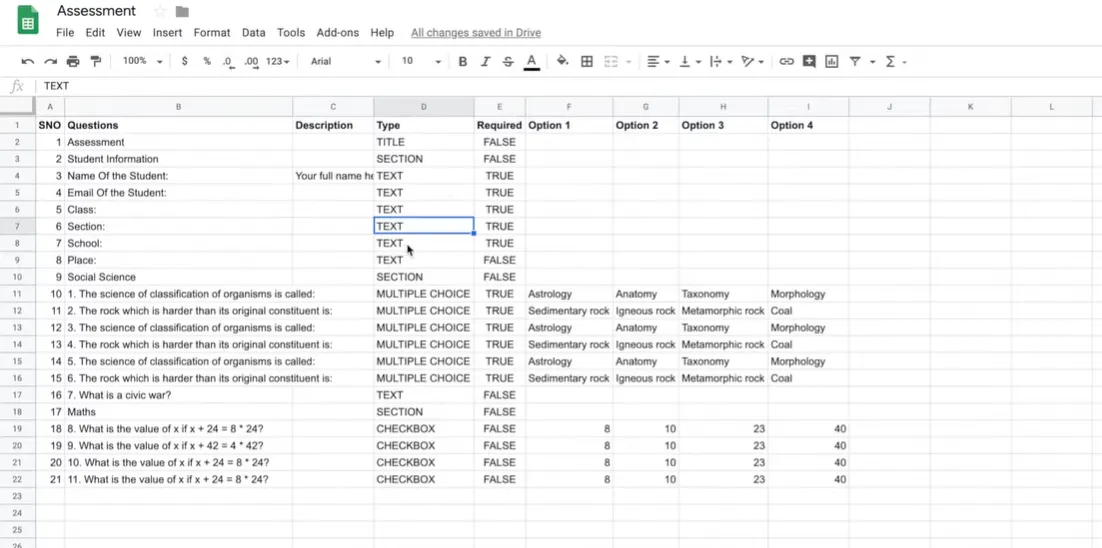
قم بإعداد أعمدةك على النحو التالي: السؤال، النوع، الخيار أ، الخيار ب، الخيار ج، الخيار د، الإجابة الصحيحة. يمثل كل صف سؤالاً واحدًا.
يخبر عمود “النوع” Form Builder بنوع السؤال الذي تقوم بإنشائه – اختيار من متعدد، خانة اختيار، إجابة قصيرة، إلخ. على سبيل المثال، إذا كنت تريد سؤال اختيار من متعدد، فستكتب “MCQ” في هذا العمود.
تسلط مناقشة على Stack Overflow الضوء على أن بنية العمود المناسبة هي المشكلة الأكثر شيوعًا التي يواجهها المستخدمون عند محاولة استيراد الأسئلة. احصل على هذا بشكل صحيح، وستكون قد قطعت نصف الطريق.
هل تريد جعل الأمور أكثر وضوحًا؟ أضف صف رأس. قم بتسمية أعمدةك بوضوح. سيشكرك مستقبلك عندما تحل المشاكل في الساعة 11 مساءً قبل جلسة تدريبية.
تثبيت واستخدام Form Builder
هل أنت مستعد لإضفاء الحيوية على جدول البيانات الخاص بك؟ إليك الطريقة.
أولاً، قم بتثبيت الوظيفة الإضافية. افتح ورقة Google الخاصة بك مع الأسئلة. انتقل إلى الامتدادات ← الوظائف الإضافية ← الحصول على الوظائف الإضافية. ابحث عن “Form Builder لجداول بيانات Google” واضغط على تثبيت.
بمجرد تثبيتها، ارجع إلى الامتدادات ← Form Builder لجداول بيانات Google ← ابدأ.
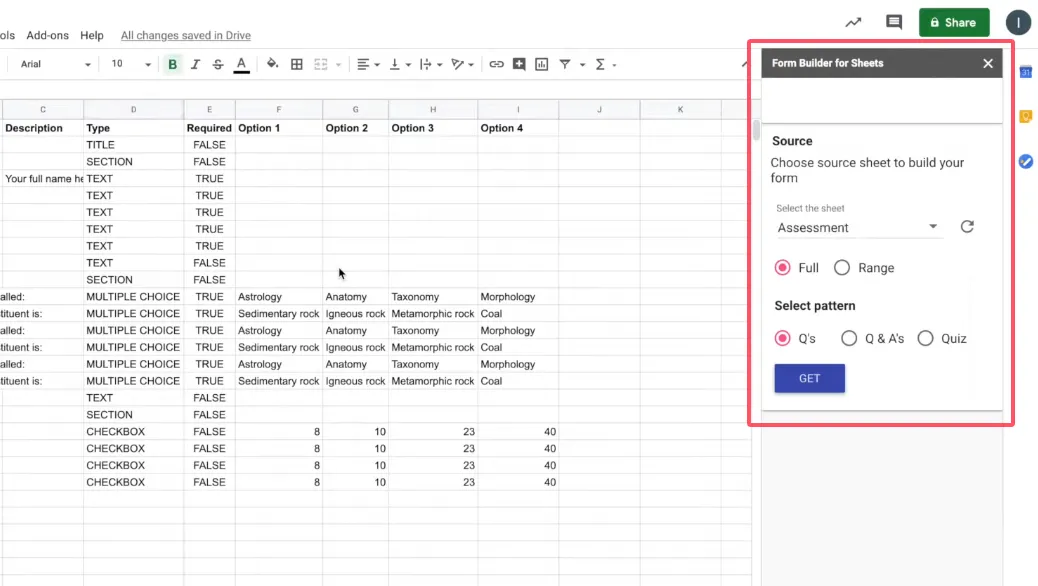
الآن يأتي الجزء الممتع. في الشريط الجانبي، سترى خيارات لاستيراد الأسئلة أو إنشاء نموذج جديد. حدد ورقتك ونطاق الأسئلة التي تريد استيرادها.
إليك الخطوة الحاسمة: اختر وضع “الاختبار”. هذا يخبر نماذج Google أنك تريد أن يكون هذا اختبارًا مصححًا، وليس مجرد نموذج عادي. إذا تخطيت هذا، سيكون عليك تحويله يدويًا إلى اختبار لاحقًا، مما يبطل الغرض.
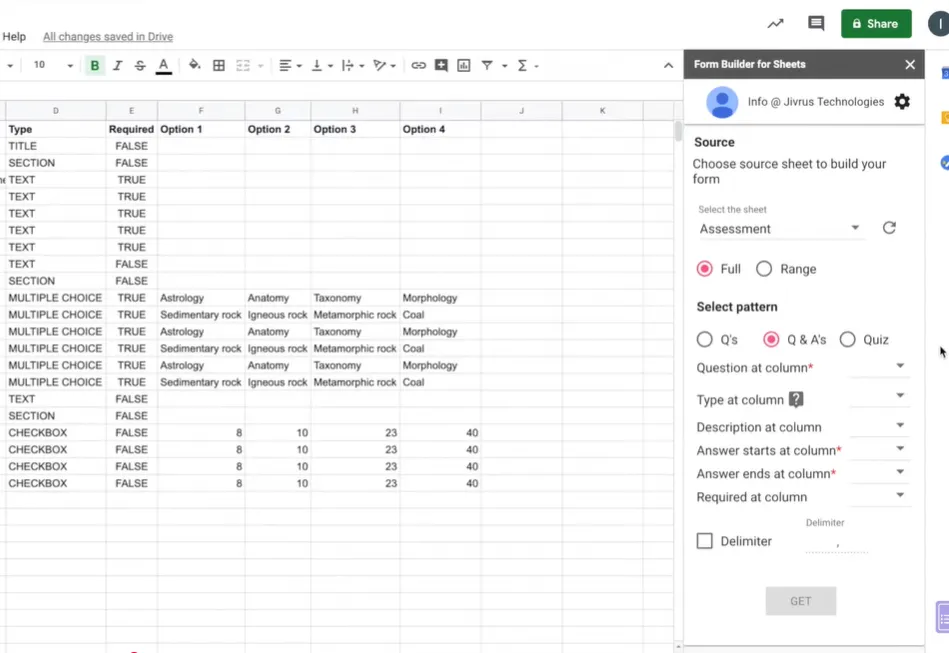
قم بربط أعمدةك إذا طلبت منك الوظيفة الإضافية ذلك. بشكل أساسي، أنت تخبرها “هذا العمود هو نص السؤال، وهذا هو الخيارات، وهذا هو الإجابة الصحيحة.” عادةً ما تكون ذكية بما يكفي لمعرفة ذلك تلقائيًا، لكن تحقق مرة أخرى.
انقر فوق “استيراد الأسئلة” أو “إنشاء نموذج.” ستقوم الوظيفة الإضافية بإنشاء اختبار نموذج Google الخاص بك مع جميع الأسئلة وخيارات الإجابات والإجابات الصحيحة مضبوطة تلقائيًا.
ضبط اختبارك بدقة في نماذج Google
تم إنشاء اختبارك، لكنك لم تنته بعد. حان الوقت للمسات النهائية.
افتح النموذج الذي تم إنشاؤه في نماذج Google. أول شيء: تحقق من تشغيل “جعله اختبارًا”. انتقل إلى الإعدادات ← الاختبارات ← “جعله اختبارًا.” إذا قامت Form Builder بعملها، يجب أن يكون هذا ممكّنًا بالفعل، لكن الأمر يستحق التحقق.
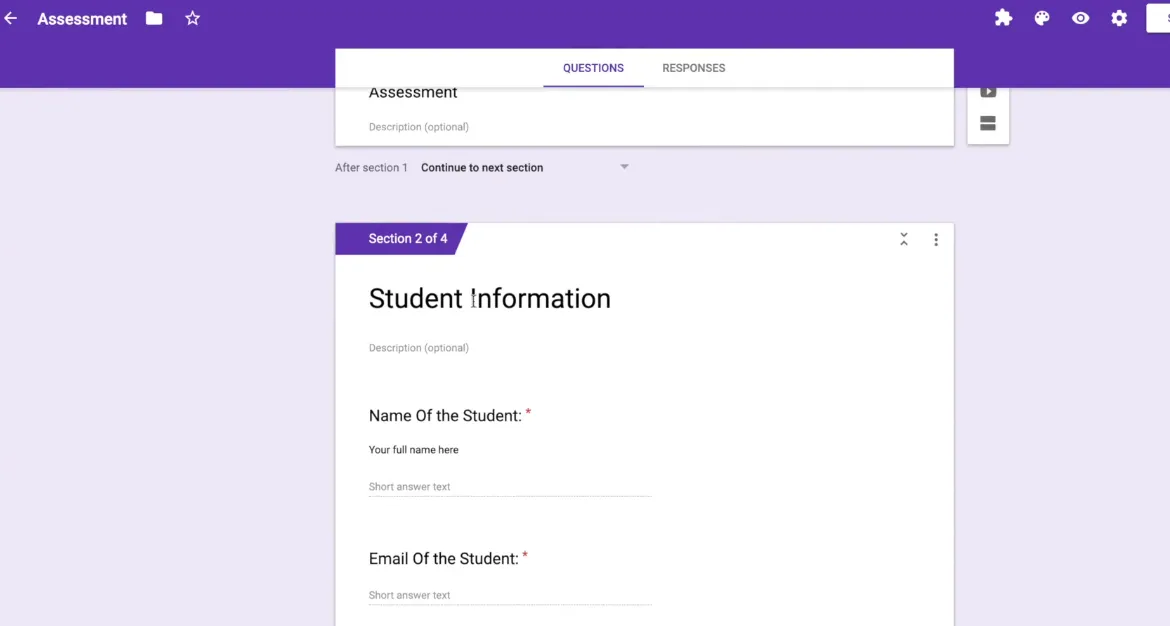
الآن قم بضبط التفاصيل. قم بتعيين قيم النقاط لكل سؤال. أضف تعليقات للإجابات الصحيحة والخاطئة. ربما تريد إظهار النتائج فورًا بعد التقديم، أو ربما تريد مراجعتها أولاً. هذه الإعدادات متروكة لك تمامًا.
هل تريد خلط ترتيب الأسئلة؟ طلب رد لأسئلة معينة؟ إضافة صور أو مقاطع فيديو؟ هذه هي فرصتك لجعل الاختبار ملكك حقًا.
البديل: إنشاء أسئلة اختبار باستخدام OnlineExamMaker AI
الآن، ماذا لو أخبرتك أن هناك طريقة لتجاوز جدول البيانات بالكامل؟
نقدم لكم OnlineExamMaker، وهي منصة إنشاء اختبارات مدعومة بالذكاء الاصطناعي تغير طريقة بناء المعلمين والمدربين للاختبارات.
إليك كيف تعمل. بدلاً من تنظيم الأسئلة في جدول بيانات أولاً، فإنك تعطي الذكاء الاصطناعي المواد التعليمية الخاصة بك – ملف عرض تقديمي، مستند، أو حتى مجرد موضوع. يقرأها الذكاء الاصطناعي، ويفهم المفاهيم الأساسية، ويُولد أسئلة الاختبار تلقائيًا.
إنشاء اختبار باستخدام OnlineExamMaker AI أمر بسيط بشكل مفاجئ. سجل الدخول إلى المنصة. قم بتحميل مادتك المصدرية أو صف ما تريد أن يغطيه الاختبار. حدد أنواع الأسئلة الخاصة بك – اختيار من متعدد، صواب/خطأ، إجابة قصيرة، أيًا كان ما يناسب احتياجاتك. قم بتعيين تفضيلاتك لمستوى الصعوبة وعدد الأسئلة.
أنشئ اختبارك/امتحانك التالي باستخدام الذكاء الاصطناعي في OnlineExamMaker
ثم انقر فوق إنشاء. في غضون ثوانٍ، سيكون لديك اختبار كامل. لا يقوم الذكاء الاصطناعي بإنشاء أسئلة عشوائية فحسب. بل يحدد المفاهيم المهمة، ويصوغ أسئلة واضحة، ويوفر خيارات إجابة معقولة.
لا يعجبك سؤال؟ قم بتعديله. هل تريد إضافة أسئلتك الخاصة؟ تفضل. يمنحك الذكاء الاصطناعي أساسًا؛ وتحتفظ أنت بالسيطرة الكاملة.
الميزة الحقيقية؟ السرعة. ما قد يستغرق ساعة لتنظيمه في جدول بيانات يستغرق دقائق مع الذكاء الاصطناعي. أنت لا تقوم بتنسيق الأعمدة أو القلق بشأن ما إذا كنت قد كتبت “MCQ” بشكل صحيح. أنت تنشئ اختبارات.
استيراد نماذج Google مقابل OnlineExamMaker AI: المواجهة
كلتا الطريقتين تعملان. كلاهما له مكانه. لكن تم تصميمهما لسير عمل مختلفة.
| الميزة | استيراد نماذج Google (Form Builder) | OnlineExamMaker AI |
|---|---|---|
| إنشاء الأسئلة | يتطلب إدخالاً يدويًا في جدول البيانات | تم إنشاؤها بواسطة الذكاء الاصطناعي من المواد التعليمية |
| الاستثمار الزمني | معتدل (تحضير جدول البيانات + الاستيراد) | أدنى حد (تحميل وإنشاء) |
| منحنى التعلم | سهل إذا كنت تعرف جداول البيانات | سهل جدًا، إعداد بسيط |
| التخصيص | تحكم كامل أثناء إنشاء جدول البيانات | تحرير كامل بعد إنشاء الذكاء الاصطناعي |
| جودة الأسئلة | تعتمد على قدرتك على الكتابة | تعتمد على فهم الذكاء الاصطناعي + مراجعتك |
| الأنسب لـ | بنوك الأسئلة الموجودة مسبقًا، التحرير التعاوني | إنشاء اختبار سريع من المحتوى، توليد الأفكار |
| التكلفة | مجاني (بحساب Google) | طبقة مجانية متاحة، خطط مدفوعة للميزات المتقدمة |
| المنصة | يعمل داخل نظام Google البيئي | منصة مستقلة مع خيارات تصدير |
| العمليات الجماعية | ممتاز لاستيراد أكثر من 100 سؤال مرة واحدة | ممتاز لتوليد العديد من الأسئلة بسرعة |
| التعاون | سهل مع مشاركة جداول بيانات Google | يعتمد على ميزات الفريق في الخطط المدفوعة |
أي طريقة يجب أن تختار؟
يعتمد ذلك على حالتك.
اختر طريقة استيراد نماذج Google إذا: كان لديك أسئلة مكتوبة بالفعل، أو تعمل مع فريق يتعاون في جداول البيانات، أو تحتاج إلى إعادة استخدام بنوك الأسئلة عبر اختبارات متعددة، أو تفضل العمل داخل نظام Google البيئي.
اختر OnlineExamMaker AI إذا: كنت تبدأ من الصفر، أو لديك مواد مصدرية ولكن ليس لديك أسئلة مكتوبة بعد، أو تحتاج إلى إنشاء اختبارات بسرعة، أو تريد مساعدة الذكاء الاصطناعي في كتابة الأسئلة وتوليد الأفكار.
هل تريد أفضل ما في العالمين؟ استخدم الذكاء الاصطناعي لإنشاء الأسئلة، وقم بتصديرها إلى جدول بيانات لمراجعة الفريق، ثم قم باستيرادها إلى نماذج Google. لم يقل أحد أنه عليك اختيار طريقة واحدة فقط.
الهدف ليس إيجاد الطريقة “المثالية.” إنه إيجاد الطريقة التي تناسب سير عملك، وتوفر لك الوقت، وتساعدك في إنشاء اختبارات أفضل للمتعلمين لديك.
لأنه في نهاية المطاف، لا يهتم طلابك سواء كتبت تلك الأسئلة يدويًا، أو استوردتها من جدول بيانات، أو جعلت الذكاء الاصطناعي يُنشئها. إنهم يهتمون بما إذا كان الاختبار مصممًا جيدًا، وعادلاً، ويساعدهم على التعلم.
وهذا شيء يمكن لكلتا الطريقتين تحقيقه – طالما أنك تقدم خبرتك إلى الطاولة.