Vous avez créé le quiz parfait. Les questions sont pertinentes, les réponses astucieuses, et vous pouvez presque entendre la musique suspense de Kahoot monter alors que les élèves se précipitent pour répondre. Il y a juste un problème : personne ne parvient à trouver votre chef-d’œuvre.
Rendre un quiz Kahoot public n’est pas sorcier, mais cela demande de savoir où cliquer. Et honnêtement ? La différence entre un quiz privé qui accumule la poussière numérique et un quiz public que des enseignants du monde entier peuvent découvrir n’est que de quelques réglages simples.
- Comprendre les options de visibilité de Kahoot
- Méthode 1 : Rendre un Kahoot public depuis l’onglet Bibliothèque
- Méthode 2 : Rendre un Kahoot public depuis le créateur Kahoot
- Pourquoi les paramètres de visibilité sont importants pour les enseignants
- OnlineExamMaker : une meilleure façon de créer des quiz interactifs
- Foire aux questions
Comprendre les options de visibilité de Kahoot
Avant de vous précipiter pour rendre votre quiz public, parlons de ce que « public » signifie réellement dans l’univers Kahoot. Car contrairement à votre journal intime du lycée (qui était définitivement privé, quoi qu’en dise votre frère ou sœur), Kahoot vous offre plusieurs niveaux de partage.
Considérez ces paramètres de visibilité comme les réglages de confidentialité de vos réseaux sociaux, sauf qu’au lieu de contrôler qui voit vos photos de vacances, vous contrôlez qui peut accéder à votre quiz « Art de la Renaissance ou Foire de la Renaissance ? ».
| Paramètre de visibilité | Qui peut y accéder | Meilleur usage |
|---|---|---|
| Public | Tout le monde sur la page Découvrir de Kahoot | Partager avec la communauté enseignante, se faire connaître ou contribuer à du contenu éducatif |
| Non listé | Toute personne possédant le lien direct | Partager avec des groupes spécifiques sans rendre le contenu recherchable |
| Privé | Vous uniquement | Brouillons, documents de travail personnels ou contenu sensible |
| Équipe uniquement | Les membres de votre organisation | Ressources à l’échelle de l’école ou documents spécifiques à un département |
Voici le point important : public signifie consultable. Votre quiz apparaîtra lorsque des enseignants chercheront des mots-clés pertinents sur la page Découvrir de Kahoot. C’est comme être listé dans l’annuaire téléphonique, sauf que les gens veulent vraiment vous trouver.
Selon les statistiques de la plateforme Kahoot, des milliards de participants ont interagi avec des Kahoots dans le monde, faisant de la page Découvrir un marché animé de contenu éducatif. Passer en public place votre quiz devant cette immense communauté.
Méthode 1 : Rendre un Kahoot public depuis l’onglet Bibliothèque
C’est la voie express. Vous ne modifiez pas le contenu, vous actionnez simplement l’interrupteur de visibilité. Parfait lorsque votre quiz est déjà peaufiné et que vous êtes prêt à le lancer dans le monde.
Instructions étape par étape
1. Connectez-vous à votre compte Kahoot. Allez dans l’onglet Bibliothèque dans la barre de navigation supérieure. C’est votre collection personnelle de tous les Kahoots que vous avez créés ou sauvegardés.
2. Localisez votre quiz. Parcourez votre bibliothèque ou utilisez la fonction de recherche si vous faites partie de ces surperformants qui ont plus de 50 quiz. Trouvez le quiz spécifique que vous souhaitez rendre public.
3. Cliquez sur les trois points verticaux à côté du nom de votre quiz. Ce menu à ellipses est l’endroit où la magie opère. Il ouvrira un menu déroulant montrant des options comme Modifier, Partager, Dupliquer et la très importante Visibilité.
4. Sélectionnez Visibilité. Dans le menu déroulant, choisissez l’option Visibilité. Un nouveau menu apparaîtra affichant tous les paramètres de visibilité disponibles.
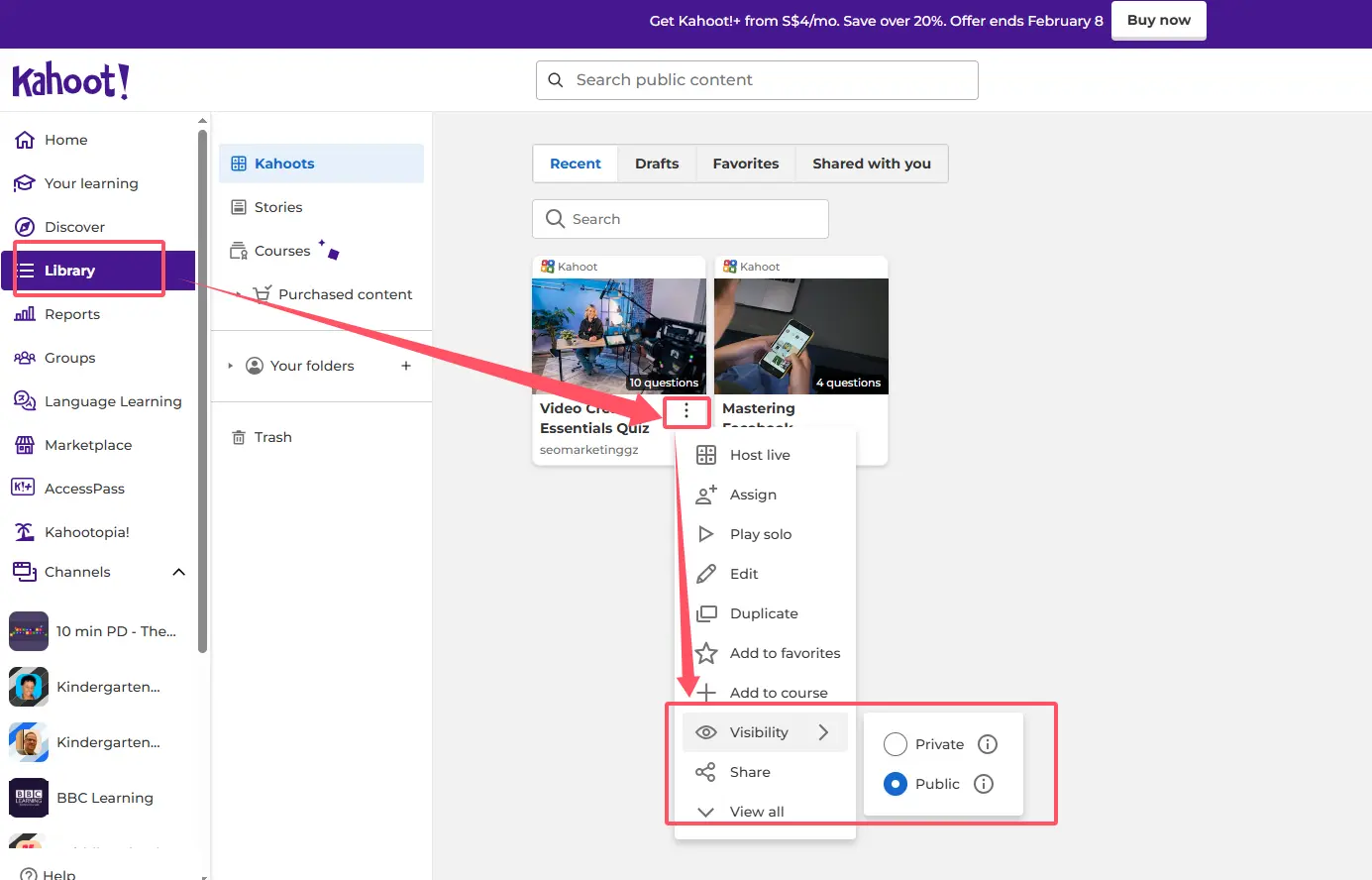
5. Choisissez Public et confirmez. Cliquez sur Public parmi les options. Kahoot pourrait vous demander de confirmer votre choix car, eh bien, il n’est pas facile de revenir en arrière. Une fois public, c’est en ligne.
Conseil de pro : Avant de rendre votre quiz public, prévisualisez-le une dernière fois. Les fautes de frappe à la question trois deviennent bien plus embarrassantes quand 10 000 enseignants ont déjà utilisé votre quiz.
Voilà. Votre quiz est désormais trouvable sur la page Découvrir de Kahoot. Les enseignants cherchant du contenu lié à votre sujet peuvent désormais trouver et utiliser votre création.
Méthode 2 : Rendre un Kahoot public depuis le créateur Kahoot
Déjà en train de modifier votre quiz ? Pas besoin de revenir à la Bibliothèque. Vous pouvez ajuster les paramètres de visibilité directement depuis l’interface du créateur. C’est comme changer de tenue pendant que vous vous habillez encore.
Le chemin via le créateur
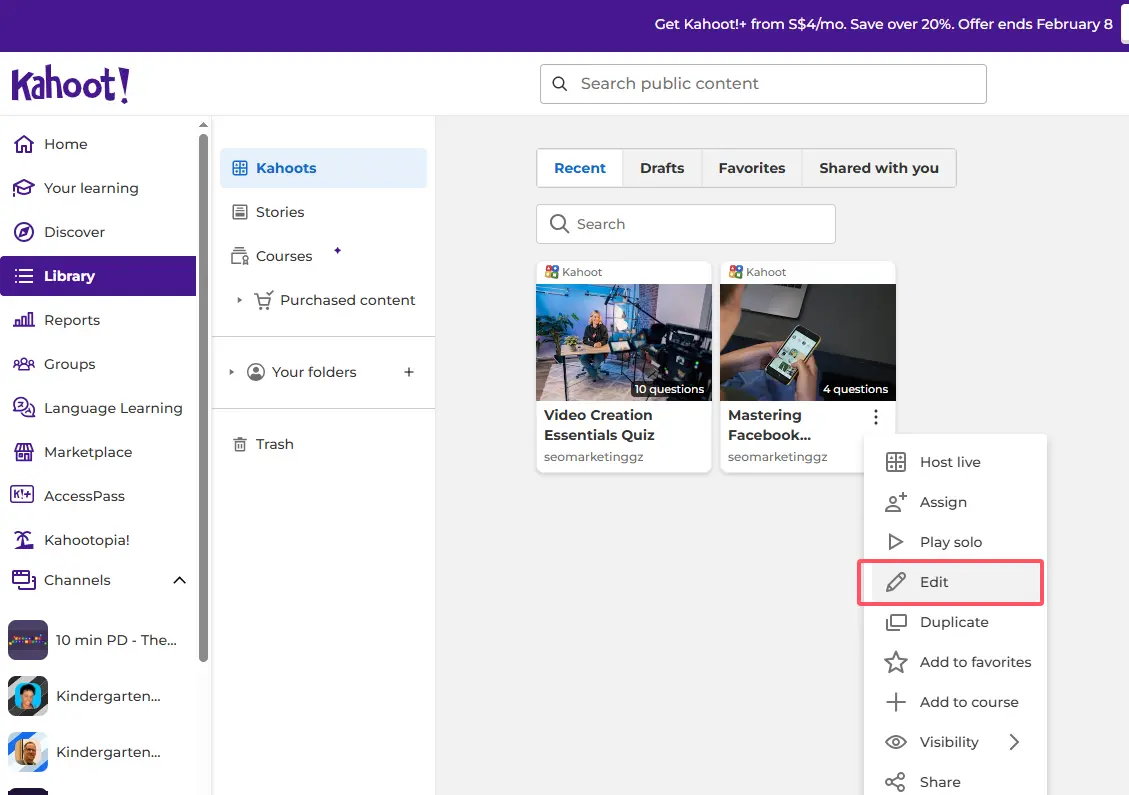
1. Ouvrez votre quiz dans le créateur. Depuis votre Bibliothèque, cliquez sur l’icône en forme de crayon à côté du nom de votre quiz. Ou, si vous créez un tout nouveau quiz, vous serez déjà dans l’interface du créateur après avoir sélectionné Créer > Kahoot.
2. Cliquez sur le bouton Paramètres. Cherchez le bouton Paramètres en haut de l’écran, généralement situé près du titre du quiz. Cela ouvre un panneau avec toutes les options de configuration de votre quiz.
3. Accédez à la section Visibilité. Faites défiler le panneau des paramètres jusqu’à trouver la section Visibilité. Elle se trouve généralement un peu plus bas dans le menu des paramètres.
4. Sélectionnez Public dans le menu déroulant. Cliquez sur le menu déroulant de visibilité et choisissez Public. Vous verrez les quatre options ici : Public, Non listé, Privé et Équipe uniquement (si applicable à votre type de compte).
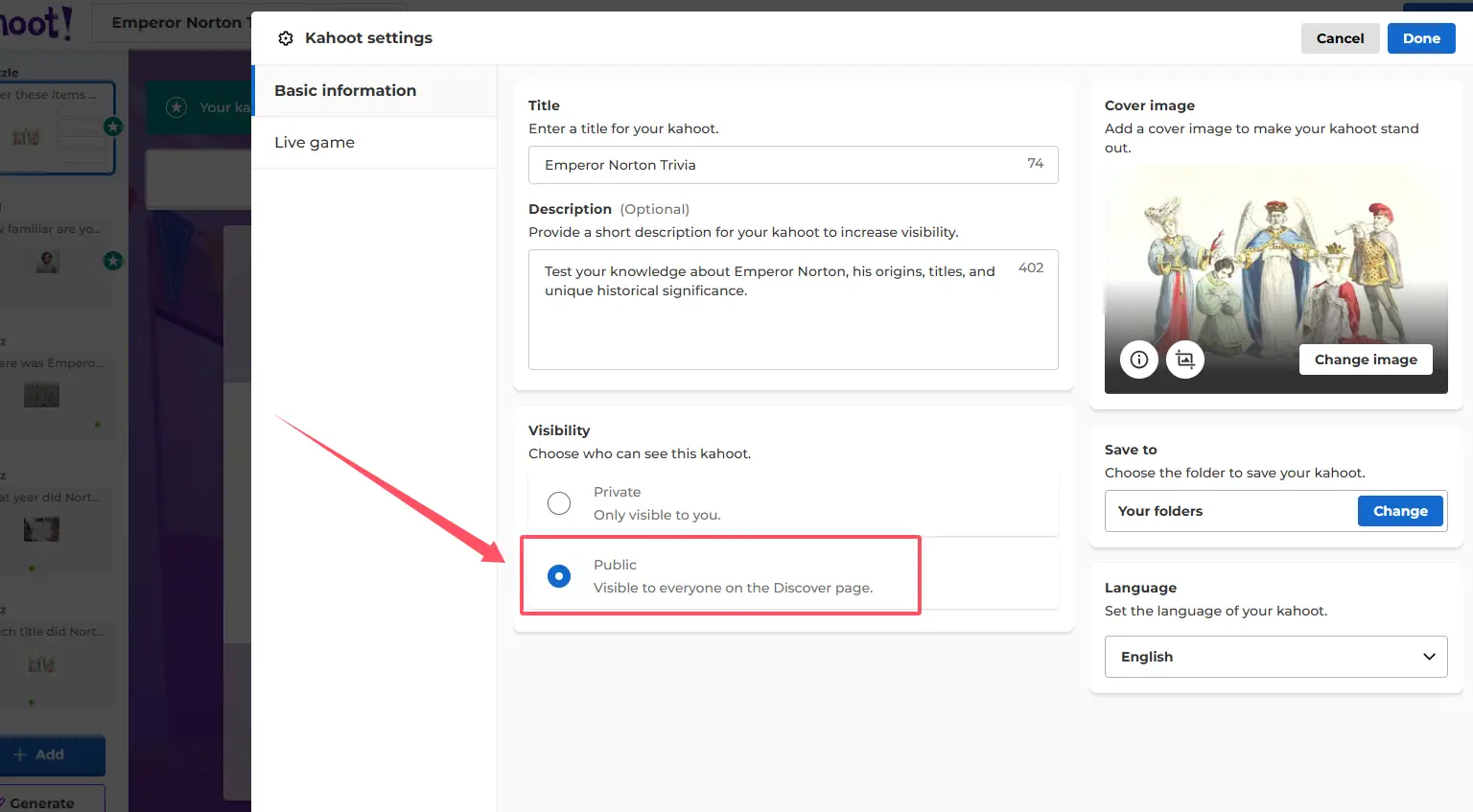
5. Enregistrez vos modifications. C’est crucial — et souvent oublié. Cliquez sur Terminé pour fermer le panneau des paramètres, puis appuyez sur le bouton Enregistrer dans le coin supérieur droit. Sans enregistrement, votre changement de visibilité s’évapore comme la rosée du matin.
Pourquoi utiliser cette méthode ? Eh bien, si vous êtes déjà en train de peaufiner des questions, d’ajuster les minuteurs ou de perfectionner les options de réponse, il est logique de gérer la visibilité dans la même session. C’est l’efficacité à son meilleur.
Pourquoi les paramètres de visibilité sont importants pour les enseignants
Vous pourriez penser : « Est-ce que ça compte vraiment si mon quiz est public ou non listé ? » Réponse courte : absolument. Le paramètre de visibilité que vous choisissez influence la façon dont votre contenu est partagé, découvert et utilisé.
Les quiz publics profitent à toute la communauté enseignante. Lorsque vous rendez un quiz bien conçu public, vous contribuez à un répertoire mondial de ressources éducatives. D’autres enseignants peuvent découvrir votre travail, le sauvegarder dans leurs bibliothèques et l’utiliser avec leurs propres élèves. C’est comme déposer un très bon livre dans une petite bibliothèque libre, sauf que des milliers de personnes peuvent le lire simultanément.
Selon une recherche sur le partage de ressources éducatives, les enseignants qui contribuent aux ressources éducatives libres rapportent des niveaux plus élevés de collaboration professionnelle et d’engagement communautaire. Passer en public ne concerne pas seulement la visibilité ; il s’agit de participer à un écosystème éducatif plus large.
Non listé vous donne le contrôle sans les projecteurs. Peut-être avez-vous créé un quiz spécifiquement pour une session de développement professionnel de votre district, ou peut-être contient-il des blagues internes que seuls vos élèves comprendront. Non listé le rend accessible via un lien direct tout en empêchant des inconnus de tomber par hasard sur votre quiz « Histoire mondiale ou Paroles de Taylor Swift ? ».
Privé protège les travaux en cours. Tous les quiz ne sont pas prêts pour le prime time. Les paramètres privés vous permettent de brouillonner, d’expérimenter et de réviser sans pression. Une fois peaufiné, vous pouvez passer en public.
OnlineExamMaker : une meilleure façon de créer des quiz interactifs
Bien que Kahoot ait dominé l’espace des quiz éducatifs pendant des années, il existe une alternative de plus en plus convaincante qui mérite votre attention : OnlineExamMaker.
Voici ce qu’il faut savoir sur OnlineExamMaker : il prend tout ce que nous aimons des quiz interactifs et le suralimente avec l’intelligence artificielle. Au lieu de taper manuellement chaque question, chaque choix multiple et chaque corrigé, vous pouvez exploiter l’IA pour générer du contenu de quiz à partir de vos supports pédagogiques, manuels ou exigences thématiques.
Pourquoi les enseignants passent à OnlineExamMaker
Imaginez ceci : vous avez un PDF de 30 pages sur la Révolution américaine. Avec les plateformes de quiz traditionnelles, vous passeriez des heures à formuler des questions. Avec les capacités d’IA d’OnlineExamMaker, vous téléchargez le document, spécifiez vos préférences, et la plateforme génère des questions de quiz complètes en quelques minutes. Ce n’est pas de la magie, c’est l’apprentissage automatique appliqué à l’éducation.
Vérification de la réalité du gain de temps : Selon les rapports d’utilisateurs, les enseignants économisent en moyenne 3 à 5 heures par semaine en utilisant la génération de quiz assistée par IA par rapport à la création manuelle. C’est du temps que vous pouvez consacrer à enseigner plutôt qu’à formater des questions.
Créez votre prochain quiz/examen avec l’IA dans OnlineExamMaker
Mais OnlineExamMaker ne se résume pas à la rapidité. La plateforme propose :
- Des types de questions flexibles au-delà du simple choix multiple, incluant des questions à développement, des phrases à compléter, des appariements et des questions d’ordonnancement
- Des analyses avancées qui montrent exactement les concepts avec lesquels les élèves ont des difficultés
- Une personnalisation de la marque pour que vos quiz reflètent l’identité de votre établissement
- Des fonctionnalités anti-triche intégrées pour les évaluations à distance
- Une optimisation mobile qui fonctionne réellement sur tous les appareils (et pas seulement « techniquement fonctionnel mais affreux »)
Les contrôles de visibilité sont également plus intuitifs. Plutôt que de naviguer dans plusieurs menus, OnlineExamMaker présente des options de partage claires directement dans le tableau de bord principal. Vous pouvez rendre les quiz publics, les partager via un lien, les intégrer dans votre système de gestion de l’apprentissage, ou restreindre l’accès à des groupes d’élèves spécifiques.
Pour les responsables RH et les formateurs en entreprise, OnlineExamMaker brille encore plus. La plateforme prend en charge les programmes de certification, la formation à la conformité et les évaluations d’intégration avec des fonctionnalités de qualité professionnelle que le format de jeu télévisé de Kahoot n’a tout simplement pas été conçu pour gérer.
Foire aux questions
Puis-je repasser un quiz public en privé ?
Oui ! Les paramètres de visibilité ne sont pas permanents. Vous pouvez modifier votre quiz de public à privé (ou non listé) à tout moment en utilisant les mêmes méthodes décrites ci-dessus. Cependant, gardez à l’esprit que si d’autres enseignants ont déjà découvert et sauvegardé votre quiz dans leurs bibliothèques, ils conserveront leurs copies sauvegardées même si vous rendez l’original privé.
Rendre mon quiz public affecte-t-il mon espace de stockage ?
Non. Les paramètres de visibilité n’impactent pas les limites de stockage ou la capacité du compte. Les quiz publics ne prennent pas plus de place que les quiz privés.
Puis-je voir qui utilise mon quiz public ?
Kahoot fournit des analyses de base montrant combien de fois votre quiz a été joué et combien d’enseignants l’ont sauvegardé, mais vous ne verrez pas d’informations détaillées sur les utilisateurs individuels. Cela protège la vie privée des utilisateurs tout en vous donnant des métriques utiles sur la portée de votre quiz.
Ai-je besoin d’un compte Kahoot payant pour rendre les quiz publics ?
Non ! Même les comptes Kahoot gratuits peuvent créer et publier des quiz publics. Les comptes payants offrent des fonctionnalités supplémentaires comme des types de questions avancés et des analyses plus approfondies, mais le partage public de base est disponible pour tous les utilisateurs.
Que se passe-t-il si quelqu’un signale mon quiz public ?
Kahoot a des directives communautaires et un système de signalement. Si votre quiz enfreint ces directives (contient du contenu inapproprié, du matériel protégé par des droits d’auteur ou des informations erronées), il peut être supprimé. Cependant, le contenu éducatif créé de bonne foi pose rarement problème. Assurez-vous simplement que votre quiz est factuellement exact et approprié pour votre public cible.