Avez-vous déjà assisté à une présentation ennuyeuse en souhaitant que quelqu’un teste enfin si vous étiez attentif ? Eh bien, voici la bonne nouvelle : vous pouvez intégrer ce test directement dans PowerPoint. Pas de plugins sophistiqués, pas d’acrobaties de codage — juste de bonnes vieilles formes, des hyperliens et une pincée de magie des déclencheurs créatifs.
Créer un quiz à choix multiples dans PowerPoint transforme des diapositives statiques en expériences d’apprentissage interactives. Que vous soyez un enseignant concevant des activités captivantes en classe, un responsable RH développant des évaluations de formation, ou un formateur élaborant des modules de développement professionnel, les fonctionnalités intégrées de PowerPoint vous offrent tout ce dont vous avez besoin pour construire des quiz qui fonctionnent vraiment.
- Pourquoi utiliser PowerPoint pour créer des quiz ?
- Mettre en place les bases de votre quiz
- Méthode 1 : L’approche par hyperlien
- Méthode 2 : Effets de déclencheur et animations
- OnlineExamMaker : Créateur d’évaluations à choix multiples alimenté par l’IA pour les enseignants
- Construire des diapositives de questions avec des formes
- Créer des mécanismes de rétroaction
- Comment créer une évaluation à choix multiples avec OnlineExamMaker AI ?
- Meilleures pratiques et conseils de pro pour créer des quiz multiples
- Dépannage des problèmes courants
Pourquoi utiliser PowerPoint pour créer des quiz ?
Voici le truc avec PowerPoint : tout le monde l’a déjà. Pas besoin de convaincre votre service informatique d’installer un logiciel de quiz spécialisé ou de vous battre avec des problèmes de compatibilité de navigateur. PowerPoint est là, sur pratiquement tous les ordinateurs de travail, attendant d’être transformé d’un outil de présentation en une plateforme d’évaluation interactive.
La beauté réside dans la simplicité. Vous travaillez avec des outils familiers — formes, zones de texte, animations — mais en les combinant de manière à créer une véritable interactivité. Vous cliquez sur une mauvaise réponse ? Obtenez un retour immédiat. Vous sélectionnez la bonne ? Avancez en toute confiance. C’est le genre de gratification instantanée qui maintient l’engagement des apprenants, et vous l’avez construite sans écrire une seule ligne de code.
Mettre en place les bases de votre quiz dans PowerPoint
Créer votre diapositive de titre
Commencez avec intention. Votre diapositive de titre n’est pas qu’une décoration — c’est la porte d’entrée de votre quiz. Créez une diapositive propre et accueillante avec un titre clair (quelque chose comme “Test de connaissances” ou “Évaluation rapide”) et un bouton “Commencer” bien visible. Ce bouton sera la première interaction de votre apprenant, alors faites en sorte qu’il compte.
Pensez-y comme à la porte d’entrée d’une maison. Vous ne laisseriez pas les visiteurs sur le pas de la porte se demander s’ils doivent frapper, sonner la cloche ou simplement entrer. Même principe ici. Un seul appel à l’action clair : Commencer le quiz.
Le secret du mode kiosque
C’est là que la plupart des gens se trompent, et ce n’est pas de leur faute — ce n’est tout simplement pas évident. En mode PowerPoint normal, cliquer n’importe où avance la diapositive. C’est bien pour les présentations, mais désastreux pour les quiz. Imaginez un apprenant cliquant accidentellement au mauvais endroit et sautant trois questions en avant. Le chaos.
La solution ? Le mode kiosque. Accédez à Diaporama → Paramètres du diaporama et sélectionnez “Parcouru en kiosque (plein écran)”. Ce seul paramètre transforme votre présentation d’un diaporama passif en une expérience interactive contrôlée. Désormais, seuls vos boutons et déclencheurs désignés avanceront les diapositives. Tout le reste ? Ce ne sont que des clics dans le vide, inoffensifs et inefficaces.
Méthode 1 : L’approche par hyperlien
La méthode par hyperlien est votre option simple et directe. Pensez-y comme à la berline fiable des techniques de création de quiz — pas tape-à-l’œil, mais elle vous emmène où vous devez aller à chaque fois.
Construire la diapositive de question
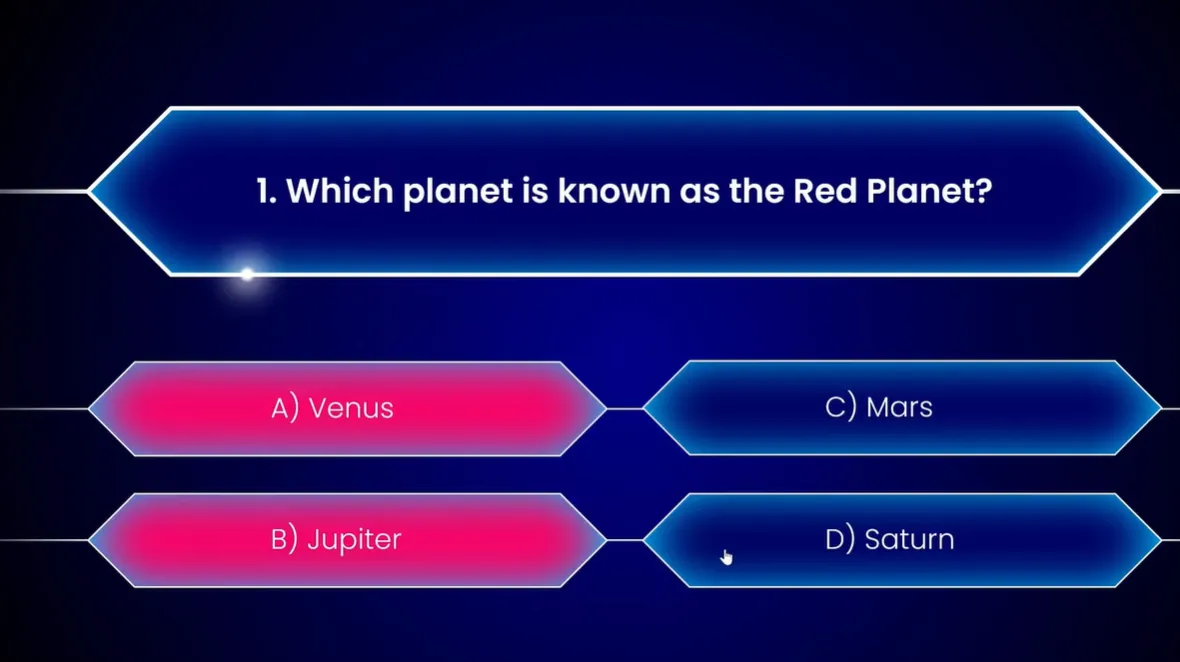
Commencez par taper votre question en haut d’une diapositive vierge. Quelque chose de clair et sans ambiguïté. Ensuite, créez vos options de réponse. Vous pouvez utiliser des zones de texte, mais voici une meilleure idée : utilisez des formes. Plus précisément, les rectangles aux coins arrondis fonctionnent à merveille comme boutons cliquables.
Insérez quatre formes (une pour chaque option de réponse), disposez-les en grille et ajoutez votre texte de réponse. Formatez-les pour qu’elles ressemblent à de véritables boutons — peut-être une ombre subtile, une bordure, des couleurs qui suggèrent “hé, cliquez sur moi”. N’oubliez pas, le design visuel n’est pas seulement une question d’esthétique ; c’est une question d’utilisabilité.
Créer des diapositives de rétroaction
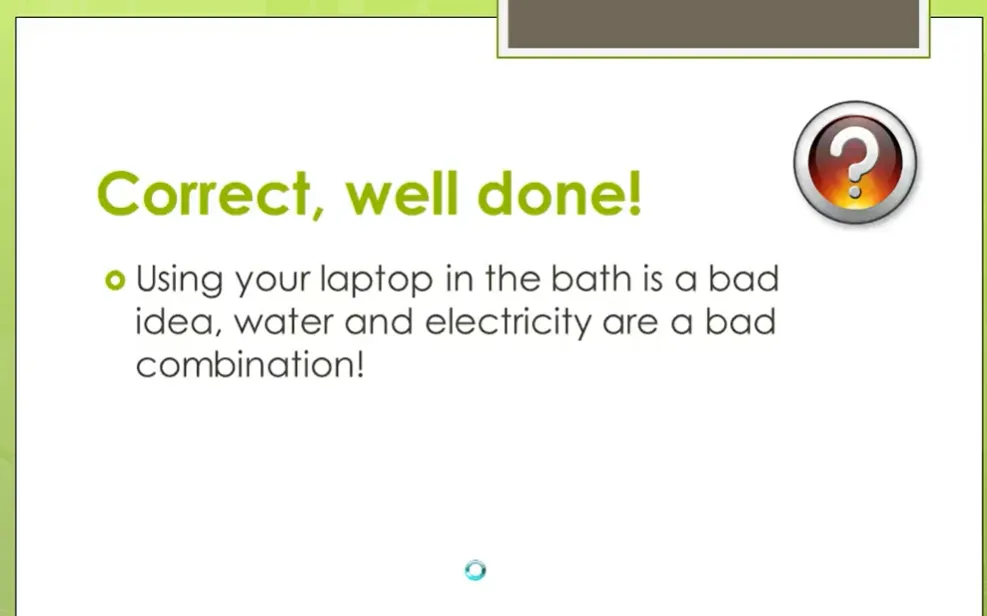
Après votre diapositive de question, insérez deux nouvelles diapositives : une pour “Correct !” et une pour “Réessayez” (ou “Incorrect” si vous préférez la franchise). Sur chaque diapositive de rétroaction, ajoutez un bouton — généralement étiqueté “Suivant” pour les réponses correctes et “Réessayer” ou “Retour” pour les mauvaises réponses.
La diapositive de rétroaction correcte doit être gratifiante. Des couleurs vertes, un langage positif, peut-être même une phrase expliquant pourquoi la réponse est correcte. La diapositive incorrecte doit être constructive — des couleurs rouges bien sûr, mais aussi des conseils. “Pas tout à fait” bat “FAUX” à tous les coups.
Relier le tout
Maintenant, la magie. Sélectionnez la forme de votre réponse correcte sur la diapositive de question, allez dans Insertion → Lien (ou faites un clic droit et choisissez “Lien”), et définissez un hyperlien vers votre diapositive “Correct !”. Faites de même pour chaque réponse incorrecte, mais liez-les à votre diapositive “Réessayez” à la place.
Testez-le. Entrez en mode diaporama (F5), cliquez sur vos réponses. Regardez comment les mauvaises réponses se dirigent toutes vers la même diapositive “Réessayez”, tandis que la réponse correcte vous mène au succès. C’est simple, c’est efficace, et ça marche à chaque fois.
Méthode 2 : Effets de déclencheur et animations
Maintenant, on devient plus intéressant. La méthode des déclencheurs garde tout sur une seule diapositive, en utilisant des animations pour révéler la rétroaction en fonction de ce sur quoi l’apprenant clique. C’est plus élégant, plus moderne et, honnêtement ? Ça fait un peu penser à de la magie quand on le voit fonctionner pour la première fois.
Comprendre les déclencheurs
Un déclencheur dit à PowerPoint : “Quand quelqu’un clique sur cette chose spécifique, anime cette autre chose spécifique.” C’est la cause et l’effet, pur et simple. La génialité est que vous pouvez avoir plusieurs déclencheurs sur une même diapositive, chacun révélant une rétroaction différente.
Configurer les boutons de réponse
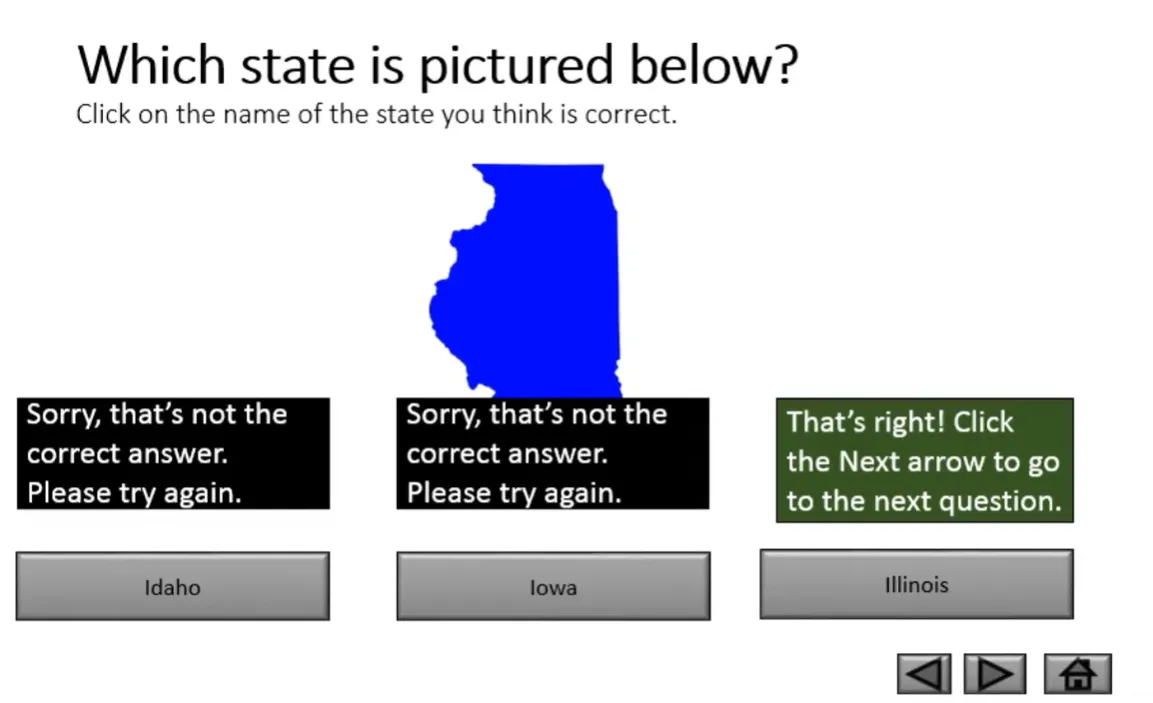
Créez votre question et vos formes de réponse comme avant. Mais cette fois, vous allez également créer des formes de rétroaction sur la même diapositive — de petits rectangles ou zones de texte qui ne seront initialement pas visibles. L’une pourrait dire “Désolé, ce n’est pas correct. Veuillez réessayer” en rouge. Une autre dit “C’est juste ! Cliquez sur Suivant pour continuer” en vert.
Voici l’astuce : vous allez masquer ces boîtes de rétroaction initialement en les configurant pour qu’elles n’apparaissent que lorsqu’elles sont déclenchées en cliquant sur des boutons de réponse spécifiques.
Ajouter des animations et des déclencheurs
Sélectionnez votre boîte de rétroaction “incorrecte”. Allez dans Animations → Ajouter une animation → Apparition. Cela indique à PowerPoint comment la rétroaction doit apparaître. Mais nous n’avons pas fini. Cliquez sur Déclencheur → Sur clic de et sélectionnez la première forme de réponse incorrecte dans la liste.
Répétez ce processus pour chaque paire réponse-rétroaction. Votre réponse correcte doit déclencher à la fois le message de rétroaction correct et un bouton “Suivant” qui apparaît pour passer à la suite.
La technique du changement de couleur
Vous voulez monter d’un cran ? Faites changer de couleur les boutons de réponse eux-mêmes lorsqu’ils sont cliqués. Sélectionnez votre bouton de réponse incorrecte, ajoutez une animation appelée “Couleur de l’objet” (vous la trouverez sous les effets d’Accentuation), définissez la couleur sur rouge et — c’est la clé — définissez-la pour qu’elle se déclenche au clic sur elle-même.
Ajoutez une deuxième animation : “Couleur de la police” pour garder le texte lisible lorsque l’arrière-plan change. Définissez les deux animations pour qu’elles démarrent “Avec le précédent” et gardez la durée courte — 0,25 seconde, c’est vif.
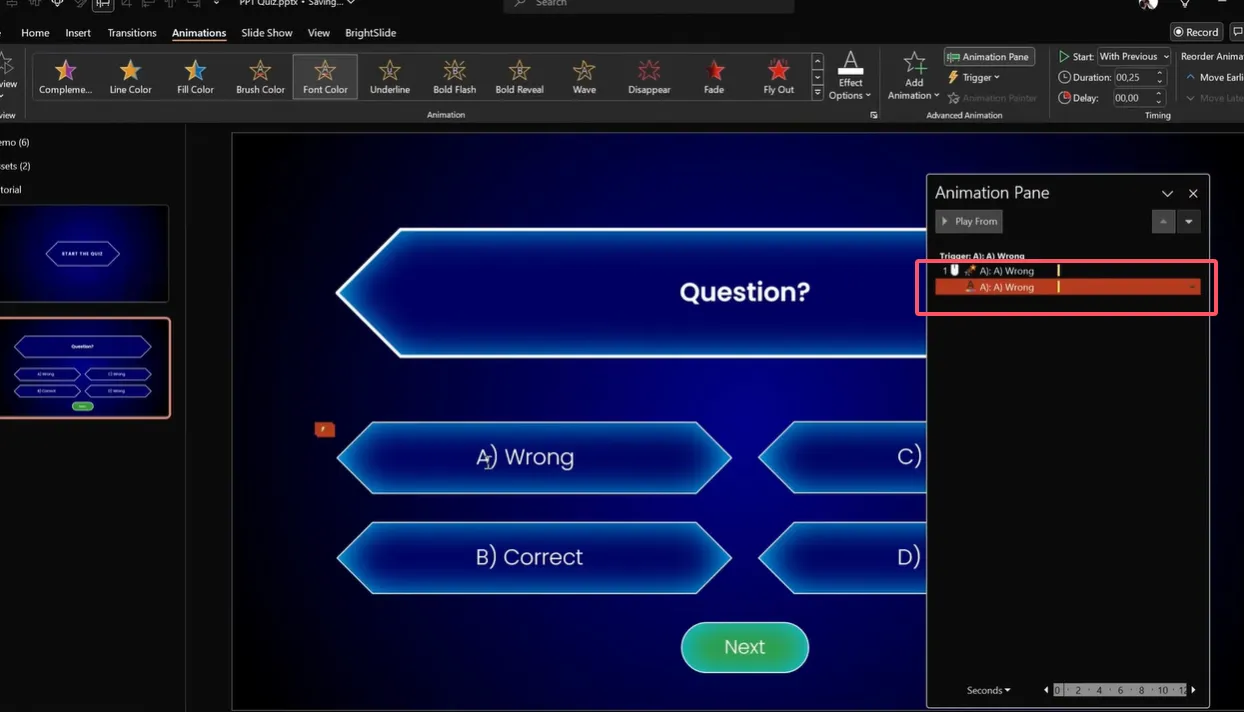
Pour les réponses correctes, utilisez le vert. Ce n’est pas seulement intuitif ; c’est universellement compris. Le vert signifie aller, le rouge signifie stop. Ne compliquez pas les choses.
OnlineExamMaker : Créateur d’évaluations à choix multiples alimenté par l’IA pour les enseignants
OnlineExamMaker est une plateforme d’évaluation alimentée par l’IA conçue spécifiquement pour créer, distribuer et analyser des examens et quiz professionnels. Alors que PowerPoint gère magnifiquement le côté présentation des évaluations, OnlineExamMaker s’attaque aux défis administratifs et analytiques qui accompagnent les tests sérieux.
La plateforme utilise l’intelligence artificielle pour aider les éducateurs et les formateurs à créer des évaluations complètes plus rapidement que les méthodes traditionnelles. Son puissant système de surveillance par webcam IA peut aider les organisateurs d’examens à prévenir les activités de tricherie pendant l’évaluation en ligne avec facilité. Il est particulièrement précieux pour les responsables RH effectuant des évaluations d’employés, les formateurs développant des programmes de certification et les enseignants gérant de grandes populations d’étudiants.
Créez votre prochain quiz/examen avec OnlineExamMaker
Construire des diapositives de questions avec des formes
Parlons de faire en sorte que votre quiz ait vraiment belle allure. Parce que la fonctionnalité compte, mais le design aussi. Un quiz bien conçu maintient l’engagement des gens ; un quiz moche les fait cliquer ailleurs pour vérifier leurs emails.
Choisir les bonnes formes
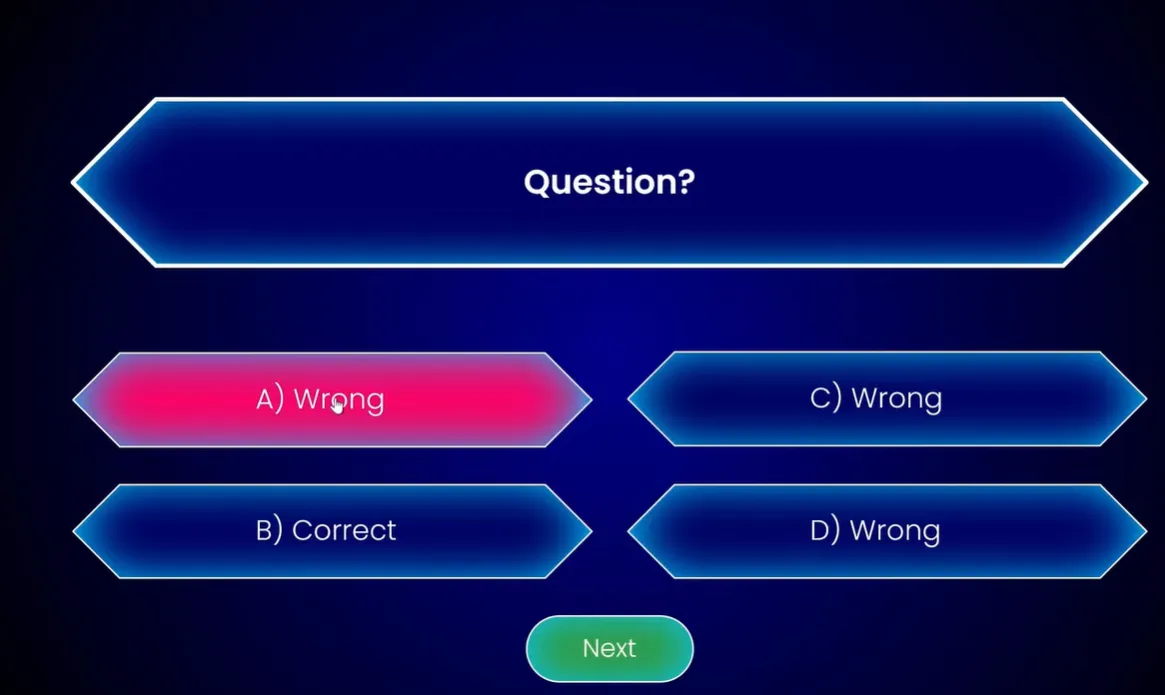
PowerPoint 2016 et versions ultérieures ont une forme appelée “Rectangle : coins diagonaux coupés”. Trouvez-la sous Insertion → Formes → Rectangles. Cette forme a deux poignées jaunes que vous pouvez faire glisser pour créer des coins en forme de diamant. Cela a l’air moderne, professionnel et distinctement “ressemble à un bouton”.
Alternativement, de simples rectangles arrondis fonctionnent parfaitement. La clé est la cohérence — choisissez un style et tenez-vous-y tout au long de votre quiz.
Formater pour l’attrait visuel
Ne vous contentez pas des formes bleues par défaut avec du texte noir. Créez des formes qui invitent à l’interaction :
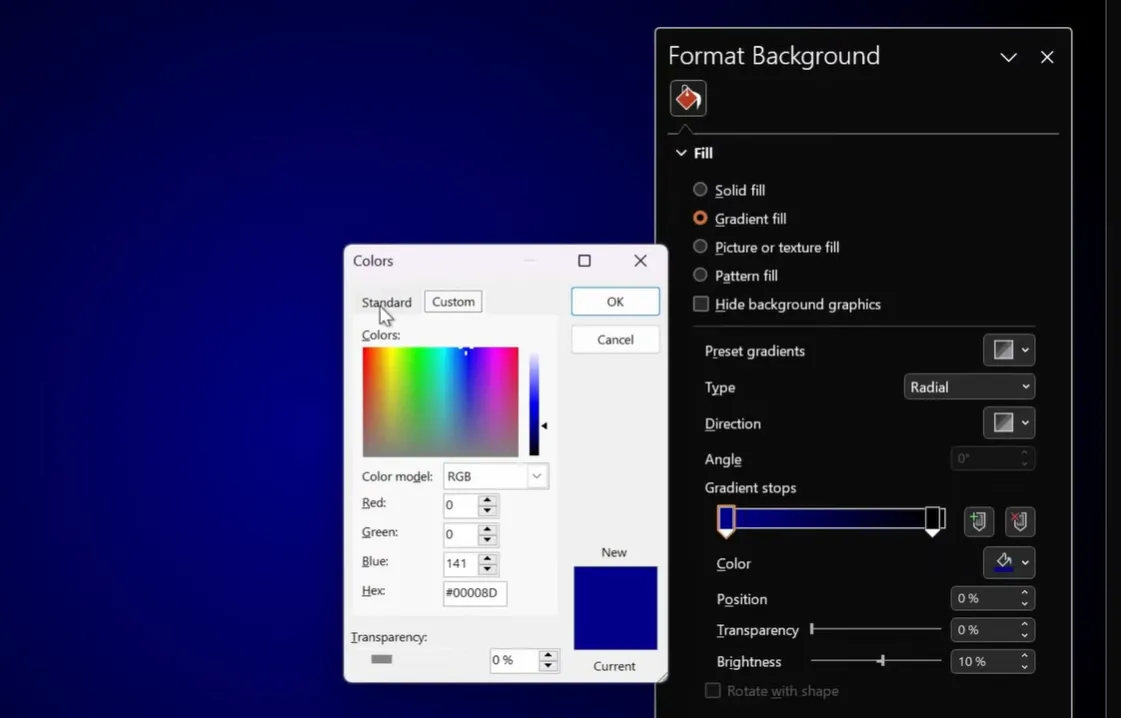
- Couleur de fond : Correspond au thème de votre présentation, mais assurez le contraste avec le texte
- Bordure : Un contour blanc de 3 points ajoute de la définition
- Ombre : Une ombre intérieure subtile (flou de 40 points) crée de la profondeur
- Texte : Utilisez des polices propres et lisibles comme Poppins ou Arial à des tailles appropriées
Copiez la mise en forme d’une forme à une autre à l’aide du Reproduire la mise en forme (Ctrl+Maj+C pour copier, Ctrl+Maj+V pour coller). Cela garantit la cohérence entre toutes les options de réponse.
Utiliser le volet Sélection
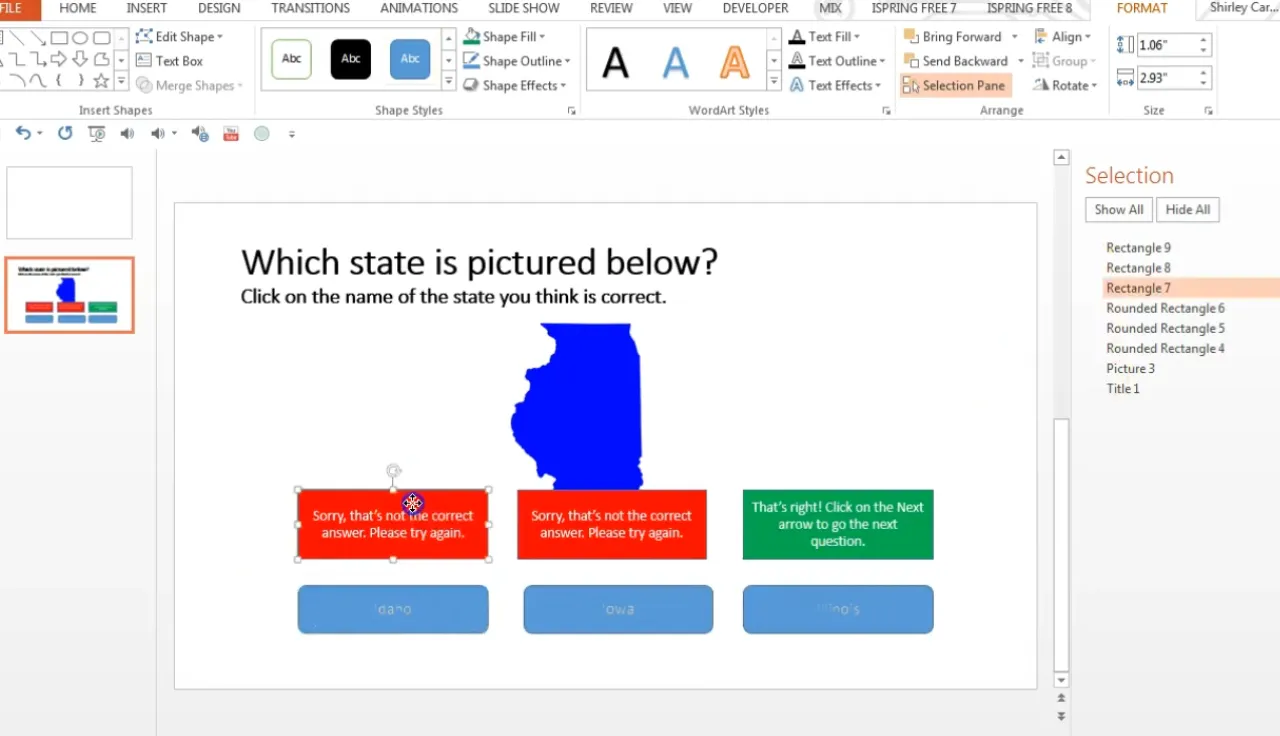
Voici un conseil de pro qui vous épargnera d’innombrables maux de tête : utilisez le volet Sélection. Appuyez sur Alt+F10 pour l’ouvrir, et soudainement, vous pouvez voir chaque objet sur votre diapositive, correctement étiqueté.
C’est extrêmement important lorsque vous configurez des déclencheurs. PowerPoint nomme automatiquement les formes avec des choses comme “Rectangle 4” et “Rectangle arrondi 7”, et essayer de se rappeler laquelle est laquelle en configurant des déclencheurs est une recette pour la confusion. Le volet Sélection vous montre tout d’un coup d’œil.
Mieux encore, renommez vos formes. Double-cliquez sur un nom de forme dans le volet Sélection et donnez-lui quelque chose de significatif : “Reponse_A_Correcte” ou “Retour_Incorrect_2”. Votre futur moi vous remerciera.
Créer des mécanismes de rétroaction
La rétroaction ne consiste pas seulement à dire “juste” ou “faux”. Il s’agit de créer un moment d’apprentissage. La différence entre un quiz médiocre et un excellent quiz se résume souvent à la façon dont vous gérez la rétroaction.
Rétroaction immédiate vs. différée
La rétroaction immédiate — montrer les résultats juste après chaque question — maintient l’élan. Les apprenants obtiennent une validation ou une correction instantanée, ce qui, selon les recherches, améliore la rétention. C’est ce que nous avons construit avec nos méthodes de déclencheurs et d’hyperliens.
La rétroaction différée (montrer les résultats à la fin) fonctionne mieux pour les évaluations formelles où vous ne voulez pas que les gens changent leurs réponses en fonction de ce qu’ils ont appris en cours de quiz. Choisissez en fonction de vos objectifs.
Rédiger une rétroaction efficace
Mauvaise rétroaction : “Faux.”
Bonne rétroaction : “Pas tout à fait. Rappelez-vous que l’Illinois est situé dans la région du Midwest des États-Unis.”
Mauvaise rétroaction : “Correct.”
Bonne rétroaction : “C’est juste ! Mars apparaît rouge à cause de l’oxyde de fer (rouille) à sa surface.”
Vous voyez la différence ? Une bonne rétroaction enseigne. Elle ne se contente pas de valider ; elle explique. Même les réponses correctes bénéficient d’un renforcement de pourquoi elles sont correctes.
Options de réessai
Les apprenants doivent-ils pouvoir réessayer ? Généralement, oui. Sur vos diapositives ou formes de rétroaction “incorrecte”, incluez un moyen de revenir à la question. Cela peut être un bouton “Réessayer” qui crée un hyperlien vers la diapositive de la question, ou simplement garder le quiz sur la même diapositive avec des déclencheurs.
Pour les évaluations à forts enjeux, vous pouvez limiter les réessais. Mais pour l’apprentissage et la formation ? Laissez les gens apprendre de leurs erreurs. C’est tout l’intérêt.
Comment créer une évaluation à choix multiples avec OnlineExamMaker AI ?
Maintenant, soyons honnêtes : les quiz PowerPoint sont fantastiques pour les présentations et les évaluations à petite échelle. Mais que faire si vous devez créer des examens complexes avec des dizaines de questions, une notation automatique, des analyses détaillées et la possibilité de distribuer des évaluations à des centaines de personnes simultanément ? C’est là que des outils spécialisés comme OnlineExamMaker entrent en jeu.
Voici où cela devient intéressant. Les fonctionnalités d’IA d’OnlineExamMaker peuvent analyser votre contenu existant — qu’il s’agisse de documents de formation, de supports de cours ou de texte sur un sujet — et générer automatiquement des questions à choix multiples pertinentes.
Créez votre prochain quiz/examen avec OnlineExamMaker
Le processus est simple :
- Téléchargez votre contenu : Importez des documents, des PDF ou collez du texte directement dans la plateforme
- Configurez la génération IA : Spécifiez le nombre de questions dont vous avez besoin, le niveau de difficulté et les types de questions
- Révisez et affinez : L’IA génère des questions avec plusieurs options de réponse ; vous les révisez et les modifiez si nécessaire
- Personnalisez la rétroaction : Ajoutez des explications pour les réponses correctes et incorrectes
- Déployez votre évaluation : Partagez via un lien, intégrez-la dans votre LMS ou distribuez-la par email
Ce qui prendrait des heures dans PowerPoint — créer des questions individuelles, concevoir des diapositives de rétroaction, tester les interactions — ne prend que quelques minutes avec l’assistance de l’IA. La plateforme gère le gros du travail pendant que vous vous concentrez sur la qualité et la pédagogie.
Quand utiliser PowerPoint vs. OnlineExamMaker
Choisissez PowerPoint lorsque vous avez besoin de :
- L’intégration avec une présentation en direct
- Un contrôle total sur le design et l’image de marque
- Une capacité hors ligne
- Des contrôles de connaissances simples et à petite échelle
- Une rétroaction immédiate et en personne
Choisissez OnlineExamMaker lorsque vous avez besoin de :
- Une distribution d’évaluation à grande échelle
- Une notation et des rapports automatisés
- Une randomisation et une sécurité des questions
- Des analyses de performance détaillées
- Une génération de questions assistée par IA
- Un accès mobile et à distance
Les plateformes ne sont pas concurrentes ; elles sont complémentaires. Utilisez PowerPoint pour les quiz intégrés aux présentations et l’engagement immédiat en classe. Utilisez OnlineExamMaker pour les évaluations formelles, les certifications de formation et les scénarios de test à grande échelle.
Meilleures pratiques et conseils de pro pour créer des quiz multiples
Gardez les questions claires et concises
Personne n’aime une question piège, surtout quand on essaie d’apprendre. Rédigez des questions qui testent les connaissances, pas la compréhension de la lecture. Évitez les doubles négations (“Lequel des éléments suivants n’est PAS incorrect ?”), le langage ambigu ou les structures de phrases inutilement complexes.
Bonne question : “Quelle est la capitale de la France ?”
Mauvaise question : “Quelle ville, sans inclure celles qui étaient autrefois mais ne sont plus considérées comme la capitale, sert actuellement de siège gouvernemental principal de la République française ?”
Équilibrez vos options de réponse
Rendez toutes les options de réponse plausibles. Si vous avez trois réponses manifestement fausses et une réponse manifestement correcte, vous ne testez pas les connaissances — vous testez la capacité à identifier l’absurdité.
Pour une question sur les éléments chimiques, de mauvais distracteurs pourraient être “banane” et “mardi”. De bons distracteurs sont d’autres éléments qui pourraient plausiblement être confondus avec la réponse correcte.
Testez votre quiz minutieusement
Avant de le déployer auprès des apprenants, cliquez sur chaque bouton, déclenchez chaque animation, suivez chaque hyperlien. Testez ce qui se passe quand quelqu’un clique sur la mauvaise réponse deux fois. Testez ce qui se passe à la dernière question. Testez sur différents ordinateurs si possible.
Selon PPTVBA, les tests représentent environ 30% du temps de développement d’un quiz, mais préviennent 100% des échecs embarrassants.
Ajoutez des indices de navigation
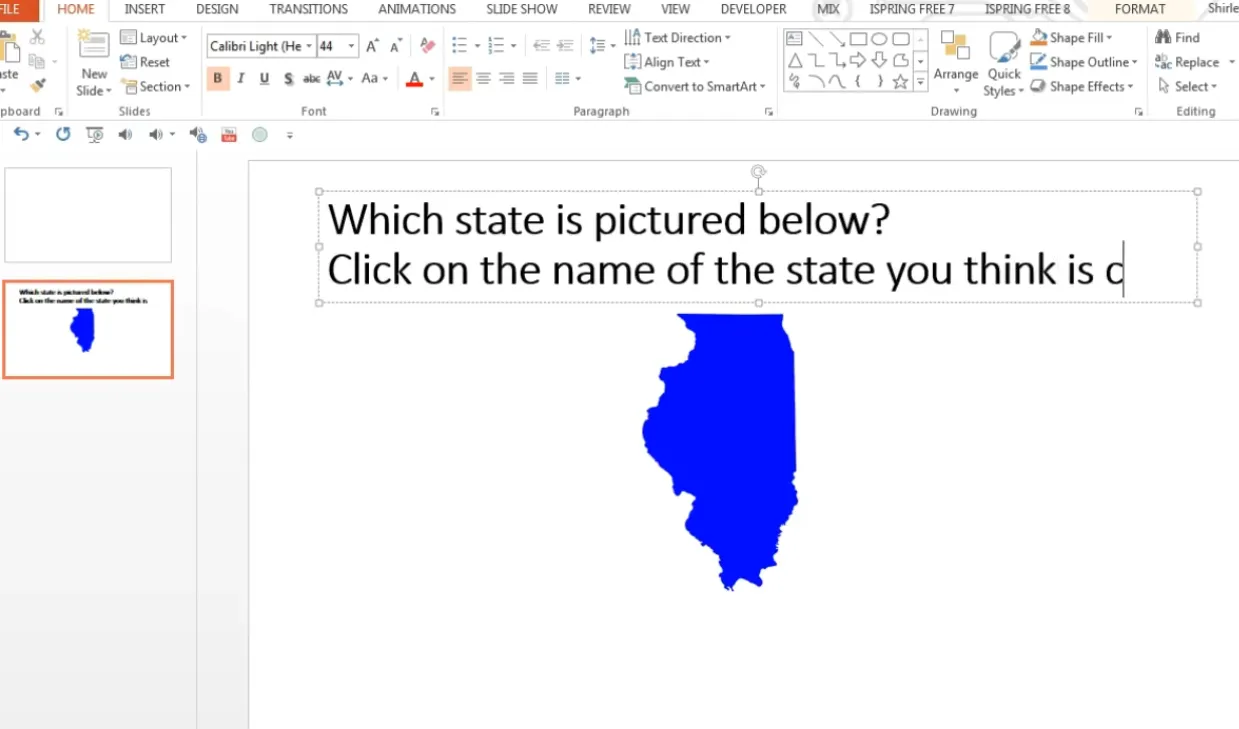
Dites aux gens quoi faire. “Cliquez sur la bonne réponse” ou “Sélectionnez l’État de l’Illinois” supprime l’ambiguïté. Ne présumez pas que tout le monde sait instinctivement qu’il faut cliquer sur des formes.
Dupliquez intelligemment
Une fois qu’une diapositive de question fonctionne parfaitement, dupliquez-la (Ctrl+D) et modifiez le contenu. C’est bien plus efficace que de construire chaque question à partir de zéro. Vos déclencheurs, vos animations et votre mise en forme sont tous copiés — changez simplement le texte et ajustez quelle réponse est correcte.
Pensez à l’accessibilité
Utilisez un contraste de couleurs suffisant (pas de texte gris clair sur fond blanc). Incluez des descriptions textuelles pour les images. Assurez-vous que la navigation au clavier fonctionne pour les utilisateurs qui ne peuvent pas utiliser de souris. L’accessibilité n’est pas facultative ; elle est essentielle.
Dépannage des problèmes courants
Les animations ne se déclenchent pas
Vérifiez trois choses : Premièrement, l’animation est-elle définie sur “Sur clic” de la forme correcte ? Ouvrez le volet Animation et vérifiez. Deuxièmement, êtes-vous en mode kiosque pendant les tests ? Les déclencheurs ne fonctionneront pas de la même manière en mode diaporama normal. Troisièmement, la forme du déclencheur est-elle visible et cliquable, ou quelque chose la recouvre-t-elle ?
Les hyperliens sautent vers les mauvaises diapositives
Cela arrive généralement lorsque vous dupliquez des diapositives et oubliez de mettre à jour les hyperliens. Chaque lien doit pointer vers la destination correcte. Faites un clic droit sur la forme, choisissez “Modifier le lien” et vérifiez la diapositive cible.
Le texte disparaît après l’animation
Lorsque vous utilisez l’animation “Couleur de l’objet” pour changer les couleurs des formes, cela peut parfois masquer le texte. La solution : ajoutez une deuxième animation “Couleur de la police” définie pour démarrer “Avec le précédent” qui maintient le texte visible en blanc ou dans une autre couleur contrastante.
Impossible de quitter le quiz
En mode kiosque, les clics aléatoires n’avancent pas les diapositives — ce qui est exactement ce que nous voulons. Mais vous devez fournir des options de sortie. Ajoutez un bouton “Terminer” ou “Quitter” sur votre dernière diapositive qui crée un hyperlien vers une diapositive de conclusion, ou simplement demandez aux utilisateurs d’appuyer sur Échap pour quitter.
Le quiz fonctionne sur votre ordinateur mais pas sur d’autres
Ce problème est généralement lié à la compatibilité des polices ou aux chemins d’accès aux fichiers image. Utilisez des polices standard (Arial, Calibri, Times New Roman) qui existent sur tous les systèmes. Si vous utilisez des polices personnalisées, incorporez-les via Fichier → Options → Enregistrer → Incorporer les polices dans le fichier.
Rassembler le tout
Créer des quiz à choix multiples dans PowerPoint n’est pas une science de la fusée, mais cela demande une attention aux détails et une compréhension claire de la façon dont les déclencheurs, les animations et les hyperliens fonctionnent ensemble. La récompense ? Des évaluations interactives qui transforment des présentations passives en expériences d’apprentissage actives.
Commencez simplement. Construisez une question en utilisant la méthode des hyperliens jusqu’à ce que vous compreniez le flux. Ensuite, expérimentez avec les déclencheurs pour l’approche plus élégante sur une seule diapositive. Essayez les questions basées sur des images lorsque c’est approprié. Testez tout de manière obsessionnelle. Et rappelez-vous : le but n’est pas seulement de tester — c’est d’enseigner, d’engager et de fournir une rétroaction significative.
Pour les quiz à petite échelle intégrés aux présentations, PowerPoint offre tout ce dont vous avez besoin. Pour les évaluations plus importantes nécessitant des fonctionnalités avancées, les plateformes alimentées par l’IA comme OnlineExamMaker offrent l’évolutivité et les analyses que PowerPoint ne peut pas égaler. Choisissez vos outils en fonction de vos besoins, mais concevez toujours en pensant à l’apprenant.
Votre premier quiz ne sera probablement pas parfait. Ce n’est pas grave. Construisez-le, testez-le, déployez-le et apprenez de l’expérience. Chaque quiz que vous créez vous apprend quelque chose de nouveau sur les capacités de PowerPoint et sur les besoins de vos apprenants. Et cette éducation ? C’est la véritable évaluation.
Maintenant, allez créer quelque chose. Vos apprenants attendent, et ils sont prêts à être testés — à condition que vous rendiez les choses assez intéressantes pour retenir leur attention. Vous avez les outils. Vous avez les techniques. Il est temps de les mettre en pratique.