Google Forms dispose d’une fonctionnalité intégrée qui vous permet de publier les notes d’un quiz instantanément, dès que quelqu’un appuie sur le bouton de soumission. Fini les marathons de correction manuelle. Fini les apprenants anxieux qui actualisent leur boîte de réception. Juste un retour automatique et immédiat qui maintient tout le monde engagé et en mouvement.
Que vous soyez un enseignant organisant des quiz éclair, un formateur menant des évaluations ou un responsable RH évaluant de nouvelles recrues, ce guide vous guidera à travers les étapes exactes pour configurer la publication instantanée des notes, ainsi que quelques astuces que la documentation ne mentionne pas toujours.
- Pourquoi afficher immédiatement le score aux participants ?
- Configuration de la publication automatique des notes : processus étape par étape
- Conditions préalables essentielles à ne pas ignorer
- Ce que verront vos répondants
- Résolution des problèmes courants
- OnlineExamMaker : Une meilleure façon de créer des quiz et de publier les notes
Pourquoi afficher immédiatement le score aux participants ?
Soyons honnêtes : attendre les résultats est une torture. Et en psychologie de l’éducation, nous savons que le feedback immédiat est l’un des outils d’apprentissage les plus puissants qui existent.
Lorsque les apprenants voient leurs scores tout de suite, quelque chose de magique se produit. Ils peuvent relier leur performance au matériel pendant qu’il est encore frais. Les erreurs deviennent des opportunités d’apprentissage au lieu d’erreurs oubliées. Les bonnes réponses renforcent la compréhension en temps réel.
Mais il n’y a pas que la pédagogie. La notation instantanée vous fait également gagner d’innombrables heures. Fini la révision manuelle des réponses à minuit. Fini la recherche de qui a soumis quoi. Le système gère tout, vous libérant ainsi pour vous concentrer sur ce qui compte vraiment : enseigner, former et aider les gens à grandir.
Configuration de la publication automatique des notes : processus étape par étape
Prêt à activer la magie ? Voici comment configurer Google Forms pour publier les notes immédiatement après chaque soumission.
Étape 1 : Accédez aux paramètres de votre formulaire
Avant tout, ouvrez le Google Form que vous souhaitez configurer. Regardez dans le coin supérieur droit de votre écran. Vous voyez le bouton “Paramètres” ? C’est votre passerelle vers les paramètres du formulaire. Cliquez dessus.
Un panneau de paramètres glissera depuis le côté droit de votre écran. Ne paniquez pas si vous voyez plusieurs onglets – nous nous dirigeons vers un endroit spécifique.
Étape 2 : Accédez à l’onglet Quiz
Une fois dans les paramètres, vous remarquerez plusieurs onglets en haut. Cliquez sur celui intitulé “Quiz”.
Si vous ne voyez pas d’onglet Quiz, voici une petite vérification rapide : votre formulaire n’est peut-être pas encore configuré comme un quiz. Vous devrez d’abord activer l’interrupteur “Faire de ceci un quiz”. Nous y reviendrons plus en détail dans la section des prérequis ci-dessous.
Étape 3 : Sélectionnez “Immédiatement après chaque soumission”
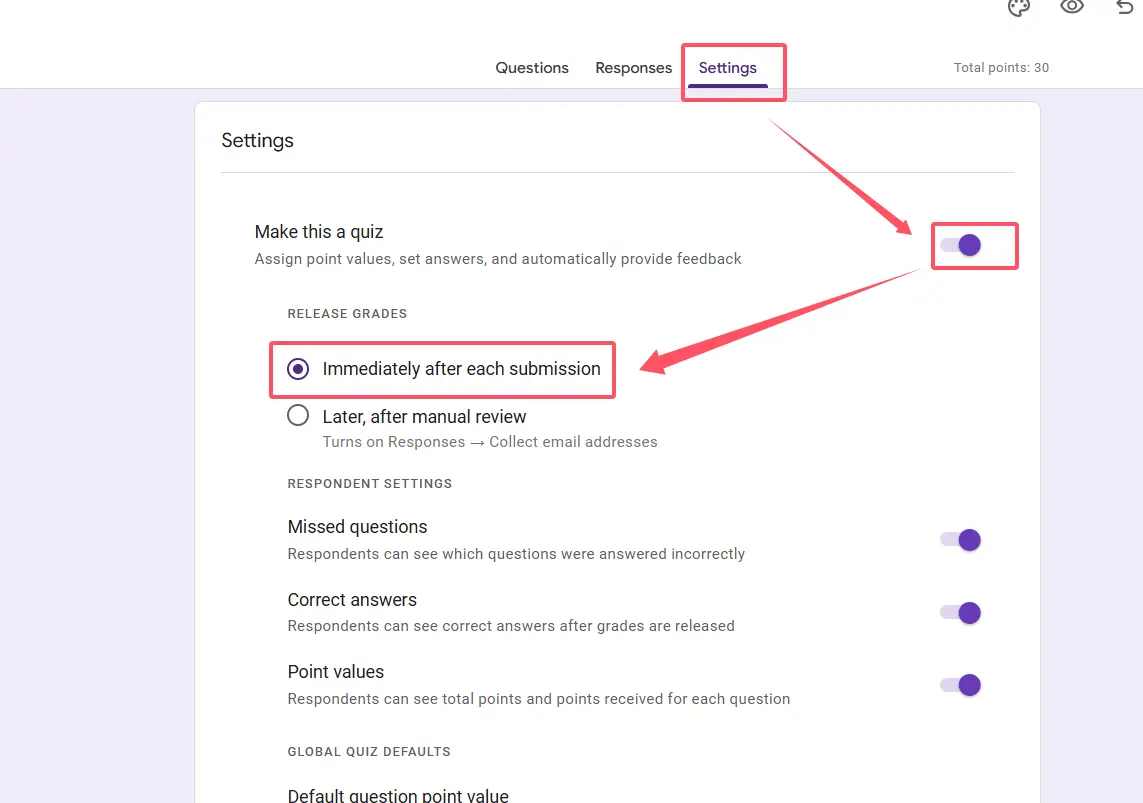
Nous arrivons maintenant au cœur du sujet. Sous la section “Publier les notes”, vous verrez deux options :
- Immédiatement après chaque soumission – C’est ce que nous voulons
- Plus tard, après révision manuelle – La méthode à l’ancienne qui crée des goulots d’étranglement
Cliquez sur le bouton radio à côté de “Immédiatement après chaque soumission.” Vous sentez ça ? C’est le bruit des heures de votre vie qui vous sont rendues.
Étape 4 : Configurez ce que les répondants peuvent voir
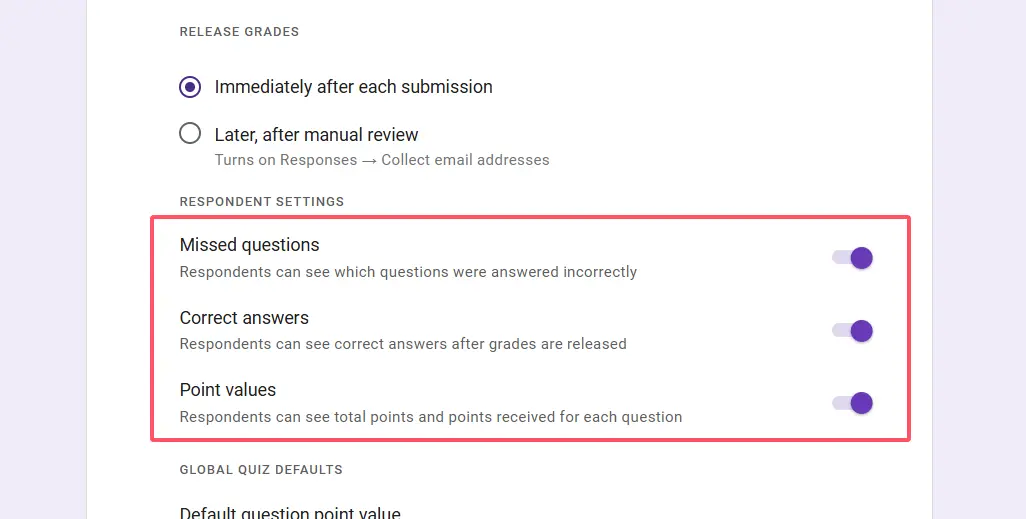
Juste en dessous des options de calendrier de publication, vous trouverez des cases à cocher qui contrôlent les informations que les répondants reçoivent. Voici ce que chacune fait :
- Questions manquées – Montre les questions auxquelles ils ont mal répondu
- Réponses correctes – Affiche les bonnes réponses pour comparaison
- Valeurs en points – Révèle combien chaque question valait
Choisissez judicieusement. Si vous organisez un examen de certification, vous voudrez peut-être masquer les réponses correctes pour éviter le partage de réponses. Pour une évaluation d’apprentissage ? Montrez tout. La transparence renforce la confiance et accélère l’apprentissage.
Étape 5 : Enregistrez vos modifications
N’oubliez pas cette dernière étape cruciale. Cliquez sur le bouton “Enregistrer” en bas du panneau des paramètres. J’ai vu trop d’éducateurs bien intentionnés tout configurer parfaitement, puis fermer le panneau sans enregistrer. Ne soyez pas cette personne.
Conditions préalables essentielles à ne pas ignorer
C’est là que les choses deviennent sérieuses. La publication immédiate des notes ne fonctionnera pas si votre formulaire n’est pas correctement configuré. Considérez-les comme les fondations – ignorez-les, et toute votre configuration s’effondre.
Le mode Quiz doit être activé
Cela semble évident, mais vous seriez surpris de voir à quel point c’est souvent négligé. Votre Google Form doit être désigné comme un quiz. Allez dans Paramètres → Quiz, et activez l’interrupteur “Faire de ceci un quiz”. Si cet interrupteur est désactivé, aucune des fonctionnalités de notation automatique ne s’activera.
Les corrigés et les valeurs en points sont non négociables
Chaque question doit avoir un corrigé avec des points attribués. Google Forms n’est pas voyant – il a besoin de savoir ce qui constitue une réponse correcte et combien elle vaut.
Pour les questions à choix multiples, cliquez sur l’icône du corrigé en bas de chaque question. Sélectionnez la/les bonne(s) réponse(s) et attribuez des valeurs en points. Pour les questions à réponse courte, vous devrez les vérifier manuellement plus tard, sauf si vous utilisez des critères de correspondance exacte.
Voici une vérité brutale : si une seule question n’a pas de corrigé, votre notation automatique sera incomplète. Vérifiez tout deux fois.
Collecte d’e-mails (hautement recommandée)
Techniquement, vous pouvez publier les notes sans collecter les e-mails. Mais pourquoi le feriez-vous ? La collecte d’e-mails sert à plusieurs fins :
- Empêche les soumissions anonymes (réduit la fraude)
- Permet aux répondants de consulter leurs notes plus tard
- Vous permet de savoir qui a soumis quoi
- Facilite la communication de suivi
Pour activer la collecte d’e-mails, allez dans Paramètres → Général, et cochez “Collecter les adresses e-mail”. Simple, efficace, essentiel.
| Condition requise | Où la trouver | Pourquoi c’est important |
|---|---|---|
| Mode Quiz activé | Paramètres → Quiz | Active toutes les fonctionnalités de notation automatique |
| Corrigés définis | Icône du corrigé de chaque question | Permet la notation automatique |
| Valeurs en points attribuées | Configuration du corrigé | Détermine le calcul du score total |
| Collecte d’e-mails | Paramètres → Général | Suit les soumissions et permet la récupération des notes |
Ce que verront vos répondants
Donc vous avez tout configuré parfaitement. Que se passe-t-il ensuite ?
Au moment où un répondant clique sur “Soumettre”, il est accueilli par un écran de confirmation. Et là, bien en évidence, se trouve un bouton “Voir le score”. Cliquez dessus, et ils voient :
- Leur score total (par exemple, “8 sur 10”)
- Une note en pourcentage
- Les questions qu’ils ont manquées (si vous avez activé cette option)
- Les réponses correctes (si vous avez également activé cela)
- Tout commentaire que vous avez ajouté aux questions individuelles
C’est propre, clair et, surtout, instantané. Pas d’attente. Pas de suppositions. Juste des résultats simples sur lesquels les apprenants peuvent agir immédiatement.
Résolution des problèmes courants
Même avec une configuration parfaite, les choses peuvent mal tourner. Voici les problèmes les plus courants et leurs solutions.
Les scores n’apparaissent pas automatiquement
D’abord, vérifiez l’évidence : avez-vous réellement enregistré vos paramètres ? Sérieusement, revenez en arrière et vérifiez.
Si les paramètres sont enregistrés mais que les scores ne se publient toujours pas, examinez vos corrigés. Toutes les questions sont-elles correctement configurées ? Même un seul corrigé manquant peut causer des problèmes.
Les répondants ne trouvent pas leurs scores
Si la collecte d’e-mails est désactivée, les répondants ne recevront pas d’e-mail de score – ils ne verront le score que sur l’écran de confirmation immédiatement après la soumission. S’ils naviguent ailleurs, ce score est perdu.
Solution ? Activez la collecte d’e-mails. Google Forms enverra automatiquement des résumés de score aux adresses e-mail des répondants, créant ainsi un enregistrement permanent.
Problèmes de notation partielle
Les questions à réponse courte et à développement ne peuvent pas être corrigées automatiquement à moins que vous ne configuriez des critères de correspondance exacte – et même dans ce cas, c’est limitant. Si votre quiz repose fortement sur des questions ouvertes, vous devrez les vérifier manuellement.
La solution de contournement ? Tenez-vous-en aux questions à choix multiples, aux cases à cocher et aux listes déroulantes pour les évaluations corrigées automatiquement. Réservez les questions ouvertes pour les évaluations formatives où la notation immédiate n’est pas critique.
Vérification : l’onglet Réponses
Vous voulez confirmer que tout fonctionne ? Passez à l’onglet Réponses en haut de votre formulaire. Vous devriez voir un résumé de toutes les soumissions, avec les scores automatiquement calculés.
Si vous voyez des colonnes de score vides, quelque chose ne va pas. Revenez en arrière et résolvez le problème en utilisant les étapes ci-dessus.
OnlineExamMaker : Une meilleure façon de créer des quiz et de publier les notes
Google Forms est puissant, gratuit et accessible. Mais abordons l’éléphant dans la pièce – il a des limites.
Et si vous avez besoin de types de questions avancés ? De banques de questions randomisées ? D’analyses détaillées qui vont au-delà de la notation de base ? De fonctionnalités de surveillance pour garantir l’intégrité des tests ? D’une image de marque personnalisée qui reflète votre organisation ?
OnlineExamMaker est une plateforme d’évaluation complète conçue spécifiquement pour les éducateurs, les formateurs et les professionnels RH qui ont besoin de plus que des fonctionnalités de quiz de base. Il offre tout ce que Google Forms fournit pour la publication des notes – notation instantanée, feedback automatique, notifications par e-mail – ainsi que des capacités qui font passer vos évaluations au niveau supérieur.
Créez votre prochain quiz/examen avec l’IA dans OnlineExamMaker
Pourquoi choisir OnlineExamMaker ?
Voici ce qui le distingue :
- Types de questions avancés : Allez au-delà du choix multiple. Créez des questions d’appariement, des phrases à trous, des questions hotspot, et plus encore.
- Banques de questions randomisées : Tirez des questions aléatoirement d’un pool pour empêcher la triche et créer des examens uniques pour chaque candidat.
- Analyses complètes : Voyez non seulement les scores, mais aussi les tendances de performance, le temps passé par question, et des analyses détaillées des forces et faiblesses.
- Publication instantanée des notes avec personnalisation : Tout comme Google Forms, mais avec un contrôle granulaire sur les informations partagées et leur moment.
- Surveillance et sécurité : Fonctionnalités intégrées pour maintenir l’intégrité des tests, y compris le verrouillage du navigateur et les outils de surveillance.
- Image de marque professionnelle : Marquez vos évaluations en blanc avec des logos, couleurs et domaines personnalisés.
La plateforme est assez intuitive pour les débutants mais assez robuste pour une utilisation en entreprise. Que vous gériez des programmes de certification, des évaluations d’intégration des employés ou des quiz en classe, OnlineExamMaker s’adapte à vos besoins.
Et oui – il publie les notes pour les candidats immédiatement, tout comme Google Forms. Mais il le fait avec beaucoup plus de flexibilité et de contrôle.
En résumé : Si vous prenez l’évaluation au sérieux – si vous avez besoin de fiabilité, de sécurité et d’informations qui vont au-delà de la notation de base – OnlineExamMaker mérite d’être exploré. C’est la différence entre un tournevis et une perceuse. Les deux tournent des vis, mais l’un le fait avec beaucoup plus d’efficacité et de capacité.