Incorporare un quiz di Google Moduli nel tuo sito web è sorprendentemente semplice. Che tu sia un insegnante che crea valutazioni, un formatore che costruisce test di conoscenza o un responsabile delle risorse umane che progetta sondaggi per i dipendenti, questa guida ti spiegherà tutto ciò che devi sapere. E lungo il percorso esploreremo alcune valide alternative.
- Perché Incorporare il Tuo Quiz Invece di Condividere un Link?
- Guida Passo-Passo per Incorporare un Quiz di Google Moduli in un Sito Web
- Ottenere il Codice di Incorporamento da Google Moduli
- Aggiungere il Tuo Quiz a Diverse Piattaforme di Siti Web
- Testare e Personalizzare il Tuo Quiz Incorporato
- Conosci OnlineExamMaker: Crea Quiz Incorporabili Usando l’IA
- Domande Comuni e Consigli per la Risoluzione dei Problemi nell’Incorporare un Quiz
Perché Incorporare il Tuo Quiz Invece di Condividere un Link?
Siamo sinceri: c’è qualcosa nel cliccare su un link che porta le persone lontano dal tuo sito che semplicemente non sembra giusto. Interrompe il flusso. Il tuo sito web progettato con cura lascia improvvisamente il posto all’interfaccia generica di Google e, prima che tu te ne accorga, metà dei tuoi visitatori si è allontanata per controllare la posta elettronica.
L’incorporamento mantiene tutto in un unico luogo. Il tuo quiz diventa parte dell’esperienza del tuo sito, non un ripensamento. Sembra professionale, si sente senza soluzione di continuità e, soprattutto, mantiene il tuo pubblico coinvolto proprio dove lo vuoi.
Pensaci dal punto di vista del tuo utente. Preferiresti cliccare su un link che apre una nuova scheda (o peggio, ti reindirizza completamente), oppure scorrere in basso la pagina che stai già leggendo e trovare il quiz che ti aspetta? La risposta sembra piuttosto chiara.
Guida Passo-Passo per Incorporare un Quiz di Google Moduli in un Sito Web
Ottenere il Codice di Incorporamento da Google Moduli
Qui è dove inizia la magia, ed è più facile che preparare il caffè del mattino. Google Moduli ti consegna tutto ciò di cui hai bisogno su un piatto d’argento: devi solo sapere dove guardare.
Passo 1: Apri il Tuo Quiz
Vai al tuo quiz di Google Moduli. Vedi quel pulsante Invia in alto a destra? Quella è la tua porta d’accesso. Cliccalo e apparirà una finestra con diverse opzioni di condivisione.
Passo 2: Trova l’Icona di Incorporamento
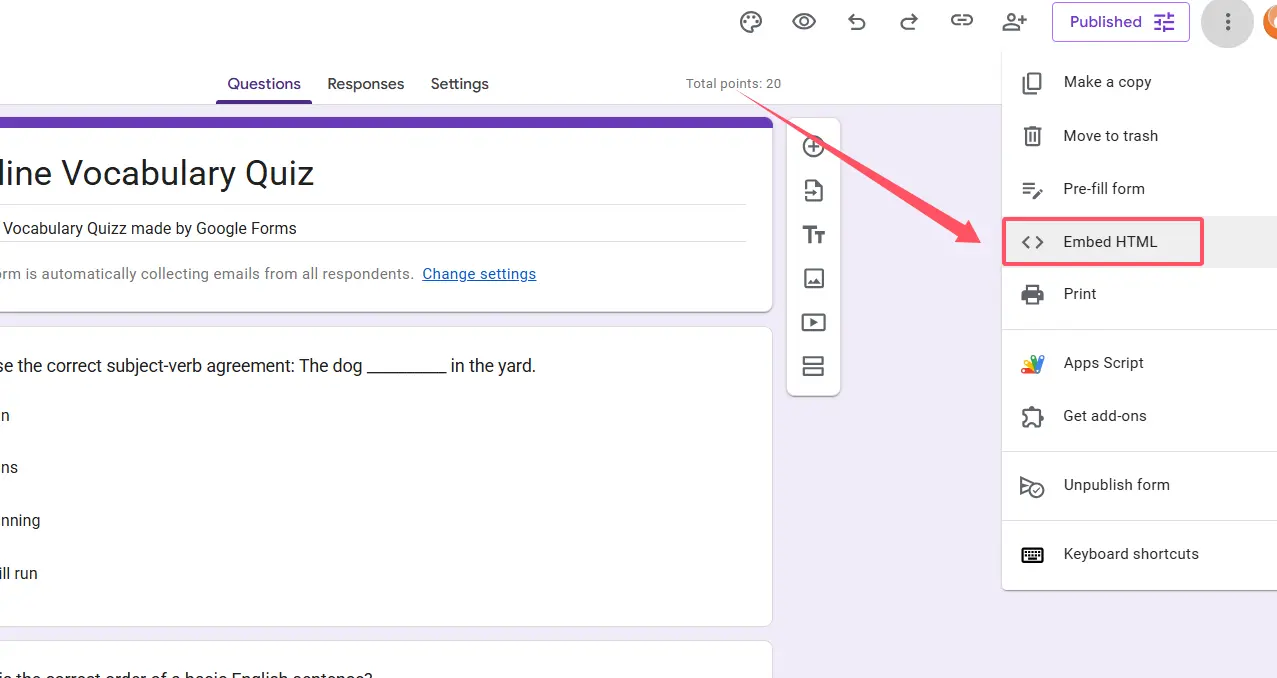
Clicca l’icona con i tre puntini in alto a destra per ottenere il pulsante del codice di incorporamento. Questa è l’icona HTML per l’incorporamento, e cliccandola rivela il codice iframe che darà vita al tuo quiz sul tuo sito web.
Passo 3: Personalizza le Dimensioni
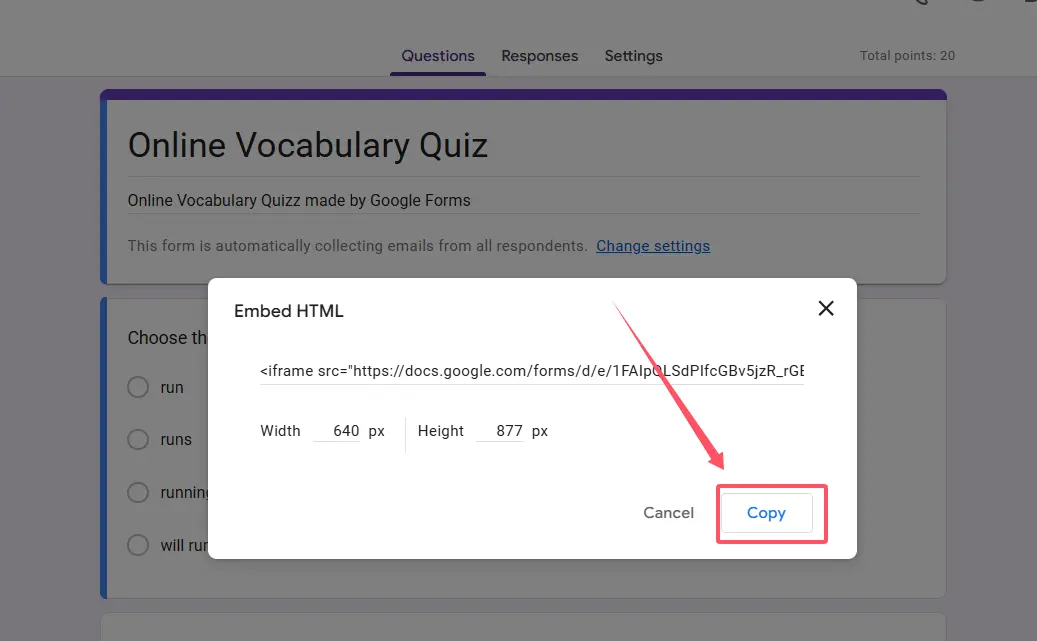
Qui puoi essere un po’ creativo. Le dimensioni predefinite potrebbero non adattarsi perfettamente al tuo sito. Vuoi che il tuo quiz si estenda per tutta la larghezza dell’area dei contenuti? Cambia il valore della larghezza in 100%. Trovi che il quiz sia troppo schiacciato verticalmente? Aumenta l’altezza a 800 o anche 1000 pixel.
Il tuo codice sarà simile a questo:
<iframe src="https://docs.google.com/forms/d/e/YOUR_FORM_ID/viewform?embedded=true" width="100%" height="800" frameborder="0">Caricamento…</iframe>Passo 4: Copia il Codice
Una volta che sei soddisfatto delle dimensioni, copia l’intero snippet di codice. Ora sei pronto a incollarlo nel tuo sito web.
Aggiungere il Tuo Quiz a Diverse Piattaforme di Siti Web
I diversi website builder hanno le loro particolarità, ma parlano tutti la stessa lingua quando si tratta di incorporare: HTML. Analizziamo il processo per le piattaforme più popolari.
WordPress: Il Pesante Massimo della Gestione dei Contenuti
WordPress alimenta una fetta enorme di Internet, e per una buona ragione. Ecco come incorporare il tuo quiz:
Modifica la pagina o l’articolo dove vuoi che appaia il tuo quiz. Nell’editor a blocchi (chiamato anche Gutenberg), clicca l’icona più per aggiungere un nuovo blocco. Cerca HTML Personalizzato e selezionalo. Incolla il tuo codice iframe direttamente in quel blocco. Premi pubblica, e il gioco è fatto.
La bellezza di WordPress è la sua flessibilità: puoi piazzare quel blocco HTML Personalizzato ovunque nei tuoi contenuti, inserirlo tra paragrafi o dargli una sua sezione dedicata.
Siti HTML Semplice: L’Approccio Old-School
Lavori con HTML grezzo? Questo è il tuo territorio. Apri il tuo file HTML nel tuo editor di codice preferito, trova il punto nella sezione <body> dove vuoi il quiz, e incolla il codice iframe. Salva il file, caricalo sul tuo server, ed è tutto pronto.
C’è qualcosa di soddisfacente nella direttezza di questo metodo. Niente plugin, niente interfacce: solo tu e il codice.
Wix, Squarespace e Altri Builder Drag-and-Drop
Queste piattaforme mirano a rendere le cose visive e intuitive. Cerca un widget Incorporamento o un blocco HTML nel tuo editor. Trascinalo sulla tua pagina, incolla il tuo codice iframe, e regola il posizionamento a tuo piacimento.
Ogni piattaforma ha nomi leggermente diversi per questa funzionalità—Wix lo chiama “HTML iframe”, Squarespace usa “Blocco Codice”—ma il concetto rimane lo stesso.
Testare e Personalizzare il Tuo Quiz Incorporato
Hai incorporato il tuo quiz. Ottimo! Ma aspetta: funziona davvero come lo desideri?
Apri il tuo sito web su diversi dispositivi. Il quiz appare bene sul tuo telefono? E su un tablet? Se le cose sembrano stipate o allungate, torna ai valori di larghezza e altezza nel tuo codice iframe. Impostare la larghezza al 100% di solito fa miracoli per il design responsivo, mentre l’altezza potrebbe richiedere qualche prova ed errore a seconda di quanto è lungo il tuo quiz.
Ecco un problema subdolo che fa inciampare molte persone: se il tuo Google Modulo richiede agli utenti di accedere con un account Google, perderai alcuni partecipanti che non vogliono autenticarsi. Ricontrolla le impostazioni del modulo e assicurati che sia configurato per consentire risposte da chiunque, non solo dalle persone della tua organizzazione.
Testa l’esperienza effettiva di compilazione del quiz. Clicca attraverso di esso tu stesso. Tutte le domande vengono visualizzate correttamente? Puoi inviarlo senza problemi? A volte si insinuano strane formattazioni quando i contenuti passano da Google Moduli alla tua versione incorporata.
Conosci OnlineExamMaker: Crea Quiz Incorporabili Usando l’IA
Google Moduli è ottimo per quiz di base, ma cosa succede se hai bisogno di qualcosa di più robusto? Se gestisci valutazioni ad alto rischio, tracci analisi dettagliate o vuoi semplicemente più controllo sul design e sulla funzionalità?
Ecco OnlineExamMaker, un software di creazione esami alimentato dall’IA che porta la creazione di quiz al livello successivo.
Questo non è solo un altro costruttore di moduli. OnlineExamMaker è costruito appositamente per creare esami e quiz professionali con funzionalità che fanno sembrare Google Moduli un blocco per appunti. Parliamo di misure anti-imbroglio, banche di domande, randomizzazione, analisi dettagliate e branding personalizzabile che rende i tuoi quiz unici.
Per insegnanti e formatori in particolare, la possibilità di creare esami a tempo con domande randomizzate può essere un punto di svolta. I responsabili delle risorse umane apprezzeranno gli strumenti di valutazione dettagliata dei candidati e la capacità di tracciare i tassi di completamento tra i dipartimenti.
Crea il Tuo Prossimo Quiz/Esame Usando l’IA in OnlineExamMaker
Creare e Incorporare un Quiz con OnlineExamMaker
Il processo è notevolmente semplice. Per prima cosa, creerai il tuo esame o quiz all’interno della piattaforma OnlineExamMaker. L’interfaccia è intuitiva: aggiungi le tue domande, imposta le regole di punteggio, configura i limiti di tempo se necessario e personalizza l’aspetto per abbinarlo al tuo marchio.
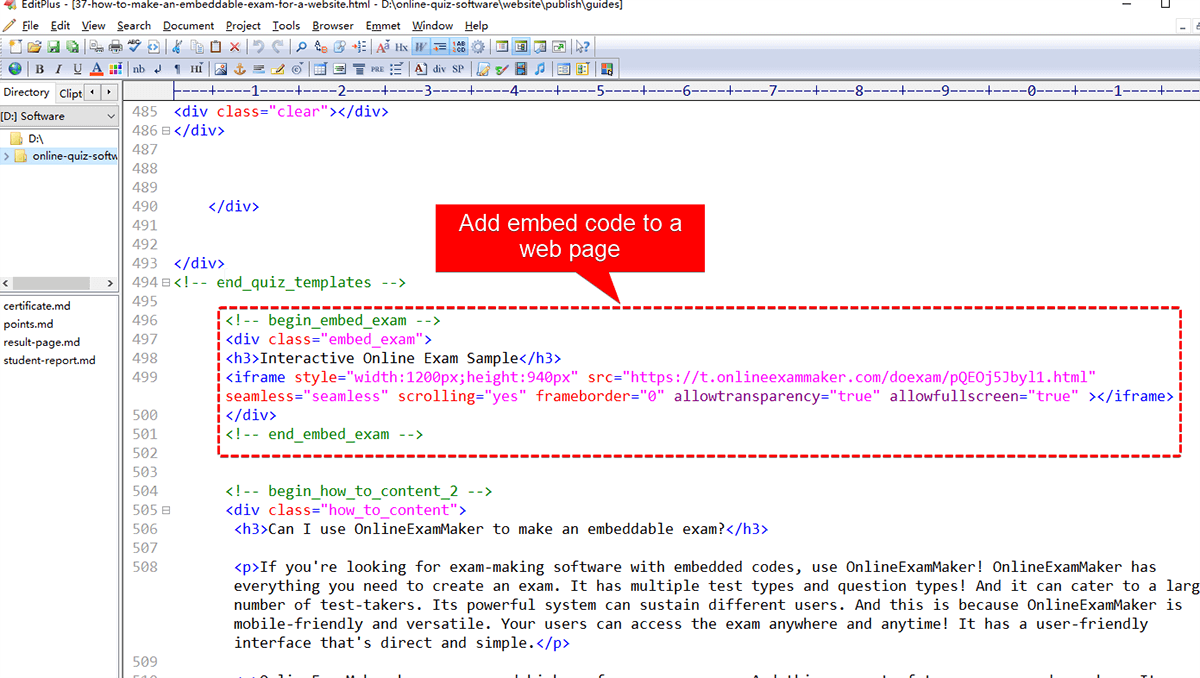
Una volta che il tuo quiz è pronto, OnlineExamMaker genera un codice di incorporamento simile a Google Moduli, ma con più opzioni di personalizzazione. Vuoi controllare l’aspetto del quiz all’interno del tuo sito? Ce l’hai. Devi tracciare chi ha fatto il quiz e come ha performato? OnlineExamMaker ti copre.
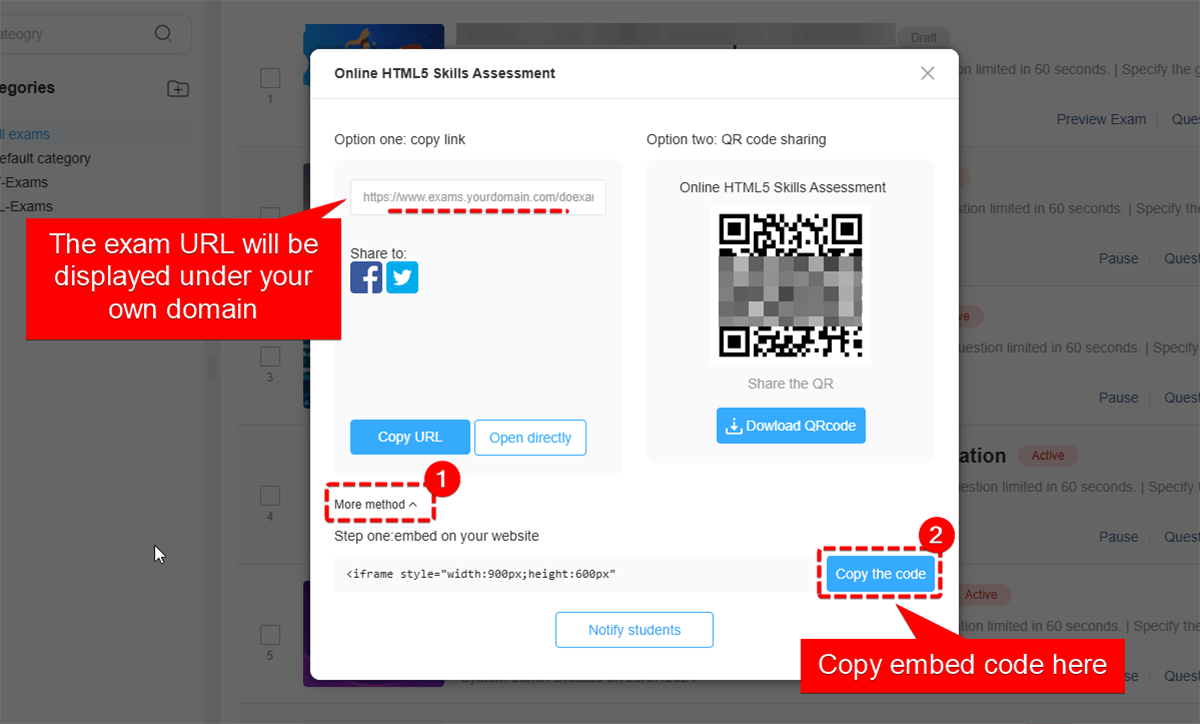
La guida dettagliata su come incorporare il tuo quiz di OnlineExamMaker può essere trovata nella loro documentazione ufficiale, che ti guida passo-passo nel processo di incorporamento. Troverai opzioni per personalizzare le dimensioni, scegliere tra visualizzazione a comparsa o in linea e persino white-label dell’esperienza in modo che si senta completamente nativa del tuo sito.
Quando Dovresti Scegliere OnlineExamMaker Invece di Google Moduli?
Google Moduli è perfetto per semplici moduli di feedback e quiz casuali. Ma quando hai bisogno di esami di certificazione, valutazioni dei dipendenti o qualsiasi scenario in cui la sicurezza e la reportistica dettagliata contano, OnlineExamMaker brilla.
Pensa alla differenza in questo modo: Google Moduli è come un caffè di quartiere amichevole—ottimo per incontri casuali. OnlineExamMaker è il centro congressi professionale—attrezzato per affari seri con tutte le comodità che ti aspetteresti.
Domande Comuni e Consigli per la Risoluzione dei Problemi nell’Incorporare un Quiz
Perché il mio quiz non appare sul mio sito web?
Per prima cosa, controlla se il tuo sito web consente iframe. Alcune piattaforme o impostazioni di sicurezza li bloccano completamente. In tal caso, potresti vedere solo uno spazio bianco dove dovrebbe essere il tuo quiz. Inoltre, assicurati di incollare il codice in un’area di modifica HTML, non in un editor di testo formattato che potrebbe eliminare il codice.
Posso personalizzare l’aspetto del mio quiz di Google Moduli quando è incorporato?
Google Moduli offre una personalizzazione limitata all’interno del modulo stesso: puoi cambiare i colori del tema e caricare un’immagine di intestazione. Ma la versione incorporata manterrà sempre lo stile di base di Google. Per un maggiore controllo sull’aspetto, piattaforme come OnlineExamMaker ti offrono ampie opzioni di branding.
C’è un limite a quante persone possono fare il mio quiz incorporato?
Google Moduli stesso può gestire fino a 5 milioni di risposte per modulo, che è più di quanto la maggior parte delle persone avrà mai bisogno. La limitazione è più probabilmente la capacità di traffico del tuo sito web piuttosto che il quiz stesso.
E se voglio modificare il quiz dopo averlo incorporato?
Buone notizie: non devi aggiornare il codice di incorporamento. Qualsiasi modifica apportata al Google Modulo originale si rifletterà automaticamente nella versione incorporata. Modifica il tuo modulo e il quiz incorporato si aggiorna istantaneamente.
Il mio quiz appare benissimo su desktop ma terribile su mobile. Aiuto?
Di solito questo si riduce a quei valori di larghezza e altezza. Prova a usare width=”100%” per assicurarti che si adatti alle dimensioni dello schermo. Per l’altezza, potresti aver bisogno di usare media query nel tuo CSS per adattarti a schermi più piccoli, o semplicemente impostare un’altezza fissa ragionevole che funzioni su tutti i dispositivi.