Si vous êtes un enseignant, un formateur ou un responsable RH qui s’est déjà demandé s’il existait un moyen plus rapide de transformer vos banques de questions Excel en quiz interactifs, vous êtes au bon endroit. Ce guide vous expliquera une méthode simple pour transformer vos données de feuille de calcul en un quiz Google Forms entièrement fonctionnel en quelques minutes, et non en heures.
- Pourquoi importer vos questions de quiz en masse ?
- Pour commencer : Préparer vos données de questions Excel
- Guide étape par étape : Convertir Excel en questions Google Forms
- Solution alternative : OnlineExamMaker pour une création de quiz alimentée par l’IA
- Foire Aux Questions

Pourquoi importer vos questions de quiz en masse ?
Soyons honnêtes—la saisie manuelle des données n’est l’idée de personne pour passer un bon moment. Lorsque vous gérez une banque de questions avec 50, 100, voire 200 questions, l’approche traditionnelle du copier-coller devient rapidement un cauchemar de productivité.
Faisons le calcul : S’il ne faut que deux minutes pour saisir manuellement chaque question avec ses options dans Google Forms, un quiz de 50 questions consommerait près de deux heures de votre temps. Deux heures que vous pourriez passer à enseigner, à développer un meilleur contenu ou—osez-je le dire—à prendre une pause café.
L’importation en masse ne consiste pas seulement à gagner du temps. Il s’agit de préserver votre santé mentale et de réduire les erreurs. Lorsque vous copiez des questions manuellement, des coquilles se glissent. Les options s’emmêlent. Les bonnes réponses sont marquées incorrectement. Avec l’importation en masse, vos données passent proprement de votre banque de questions à votre formulaire de quiz, préservant la précision et votre tranquillité d’esprit.
Pour commencer : Préparer vos données de questions Excel
Avant de plonger dans les étapes techniques, parlons de la structure. Votre feuille Excel doit être organisée d’une manière que Google Forms peut comprendre. Considérez cela comme parler la même langue—si vos données ne sont pas correctement formatées, le processus d’importation ne fonctionnera pas correctement.
Structure de colonnes essentielle
Voici ce que votre feuille de calcul Excel devrait inclure :
| Colonne | Objectif | Exemple |
|---|---|---|
| Numéro de série | Identifiant de la question | 1, 2, 3… |
| Texte de la question | La question elle-même | “Lequel des éléments suivants est un type de recherche séquentielle ?” |
| Option A | Premier choix de réponse | “Recherche linéaire” |
| Option B | Deuxième choix de réponse | “Recherche binaire” |
| Option C | Troisième choix de réponse | “Recherche par saut” |
| Option D | Quatrième choix de réponse | “Recherche exponentielle” |
| Réponse correcte | La bonne réponse | “A” |
| Points | Points par question | 1 |
Vous remarquez quelque chose ? Cette structure est claire, logique et reproductible. Chaque ligne représente une question complète avec tous ses composants alignés proprement.
Guide étape par étape : Convertir Excel en questions Google Forms
Étape 1 : Télécharger vos données Excel dans Google Sheets
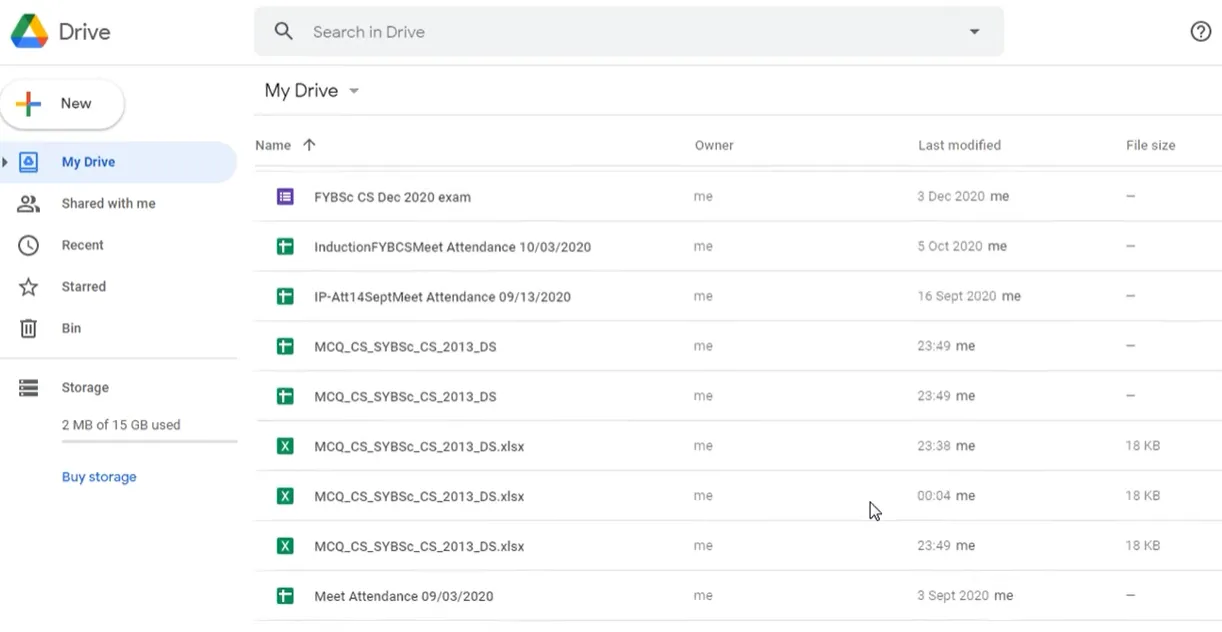
Première étape—connectez-vous à votre compte Gmail et accédez à Google Drive. Vous ne pouvez pas importer directement d’Excel vers Google Forms (ce serait génial, non ?), donc Google Sheets agit comme intermédiaire.
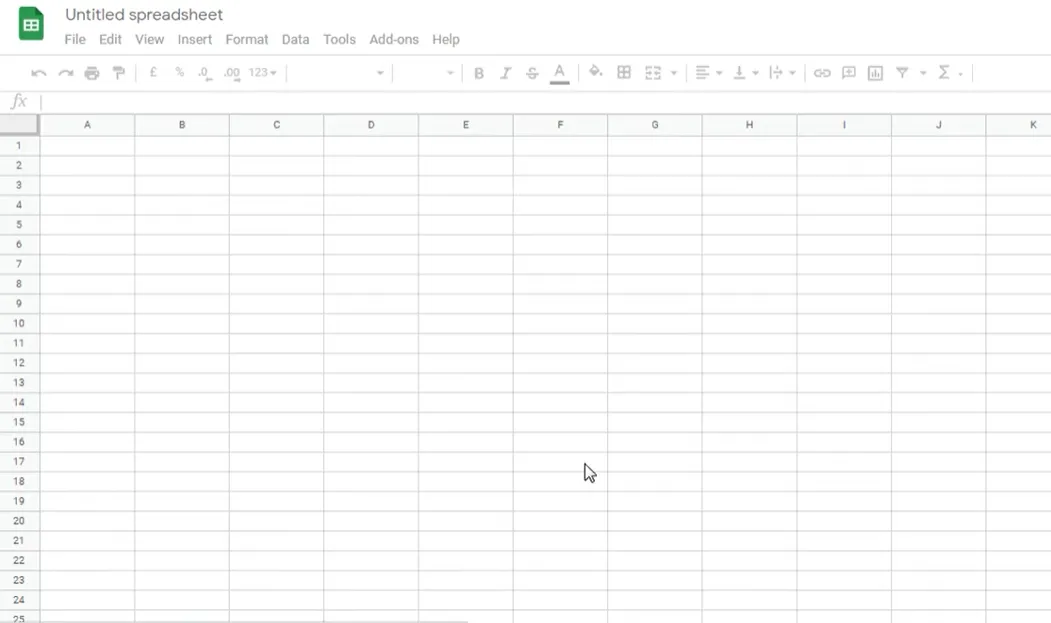
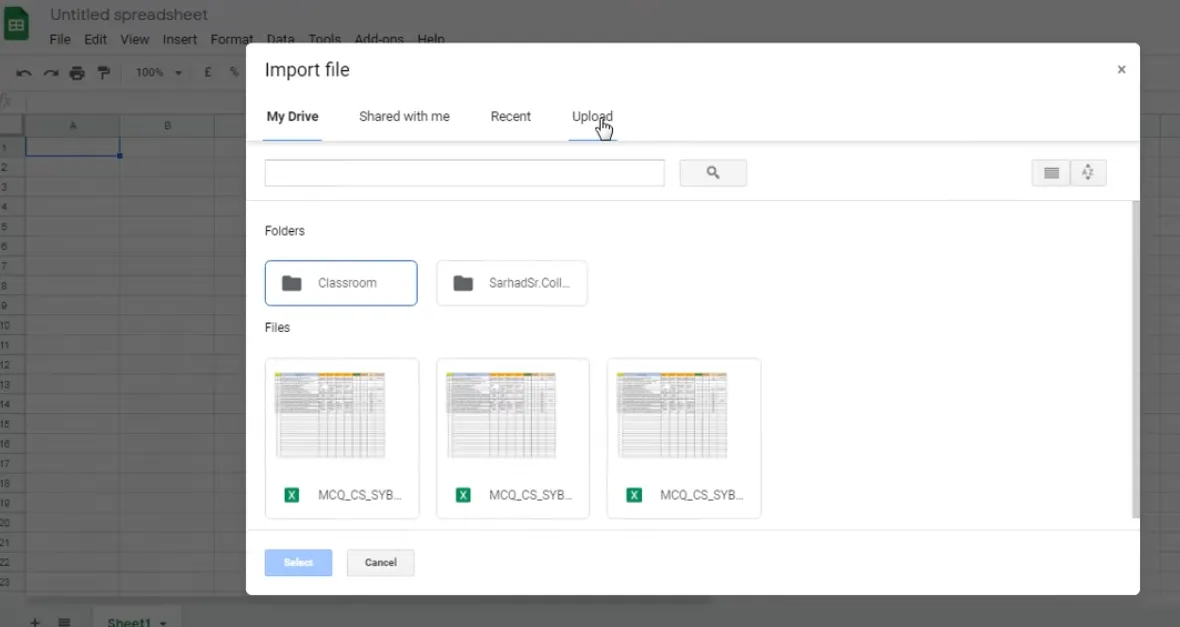
Créez une nouvelle feuille Google Sheets, puis cliquez sur Fichier → Importer. Sélectionnez l’onglet Télécharger et choisissez votre fichier Excel sur votre appareil. Lorsque la boîte de dialogue de téléchargement apparaît, sélectionnez “Importer des données” et observez votre banque de questions soigneusement élaborée remplir la feuille de calcul.
Astuce pro : Donnez immédiatement un nom significatif à votre feuille. Quelque chose comme “Exemple de banque de questions – Science des données 101” est préférable à “Feuille de calcul sans titre” lorsque vous fouillez dans votre Drive six mois plus tard.
Étape 2 : Installer l’extension Form Builder
C’est ici que la magie opère. Les extensions Google Sheets sont comme des applications qui étendent les fonctionnalités—et l’extension Form Builder for Sheets est votre ticket pour une création de quiz automatisée.
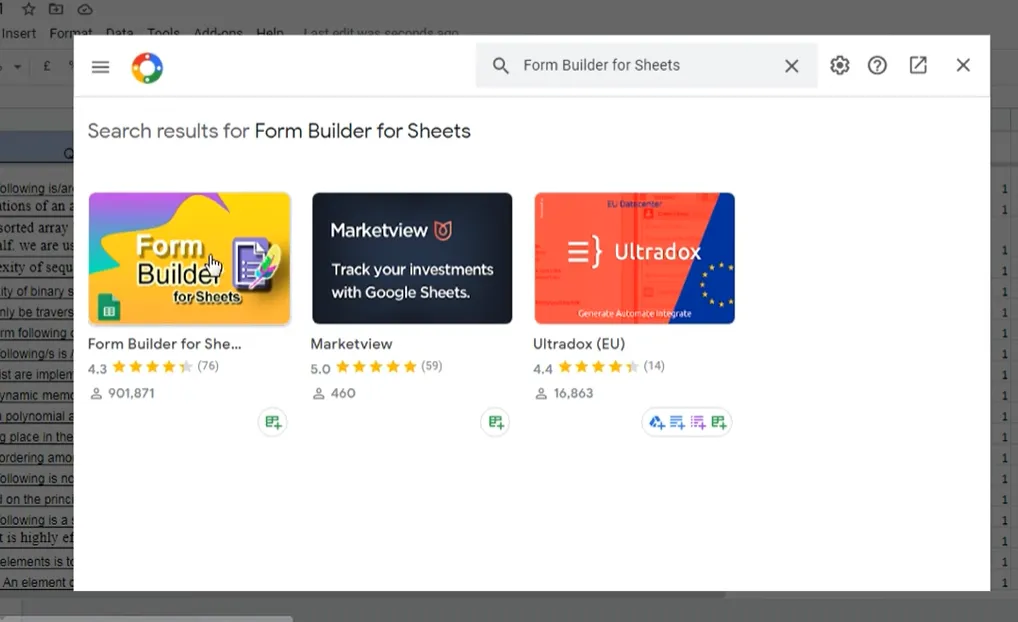
Dans votre feuille Google Sheets, cliquez sur Extensions → Modules complémentaires → Obtenir des modules complémentaires. Recherchez “Form Builder for Sheets” et cliquez sur Installer. Vous devrez accorder certaines autorisations (l’extension a besoin d’accéder pour créer des formulaires en votre nom), donc vérifiez et cliquez sur Autoriser.
Étape 3 : Configurer les paramètres de Form Builder
Une fois installé, cliquez sur Extensions → Form Builder for Sheets → Démarrer. Une barre latérale apparaîtra sur le côté droit de votre écran—c’est votre panneau de contrôle.
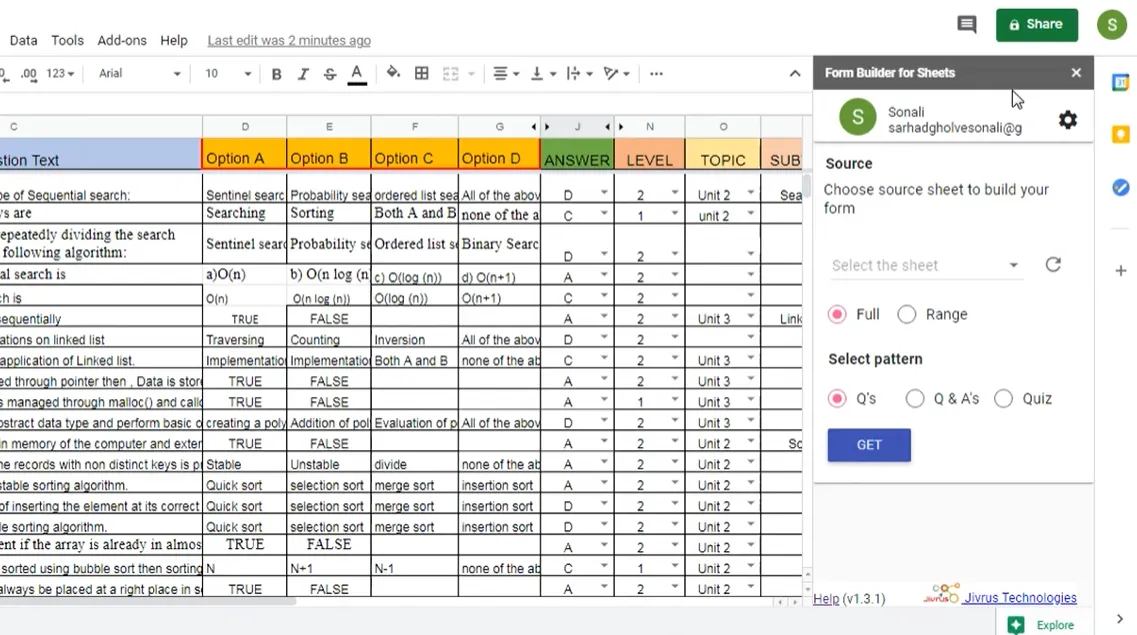
Passons à la configuration. Cette partie demande de l’attention aux détails, mais ne vous inquiétez pas—c’est plus simple qu’il n’y paraît :
- Source : Sélectionnez votre feuille (généralement “Sheet1” par défaut)
- Plage : Choisissez “Complète” pour inclure toutes les données, ou spécifiez une plage si vous ne voulez que certaines questions
- Modèle : Sélectionnez “Quiz” (cela indique à l’extension que vous créez une évaluation notée, pas seulement un sondage)
- Colonne des questions : Identifiez quelle colonne contient vos questions (par exemple, Colonne C)
- Les réponses commencent à : Où commencent vos options de réponse ? (par exemple, Colonne D)
- Les réponses se terminent à : Où se terminent vos options ? (par exemple, Colonne G pour les options A-D)
- Colonne de la bonne réponse : Quelle colonne indique la bonne réponse ? (par exemple, Colonne J)
- Colonne des points : Où se trouvent les valeurs de points ? (par exemple, Colonne K)
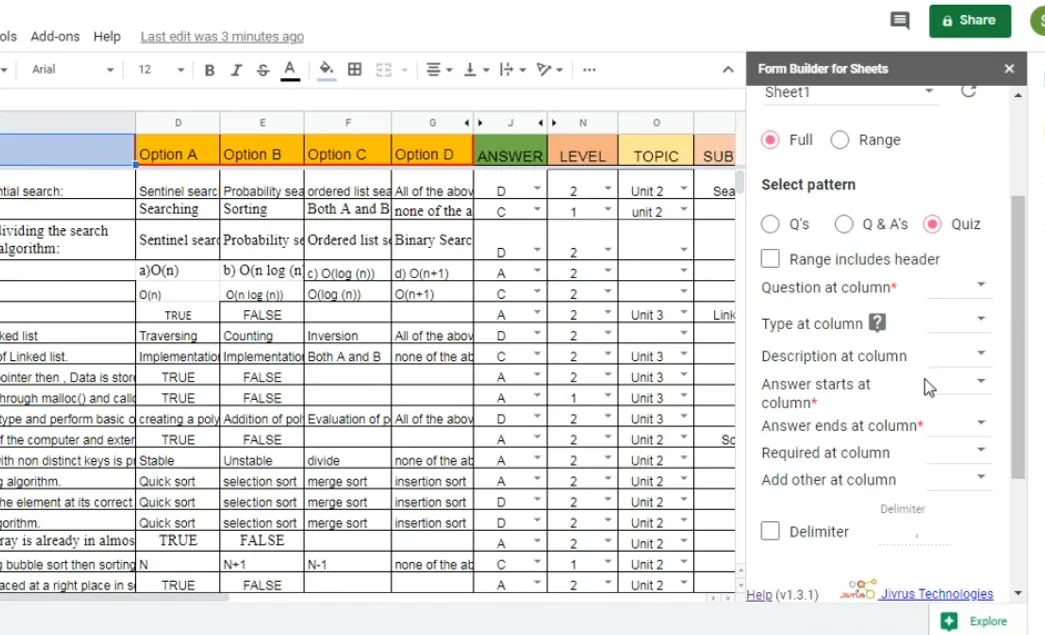
Étape 4 : Personnaliser les paramètres de votre quiz
Avant d’appuyer sur ce bouton magique “Créer un formulaire”, faites défiler vers le bas dans la barre latérale de Form Builder pour trouver des options vraiment utiles :
Mélanger les questions : Vous voulez empêcher les étudiants de partager l’ordre des réponses ? Activez cette option. Chaque étudiant reçoit les mêmes questions dans un ordre différent.
Mélanger l’ordre des réponses : Pousse la randomisation un cran plus loin en mélangeant les choix de réponse eux-mêmes. La question 1 peut avoir “A, B, C, D” pour un étudiant et “C, D, A, B” pour un autre.
Sélectionner des questions spécifiques : Voici une fonctionnalité que vous allez adorer—vous n’êtes pas obligé d’importer toute votre banque de questions. Si vous avez 50 questions mais que vous n’en avez besoin que de 20 pour ce quiz particulier, sélectionnez simplement ces 20. Le Form Builder désélectionnera automatiquement la première ligne (puisque c’est généralement votre ligne d’en-tête), mais vous pouvez choisir manuellement quelles questions seront incluses.
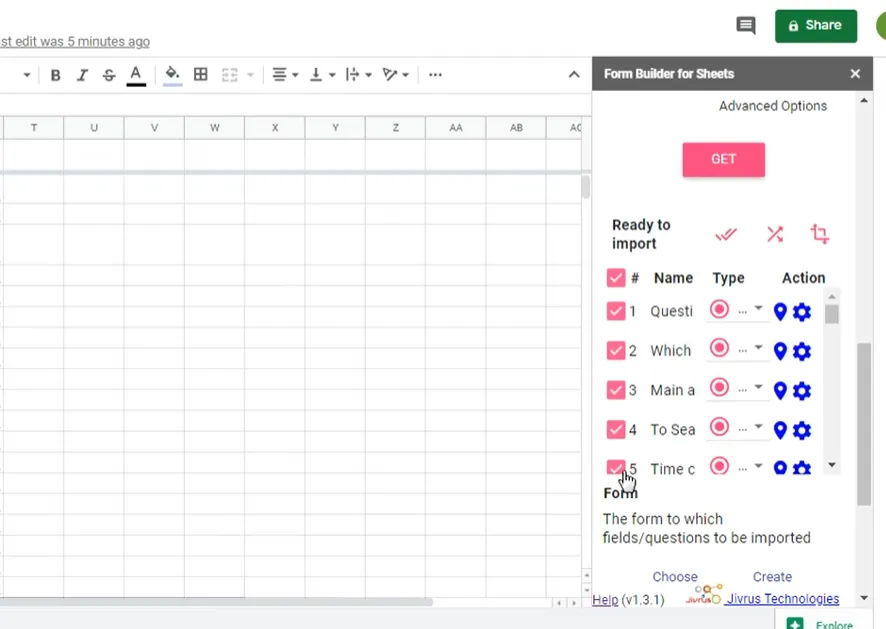
Étape 5 : Créer et importer votre formulaire
Prenez une respiration. Vous y êtes presque.
Cliquez sur Créer un formulaire et donnez un nom à votre quiz. Quelque chose de descriptif fonctionne mieux—”Quiz Science des Données – Semaine 3″ vous en dit plus que “Quiz 1”.
Puis cliquez sur Importer la sélection et attendez. Selon le nombre de questions que vous importez, cela peut prendre de quelques secondes à une ou deux minutes. Vous verrez une notification lorsque l’importation sera terminée avec succès.
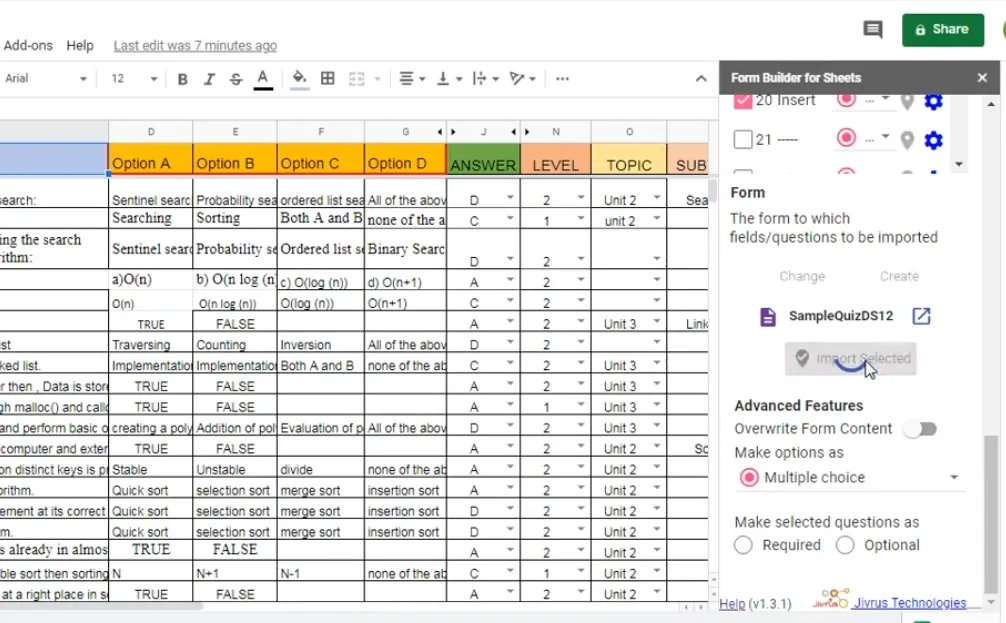
Cliquez sur Ouvrir le formulaire dans la notification pour voir votre quiz nouvellement créé. Ce que vous verrez pourrait vous donner envie de faire une petite danse de joie—toutes vos questions, correctement formatées, avec les options de réponse en place et les bonnes réponses déjà marquées.
Solution alternative : OnlineExamMaker pour une création de quiz alimentée par l’IA
Bien que Google Forms avec Form Builder fonctionne à merveille pour de nombreux enseignants, ce n’est pas la seule option. Si vous recherchez quelque chose avec plus de fonctionnalités avancées—en particulier des capacités d’intelligence artificielle—OnlineExamMaker mérite un sérieux coup d’œil.
OnlineExamMaker est une plateforme de création d’examens alimentée par l’IA spécialement conçue pour les enseignants, formateurs et professionnels des RH qui doivent créer des évaluations rapidement sans sacrifier la qualité. Voici ce qui le distingue :
Créez votre prochain quiz/examen en utilisant l’IA avec OnlineExamMaker
Génération de questions assistée par IA
Imaginez décrire un sujet au logiciel et le voir générer automatiquement des questions de quiz pertinentes. C’est exactement ce que fait la fonctionnalité IA d’OnlineExamMaker. Donnez-lui votre matériel de cours, un chapitre de manuel ou le contenu d’un module de formation, et il proposera des questions basées sur ce contenu.
Est-ce parfait ? Non—les questions générées par IA nécessitent toujours une relecture et une édition humaine. Mais c’est un gain de temps massif lorsque vous créez une banque de questions à partir de zéro ou avez besoin d’inspiration pour de nouvelles questions.
Capacités d’upload en masse
Comme la méthode Google Forms que nous avons abordée, OnlineExamMaker prend en charge l’upload en masse de questions depuis Excel. La différence ? C’est intégré à la plateforme dès sa conception, donc pas besoin d’extensions ou de solutions de contournement. Téléchargez votre feuille de calcul, associez vos colonnes, et c’est terminé.
Fonctionnalités avancées de quiz
OnlineExamMaker inclut des fonctionnalités que Google Forms n’offre tout simplement pas :
- Limites de temps par question (pas seulement globales)
- Banques de questions (tirer aléatoirement des questions de catégories)
- Questions multimédias avec vidéo ou audio
- Plus de types de questions au-delà du choix multiple
- Mesures anti-triche comme le verrouillage du navigateur
- Analyses et rapports détaillés
- Génération de certificats à la fin
Quand choisir OnlineExamMaker plutôt que Google Forms
Google Forms est gratuit, familier et fonctionne parfaitement bien pour des quiz simples. Mais envisagez OnlineExamMaker si :
- Vous réalisez des évaluations à enjeux élevés où la sécurité compte
- Vous avez besoin de certificats d’apparence professionnelle pour les cours terminés
- Vous voulez une assistance IA pour générer des questions
- Vous avez besoin d’analyses détaillées au-delà du simple suivi correct/incorrect
- Vous construisez une grande banque de questions et voulez des outils d’organisation sophistiqués
La plateforme propose des versions gratuites et payantes, vous pouvez donc la tester avant de vous engager financièrement.
Foire Aux Questions
Puis-je importer des questions avec des images ?
L’extension Form Builder de base gère les questions et réponses textuelles. Pour les questions nécessitant des images, vous devrez les ajouter manuellement après l’importation, ou utiliser une plateforme comme OnlineExamMaker qui prend en charge les multimédias dans les uploads en masse.
Et si mon fichier Excel a plus de quatre options de réponse ?
Aucun problème. Ajustez simplement la colonne “Les réponses se terminent à” dans Form Builder pour inclure les colonnes E, F, G, ou quel que soit le nombre d’options que vous avez. Le processus fonctionne de la même manière que vous ayez deux options ou dix.
Puis-je modifier les questions après l’importation ?
Absolument. Une fois importées dans Google Forms, vos questions se comportent exactement comme celles créées manuellement. Modifiez le texte, changez les options, ajustez les valeurs de points—tout ce dont vous avez besoin.
Mes données de questions sont-elles sécurisées ?
Form Builder est une extension tierce, il vaut donc la peine de consulter sa politique de confidentialité. Cela dit, vos données restent dans l’écosystème de Google. L’extension lit depuis votre feuille Sheets et écrit dans Google Forms, mais ne stocke pas vos questions sur des serveurs externes.
Puis-je importer les mêmes questions dans plusieurs formulaires ?
Oui, vous pouvez utiliser votre banque de questions Excel autant de fois que vous le souhaitez. Exécutez simplement à nouveau le processus d’importation et créez un nouveau formulaire à chaque fois. C’est parfait pour créer plusieurs versions du même examen ou réutiliser des questions dans différents cours.
Que se passe-t-il si je mets à jour ma feuille Excel après l’importation ?
Le Google Form ne se met pas à jour automatiquement. Considérez le processus d’importation comme une opération de copie unique. Si vous apportez des modifications à votre banque de questions Excel, vous devrez réimporter pour créer un formulaire mis à jour.
Dernières réflexions : Travaillez plus intelligemment, pas plus dur
L’importation en masse de questions de quiz d’Excel vers Google Forms n’est pas qu’une astuce technique—c’est un changement fondamental dans votre approche de la création d’évaluations. Au lieu de passer des heures sur une saisie de données répétitive, vous investissez ce temps dans ce qui compte vraiment : concevoir de meilleures questions, fournir des retours significatifs et interagir avec vos étudiants.
Le processus que nous avons couvert—téléchargement vers Google Sheets, installation de Form Builder, configuration des paramètres et importation—peut sembler comporter plusieurs étapes, mais rappelez-vous que vous le faites une fois pour gagner du temps des dizaines ou des centaines de fois à l’avenir. Votre futur vous-même vous remerciera.
Que vous restiez sur Google Forms ou que vous exploriez des alternatives alimentées par l’IA comme OnlineExamMaker, le principe reste le même : utilisez la technologie pour éliminer les tâches fastidieuses afin de vous concentrer sur les aspects humains de l’enseignement que la technologie ne peut pas reproduire.
Maintenant, allez créer cette banque de questions. Importez ces quiz. Et récupérez ces heures que vous passez à copier-coller.