Soyons honnêtes : noter des questions subjectives n’est la tâche préférée de personne. Mais voici la chose importante : lorsque vous évaluez des dissertations, des réponses courtes ou des réponses créatives, il n’y a tout simplement pas de substitut à la touche humaine. Google Forms rend ce processus étonnamment gérable, même s’il nécessite un peu de savoir-faire. Que vous soyez un enseignant évaluant des dissertations d’élèves, un formateur évaluant des réponses de développement professionnel ou un responsable des ressources humaines examinant des quiz de certification, maîtriser la notation manuelle peut transformer votre flux de travail d’évaluation.
- Comprendre la Notation Manuelle dans Google Forms
- Configurer votre Quiz pour la Notation Manuelle
- Les Deux Approches de Notation : Par Question vs Par Individu
- Noter par Question pour la Cohérence
- Noter par Individu pour la Personnalisation
- Publier les Scores et Analyser les Résultats
- OnlineExamMaker : L’Alternative Logicielle de Création de Quiz avec IA
- Créer des Examens à Notation Automatique avec OnlineExamMaker IA
Comprendre la Notation Manuelle dans Google Forms
Voici ce qui intrigue de nombreux éducateurs : pourquoi Google Forms a-t-il même besoin d’une fonction de notation manuelle ? Après tout, l’intérêt des évaluations numériques n’est-il pas de tout automatiser ?
Eh bien, pas tout à fait. Si les questions à choix multiples peuvent être notées automatiquement avec une précision parfaite, les questions subjectives (pensez aux réponses de dissertation, à l’écriture créative ou à la résolution de problèmes ouverte) exigent un jugement humain. Vous devez évaluer non seulement l’exactitude, mais aussi la profondeur de la compréhension, la créativité, la pensée critique et la nuance. C’est là que la notation manuelle devient essentielle.
Google Forms reconnaît cette réalité et fournit un système de notation manuelle étonnamment robuste. La plateforme vous permet d’attribuer des valeurs de points aux questions subjectives, d’examiner les réponses systématiquement, de fournir des commentaires détaillés et de publier les scores quand vous êtes prêt. C’est un compromis entre la notation sur papier entièrement manuelle et l’évaluation numérique entièrement automatisée.
Configurer la Notation Manuelle dans votre Quiz Google Forms
Avant de pouvoir noter quoi que ce soit, vous devez configurer correctement votre Google Form. C’est là que beaucoup de gens trébuchent dès le départ.
Activer le Mode Quiz
Tout d’abord : vous devez transformer votre Google Form ordinaire en quiz. Cliquez sur l’icône d’engrenage en haut de votre formulaire pour accéder aux Paramètres. Vous verrez un onglet “Quiz” – activez “Transformer en quiz”. Cette simple action débloque toutes les fonctionnalités de notation.
Mais voici la partie critique qui fait trébucher les gens : sous “Publier les notes”, vous devez sélectionner “Plus tard, après révision manuelle.” Si vous choisissez l’option de publication immédiate, Google Forms tentera de tout noter automatiquement, ce qui contredit tout le but des questions subjectives. Ce paramètre garantit que les scores restent cachés jusqu’à ce que vous ayez personnellement examiné chaque réponse.
Attribuer des Valeurs de Points
Ensuite, parcourez votre formulaire et attribuez des valeurs de points à chaque question. Pour les questions subjectives comme les réponses courtes ou les paragraphes, vous verrez une option “Clé de réponse” lorsque vous cliquerez sur la question. Ne vous inquiétez pas de fournir une “réponse correcte” pour les questions ouvertes – attribuez simplement le nombre maximum de points possible. Cela indique à Google Forms combien de points vous pouvez attribuer lors de la notation manuelle.
Les Deux Approches de Notation : Par Question vs Par Individu
Une fois que les réponses commencent à arriver, vous serez confronté à un choix fondamental : noter par question ou noter par individu ? Ce n’est pas seulement une question de préférence – chaque approche offre des avantages distincts.
Imaginez cela comme noter une pile d’examens physiques. Vous pourriez soit parcourir chaque examen complet un par un, soit évaluer la réponse de tout le monde à la question un, puis la réponse de tout le monde à la question deux, et ainsi de suite. Les deux fonctionnent, mais elles donnent des sensations différentes et offrent des bénéfices différents.
| Approche | Idéale Pour | Avantage Clé |
|---|---|---|
| Noter par Question | Grandes classes, maintien de la cohérence | Réduit les biais de notation, plus facile d’appliquer des standards uniformes |
| Noter par Individu | Petits groupes, feedback personnalisé | Vue holistique des performances de chaque répondant |
Noter par Question pour la Cohérence
Lorsque vous notez par question, vous vous engagez pour la cohérence. Voici comment cela fonctionne en pratique.
Accédez à l’onglet Réponses dans votre Google Form, puis cliquez sur l’option “Question” en haut. Vous verrez un menu déroulant listant toutes vos questions. Sélectionnez une question subjective qui nécessite une notation manuelle.
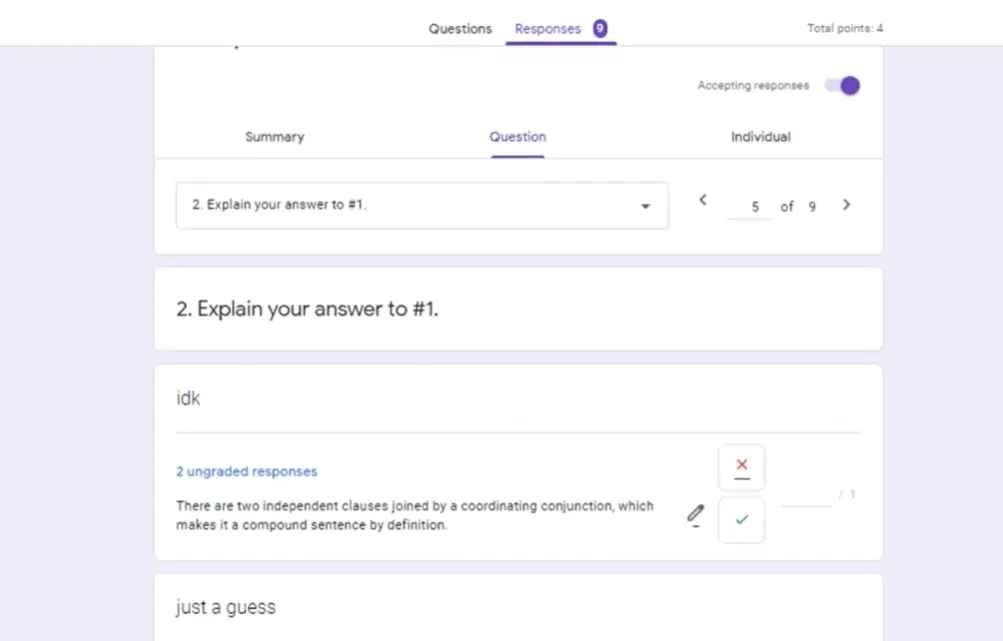
Maintenant, voici où cela devient intéressant : Google Forms affiche toutes les réponses à cette seule question en séquence, et – ceci est crucial – il masque les informations d’identification par défaut. Vous regardez des réponses anonymes, ce qui réduit considérablement les biais inconscients. Vous ne noterez pas votre élève star plus généreusement ou votre élève en difficulté plus sévèrement. Chaque réponse se juge sur ses propres mérites.
Pour chaque réponse, vous saisirez une valeur de points. Vous avez une flexibilité totale : tous les points, crédit partiel, ou zéro point. La beauté de ce système est que vous pouvez rapidement développer un barème mental en examinant des réponses similaires. Peut-être que les trois premières réponses montrent une excellente pensée critique et obtiennent la note maximale. La quatrième est correcte mais manque de profondeur – peut-être 70% de crédit. La cinquième passe à côté du sujet – zéro point. Vous développez de la cohérence au fur et à mesure.
N’oubliez pas le champ de commentaires sous chaque réponse. C’est l’occasion d’expliquer votre décision de notation, d’offrir des encouragements ou de souligner ce qui manquait. Des commentaires brefs font des merveilles : “Analyse solide mais a manqué les implications économiques” indique exactement au répondant ce qu’il doit améliorer.
Noter par Individu pour la Personnalisation
Parfois, vous devez voir la forêt, pas seulement les arbres. C’est là que noter par individu excelle.
Passez à “Individuel” dans l’onglet Réponses, et vous verrez les soumissions complètes de chaque répondant. Si vous collectez des adresses e-mail (ce que vous devriez faire pour toute évaluation sérieuse), vous saurez exactement de qui est le travail que vous examinez.
Cette approche excelle lorsque vous voulez comprendre la performance globale de chaque personne. Peut-être que quelqu’un a réussi les questions conceptuelles mais a eu du mal avec l’application. Ou peut-être qu’un répondant a montré une amélioration à travers des questions progressives. Ces modèles deviennent visibles lorsque vous examinez de manière holistique.
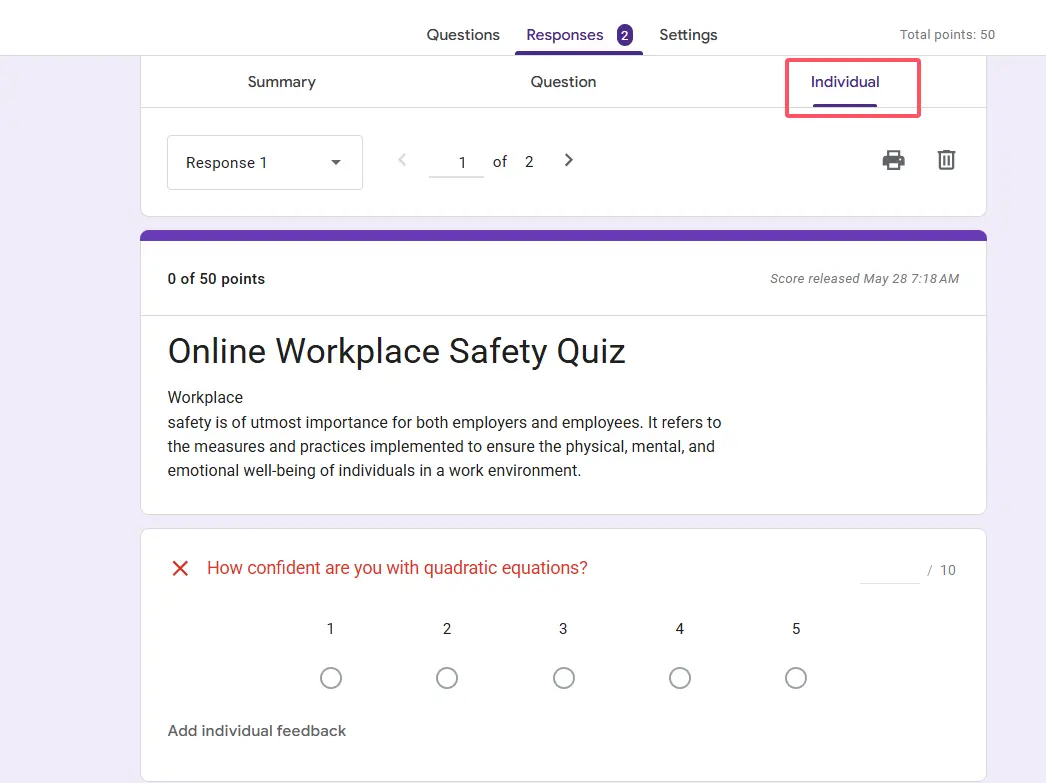
Le flux de travail est simple : examinez chaque question dans la soumission, attribuez des points, ajoutez des commentaires personnalisés, puis utilisez les boutons Précédent et Suivant pour naviguer entre les répondants. N’oubliez pas de sauvegarder vos modifications en bas de chaque soumission – Google Forms ne sauvegardera pas automatiquement lorsque vous passez d’un répondant à l’autre.
Voici un scénario réel : imaginez que vous êtes un responsable RH évaluant une formation sur la conformité. Noter par individu vous permet de voir si certains employés manquent systématiquement des questions sur des politiques spécifiques, ce qui pourrait indiquer qu’ils ont besoin d’une formation ciblée supplémentaire. Cette idée se perd lorsque vous notez question par question.
Publier les Scores et Analyser les Résultats
Vous avez fait le travail difficile de la notation. Et maintenant ?
Retournez à l’onglet Réponses et cherchez le bouton “Publier les scores”. C’est votre moment de vérité. Lorsque vous cliquez dessus, Google Forms enverra des notifications par e-mail à tous les répondants (en supposant que vous ayez collecté des adresses e-mail) avec leurs scores et tous les commentaires que vous avez fournis.
Mais avant d’appuyer sur ce bouton, profitez de la vue Résumé. Cela vous donne une perspective d’ensemble : scores moyens, questions que la plupart des gens ont manquées, distribution des notes. Selon les données de chercheurs en technologie éducative, les analyses d’évaluation améliorent les résultats d’apprentissage de 15 à 20% lorsque les éducateurs les utilisent pour ajuster l’enseignement. Si 80 % de vos répondants ont échoué à la question sept, ce n’est pas un problème d’élève – c’est un problème d’enseignement ou de conception de question.
Une fois que vous publiez les scores, les répondants peuvent voir leurs résultats immédiatement. Ils verront leur score total, leurs scores par question et tous vos commentaires. Cette transparence renforce la confiance et aide les apprenants à comprendre exactement où ils doivent s’améliorer.
OnlineExamMaker : L’Alternative Logicielle de Création de Quiz avec IA
Et si vous pouviez maintenir la qualité d’une évaluation au niveau humain tout en réduisant considérablement le temps de notation ? C’est la promesse du logiciel de création d’examens OnlineExamMaker avec IA.
OnlineExamMaker représente une nouvelle génération d’outils d’évaluation qui exploitent l’intelligence artificielle pour gérer à la fois la notation des questions objectives et subjectives. Contrairement aux plateformes de quiz traditionnelles qui ne notent automatiquement que les questions à choix multiples, OnlineExamMaker utilise un traitement avancé du langage naturel pour évaluer les réponses ouvertes, les dissertations et les réponses courtes.
La plateforme apprend de vos modèles de notation et de vos barèmes pour fournir une évaluation cohérente à grande échelle. Considérez-le comme avoir un assistant d’enseignement incroyablement assidu qui ne se fatigue jamais, ne favorise personne et peut noter des centaines de réponses en minutes plutôt qu’en heures.
Fonctionnalités Clés Qui Distinguent OnlineExamMaker
- Notation Subjective par IA : Le système évalue les réponses écrites en fonction de barèmes personnalisables, évaluant des facteurs comme l’exhaustivité, l’exactitude, la pensée critique et la qualité de l’écriture.
- Génération Intelligente de Questions : Besoin de créer un examen rapidement ? L’IA d’OnlineExamMaker peut générer des questions pertinentes basées sur votre contenu, économisant des heures de temps de préparation.
- Évaluation Adaptative : La plateforme peut ajuster la difficulté des questions en fonction des performances des répondants, fournissant une mesure plus précise des compétences.
- Analyses Complètes : Suivez les tendances de performance, identifiez les lacunes de connaissances et générez des rapports détaillés qui vont bien au-delà des simples moyennes de scores.
- Fonctionnalités Anti-Triche : Ordre aléatoire des questions, limites de temps, verrouillage du navigateur et détection de plagiat aident à maintenir l’intégrité de l’évaluation.
Créer des Examens à Notation Automatique avec OnlineExamMaker IA
Prêt à expérimenter l’efficacité de la notation par IA ? Voici comment créer un examen à notation automatique en utilisant OnlineExamMaker IA.
Étape 1 : Configurez Votre Examen
Connectez-vous à OnlineExamMaker et cliquez sur “Créer un Nouvel Examen”. Vous choisirez entre partir de zéro, importer des questions depuis une banque de questions ou utiliser la génération par IA. Pour cette démonstration, supposons que vous avez du contenu prêt à être évalué.
Étape 2 : Ajoutez des Questions avec l’Aide de l’IA
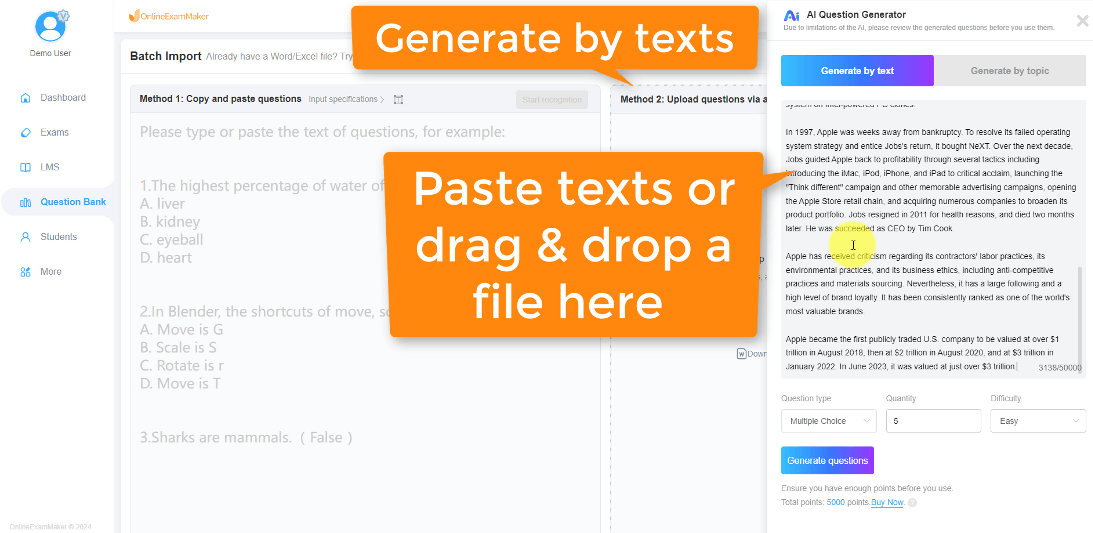
C’est là que cela devient astucieux. Pour chaque question, vous pouvez sélectionner le type de question – choix multiples, vrai/faux, texte à trous, réponse courte ou dissertation. Pour les questions subjectives, vous définirez un barème de notation.
Le barème est votre arme secrète. Spécifiez ce qui constitue une réponse parfaite, quels éléments sont essentiels et comment pondérer les différentes composantes. Par exemple, si vous demandez “Expliquez le cycle de l’eau”, votre barème pourrait spécifier que les réponses doivent mentionner l’évaporation (25%), la condensation (25%), les précipitations (25%) et le ruissellement/stockage (25%). L’IA d’OnlineExamMaker évaluera ensuite les réponses par rapport à ces critères.
Étape 3 : Configurez les Paramètres de Notation par IA
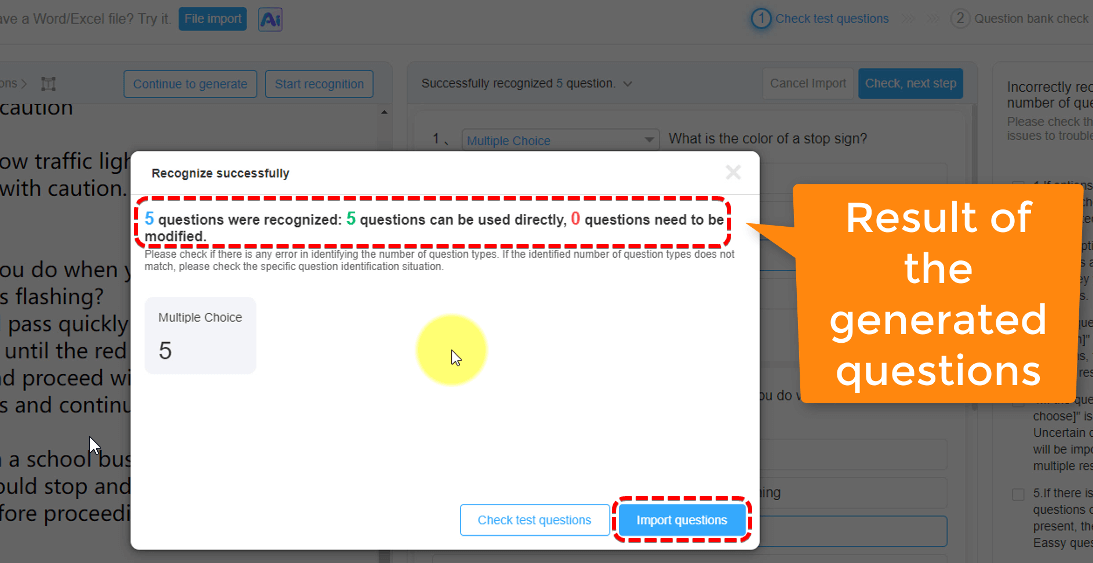
OnlineExamMaker vous permet d’affiner la rigueur avec laquelle l’IA note. Vous pouvez la configurer pour être plus indulgente (acceptant des formulations et explications variées) ou plus rigide (exigeant une terminologie et une structure spécifiques). Cette flexibilité garantit que l’IA s’aligne sur votre philosophie d’enseignement et vos objectifs d’évaluation.
Vous pouvez également activer la révision humaine pour les cas limites. Si l’IA n’est pas sûre d’une réponse (par exemple, une confiance inférieure à 80%), elle peut la signaler pour votre examen manuel. Cette approche hybride combine l’efficacité de l’IA avec le jugement humain là où cela compte le plus.
Étape 4 : Activez et Surveillez
Une fois votre examen prêt, activez-le et partagez le lien avec vos répondants. Au fur et à mesure qu’ils complètent l’examen, OnlineExamMaker note les réponses en temps réel. Quelques secondes après la soumission, les répondants peuvent voir leurs résultats – pas besoin d’attendre des jours pour les commentaires de l’enseignant.
Pendant ce temps, vous surveillez le tableau de bord, observez les taux d’achèvement, examinez les réponses signalées et analysez les tendances de performance. Lorsque la fenêtre d’évaluation se ferme, vous avez des données complètes prêtes pour l’analyse ou l’exportation.
Le Retour sur Investissement de la Notation par IA
Parlons chiffres. Si la notation manuelle vous prend cinq heures pour une classe de 30 élèves, et que vous donnez quatre grandes évaluations par semestre, cela fait 20 heures de temps de notation. Pour un enseignant avec trois classes, cela fait 60 heures par semestre – plus qu’une semaine de travail complète consacrée uniquement à la notation.
OnlineExamMaker réduit ce temps d’environ 80% selon les rapports des utilisateurs. Soudainement, vous récupérez 48 heures – du temps que vous pouvez investir dans la planification des leçons, le soutien individuel aux élèves ou le développement professionnel. La plateforme vous offre essentiellement une semaine de votre vie en plus chaque semestre.
Mais il ne s’agit pas seulement de temps. La cohérence s’améliore. Chaque répondant est évalué selon les mêmes normes sans les biais inconscients qui s’insinuent dans la notation humaine lorsque vous êtes fatigué, distrait ou influencé par la connaissance antérieure de l’élève.