Google Forms rend la personnalisation des thèmes étonnamment simple. Pas besoin de diplôme en design, ni de compétences en codage — quelques clics suffisent pour transformer votre quiz de “bof” à magnifique. Que vous souhaitiez établir une image de marque pour un module de formation d’entreprise ou ajouter une touche personnelle à un quiz scolaire, la personnalisation est votre arme secrète.
- Qu’est-ce que la personnalisation de thème dans Google Forms ?
- Pour commencer : Accéder à l’éditeur de thème
- Jouer avec les couleurs (sans en abuser)
- Ajouter des images d’en-tête qui attirent l’œil
- Choisir des polices qui ne font pas plisser les yeux
- Conseils de pro pour la cohérence du thème du quiz
- Au-delà de Google Forms : Découvrez OnlineExamMaker
Qu’est-ce que la personnalisation de thème dans Google Forms ?
Vous pensez peut-être : “Ce n’est qu’un quiz — est-ce que les couleurs importent vraiment ?” La réponse est oui. Absolument oui.
Les premières impressions comptent. Lorsqu’un apprenant ouvre votre quiz et voit un design soigné, il le perçoit inconsciemment comme plus crédible et digne de son temps. À l’inverse, un formulaire générique crie “Je l’ai bâclé en cinq minutes”, même si vous avez passé des heures à rédiger des questions brillantes.
Voici un autre angle : la cohérence visuelle instaure la confiance. Si vous proposez plusieurs quiz tout au long d’un cours ou d’un programme de formation, maintenir la même palette de couleurs et le même style crée une expérience d’apprentissage cohérente. Les étudiants reconnaissent instantanément vos quiz, ce qui réduit la charge cognitive et les aide à se concentrer sur l’essentiel : le contenu.
De plus, n’oublions pas l’accessibilité. Personnaliser les polices et les couleurs avec soin peut rendre votre quiz plus lisible pour les personnes ayant des troubles visuels ou des difficultés d’apprentissage. Il ne s’agit pas seulement d’être beau, mais d’être inclusif.
Pour commencer : Accéder à l’éditeur de thème
Prêt à plonger ? Ouvrez votre quiz Google Forms — oui, celui que vous avez déjà créé ou êtes sur le point de créer. Regardez vers le coin supérieur droit de votre écran. Voyez-vous cette petite icône de palette ? C’est votre porte d’entrée vers le paradis de la personnalisation. Cliquez dessus.
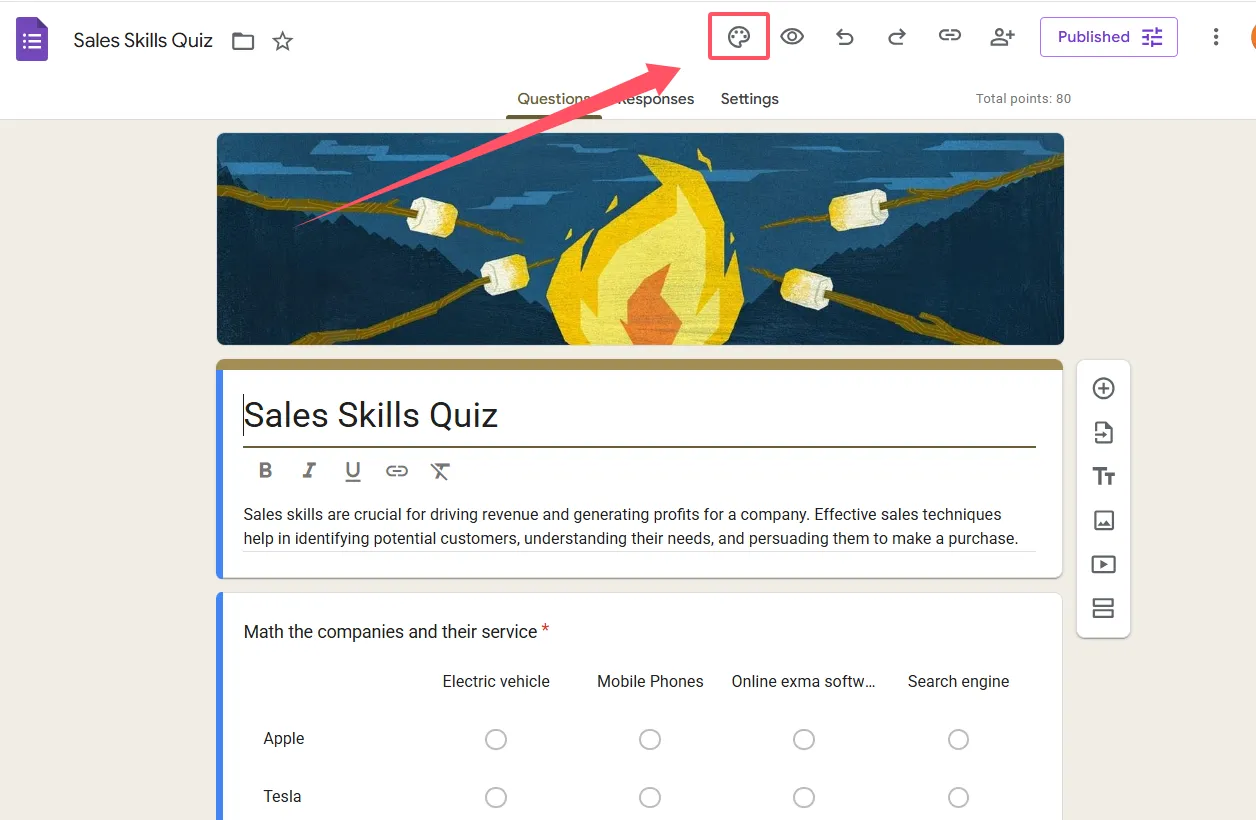
Une barre latérale glissera de la droite, révélant toutes vos options de thème. C’est là que la magie opère. La beauté de l’éditeur de thème de Google Forms réside dans sa capacité d’aperçu en temps réel. Chaque modification que vous apportez apparaît instantanément en arrière-plan, vous permettant de voir exactement à quoi ressemblera votre quiz avant de valider. Pas de conjectures, pas de surprises.
Une chose à noter : ces options de personnalisation fonctionnent de manière identique, que vous créiez un quiz ou un formulaire standard. Google ne fait pas de distinction entre les types d’évaluation, ce qui signifie que vous pouvez appliquer les mêmes principes de design à tous vos projets Forms.
Jouer avec les couleurs (sans en abuser)
La couleur, c’est par là que la plupart des gens commencent, et pour cause — c’est le changement visuel le plus spectaculaire que vous puissiez apporter. Dans la barre latérale du thème, vous verrez une option couleur de thème. Cette couleur affecte les boutons, les titres des questions et divers accents dans tout votre quiz.
Google propose une palette prédéfinie de couleurs parmi lesquelles choisir, mais voici où ça devient amusant : cliquez sur l’icône “+” pour accéder à un sélecteur de couleur personnalisé. Vous voulez que votre quiz corresponde exactement aux couleurs de votre école ? Allez-y. Besoin de respecter les directives de l’identité visuelle de l’entreprise ? C’est fait.
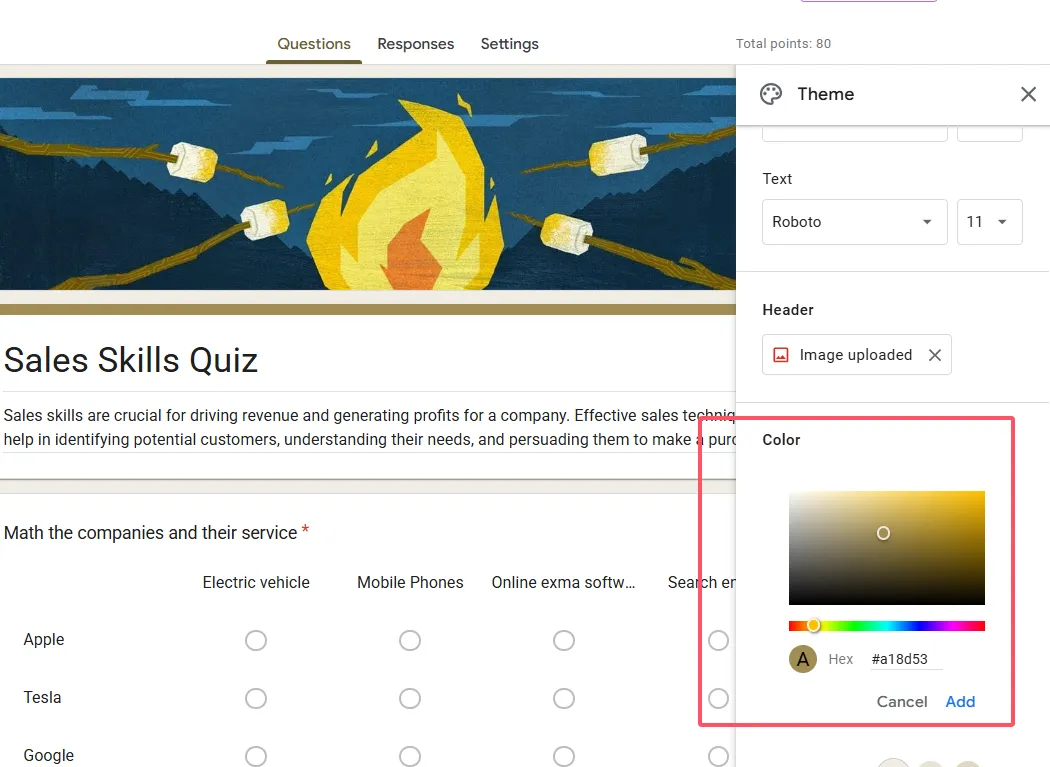
Mais attention — avant de choisir un rose fluo avec des accents vert citron, rappelez-vous cette règle d’or : la lisibilité prime sur la créativité. La couleur de votre thème doit offrir un contraste suffisant avec l’arrière-plan. Si les apprenants plissent les yeux pour lire le texte des questions, vous avez perdu votre objectif.
En parlant d’arrière-plan, vous pouvez également sélectionner des couleurs d’arrière-plan complémentaires qui s’accordent avec le thème choisi. Google suggère automatiquement des nuances qui fonctionnent bien ensemble, ce qui vous évite de deviner les règles de la théorie des couleurs. Vous n’êtes pas artiste ? Laissez Google faire le travail difficile.
Astuce rapide de psychologie des couleurs
Différentes couleurs évoquent différentes émotions. Le bleu transmet la confiance et le calme — idéal pour les évaluations professionnelles. Le vert suggère la croissance et l’apprentissage — parfait pour les quiz éducatifs. Le rouge crée un sentiment d’urgence — utile pour les tests chronométrés, mais à utiliser avec parcimonie. Le jaune est gai mais peut fatiguer les yeux s’il est trop utilisé. Choisissez des couleurs qui correspondent à l’objectif et au public de votre quiz.
Ajouter des images d’en-tête qui attirent l’œil
Maintenant, nous arrivons à la partie amusante. Une image d’en-tête peut transformer votre quiz de fonctionnel à fantastique en quelques secondes. Dans la barre latérale du thème, cherchez la section d’en-tête et cliquez sur “Choisir une image”.
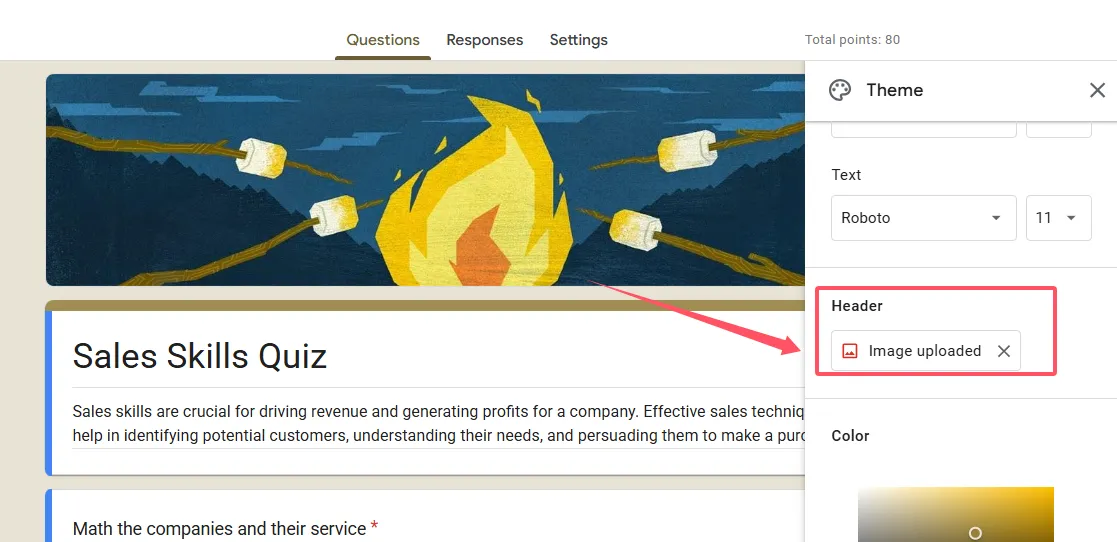
Vous avez des options ici. Téléversez une image depuis votre appareil, importez-en une depuis votre bibliothèque Google Photos, ou parcourez la collection par défaut de Google. Si vous optez pour une image personnalisée (ce que je recommande pour un impact maximum), visez une image d’environ 1600×400 pixels. Cette dimension garantit que votre en-tête sera nette, sans recadrage ou étirement maladroit.
Qu’est-ce qui fait une bonne image d’en-tête ? Elle doit être pertinente par rapport au sujet de votre quiz, visuellement attrayante et pas trop chargée. Rappelez-vous, cette image se trouve en haut de votre formulaire, elle doit donc compléter — et non rivaliser avec — votre contenu. Une image simple et audacieuse fonctionne mieux qu’une image encombrée.
Voici un mouvement de pro : si vous créez une série de quiz sur des sujets connexes, utilisez des variations du même style d’en-tête. Peut-être le même arrière-plan avec des superpositions de texte différentes, ou une palette de couleurs cohérente avec des icônes spécifiques au sujet. Cela crée une continuité visuelle à travers toute votre collection de quiz.
Choisir des polices qui ne font pas plisser les yeux
La typographie peut sembler être un détail mineur, mais de mauvais choix de polices peuvent saboter même le meilleur des quiz. Google Forms propose plusieurs combinaisons de polices dans la section Texte de votre éditeur de thème. Vous pouvez personnaliser trois éléments : la police de l’en-tête, la police des questions et la police du texte standard.
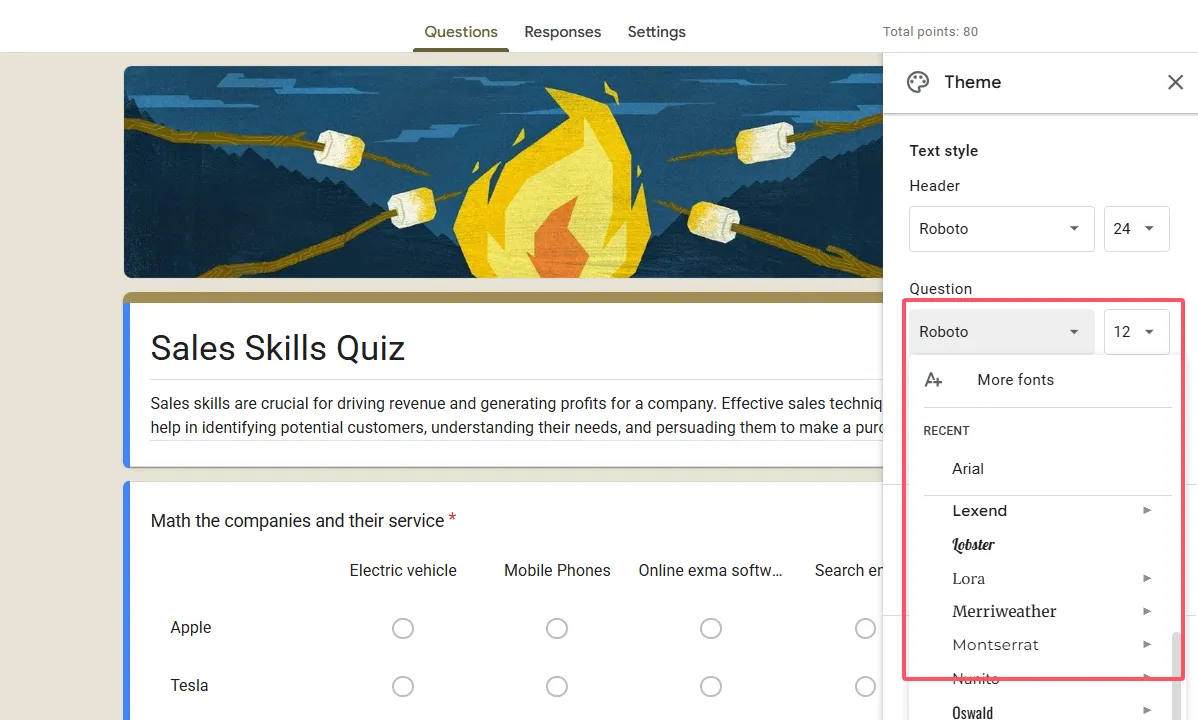
Les options prédéfinies portent des noms comme “Basique”, “Ludique”, “Formel”, entre autres. Ce ne sont pas seulement des étiquettes aléatoires — elles sont conçues pour évoquer des ambiances spécifiques. “Basique” garde les choses propres et professionnelles. “Ludique” ajoute de la personnalité sans sacrifier la lisibilité. “Formel” convient aux évaluations sérieuses comme les examens de certification.
Mon conseil ? Priorisez la lisibilité par rapport au style, surtout pour les quiz. Vos apprenants doivent pouvoir parcourir rapidement les questions et les réponses, pas déchiffrer des polices décoratives. Les polices sans empattement (comme Arial ou Helvetica) fonctionnent généralement mieux sur les écrans que les polices à empattement (comme Times New Roman), bien que les combinaisons de Google soient déjà optimisées pour la lecture numérique.
Vous pouvez également ajuster la taille des polices, mais soyez prudent. Trop petite, et vous créez des obstacles à l’accessibilité. Trop grande, et votre quiz donne l’impression de crier. Tenez-vous près des valeurs par défaut, sauf si vous avez une raison spécifique de les changer.
Vérification de l’accessibilité
Avant de finaliser vos choix de polices, testez votre quiz en mode aperçu. Mieux encore, demandez à un collègue ou à un étudiant de le relire. Ce qui semble bien sur votre écran de 27 pouces peut être difficile à lire sur un écran de smartphone. Assurez-vous que votre texte reste lisible sur différents appareils et tailles d’écran.
Au-delà de Google Forms : Découvrez OnlineExamMaker AI Quiz Maker
Si Google Forms est fantastique pour la personnalisation basique des quiz, certains éducateurs et formateurs finissent par dépasser ses capacités. Si vous recherchez des fonctionnalités plus avancées — notamment des outils alimentés par l’IA — il vaut la peine d’explorer des alternatives comme OnlineExamMaker.
OnlineExamMaker élève la création de quiz à un autre niveau avec des fonctionnalités alimentées par l’IA qui font gagner un temps considérable. Son générateur de questions par IA peut créer des questions d’évaluation basées sur votre contenu, ce qui change la donne lorsque vous constituez de grandes banques de questions. Au lieu d’écrire manuellement 100 questions, vous pouvez les générer, les réviser et les affiner avec l’aide de l’IA.
Créez votre prochain quiz/examen en utilisant l’IA avec OnlineExamMaker
La plateforme propose également une surveillance par IA — une fonctionnalité qui surveille les candidats pendant les examens en ligne pour maintenir l’intégrité académique. Pour les évaluations à enjeux élevés ou les programmes de formation à distance, cela ajoute une couche de sécurité que Google Forms ne peut tout simplement pas fournir.
Peut-être encore plus impressionnant, OnlineExamMaker inclut des rapports par IA qui analysent les résultats des quiz et fournissent des insights sur la performance des apprenants, la difficulté des questions et les domaines où les étudiants ont le plus de difficultés. Plutôt que de parcourir manuellement les données de réponse, vous obtenez automatiquement des renseignements exploitables.
La personnalisation de thème dans OnlineExamMaker est également plus robuste, offrant une flexibilité de design supplémentaire par rapport à ce que Google Forms autorise. Si vous avez maîtrisé la personnalisation de Google Forms et avez besoin de plus de contrôle, c’est une étape naturelle suivante.
Réflexions finales
Personnaliser le thème de votre quiz Google Forms n’est pas sorcier, mais cela fait une différence. Dans les cinq à dix minutes nécessaires pour ajuster les couleurs, ajouter une image d’en-tête et sélectionner des polices appropriées, vous créez une expérience d’apprentissage plus professionnelle, engageante et accessible.
Rappelez-vous qu’un bon design sert le contenu, et non l’inverse. Votre objectif principal est toujours une communication claire — aider les apprenants à comprendre les questions et à fournir des réponses précises. La personnalisation du thème devrait améliorer cet objectif, en supprimant les frictions et en créant un environnement agréable pour l’évaluation.
Commencez simplement. Choisissez une palette de couleurs, ajoutez une image d’en-tête pertinente et restez sur des polices lisibles. Testez votre quiz sur différents appareils. Recueillez les retours des utilisateurs réels. Itérez et améliorez avec chaque nouveau quiz que vous créez.
Et lorsque vous serez prêt à passer au niveau supérieur au-delà de la personnalisation basique, des outils comme OnlineExamMaker offrent des fonctionnalités alimentées par l’IA qui peuvent transformer votre façon de créer, d’administrer et d’analyser les évaluations. Mais maîtrisez d’abord les fondamentaux — ils vous seront utiles, quel que soit le plateforme que vous choisirez finalement.
Maintenant, arrêtez de lire et commencez à personnaliser. Vos apprenants vous en remercieront.