- Pourquoi les exigences de connexion nuisent-elles à la participation ?
- Guide étape par étape pour désactiver la connexion
- Prévisualiser et tester votre quiz public
- Erreurs courantes à éviter lors du partage d’un quiz public
- OnlineExamMaker : Une manière plus intelligente de créer et partager un quiz
- Comment créer des quiz avec l’IA d’OnlineExamMaker ?
Pourquoi les exigences de connexion nuisent-elles à la participation ?
Rien ne tue plus rapidement les taux de complétion d’un quiz que d’obliger les gens à se connecter. Des études montrent que les barrières d’authentification peuvent réduire le taux de complétion des formulaires jusqu’à 40%. C’est près de la moitié de votre audience qui part avant même d’avoir commencé.
Pour les enseignants évaluant des sessions invitées, les formateurs recueillant des retours anonymes, ou les responsables RH menant des sondages sur la culture d’entreprise — exiger une connexion n’est pas seulement gênant. C’est un tueur de participation. Tout le monde n’a pas de compte Google, et franchement, les gens ne veulent pas en créer un juste pour passer votre quiz.
Guide étape par étape pour désactiver la connexion
Bonne nouvelle : rendre votre quiz Google Forms public est plus simple que vous ne le pensez. Mais il y a un piège caché qui fait trébucher même les utilisateurs expérimentés.
Les deux boutons que vous devez désactiver
Voici le secret : vous devez désactiver deux paramètres, pas un seul. La plupart des gens désactivent “Exiger une connexion” et pensent avoir terminé. Erreur. Le bouton “Limiter à 1 réponse” va quand même forcer la connexion, même avec la connexion désactivée. Pourquoi ? Parce que Google a besoin d’authentification pour suivre qui a déjà répondu.
Processus de configuration rapide
Étape 1 : Ouvrez votre quiz dans Google Forms et cliquez sur l’icône Paramètres (symbole d’engrenage) en haut.
Étape 2 : Accédez à l’onglet Réponses.
Étape 3 : Décochez “Exiger une connexion”.
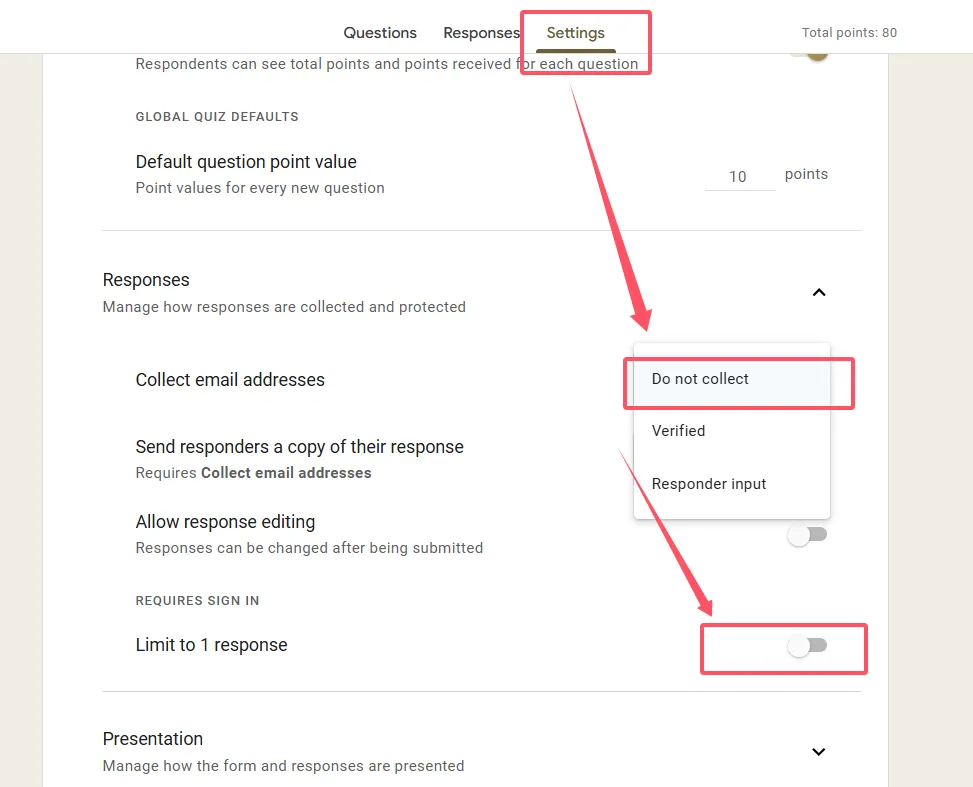
Étape 4 : Décochez également “Limiter à 1 réponse” si cette option est activée.
Étape 5 : Vérifiez bien que les deux boutons sont désactivés. Les changements sont enregistrés automatiquement, mais vérifiez avant de fermer.
Voilà. Votre quiz est maintenant véritablement public — accessible à toute personne possédant le lien, aucun compte Google nécessaire.
Tester votre quiz public
Ne faites jamais confiance à vos paramètres sans les tester. Voici comment vérifier que votre quiz fonctionne réellement :
Le test de navigation privée
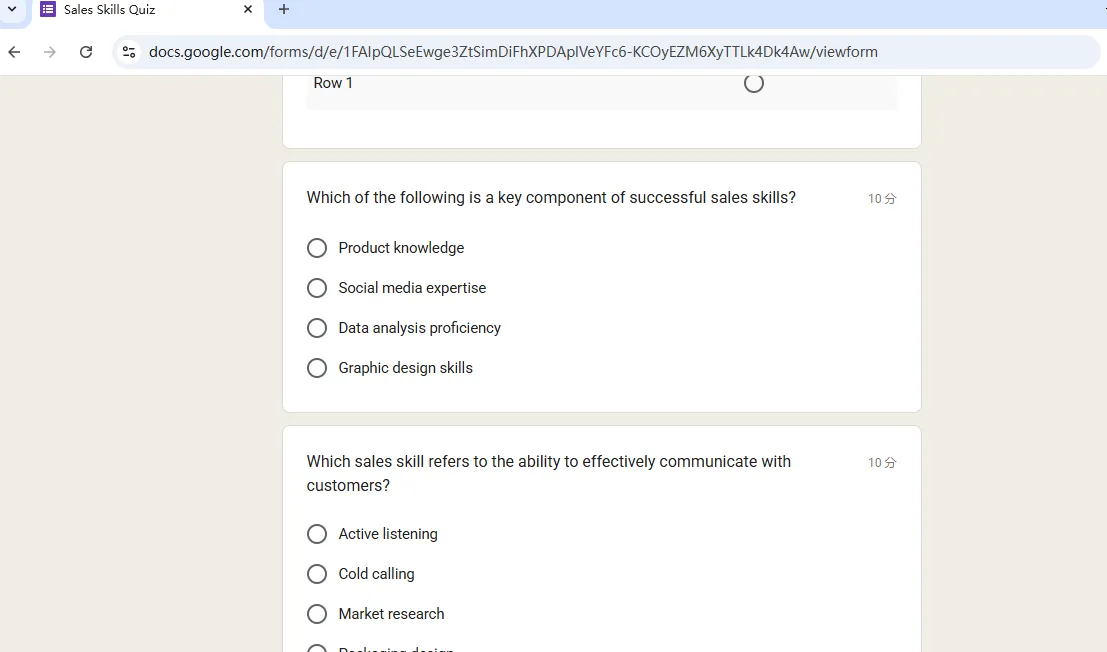
Ouvrez une fenêtre de navigation privée ou incognito. Collez le lien de votre quiz. S’il se charge sans demande de connexion, c’est parfait. Si vous voyez un écran de connexion, retournez aux paramètres.
Le test mobile
Testez sur un téléphone qui n’est pas connecté à votre compte Google. Les navigateurs mobiles se comportent différemment, et vous voulez détecter les problèmes spécifiques à la plateforme avant vos participants.
La vérification multi-navigateur
Essayez votre quiz dans Chrome, Firefox et Safari. Ce qui fonctionne dans un navigateur peut se casser dans un autre. Dix minutes de test maintenant évitent des dizaines d’emails de frustration plus tard.
Erreurs courantes à éviter lors du partage d’un quiz public
Le piège du compte Google Workspace
Vous utilisez Google Workspace ? Votre administrateur peut avoir défini des restrictions au niveau du domaine qui l’emportent sur les paramètres de votre formulaire. Vous pouvez activer/désactiver des boutons toute la journée, mais si votre administrateur a verrouillé le partage externe, votre quiz reste verrouillé. Vérifiez avec l’équipe informatique avant de continuer le dépannage.
La confusion de la collecte d’emails
Activer “Collecter les adresses e-mail” force la connexion. Si vous avez besoin des coordonnées, ajoutez plutôt un champ texte manuel. Moins élégant, mais cela préserve l’accessibilité.
La réalité du spam
Les formulaires publics signifient que n’importe qui peut répondre — y compris les bots et les farceurs. Utilisez la validation des données et ajoutez une question de vérification humaine pour filtrer les soumissions inutiles. Surveillez vos réponses régulièrement.
OnlineExamMaker : Une manière plus intelligente de créer et partager un quiz
Bien que Google Forms fonctionne pour les quiz basiques, c’est comme utiliser un couteau à beurre quand vous avez besoin d’un couteau de chef. OnlineExamMaker est une plateforme d’examen alimentée par l’IA, conçue spécifiquement pour les enseignants, formateurs et professionnels des RH.
OnlineExamMaker propose de meilleures méthodes pour aider les utilisateurs à mener des quiz en ligne
Génération de questions par IA : Téléchargez vos documents de formation ou contenu de cours, et l’IA d’OnlineExamMaker génère automatiquement des questions pertinentes. C’est comme avoir un assistant pédagogique infatigable qui n’a jamais le syndrome de la page blanche.
Anti-triche avancé : Contrairement au système basé sur l’honnêteté de Google Forms, OnlineExamMaker inclut une surveillance par webcam, l’enregistrement d’écran et l’analyse du comportement par IA — crucial pour les évaluations à enjeux élevés.
Contrôle d’accès flexible : Vous le voulez public ? Fait. Protégé par mot de passe ? Facile. Limité dans le temps ? Configuré en quelques secondes. Pas de labyrinthe de boutons déroutants.
Analyses intelligentes : Google Forms vous donne des feuilles de calcul. OnlineExamMaker vous donne des insights — des cartes de compétences montrant les questions problématiques, l’analyse du temps de complétion et les tendances de performance.
Optimisé mobile : Selon Statista, plus de 58% du trafic web provient des appareils mobiles. Le design responsive d’OnlineExamMaker assure une présentation professionnelle sur n’importe quel écran.
Créez votre prochain quiz/examen en utilisant l’IA avec OnlineExamMaker
Comment créer des quiz avec l’IA d’OnlineExamMaker ?
Créer des quiz avec OnlineExamMaker est étonnamment simple, même pour les utilisateurs non techniques.
Processus de création rapide
Étape 1 : Inscrivez-vous sur OnlineExamMaker. Ils proposent un niveau gratuit assez généreux pour tester.
Étape 2 : Cliquez sur le bouton “Nouvel examen” et choisissez votre méthode :
• Assisté par IA : Téléchargez un document (textes, Word, PowerPoint) et laissez l’IA générer les questions
• Manuel : Créez à partir de zéro avec l’Éditeur de Questions d’OnlineExamMaker
• Importer : Importez depuis des banques de questions existantes
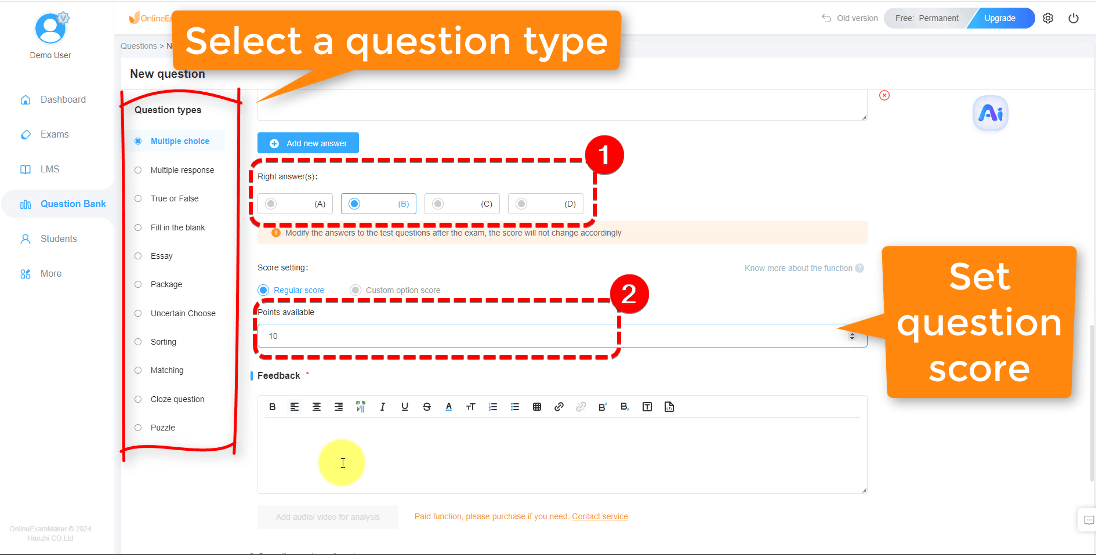
Pour les débutants, la création assistée par IA est presque magique — le système analyse votre contenu et propose des questions en moins d’une minute.
Étape 3 : Personnalisez les types de questions. OnlineExamMaker prend en charge 15+ formats dont :
• Choix multiple et vrai/faux
• Remplir les blancs
• Réponses rédactionnelles avec notation assistée par IA
• Exercices d’appariement
• Questions multimédias (images, vidéos, audio)
Étape 4 : Configurez les paramètres d’accès :
• Public (pas de connexion — comme Google Forms)
• Protégé par mot de passe
• Utilisateurs enregistrés uniquement
• Fenêtres d’accès limitées dans le temps
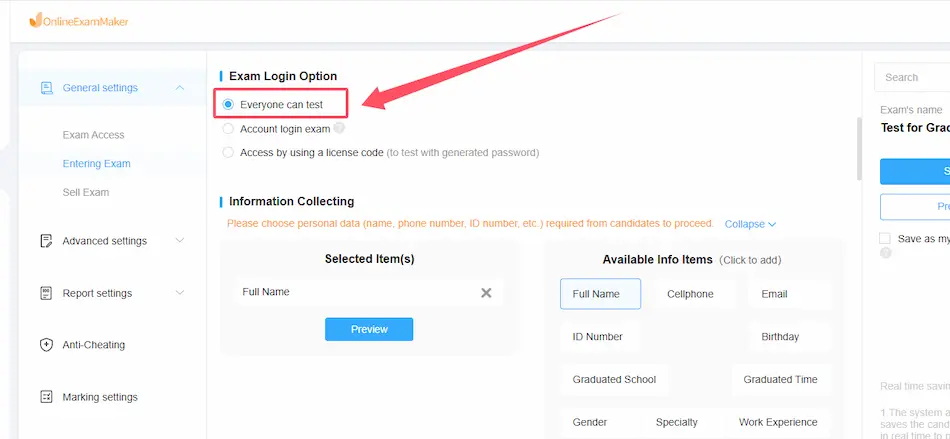
Étape 5 : Prévisualisez et publiez. Testez toujours avant de partager. Une fois satisfait, cliquez sur “Publier” et partagez votre URL unique.

Étape 6 : Surveillez les résultats en temps réel. Observez votre tableau de bord analytique se remplir au fur et à mesure que les réponses arrivent — inestimable pour itérer et améliorer les évaluations.
Google Forms vs. OnlineExamMaker : Comparaison rapide
| Fonctionnalité | Google Forms | OnlineExamMaker |
|---|---|---|
| Prix | Gratuit | Niveau gratuit ; payant à partir de 19$/mois |
| Génération de questions par IA | Aucune | Intégrée |
| Anti-triche | Minimal | Complet |
| Analyses | Tableur basique | Insights avancés |
| Temps de configuration | 5-10 minutes | 2-3 minutes avec l’IA |
Le verdict ? Google Forms gagne sur le prix et la simplicité pour les formulaires de retour rapide. Mais pour les évaluations sérieuses — certifications, examens finaux, formations de conformité — OnlineExamMaker justifie l’investissement. Les outils IA économisent des heures, et les fonctionnalités anti-triche offrent une tranquillité d’esprit impossible avec Google Forms.
Que vous choisissiez Google Forms ou OnlineExamMaker, rappelez-vous : le meilleur quiz est celui que les gens terminent réellement. Supprimez les barrières, testez soigneusement, et respectez le temps de vos répondants. Commencez par des instructions claires, placez les questions importantes en premier et surveillez régulièrement les données. Rendre les quiz accessibles ne se limite pas à désactiver la connexion — c’est créer une expérience qui vaut la peine d’être complétée.