هل وجدت نفسك يومًا تحدق في نموذج جوجل، تتساءل أين اختفت كل تلك الإجابات؟ لست وحدك. المعلمون في كل مكان يواجهون السؤال ذاته: كيف يمكنني فعليًا رؤية ما أجاب عليه طلابي؟
ها هي الحقيقة — نماذج جوجل تخبئ كنوزها بشكل جيد. ولكن بمجرد معرفة أين تبحث، تصبح رؤية إجابات الاختبار واضحة ومباشرة بشكل مدهش. دعنا نتعمق في تفاصيل الوصول إلى بيانات الاختبار وتحليلها وفهمها.
- الوصول إلى إجابات الاختبار في نماذج جوجل
- فهم طرق عرض الإجابات المختلفة
- تصدير وتحليل بيانات الاختبار
- التحكم في وصول الطلاب إلى الإجابات
- بديل أكثر ذكاءً: برنامج صنع الاختبارات OnlineExamMaker
- إنشاء اختبارات باستخدام الذكاء الاصطناعي في OnlineExamMaker
الوصول إلى إجابات الاختبار في نماذج جوجل
الخطوة الأولى بسيطة، ولكن من السهل تفويتها إذا كنت جديدًا على نماذج جوجل. افتح اختبارك بصفتك المالك — ليس كمشارك — وابحث عن علامة تبويب الإجابات الموجودة أعلى الشاشة.
انقر عليها. هذا هو بوابتك.
يكشف هذا التبويب كل شيء: الإجابات المقدمة، ودرجات الطلاب، وإذا كنت قد قمت بإعداد مفتاح إجابات، فسيعرض الإجابات الصحيحة أيضًا. فكر فيه كمركز قيادة الاختبار الخاص بك، حيث يعيش كل السحر (أو الفوضى، اعتمادًا على أداء طلابك).
ولكن هنا يصبح الأمر مثيرًا للاهتمام. نماذج جوجل لا ترمي البيانات عليك فحسب — بل تنظمها بثلاث طرق متميزة، لكل منها هدف مختلف.
فهم طرق عرض الإجابات المختلفة
تقدم نماذج جوجل ثلاث عدوات يمكنك من خلالها فحص نتائج اختبارك. دعونا نشرحها:
عرض الملخص: الصورة الكبيرة
هذا هو المكان الذي تصل إليه أولاً. مخططات، رسوم بيانية، أعداد الإجابات، متوسط الدرجات — إنها تصور البيانات في أفضل حالاتها. هل تريد معرفة عدد الطلاب الذين تفوقوا في السؤال الخامس؟ أو أي سؤال حيّر الجميع؟ يظهر لك عرض الملخص الأنماط والاتجاهات لمحة.
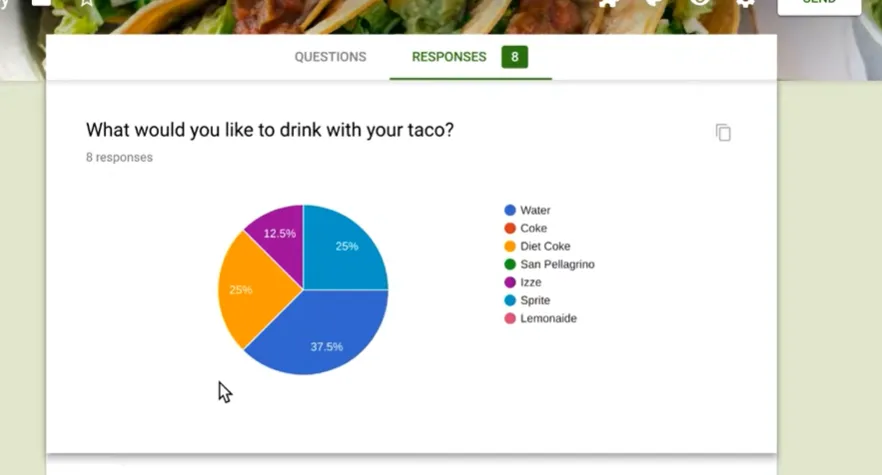
مثالي عندما تحتاج إلى رؤية شاملة قبل الخوض في التفاصيل.
عرض السؤال: تحليل لكل سؤال على حدة
انتقل إلى هذا العرض عندما تريد تحليل أداء الطلاب في أسئلة فردية. هل أخفق الجميع في نفس السؤال؟ ربما حان الوقت لإعادة النظر في خطة الدرس تلك.
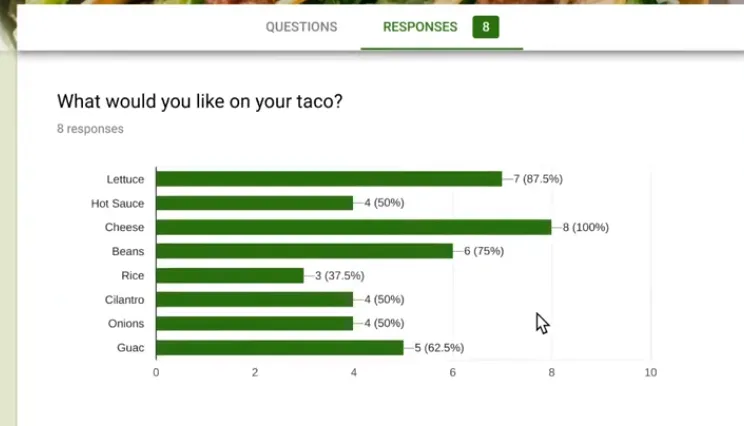
يساعدك هذا العرض في تحديد فجوات المعرفة عبر صفك بأكمله، مما يجعله لا يقدر بثمن للتوجيه المستهدف.
عرض فردي: تحليل لكل طالب على حدة
هنا تصبح الأمور شخصية. انتقل عبر إجابات كل طالب على حدة. شاهد بالضبط ما أجاب عليه كل طالب، وأي الأسئلة أجادها، وأين تعثر.
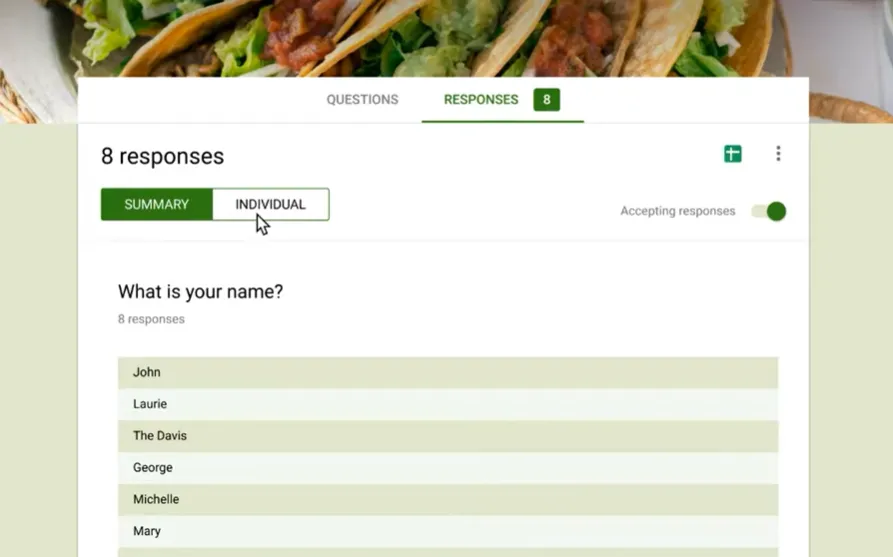
تظهر الإجابات الصحيحة مظللة إذا قمت بتكوين مفتاح الإجابة الخاص بك بشكل صحيح. استخدم أسهم السابق و التالي — أو القائمة المنسدلة — للتنقل بين الإجابات دون أن تضيع في بحر من البيانات.
يحولك هذا العرض من محلل بيانات إلى محقق، ويكشف عن رحلة التعلم الفريدة لكل طالب.
كيفية تصدير وتحليل بيانات الاختبار
في بعض الأحيان تحتاج إلى قوة أكثر مما توفره نماذج جوجل. هنا تأتي جداول البيانات.
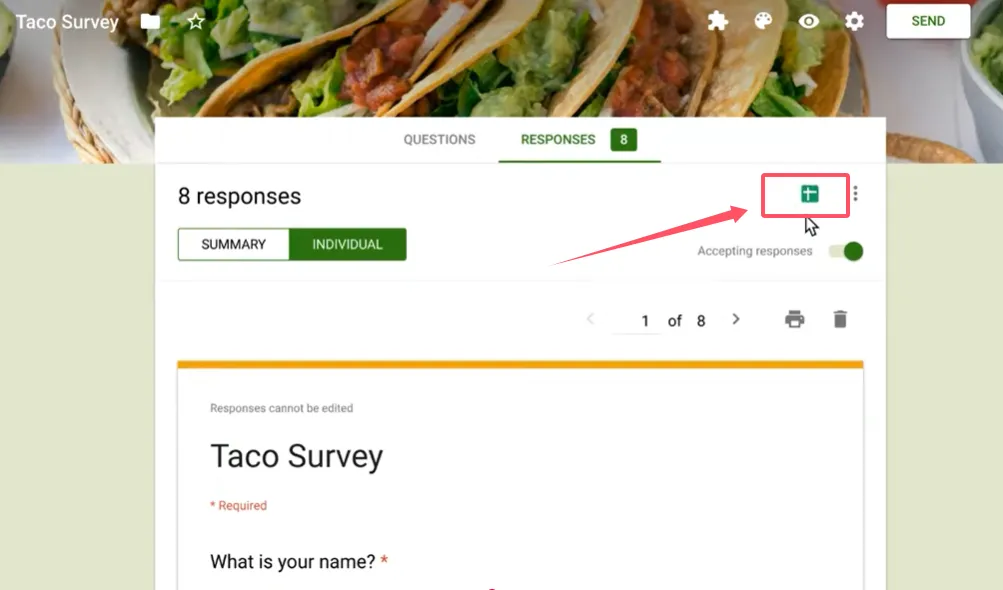
ابحث عن أيقونة جداول البيانات الخضراء الصغيرة في علامة تبويب الإجابات. انقر عليها، وشاهد السحر يحدث. تنشئ نماذج جوجل جدول بيانات جوجل مرتبطًا يحتوي على جميع بياناتك الأولية: الطوابع الزمنية، الدرجات، الإجابات الفردية — كل شيء.
أفضل جزء؟ يتحدث هذا الجدول تلقائيًا بالإجابات الجديدة. لا حاجة للتصدير يدويًا، ولا بيانات قديمة. إنه حي، يتنفس، وينمو مع كل طالب يضغط على زر الإرسال.
لماذا هذا مهم؟ لأنه الآن يمكنك:
- إنشاء مخططات ورسوم بيانية مخصصة
- حساب إحصائيات متقدمة
- تصفية وترتيب البيانات كما تريد
- مشاركة النتائج مع الزملاء أو الإدارة
- تتبع تقدم الطلاب عبر اختبارات متعددة
الأمر يشبه الترقية من دراجة ثلاثية إلى سيارة رياضية.
التحكم في وصول الطلاب إلى الإجابات
هذا سؤال يقلق المعلمين: هل يجب أن يرى الطلاب الإجابات الصحيحة بعد إرسالهم؟
بشكل افتراضي، أنت فقط — المالك — يمكنك رؤية الإجابات الكاملة. ينهي الطلاب الاختبار و… صمت. يرون درجاتهم (ربما)، ولكن ليس ما أخطأوا فيه أو السبب.
هل تريد تغيير ذلك؟ انتقل إلى الإعدادات > الاختبارات > إصدار الدرجة واختر بعد كل إرسال فورًا. ثم شغل يمكن للمشاركين رؤية: الإجابات الصحيحة.
الآن يحصل الطلاب على تعليقات فورية. يرون أخطاءهم، يتعلمون منها، و(نأمل) لا يكررونها في التقييم التالي.
ولكن كن حذرًا — هذه الشفافية لها جانبان. قد يشارك بعض الطلاب الإجابات مع زملاء لم يؤدوا الاختبار بعد. اختر بحكمة بناءً على بيئة صفك واحتياجات أمان الاختبار.
بديل أكثر ذكاءً: برنامج صنع الاختبارات OnlineExamMaker
انظر، نماذج جوجل تعمل. إنها مجانية، مألوفة، وتؤدي المهمة. ولكن لنكن صريحين — تم بناؤها للاستبيانات، وليس للتقييمات التعليمية المتطورة.
ها هو الذكاء الاصطناعي لـ OnlineExamMaker، برنامج إنشاء اختبارات مصمم خصيصًا للمعلمين الذين يريدون أكثر من مجرد وظائف اختبار أساسية.
أنشئ اختبارك/امتحانك القادم باستخدام الذكاء الاصطناعي في OnlineExamMaker
ما الذي يجعله مختلفًا؟ الذكاء. ذكاء اصطناعي حقيقي ومدمج يحول طريقة إنشاء وتقديم وتحليل التقييمات.
على عكس نهج نماذج جوجل الموحد، يفهم OnlineExamMaker أن التعليم الحديث يتطلب:
- أنواع أسئلة متقدمة تتجاوز الاختيار من متعدد والإجابة القصيرة
- تصحيح تلقائي يتعامل مع الإجابات المعقدة
- تحليلات مفصلة تكشف أنماط تعلم قد تفوتك في جداول البيانات
- ميزات أمان تمنع الغش دون تحويل اختبارك إلى قلعة حصينة
- إنشاء أسئلة مدعوم بالذكاء الاصطناعي ينشئ تقييمات عالية الجودة في دقائق، وليس ساعات
لا تقوم المنصة فقط بجمع الإجابات — بل تساعدك على فهم ما تعنيه تلك الإجابات لرحلة التعلم الخاصة بكل طالب.
كيفية إنشاء اختبار باستخدام الذكاء الاصطناعي في OnlineExamMaker؟
هل أنت مستعد للارتقاء بمستوى تقييماتك؟ إليك كيفية إنشاء اختبار عبر الإنترنت باستخدام الذكاء الاصطناعي في OnlineExamMaker:
الخطوة 1: التسجيل وتسجيل الدخول
أنشئ حسابك المجاني على OnlineExamMaker. ترحب بك واجهة المستخدم بلوحة تحكم نظيفة — لا فوضى، لا ارتباك.
الخطوة 2: بدء اختبار جديد
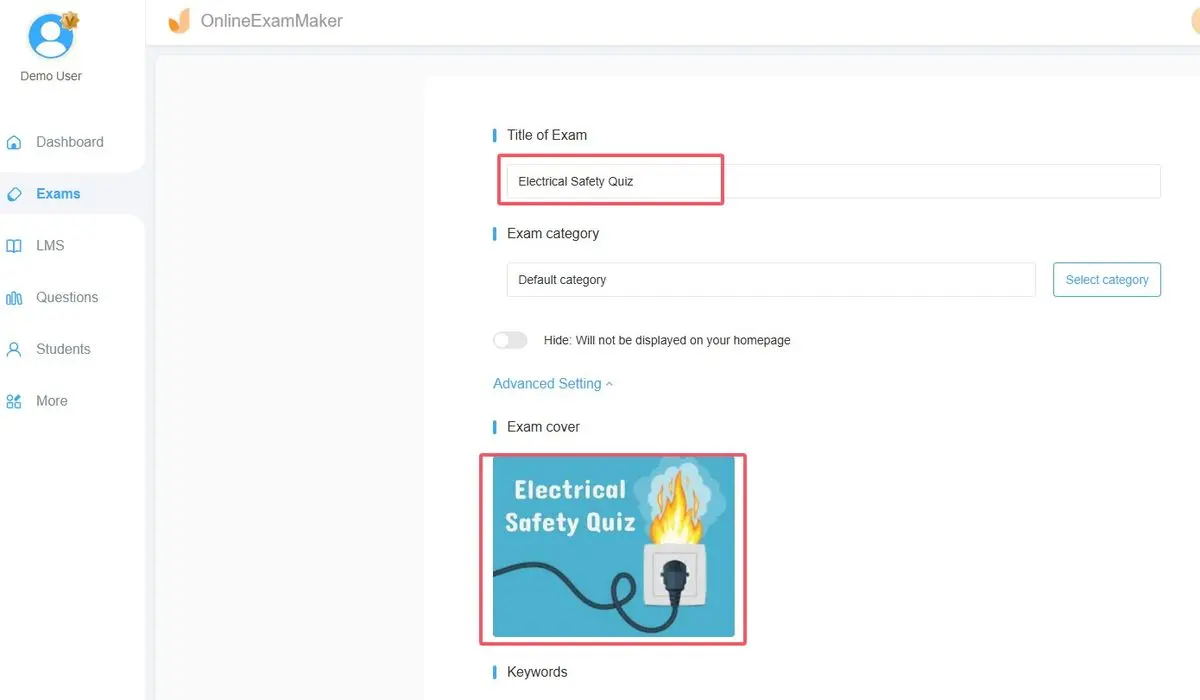
انقر على “امتحان جديد” واختر نوع الاختبار الخاص بك. هل تريد اختبارًا محدود الوقت؟ تقييمًا تكيفيًا؟ اختبار تدريبي؟ يتعامل OnlineExamMaker معها جميعًا.
الخطوة 3: الاستفادة من إنشاء الأسئلة بالذكاء الاصطناعي

هنا تصبح الأمور مثيرة للاهتمام. بدلاً من كتابة كل سؤال يدويًا، استخدم منشئ الذكاء الاصطناعي. حمّل مواد الدرس الخاصة بك، حدد أهداف التعلم الخاصة بك، وشاهد البرنامج ينشئ أسئلة عالية الجودة وذات صلة تلقائيًا.
لا مزيد من قضاء ساعات في صياغة الأسئلة. يتولى الذكاء الاصطناعي المهمة الشاقة بينما تركز على التحسين الدقيق.
الخطوة 4: تخصيص إعدادات الاختبار الخاصة بك
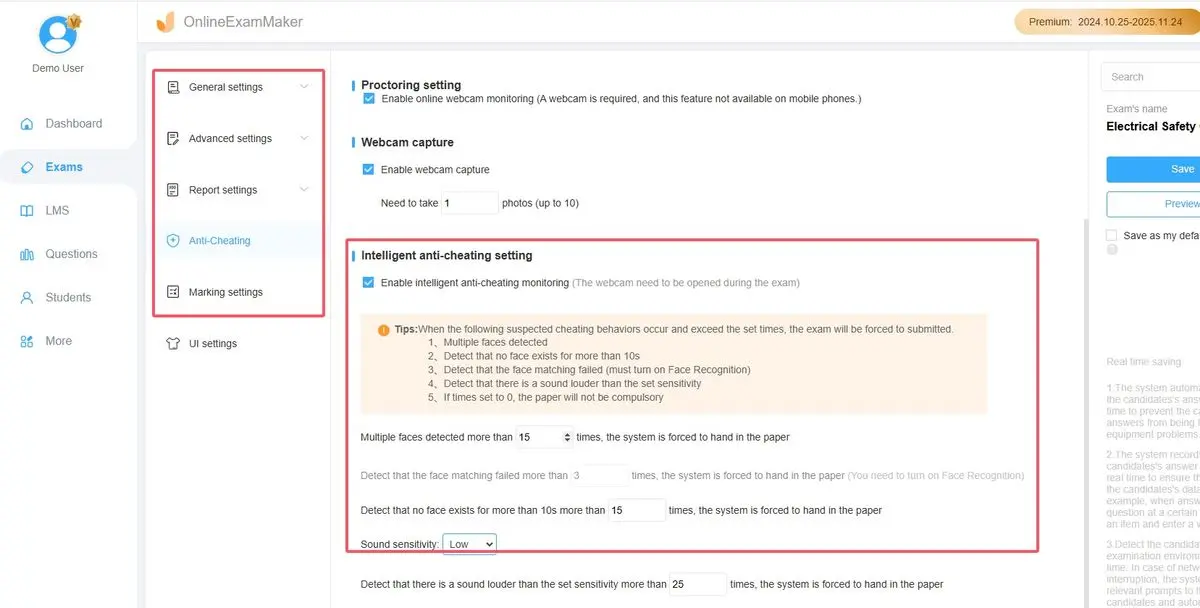
حدد المهلات الزمنية، عشوائية ترتيب الأسئلة، شغل أو عطل التراجع — خصص كل شيء ليناسب أهدافك التربوية. هل تريد منع الطلاب من فتح علامات تبويب جديدة؟ هناك إعداد لذلك. هل تحتاج إلى السماح بمحاولات متعددة؟ سهل.
الخطوة 5: المراجعة والنشر
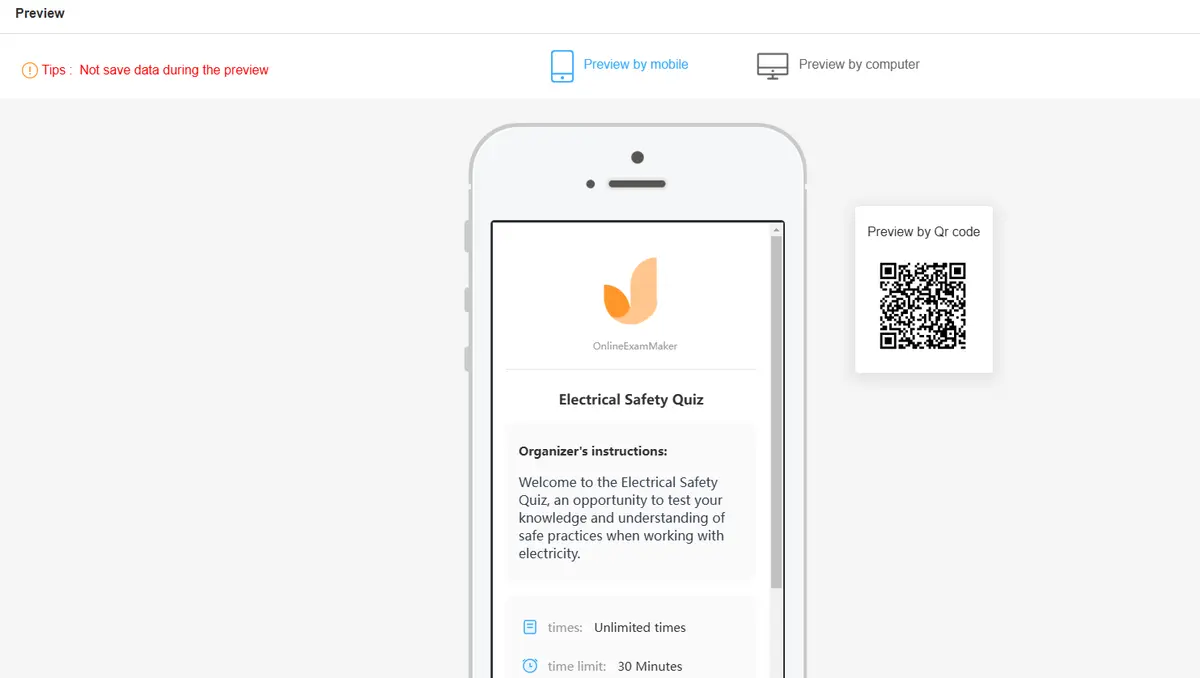
اعرض اختبارك من منظور الطالب، أجرِ تعديلات نهائية، وانشر. ينشئ OnlineExamMaker رابطًا فريدًا يمكنك مشاركته عبر البريد الإلكتروني، أو أنظمة إدارة التعلم، أو وسائل التواصل الاجتماعي.
الخطوة 6: المراقبة والتحليل
أثناء قيام الطلاب بإكمال اختبارك، شاهد التحليلات الفورية تتدفق. اعرف من يواجه صعوبة، وأي الأسئلة تثبت أنها الأكثر تحديًا، وكيف يقارن أداء الفصل بتوقعاتك.
يحلل الذكاء الاصطناعي أنماطًا لن تلاحظها يدويًا، ويقترح أي المواضيع تحتاج إلى إعادة تدريس وأي الطلاب قد يستفيدون من دعم إضافي.
الخطوة 7: تصدير ومشاركة النتائج
انشئ تقارير مفصلة للأهالي، أو الإدارة، أو لسجلاتك الخاصة. على عكس تصدير جداول البيانات الأساسي في نماذج جوجل، يوفر OnlineExamMaker رؤى قابلة للتنفيذ ومصممة لجماهير مختلفة.
لماذا ينتقل المعلمون إلى هذا البديل؟
خدمتنا نماذج جوجل بشكل جيد أثناء التحول الطارئ للتعلم عبر الإنترنت. لكن التعليم تطور، وينبغي لأدواتنا أن تتطور أيضًا.
الذكاء الاصطناعي لـ OnlineExamMaker لا يحل محل تدريسك — بل يعززه. وقت أقل في إنشاء التقييمات يعني وقتًا أكثر في التدريس الفعلي. تحليلات أفضل تعني تدخلات أكثر استهدافًا. أمان محسن يعني بيانات أكثر موثوقية.
السؤال ليس ما إذا كان بإمكانك رؤية الإجابات على نماذج جوجل (يمكنك، لقد شرحنا ذلك). السؤال هو ما إذا كنت ترضى بالرؤية الأساسية عندما يمكنك الحصول على فهم حقيقي.
يستحق طلابك تقييمات تفعل أكثر من مجرد جمع البيانات — يستحقون أدوات تنير مسارات التعلم وتوجه التعليم.
هل أنت مستعد لرؤية الفرق؟ اختبارك القادم ينتظرك.