هل قضيت ساعات في تجميع نتائج الاختبارات من عروض PowerPoint التقديمية يدويًا؟ أنت تنقر عبر الشرائح، تتحسس النتائج، وتنقل البيانات إلى Excel كما لو كنت في عام 1995. يجب أن تكون هناك طريقة أفضل، أليس كذلك؟
حسنًا، استعد. سواء كنت مدرسًا تغرق في تقييمات الطلاب، أو مدربًا يتتبع تقدم الموظفين، أو مدير موارد بشرية يقيم اختبارات التعريف بالشركة، فإن هذا الدليل سيحول سير عملك من روتين ممل إلى أتمتة تلقائية.
- لماذا يجب أتمتة تصدير اختبارات PowerPoint؟
- الطريقة 1: وحدات الماكرو VBA للتصدير المباشر إلى Excel
- الطريقة 2: التكامل مع Microsoft Forms
- الطريقة 3: برنامج الامتحانات الذكي OnlineExamMaker
- مقارنة الخيارات المتاحة في تقييم الامتحانات
- أفضل الممارسات لإدارة بيانات الاختبارات
- الأسئلة الشائعة
لماذا يجب أتمتة تصدير اختبارات PowerPoint؟
لنكن صادقين: إدخال البيانات يدويًا هو قاتل الإنتاجية الذي لا يتحدث عنه أحد. تنتهي من تقديم جلسة تدريبية رائعة، ويجتاز المشاركون اختبارك بنجاح، ثم… تعلق في نسخ الأسماء والدرجات واحدًا تلو الآخر في جدول بيانات. المفارقة لا تخفى على أحد.
هذا ما تمنحك إياه الأتمتة:
- توفير الوقت: ما يستغرق 30 دقيقة يدويًا يتم في 3 ثوانٍ
- الدقة: لا مزيد من أخطاء الكتابة أو تبديل المواضع
- رؤى فورية: يبدأ تحليل البيانات على الفور، وليس غدًا
- القابلية للتوسع: التعامل مع 10 مشاركين أو 1000 بنفس الجهد
- لمسة احترافية: إبهار أصحاب المصلحة بالتقارير الفورية
فكر في الأمر بهذه الطريقة: هل تفضل أن تكون الشخص الذي يدون الملاحظات بجنون، أم الشخص الذي يكون لديه بالفعل مخططات جميلة جاهزة بينما لا يزال الجميع يحزمون أمتعتهم؟ نعم، هذا ما اعتقدته.
الطريقة 1: وحدات الماكرو VBA للتصدير المباشر إلى Excel
VBA (التطبيقات المرئية الأساسية) هي القوة الخارقة السرية لبرنامج PowerPoint. الأمر أشبه بوجود مساعد روبوت صغير يعيش داخل عرضك التقديمي، مستعدًا لتنفيذ أوامرك. هل هو مرعب في البداية؟ بالتأكيد. هل يستحق التعلم؟ لأي شخص جاد بشأن الكفاءة، نعم.
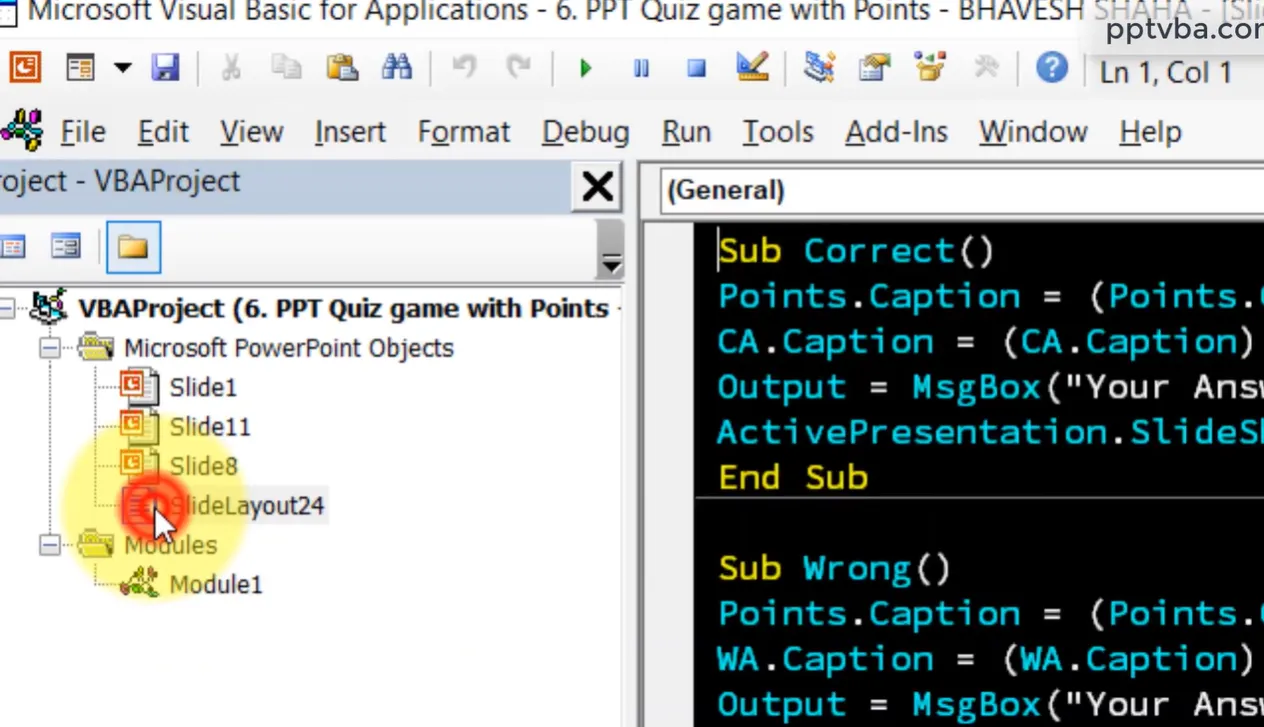
إعداد العرض التقديمي الذي يدعم وحدات الماكرو
أولاً وقبل كل شيء: احفظ عرض PowerPoint الخاص بك كملف .pptm (الحرف “m” يعني “يدعم الماكرو”). ملفات .pptx العادية تشبه القهوة منزوعة الكافيين – تبدو مشابهة لكنها تفتقر إلى القوة التي تحتاجها.
الخطوة 1: الوصول إلى محرر VBA
اضغط على Alt + F11 في نظام Windows (أو Option + F11 على جهاز Mac). مرحبًا بك في المصفوفة. لا تُصب بالذعر – نافذة التعليمات البرمجية المخيفة تلك على وشك أن تصبح صديقك المفضل.
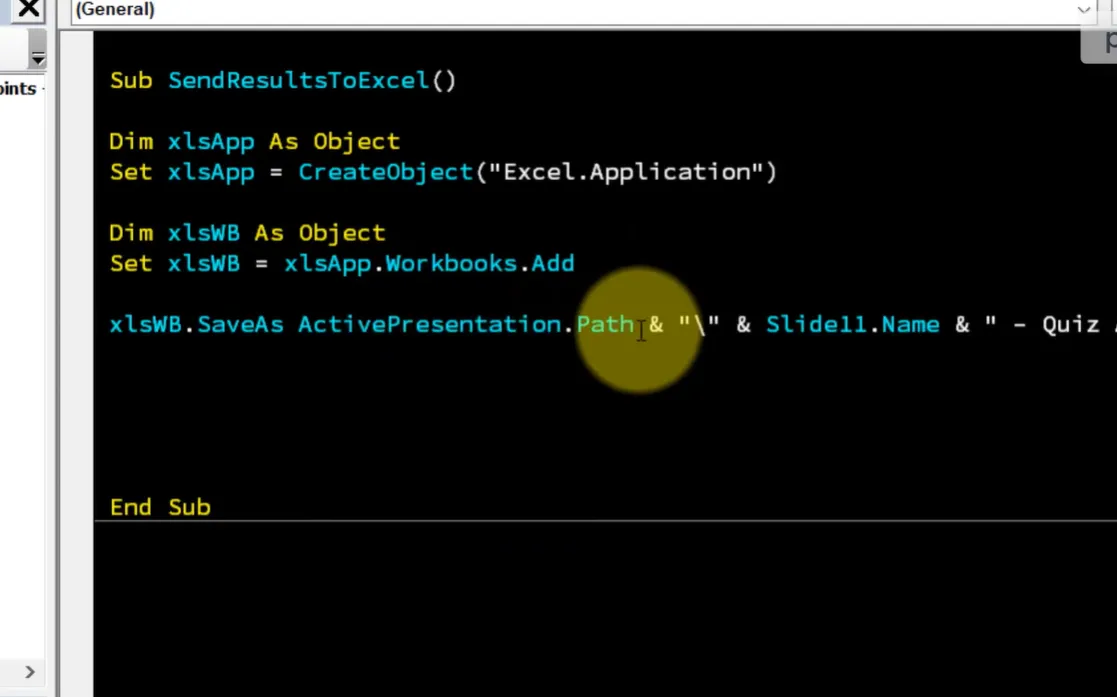
الخطوة 2: تعريف المتغيرات العامة الخاصة بك
فكر في المتغيرات كصناديق مكتوب عليها ملصقات حيث ستخزن المعلومات. في أعلى الوحدة النمطية لـ VBA الخاصة بك، أضف:
Public Score As Integer
Public UserName As String
Public QuizResults As String
Public QuestionAttempted As String
ستتبع هذه المتغيرات المشاركين خلال اختبارك بالكامل، وتجمع البيانات مثل موثق ملاحظات مجتهد لا يتعب أبدًا.
إنشاء زر بدء الاختبار
تحتاج شريحتك الأولى إلى مربع نص لاسم المشارك وزر “بدء الاختبار”. هذا هو الجزء الذكي: عندما ينقرون على “بدء”، يقوم VBA بالتقاط اسمهم وتهيئة نظام التسجيل.
Sub StartQuiz()
    Score = 0
    UserName = ActivePresentation.Slides(1).Shapes("txtName").TextFrame.TextRange.Text
    QuizResults = UserName & vbCrLf
    ActivePresentation.SlideShowWindow.View.Next
End Sub
نصيحة للمحترفين: قم بتسمية مربع النص الخاص بك “txtName” في جزء التحديد في PowerPoint (علامة التبويب الصفحة الرئيسية → تحديد → جزء التحديد). هذا يجعل الكود الخاص بك مقروءًا ويوفر عليك صداع التصحيح لاحقًا.
تتبع الإجابات خلال الاختبار
لكل شريحة سؤال، ستقوم بإرفاق وحدات ماكرو بأزرار الإجابة. عندما ينقر شخص ما على الإجابة الصحيحة:
Sub CorrectAnswer()
    Score = Score + 1
    QuizResults = QuizResults & "Question 1: Correct" & vbCrLf
    ActivePresentation.SlideShowWindow.View.Next
End Sub
للإجابات غير الصحيحة، تخطى زيادة الدرجة ولكن لا تزال تسجل المحاولة. يتحول هذا التتبع الدقيق اختبارك الأساسي إلى أداة تشخيصية توضح بالضبط أين يواجه المشاركون صعوبة.
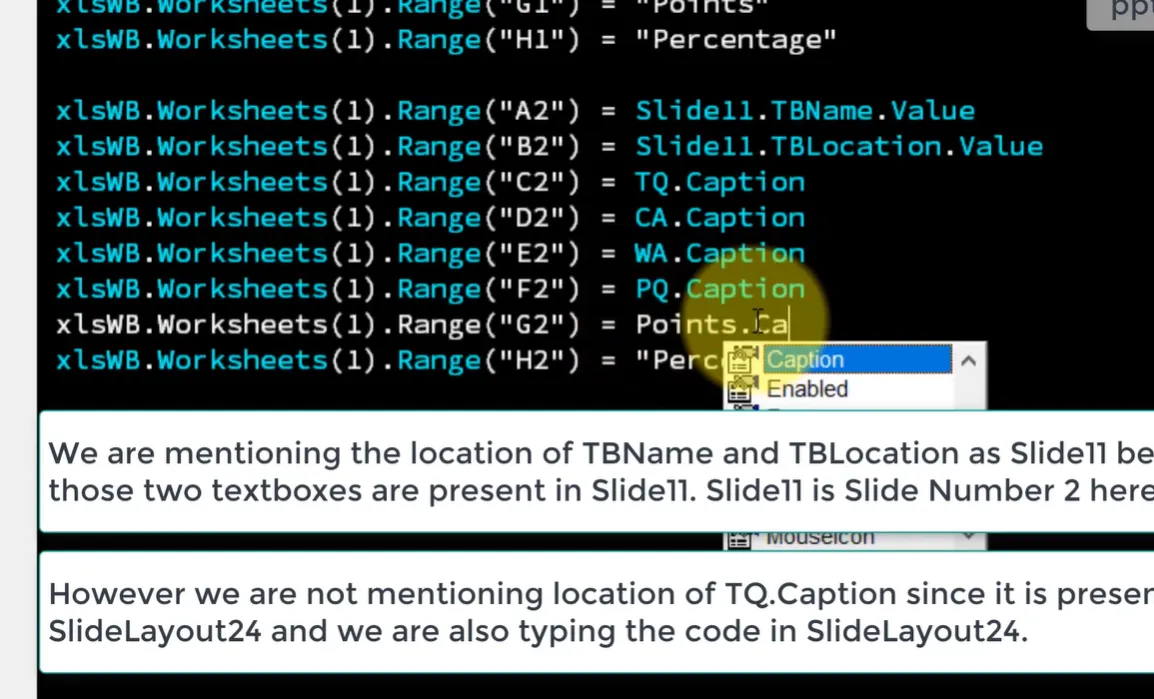
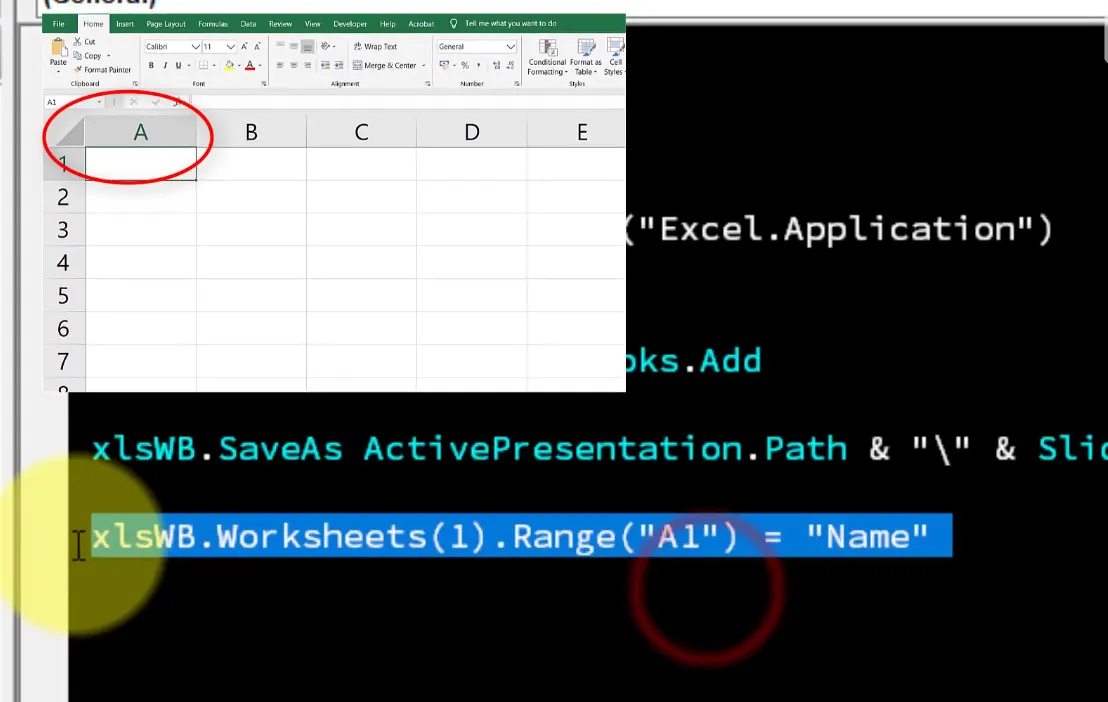
السحر: التصدير التلقائي إلى Excel
هنا تصبح الأمور مثيرة. على شريحة “النتائج” النهائية الخاصة بك، أضف زر “إرسال النتيجة” بهذه الماكرو:
Sub ExportToExcel()
    Dim xlApp As Object, xlWB As Object, xlWS As Object

    ' Create Excel application
    Set xlApp = CreateObject("Excel.Application")
    xlApp.Visible = True

    ' Check if results file exists
    Dim filePath As String
    filePath = ActivePresentation.Path & "\QuizResults.xlsx"

    If Dir(filePath) <> "" Then
        Set xlWB = xlApp.Workbooks.Open(filePath)
    Else
        Set xlWB = xlApp.Workbooks.Add
        Set xlWS = xlWB.Sheets(1)

        ' Create headers
        xlWS.Range("A1") = "Name"
        xlWS.Range("B1") = "Score"
        xlWS.Range("C1") = "Date"
        xlWS.Range("D1") = "Location"
        xlWS.Range("E1") = "Questions Attempted"
    End If

    Set xlWS = xlWB.Sheets(1)

    ' Find next empty row
    Dim nextRow As Long
    nextRow = xlWS.Cells(xlWS.Rows.Count, 1).End(-4162).Row + 1

    ' Write data
    xlWS.Cells(nextRow, 1) = UserName
    xlWS.Cells(nextRow, 2) = Score
    xlWS.Cells(nextRow, 3) = Now()
    xlWS.Cells(nextRow, 4) = ActivePresentation.Path
    xlWS.Cells(nextRow, 5) = QuizResults

    xlWB.Save
    MsgBox "Results saved successfully!", vbInformation
End Sub
ماذا حدث للتو؟ تعبئ بيانات اختبارك تلقائيًا ملف Excel. إذا كان الملف غير موجود، فإن VBA ينشئه. إذا كان موجودًا، فإنه يضيف البيانات الجديدة. لا يلزم أي تدخل يدوي.
لماذا هذه الطريقة رائعة (ومتى لا تكون كذلك)
الإيجابيات:
- تعمل دون اتصال بالإنترنت بالكامل
- تحكم كامل في بنية البيانات والتنسيق
- تصدير فوري لحظة انتهاء المشاركين
- مجانية (بافتراض أن لديك Office بالفعل)
السلبيات:
- تتطلب إعدادات أمان تدعم وحدات الماكرو (بعض المنظمات تحظرها)
- منحنى تعلم إذا كنت غير ملم بـ VBA
- يحتاج إلى تحديثات يدوية لتنسيقات الاختبار المختلفة
- إمكانيات محدودة للعمل عن بعد/ عبر الإنترنت
الطريقة 2: التكامل مع Microsoft Forms
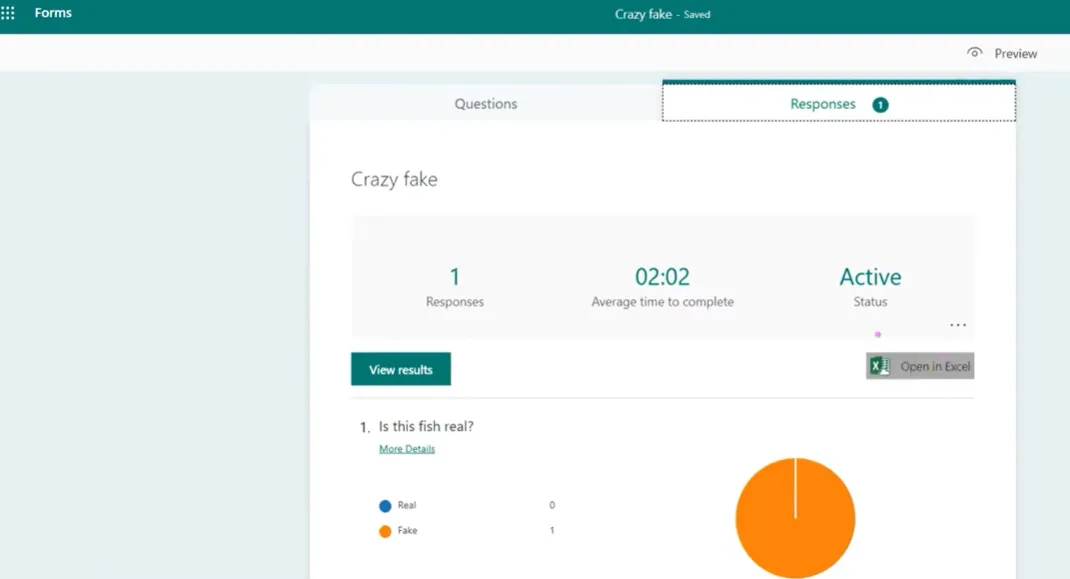
إذا شعرت أن VBA يشبه تعلم قيادة طائرة هليكوبتر بينما تحتاج فقط لعبور الشارع، فإن Microsoft Forms تقدم نهجًا ألطف. فهي تعتمد على السحابة، وسهلة الاستخدام، وتتكامل بشكل جميل مع عروض PowerPoint التقديمية.
لكن هناك تحذير: Microsoft لم تجعل هذا الأمر مباشرًا كما ينبغي، خاصة لاختبارات PowerPoint. دعونا نصلح ذلك.
الطريقة الصحيحة لإنشاء اختبارات متكاملة مع Forms
معظم الناس يرتكبون هذا الخطأ: ينشئون اختبار PowerPoint أولاً، ثم يحاولون توصيله بـ Forms. هذا ترتيب خاطئ. فكر في الأمر مثل بناء منزل – تحتاج إلى الأساس (Forms) قبل الهيكل (PowerPoint).
الخطوة 1: ابدأ في Excel Online
نعم، لقد قرأت ذلك بشكل صحيح. Excel، وليس PowerPoint. انتقل إلى Excel Online، وأنشئ مصنفًا جديدًا، واحفظه باسم وصفي مثل “نتائج اختبار الأحياء.”
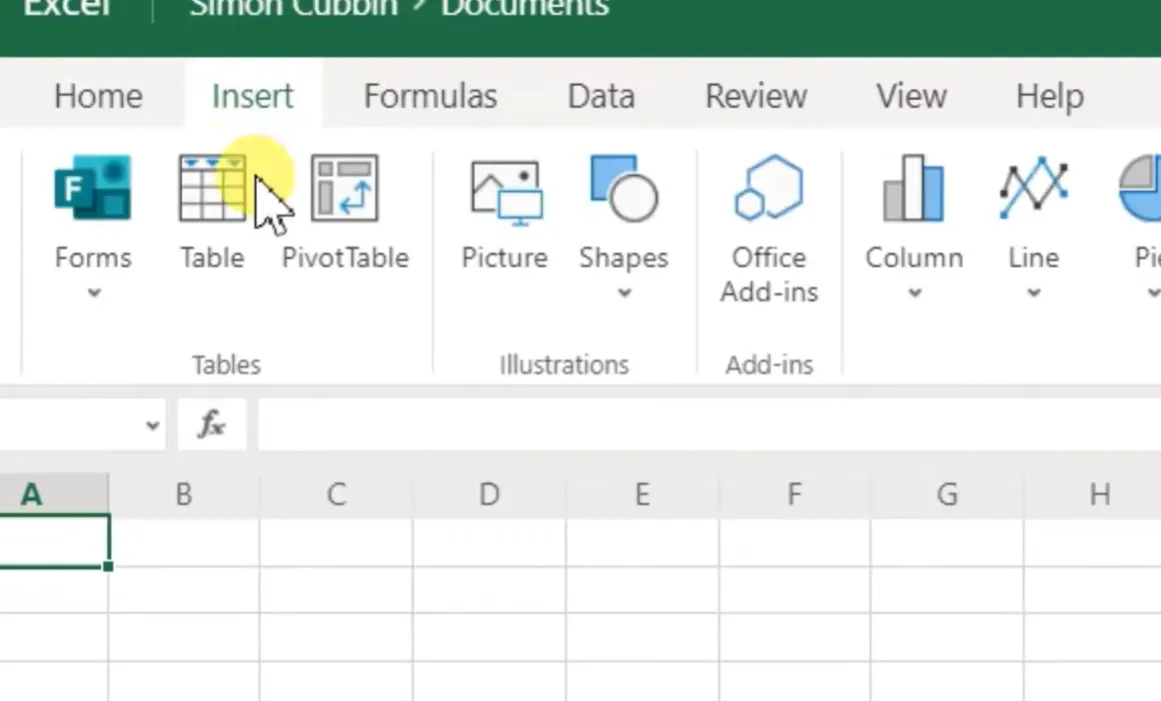
الخطوة 2: إدراج نموذج جديد من Excel
انقر فوق علامة التبويب إدراج، ثم حدد نماذج → نموذج جديد. تخلق هذه الخطوة الحاسمة قناة مباشرة بين ردود النموذج الخاص بك ومصنف Excel المحدد هذا. إذا فاتتك هذه الخطوة، فستقوم بتنزيل ملفات ردود منفصلة يدويًا كما لو كنت في عام 2010.
الخطوة 3: تسمية النموذج الخاص بك بشكل استراتيجي
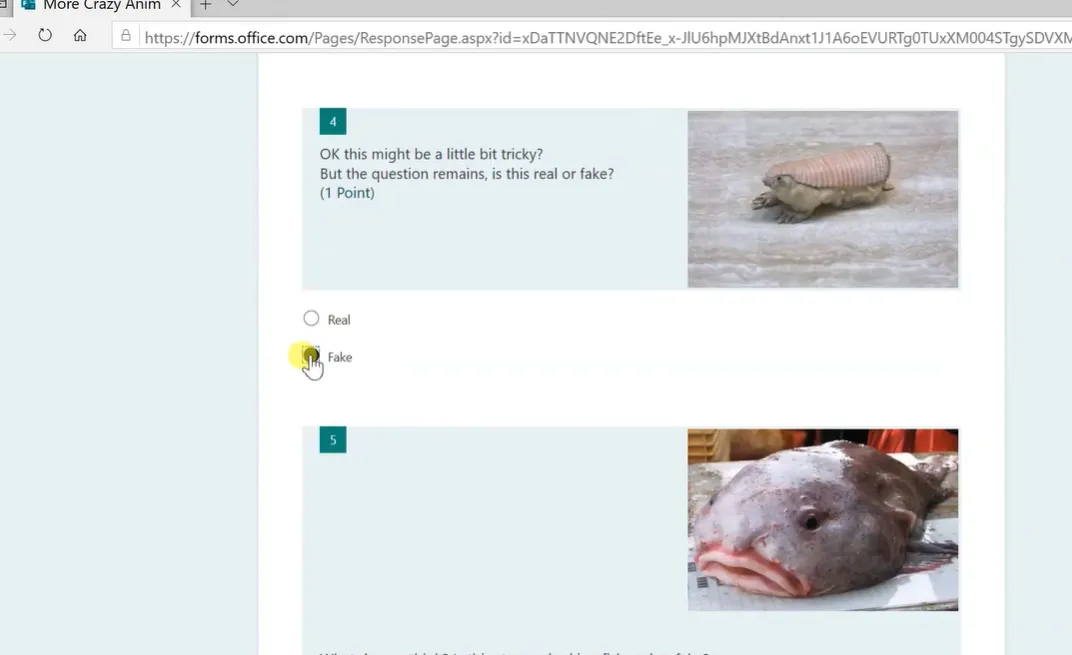
إليك حيلة رائعة: إذا كنت قد أنشأت اختبارات مماثلة من قبل، فقم بتسمية النموذج الجديد بشكل متطابق. لدى Microsoft Forms خاصية تذكر تقترح أسئلتك السابقة. اكتب “More Crazy Animals Quiz” (مطابقًا لاسم اختبار قديم)، وشاهدها تملأ بنك الأسئلة الخاص بك تلقائيًا.
الخطوة 4: بناء أسئلة الاختبار الخاصة بك
انقر على “إضافة جديد” وحدد أنواع الأسئلة الخاصة بك. لكل سؤال:
- قم بتشغيل إعداد “الاختبار” (هام – هذا يمكّن التصحيح التلقائي)
- حدد الإجابات الصحيحة
- عيّن قيم النقاط
- أضف تعليقات لكل من الردود الصحيحة وغير الصحيحة
تذكر: بمجرد الاقتباس من مصدر واحد في نموذج Forms، اعتمد على إعادة الصياغة للمحتوى الإضافي من ذلك المصدر لاحترام حقوق النشر.
دمج Forms مع PowerPoint
الآن بعد أن أصبح النموذج الخاص بك موجودًا، فإن تضمينه في PowerPoint أصبح بسيطًا:
- في Microsoft Forms، انقر على زر “مشاركة”
- انسخ كود التضمين أو الرابط
- في PowerPoint، أدخل شريحة جديدة وأضف ارتباطًا تشعبيًا أو إطار iframe مضمن
- اختبر جيدًا في وضع العرض التقديمي
السحر التلقائي لـ Excel
هنا تصبح الأمور جميلة. في كل مرة يكمل شخص ما اختبار Forms الخاص بك – سواء من PowerPoint أو من رابط مشاركة – تتدفق ردوده تلقائيًا إلى مصنف Excel الخاص بك. لا أزرار للنقر. لا ملفات للتنزيل. إنه يحدث فقط…
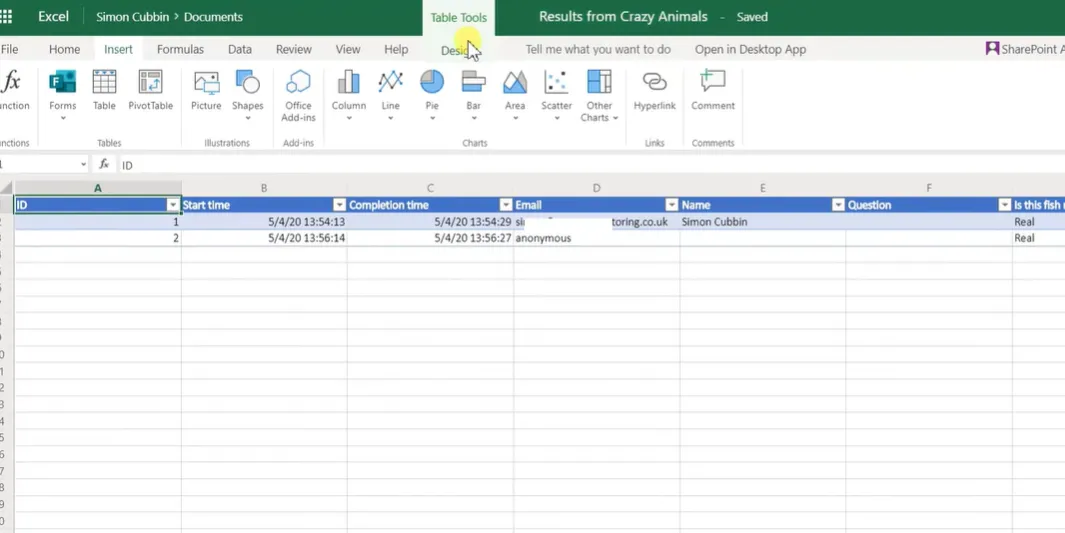
شاهد جدول بيانات Excel الخاص بك يمتلئ بالحياة بالبيانات:
| الاسم | البريد الإلكتروني | وقت الإكمال | الدرجة | السؤال 1 | السؤال 2 |
|---|---|---|---|---|---|
| سارة جونسون | [email protected] | 10:23 ص | 85% | صحيح | غير صحيح |
| مايك تشين | [email protected] | 10:27 ص | 92% | صحيح | صحيح |
التعامل مع الردود المجهولة
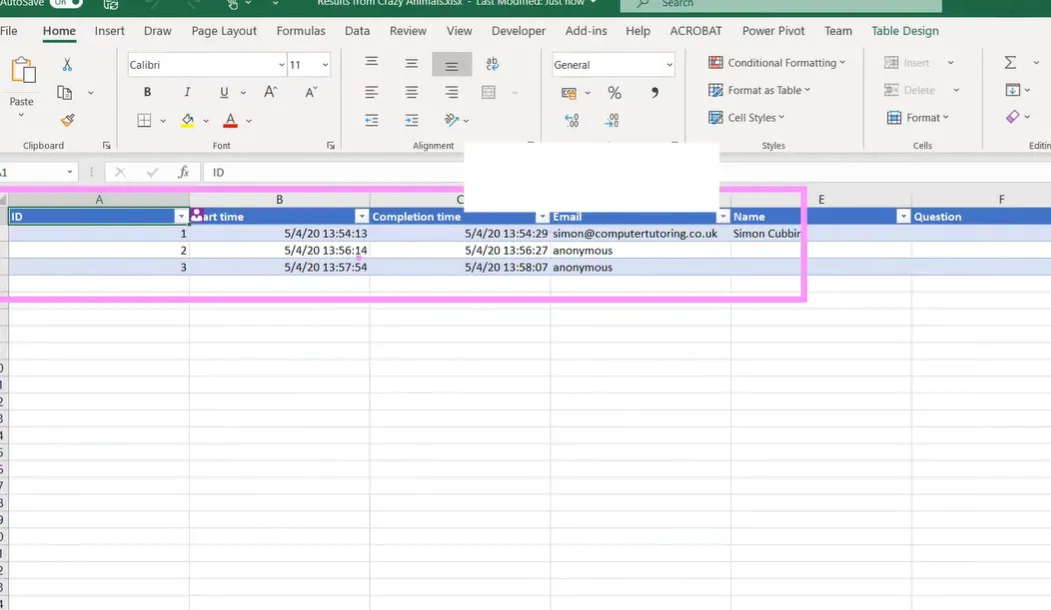
إذا كان اختبارك بحاجة للوصول إلى أشخاص خارج مؤسستك (فكر في الدورات المفتوحة أو ورش العمل العامة)، فستواجه عقبة: الردود الخارجية تظهر كـ “مجهول”.
ما الحل؟ أضف حقل سؤال نصي في البداية: “الرجاء إدخال اسمك الكامل.” إنها طريقة قديمة، لكنها تعمل. اجمع هذا مع بيانات الطابع الزمني للتحقق إذا لزم الأمر.
متى تكون Microsoft Forms الخيار الأفضل
- أنت بحاجة إلى حلول سحابية يمكن الوصول إليها من أي مكان
- يحتاج عدة أشخاص للوصول إلى نفس نتائج الاختبار
- مؤسستك تستخدم بالفعل Microsoft 365
- تريد جمع البريد الإلكتروني المؤسسي تلقائيًا
- التعاون الفوري على النتائج مهم
الطريقة 3: برنامج الامتحانات الذكي OnlineExamMaker مع التصحيح التلقائي
الآن دعنا نتحدث عن الحل المبني خصيصًا لهذا الغرض. إن برنامج OnlineExamMaker لا يحاول إعادة تركيب وظيفة الاختبار في برنامج العروض التقديمية – فهو مصمم من الألف إلى الياء للتقييم والتتبع وإعداد التقارير.
فكر في الأمر بهذه الطريقة: يمكنك نظريًا استخدام سكين الجيش السويسري لقطع شريحة لحم، ولكن ألا تفضل الحصول على سكين لحم مناسب؟ هذا هو الفرق بين الحلول المرتجعة لبرنامج PowerPoint والبرامج المخصصة للامتحانات.
ما الذي يجعل OnlineExamMaker مختلفًا
توليد الأسئلة بالذكاء الاصطناعي
هنا تصبح الأمور مستقبلية. بدلاً من كتابة كل سؤال اختبار يدويًا، يمكن لذكاء OnlineExamMaker الاصطناعي إنشاء أسئلة بناءً على محتوى التعلم الخاص بك. قم بتحميل ملف PDF من دليل التدريب الخاص بك، وشاهد كيف ينشئ أسئلة اختيار من متعدد، وصواب/خطأ، وملء الفراغات المناسبة تلقائيًا.
هل هو مثالي؟ لا يوجد ذكاء اصطناعي مثالي. لكنه رائع لإنشاء مسودات أولية يمكنك تحسينها، مما يوفر ساعات من كتابة الأسئلة.
أنشئ اختبارك/امتحانك القادم باستخدام الذكاء الاصطناعي في OnlineExamMaker
كيفية إنشاء اختبار في OnlineExamMaker
الخطوة 1: إعداد الامتحان الخاص بك

- تسجيل الدخول إلى OnlineExamMaker (سحابي، يعمل على أي جهاز)
- انقر على “إنشاء امتحان جديد”
- اختر بين إدخال الأسئلة يدويًا أو التوليد بالذكاء الاصطناعي
- قم بتكوين الإعدادات: حدود الوقت، ترتيب الأسئلة عشوائيًا، درجات النجاح
الخطوة 2: تصميم أسئلتك
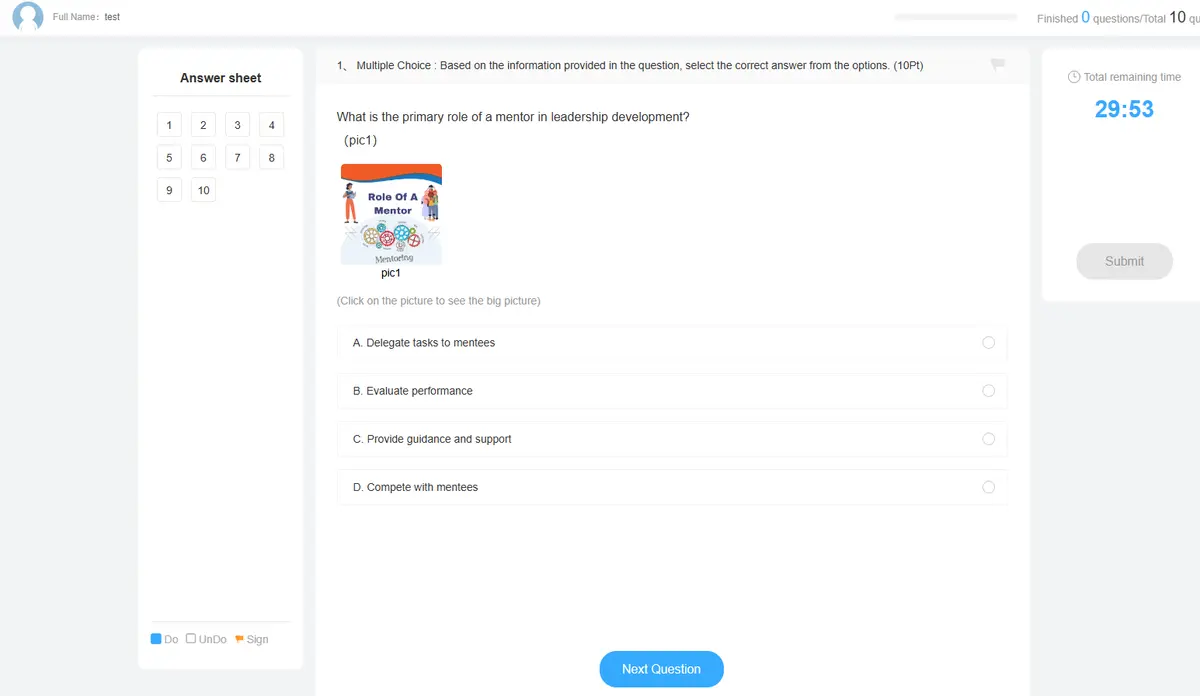
يدعم OnlineExamMaker أنواع أسئلة أكثر ثراءً مما يمكن لبرنامج PowerPoint تقديمه:
- اختيار من متعدد (إجابة واحدة أو إجابات متعددة)
- صواب/خطأ
- ملء الفراغات
- أسئلة مقالية مع تصحيح يدوي
- أسئلة تعتمد على الصور
- أسئلة صوتية/مرئية
- توصيل الأزواج
- الترتيب/التسلسل
يتضمن كل نوع سؤال تعليقات مخصصة، وقيم نقاط، وتصنيفات صعوبة. يمكنك حتى إنشاء مجموعات أسئلة تختار الأسئلة عشوائيًا، مما يضمن حصول كل مشارك على نسخة فريدة من الاختبار (رائع لمنع الغش).
التقارير والرؤى الفورية

هذا هو المكان الذي يتألق فيه OnlineExamMaker حقًا. لحظة نقر المشارك على “إرسال”، تحصل على:
| الميزة | ما تراه | لماذا تهم |
|---|---|---|
| تقارير فردية | تفصيل كامل للإجابات لكل شخص | تحديد المتعلمين الذين يواجهون صعوبة على الفور |
| تحليل الأسئلة | معدل النجاح لكل سؤال | العثور على أسئلة صيغت بشكل سيئ أو صعبة للغاية |
| تتبع الوقت | كم من الوقت استغرق كل قسم | تحسين طول الاختبار وتوقيته |
| إحصائيات مقارنة | تصنيفات النسب المئوية، المتوسطات | معايرة الأداء عبر المجموعات | خيارات التصدير | تنسيقات Excel، PDF، CSV | مشاركتها مع أصحاب المصلحة بالتنسيق المفضل لديهم |
جمع وتحليل التعليقات
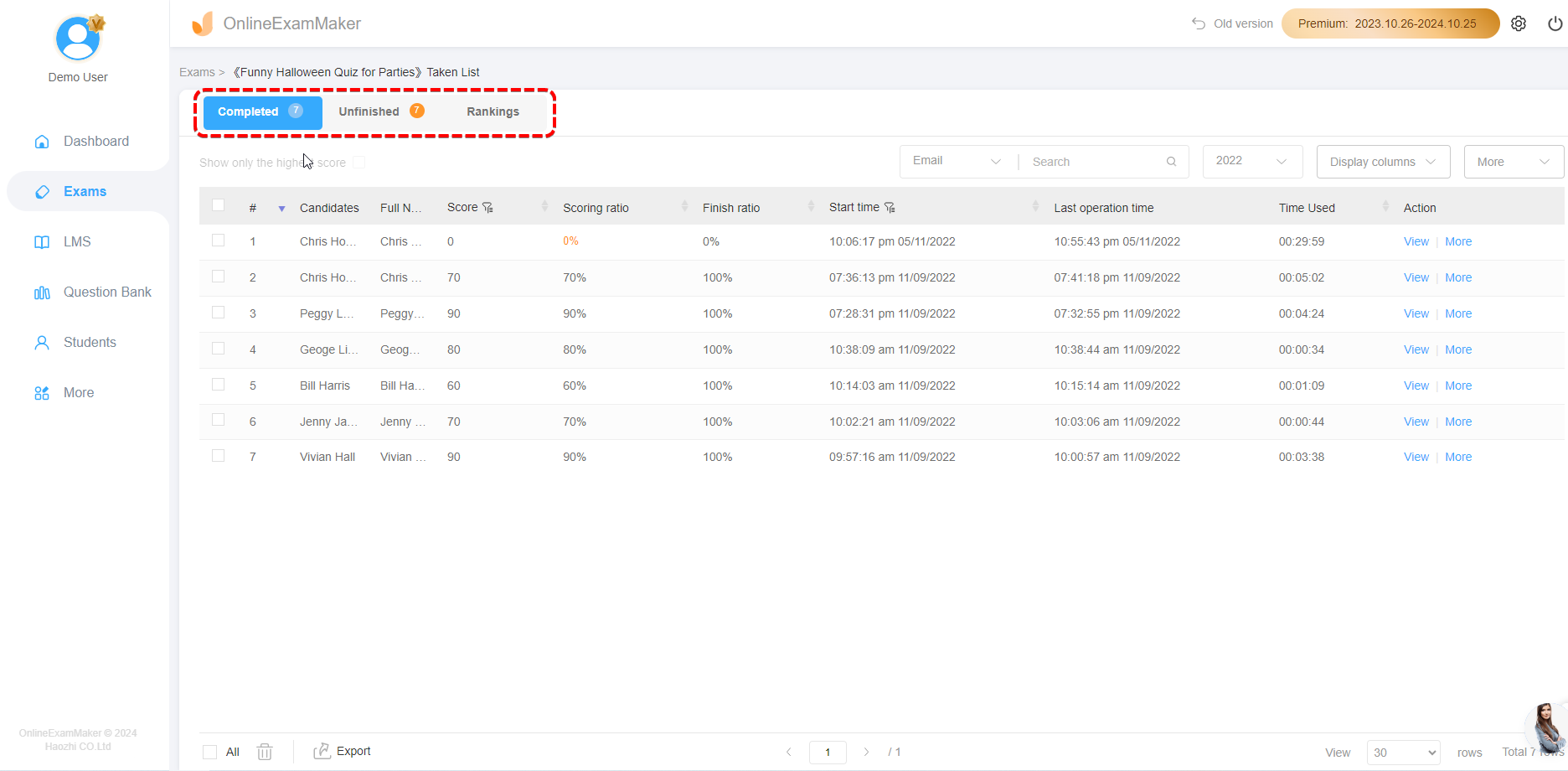
أبعد من مجرد إجابات صحيحة/خاطئة، يتيح لك OnlineExamMaker تضمين جمع التعليقات:
- استطلاعات ما بعد الاختبار: “ما مدى صعوبة هذا الامتحان؟” “هل كان الوقت كافياً؟”
- تقييمات الثقة: يقيم المشاركون مدى تأكدهم من كل إجابة
- تتبع إتقان الموضوعات: تصنيف الأسئلة حسب هدف التعلم لتحليل دقيق
هذه البيانات الوصفية تحول اختبارك من مجرد اختبار بسيط إلى أداة تشخيصية تعليمية قوية. ستعرف ليس فقط من واجه صعوبة، ولكن لماذا واجه صعوبة وما المحتوى الذي يحتاج إلى مراجعة.
لوحة التحكم الفورية
تخيل هذا: أنت تقدم تدريبًا لـ 50 شخصًا. إنهم يؤدون اختبارك الآن. تظهر لك لوحة تحكم OnlineExamMaker:
- من أنهى، ومن لا يزال يعمل
- تحديثات الدرجة المتوسطة الحية
- أي الأسئلة تسبب أكبر قدر من المتاعب
- معدلات الإكمال حسب الوقت المنقضي
الأمر يشبه الحصول على رؤية أشعة سينية لفعالية تدريبك. لا مزيد من الانتظار حتى الغد لمعرفة ما إذا كان محتواك قد حقق هدفه أم لا.
ميزة تصدير Excel
عندما تحتاج إلى البيانات في Excel (لتحليل مخصص، أو عروض تقديمية للمجلس، أو التكامل مع أنظمة أخرى)، يوفر OnlineExamMaker تصديرًا بنقرة واحدة مع:
- بيانات نظيفة مسبقة التنسيق (لا حاجة للتنظيف)
- اختيار أعمدة قابل للتخصيص
- تصدير مصفى (مثل “المشاركين الذين سجلوا أقل من 70% فقط”)
- تصدير تلقائي مجدول إلى البريد الإلكتروني أو التخزين السحابي
متى يكون OnlineExamMaker هو الخيار الأفضل لك
- تقوم بإجراء تقييمات منتظمة (أسبوعية، شهرية، ربع سنوية)
- التدريب عن بعد أو الهجين هو واقعك
- أنت بحاجة إلى تحليلات تفصيلية تتجاوز الدرجات البسيطة
- الامتثال وسجلات التدقيق مهمة (الموارد البشرية، الرعاية الصحية، المالية)
- أنواع الأسئلة متعددة التنسيقات ضرورية
- أنت تريد ميزات لمنع الغش (تقييد المتصفح، ترتيب الأسئلة عشوائيًا)
مقارنة الخيارات المتاحة في تقييم الامتحانات
دعونا نقطع الضوضاء. إليك مصفوفة قرارك:
| العامل | وحدات ماكرو VBA | Microsoft Forms | OnlineExamMaker |
|---|---|---|---|
| تعقيد الإعداد | مرتفع (يتطلب برمجة) | متوسط (متعدد الخطوات) | منخفض (يقوده معالج) |
| التكلفة | مجاني (برخصة Office) | مجاني (برخصة M365) | Freemium (مستويات مدفوعة) |
| القدرة على العمل دون اتصال | نعم | لا | لا |
| تحليلات فورية | لا | أساسية | متقدمة |
| تنوع الأسئلة | محدود | جيد | واسع |
| القابلية للتوسع | محدودة | جيدة | ممتازة |
| الأفضل لـ | المستخدمين الملمين بالتكنولوجيا، الاحتياجات دون اتصال | منظمات M365، الاختبارات البسيطة | المدربين المحترفين، التقييمات المعقدة |
رأيي الصريح؟ إذا كنت تجري اختبارات لمرة واحدة وتعيش بالفعل في PowerPoint، فابدأ بـ VBA أو Microsoft Forms. إذا كانت التقييمات جزءًا أساسيًا من عملك – إذا كنت تدرب الأشخاص بشكل محترف – فاستثمر في برنامج مخصص مثل OnlineExamMaker. سيشكرك نفسك المستقبلي.
أفضل الممارسات لإدارة بيانات الاختبارات
أمان وخصوصية البيانات
دعونا نتحدث عن شيء غير مثير ولكنه بالغ الأهمية: حماية بيانات المشاركين. سواء كنت تستخدم PowerPoint أو Forms أو برامج مخصصة، اتبع هذه القواعد:
- قلل جمع البيانات: اجمع فقط البيانات التي تحتاجها بالفعل. هل تحتاج حقًا إلى عناوين المنازل لاختبار معرفة المنتج؟
- تخزين آمن: استخدم التخزين السحابي المشفر أو الملفات المحمية بكلمة مرور محليًا
- سياسات الاحتفاظ: احذف بيانات الاختبارات القديمة بعد أن تصبح غير ضرورية (تحقق من اللوائح المحلية – مثل GDPR، CCPA، إلخ.)
- ضوابط الوصول: قلل من يمكنه عرض الردود الأولية مقابل التقارير المجمعة
تصميم اختبارات أفضل
التصدير التلقائي لا قيمة له إذا كان تصميم اختبارك سيئًا. بعض المبادئ:
يجب أن يكون للأسئلة إجابة صحيحة واحدة واضحة. الغموض يزعج المشاركين ويلغي صحة بياناتك. إذا وجدت نفسك تكتب تفسيرات مثل “حسنًا، من الناحية الفنية يمكن أن يكون كل من B وC صحيحين اعتمادًا على التفسير…” – أعد كتابة السؤال.
امزج مستويات الصعوبة بشكل استراتيجي. ابدأ بأسئلة سهلة تزيد الثقة، ثم تدرج إلى أسئلة صعبة، وانتهي بصعوبة متوسطة حتى لا ينتهي المشاركون محبطين. هذا ليس مجرد لطف – إنه علم قياس جيد.
استخدم البيانات للتحسين. إذا أخطأ 80% من المشاركين نفس السؤال، فهذه ليست مشكلة مشاركين – إنها مشكلة تدريس أو مشكلة سؤال. بيانات Excel الخاصة بك هي أداة تشخيصية تشير مباشرة إلى المحتوى الذي يحتاج إلى مراجعة.
وازن السرعة مع التفكير. حدود الوقت تخلق إلحاحًا، ولكن القيود الضيقة للغاية تحول التقييمات إلى اختبارات كتابة بدلاً من اختبارات المعرفة. قم بتحليل بيانات وقت الإكمال للعثور على النقطة المثالية.
جعل بياناتك قابلة للتنفيذ
الدرجات الأولية الموجودة في ملف Excel لا تساعد أحدًا. إليك كيفية تحويل الأرقام إلى إجراء:
تحديد الأنماط، وليس الفشل فقط
انظر إلى ما هو أبعد من الدرجات الفردية. هل تحقق الجلسات الصباحية درجات أعلى من المسائية؟ هل أنواع أسئلة معينة تسبب مشاكل باستمرار؟ هل هناك علاقة بين وقت الإكمال والدقة؟ تكشف هذه الأنماط عن مشاكل نظامية تستحق المعالجة.
إنشاء محفزات التدخل
قم بإعداد تنسيق شرطي في Excel للإشارة إلى الدرجات الأقل من عتبات معينة. أي شخص أقل من 70%؟ يحصل على بريد إلكتروني متابعة مع موارد إضافية. أقل من 50%؟ يتم تسجيله في جلسة علاجية. أتمتة التعاطف.
بناء تتبع طولي
لا تقم بالقياس مرة واحدة فقط. تتبع نفس المشاركين عبر اختبارات متعددة لقياس تقدم التعلم الفعلي. هل تحسن الموظف الذي سجل 65% في يناير إلى 85% بحلول مارس؟ هذه هي القصة التي تستحق مشاركتها مع القيادة.
الوثائق التي تساعد بالفعل
سيلعنك مستقبلك إذا لم توثق إعدادك. قم بإنشاء دليل بسيط يغطي:
- كيفية الوصول إلى نتائج الاختبار
- ماذا يعني كل عمود في ملف Excel
- خطوات استكشاف الأخطاء وإصلاحها للمشكلات الشائعة
- معلومات الاتصال للدعم الفني
- سجل الإصدارات (إذا قمت بتحديث الاختبارات)
قم بتخزين هذه الوثائق مع ملفات الاختبار الخاصة بك. ملف README.txt في نفس المجلد يعمل العجائب بعد ستة أشهر عندما تكون قد نسيت كيف يتصل كل شيء ببعضه.
الأسئلة الشائعة
هل يمكنني استخدام هذه الطرق على جهاز Mac؟
تعمل وحدات ماكرو VBA على برنامج Office لنظام Mac، ولكن ببعض القيود. أتمتة Excel أقل موثوقية قليلاً على نظام macOS. تعمل Microsoft Forms بشكل متطابق عبر المنصات لأنها تعتمد على السحابة. OnlineExamMaker يعتمد على المتصفح، لذا فلا فرق بين Mac/PC/Linux.
ماذا لو حظرت مؤسستي وحدات الماكرو لأسباب أمنية؟
سياسة مفهومة. خياراتك: (1) اطلب من قسم تكنولوجيا المعلومات إدراج ملفات محددة تدعم وحدات الماكرو في القائمة البيضاء، (2) انتقل تمامًا إلى Microsoft Forms أو OnlineExamMaker، أو (3) استخدم بدائل خالية من الماكرو مثل الشرائط ذات الارتباطات التشعبية التي توجه المستخدمين يدويًا إلى نماذج خارجية.
كيف أمنع الغش في الاختبارات المؤتمتة؟
سؤال صعب يستحق إجابات صادقة. بالنسبة لـ VBA/PowerPoint: الأمر صعب. يمكن للأشخاص التقاط لقطات شاشة للأسئلة. بالنسبة لـ Microsoft Forms: قم بتمكين تبديل الأسئلة وحدود الوقت. بالنسبة لـ OnlineExamMaker: استخدم قفل المتصفح، والمراقبة عن طريق كاميرا الويب، ومجموعات الأسئلة. ولكن تذكر: إذا كانت المخاطر عالية بما فيه الكفاية، فسيجد الأشخاص المصممون طرقًا للالتفاف. صمم تقييمات تختبر التطبيق والفهم، وليس مجرد الحفظ.
هل يمكن لأشخاص متعددين أداء نفس الاختبار في وقت واحد؟
طريقة VBA: لا، كل جلسة تنشئ ملفات Excel منفصلة (عن قصد). Microsoft Forms: بالتأكيد، إنها مبنية لهذا. OnlineExamMaker: نعم، مع حدود للمستخدمين المتزامنين حسب مستوى الاشتراك الخاص بك.
كم من الوقت يستغرق إعداد كل طريقة؟
توقعات واقعية لاختبار مكون من 10 أسئلة:
- وحدات ماكرو VBA: 2-4 ساعات للإعداد لأول مرة، 30 دقيقة للاختبارات اللاحقة
- Microsoft Forms: 1-2 ساعة بما في ذلك التكامل مع Excel
- OnlineExamMaker: 30-60 دقيقة (أقل إذا كنت تستخدم التوليد بالذكاء الاصطناعي)
ماذا يحدث إذا تعطل Excel أثناء التصدير؟
طريقة VBA: فقدان البيانات ممكن. أضف معالجة الأخطاء في الكود الخاص بك وفكر في آليات النسخ الاحتياطي. Forms/OnlineExamMaker: تعتمد على السحابة، لذا تعطل Excel غير ذي صلة – البيانات محفوظة بالفعل.
هل يمكنني تخصيص تنسيق تصدير Excel؟
VBA: تمامًا – تكتب الكود، تتحكم في كل شيء. Forms: محدود – تحصل على ما توفره Microsoft. OnlineExamMaker: مرونة جيدة – اختر الأعمدة، طبق المرشحات، خصص العناوين.