تحويل مستندات Word إلى اختبارات في نماذج Google لا يتعلق فقط بالتحول الرقمي. إنه حول تحويل أوراق العمل الثابتة إلى تقييمات تفاعلية ذاتية التصحيح توفر لك ساعات من التصحيح اليدوي. وأفضل جزء؟ لا تحتاج إلى أن تكون خبيرًا في التكنولوجيا لتحقيق ذلك.
- لماذا تحويل مستندات Word إلى نماذج Google؟
- تحضير ملفاتك للتحويل
- إعداد Google Drive للتحويل التلقائي
- تثبيت الوظيفة الإضافية Doc to Form
- إنشاء اختبارك من المستند
- تحويل النموذج الخاص بك إلى اختبار ذاتي التصحيح
- نصائح متقدمة للحصول على اختبارات أفضل
- البديل الأفضل: أداة OnlineExamMaker AI لإنشاء الاختبارات
- الأسئلة الشائعة حول تحويل المستند إلى اختبار
لماذا تحويل مستندات Word إلى نماذج Google؟
معظمنا لديه جبال من مواد التقييم التي أنشأناها على مر السنين. اختبارات الاختيار من متعدد، أوراق العمل، الاختبارات التدريبية. إنها محتوى جيد تمامًا، لكنه عالق في العصر التماثلي (الأنالوج).
هذا ما يحدث عندما تقوم بتحويلها إلى نماذج Google:
تصحيح تلقائي. بدلاً من قضاء أمسياتك في تصحيح الأوراق، تحصل على نتائج فورية. يقدم الطلاب إجاباتهم، ويخبرهم Google – وأنت – بالضبط كيف أدوا. لا حاجة إلى قلم أحمر.
ملاحظات فورية. لا يضطر الطلاب إلى الانتظار لأيام لمعرفة ما إذا كانوا قد أتقنوا تلك المعادلة أو أخطأوا الفكرة تمامًا. يحصلون على وضوح فوري حول ما أجابوا عليه بشكل صحيح وأين تعثروا.
تفاعل أفضل. لنواجه الأمر: ملء نموذج رقمي لا يبدو كالواجب المنزلي بل أكثر كـ… حسنًا، لا يزال واجبًا منزليًا، لكنه على الأقل واجب منزلي تفاعلي. لجيل تيك توك، هذا مهم.
توزيع سهل. رابط واحد. هذا كل ما يتطلبه الأمر. أرسله بالبريد الإلكتروني، انشره على نظام إدارة التعلم الخاص بك، شاركه في محادثة الفصل. لا مزيد من التصوير الضوئي أو التساؤل عما إذا كان الطلاب قد تلقوا أوراق عملهم بالفعل.
سواء كنت تدرس عبر الإنترنت، أو تدير فصولًا دراسية هجينة، أو تحاول فقط تقليل استهلاكك للورق (مرحبًا أيها البيئة)، فإن عملية التحويل هذه تجعل حياتك أسهل.
تحضير ملفاتك للتحويل
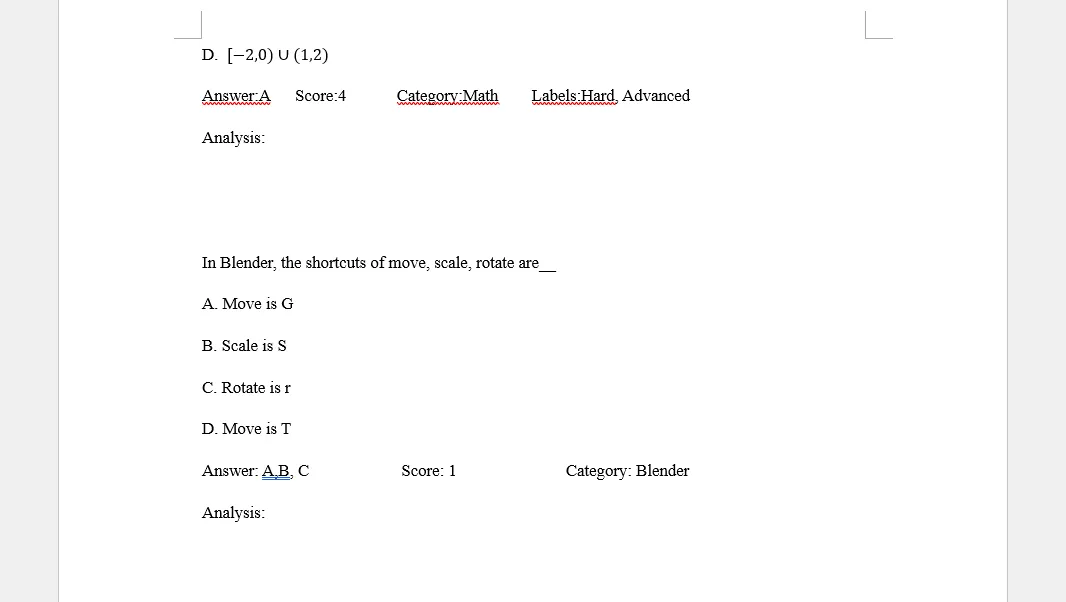
قبل الخوض في الأمور الفنية، لنتحدث عن المادة المصدر. يعمل التحويل مع كل من مستندات Word (ملفات .docx) وملفات PDF، لذا ابحث في تلك الأرشيفات وابحث عما تحتاجه.
إليك حيلة ذكية: إذا كنت تنشئ اختبارًا جديدًا من الصفر، رتب إجابات الاختيار من متعدد بحيث تكون الإجابة الصحيحة دائمًا أولاً. يبدو هذا كسلاً، أليس كذلك؟ في الواقع، إنه استراتيجي. يمكنك بسهولة تحديد الإجابات الصحيحة أثناء الإعداد، ثم خلطها لاحقًا حتى لا يكتشف الطلاب أي أنماط.
هل جهزت مستند Word الخاص بك؟ عظيم. هل ترغب في تأمين رهانك؟ أنشئ نسخة PDF أيضًا. انتقل إلى “تصدير” في Word واحفظه كملف PDF. لماذا كلا الشكلين؟ نتائج تحويل مختلفة. أحيانًا يتعامل تنسيق PDF مع التنسيق بشكل أفضل، وأحيانًا يتعامل مستند Word معه بشكل أفضل. امتلاك كليهما يمنحك خيارات.
ما الذي يجعل المستند مرشحًا جيدًا للتحويل؟
لا يتحول كل مستند بسلاسة. المرشحون المثاليون هم:
تنسيق نظيف وبسيط. خطوط أساسية، تباعد قياسي، رسومات غرافيكية قليلة. فكر في الوضوح على الإبداع.
هيكل أسئلة واضح. الأسئلة المرقمة مع خيارات إجابات مميزة تعمل بشكل أفضل. تحتاج الوظيفة الإضافية إلى فهم ما هو السؤال وما هي الإجابة.
تنسيق اختيار من متعدد أو خانات اختيار. هذه تترجم بشكل مثالي إلى نماذج Google. أسئلة المقال؟ ليس كثيرًا – ستحتاج إلى إضافتها يدويًا لاحقًا.
إعداد Google Drive للتحويل التلقائي
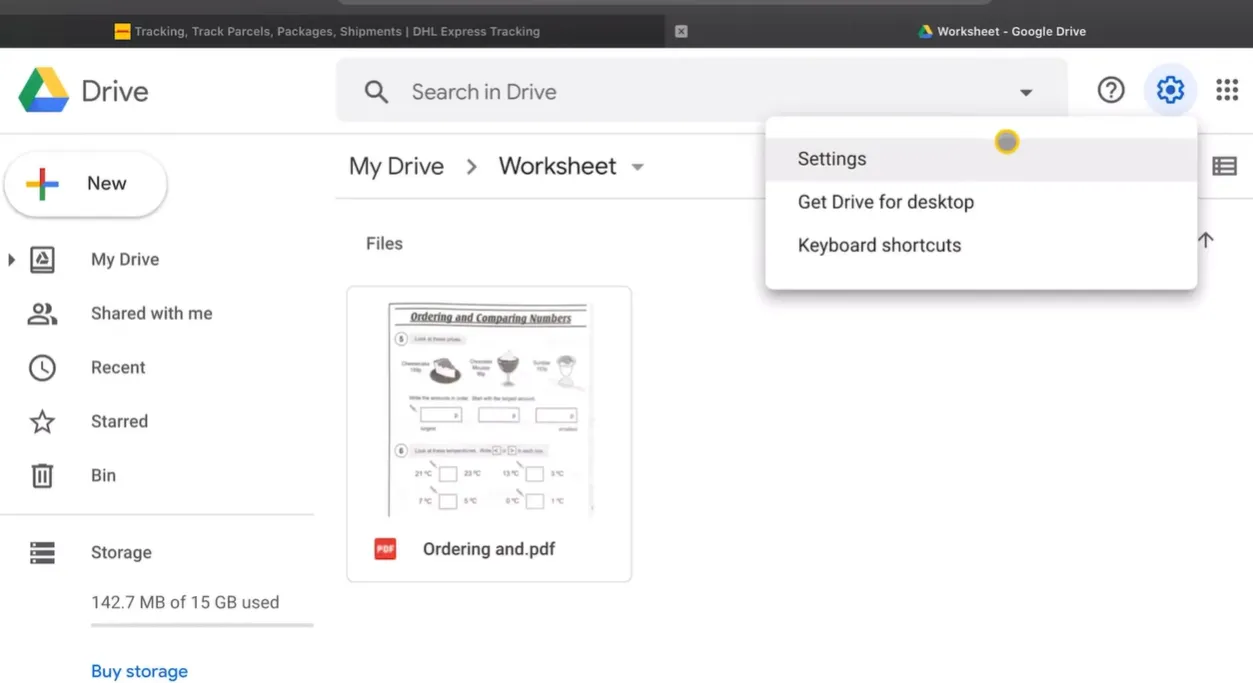
هنا يبدأ السحر. افتح Google Drive – إذا كنت قد سجلت الدخول إلى حساب Google الخاص بك، ما عليك سوى كتابة “Google Drive” في متصفحك والنقر على الرابط الأول. ستصل مباشرة إلى خزانة الملفات الرقمية الخاصة بك.
أنشئ مجلدًا لأوراق العمل الخاصة بك إذا لم تكن قد فعلت ذلك بالفعل. التنظيم الآن يوفر عليك الصداع لاحقًا، ثق بي. انقر على هذا المجلد لفتحه.
الآن تأتي الخطوة الحاسمة التي يتخطاها معظم الناس. انتقل إلى الإعدادات (انقر على أيقونة الترس في الزاوية اليمنى العليا). ابحث عن خيار يقول “تحويل الملفات المرفوعة إلى تنسيق محرر مستندات Google.” حدد هذا المربع. انقر على “تم”.
لماذا هذا مهم؟ بدون تمكين هذا الإعداد، يتم رفع مستندات Word الخاصة بك كمستندات Word. مع تمكينه، يقوم Google تلقائيًا بتحويلها إلى تنسيق مستندات Google عند الرفع. هذا التوافق ضروري للخطوات التالية.
رفع ملفاتك
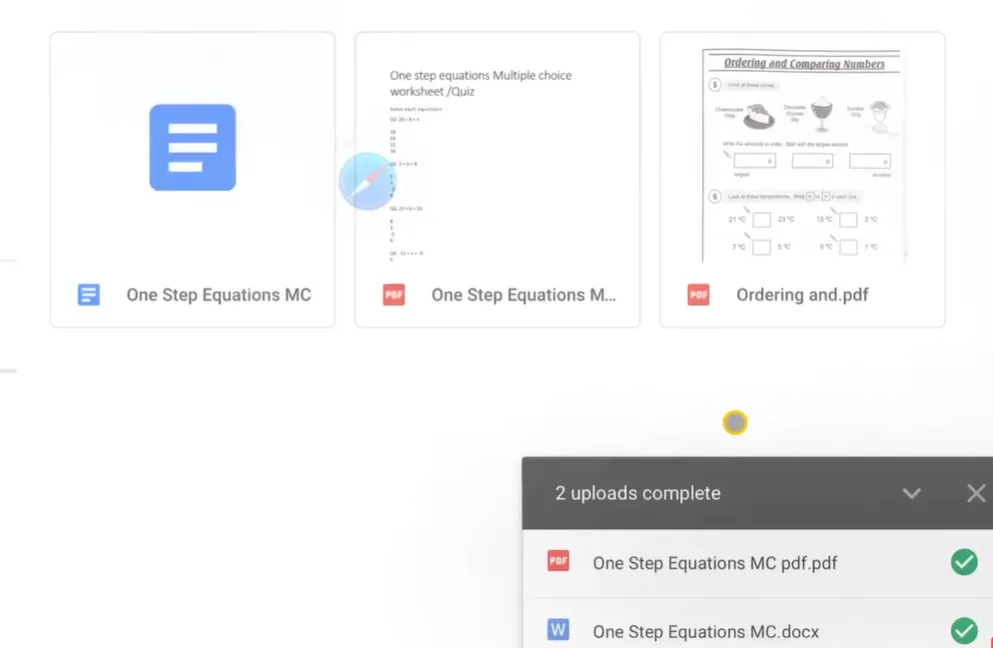
راقب رفعها. عادة ما يكون سريعًا – نتحدث عن ثوانٍ، وليس دقائق. بمجرد وصولها، انقر على مستند Word الذي تم رفعه حديثًا (ملف .docx).
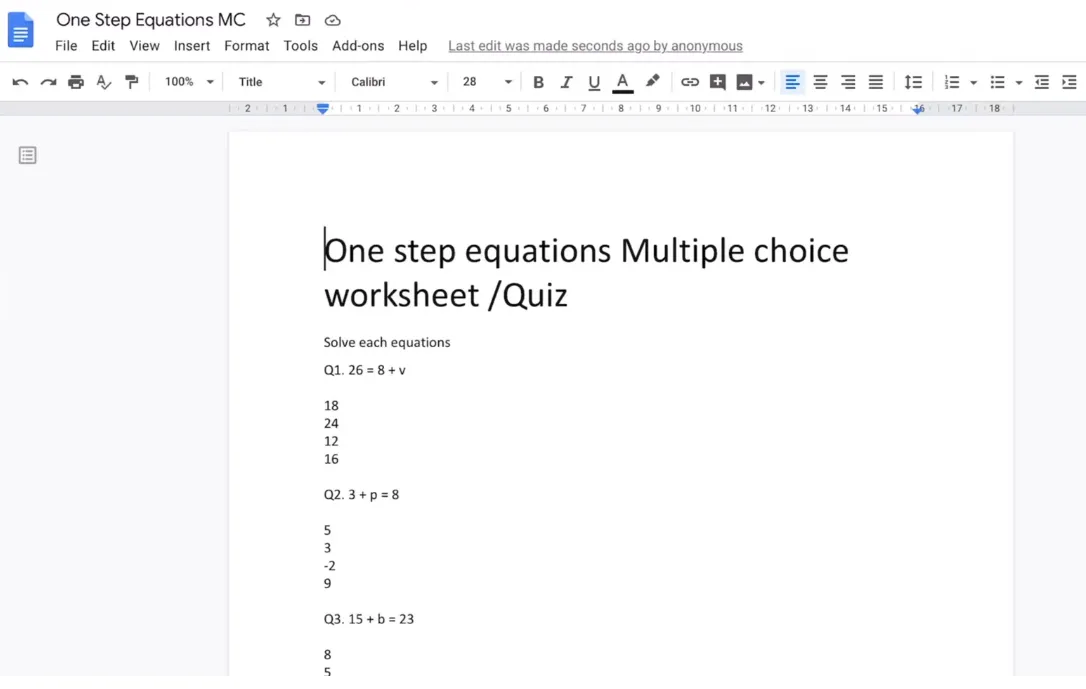
يتم فتحه كمستند Google. انظر إلى ذلك – تنسيقك بقي سليمًا، جميع أسئلتك موجودة، كل شيء يبدو تمامًا كما ينبغي. لا فوضى في التوافق. مجرد تحويل نظيف.
تثبيت الوظيفة الإضافية Doc to Form
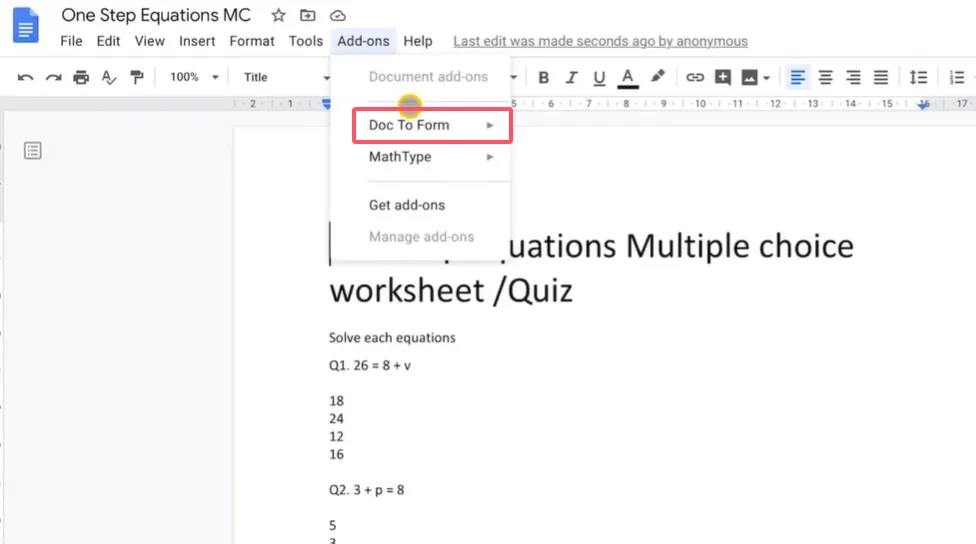
مع فتح المستند في مستندات Google، انتقل إلى قائمة “الوظائف الإضافية”. فكر في الوظائف الإضافية كتطبيقات لمستندات Google – أدوات صغيرة توسع ما يمكنك فعله.
في سوق الوظائف الإضافية، ابحث عن “Doc to Form.” ستراه يظهر – إنه الذي يحول المستندات إلى نماذج بنقرة واحدة فقط.
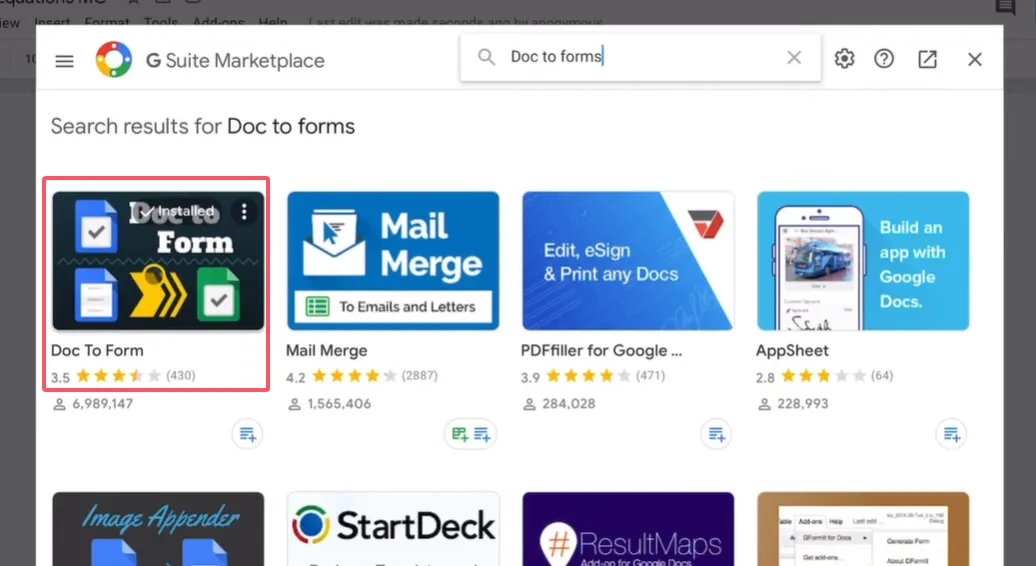
انقر على “تثبيت”. سيطلب منك Google تسجيل الدخول (استخدم الحساب الذي تستخدمه حاليًا، بوضوح) ومنح الأذونات. لا داعي للذعر بشأن الأذونات – فهي تحتاج إلى الوصول لإنشاء نماذج نيابة عنك. انقر على “السماح”.
يستغرق التثبيت حوالي عشر ثوانٍ. عند الانتهاء، ستحصل على رسالة تأكيد. الآن أنت مسلح وخطير.
إنشاء اختبارك من المستند
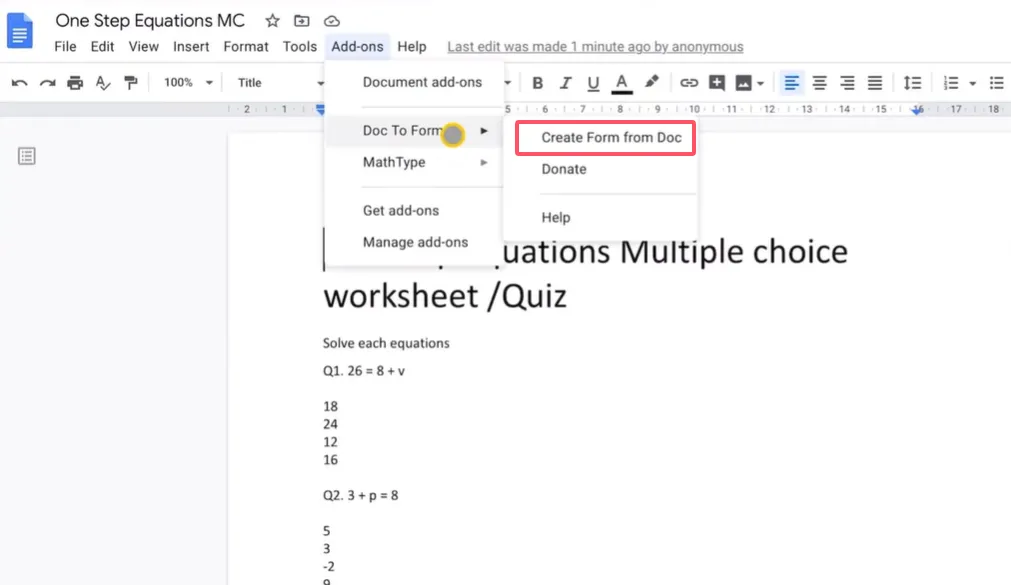
العودة إلى قائمة الوظائف الإضافية. ابحث عن “Doc to Form” وانقر على “إنشاء نموذج من المستند”. يظهر شريط جانبي – هذه هي لوحة التحكم الخاصة بك.
إعداد المعلومات الأساسية
يطلب منك الشريط الجانبي ما إذا كنت تريد جمع أسماء المستخدمين، عناوين البريد الإلكتروني، أسماء المعلمين، أسماء الطلاب. إليك الأمر: أنت تقرر بناءً على احتياجاتك.
هل تدرس فصولًا متعددة؟ ربما اسأل عن اسم الفصل حتى تتمكن من فرز الردود لاحقًا.
هل تريد المساءلة؟ اجمع عناوين البريد الإلكتروني.
هل لديك طلاب جدد لا تعرفهم بعد؟ اسأل عن الأسماء.
بالنسبة لمعظم المعلمين، جمع البريد الإلكتروني واسم الطالب كافٍ. حافظ على البساطة.
بناء أسئلتك
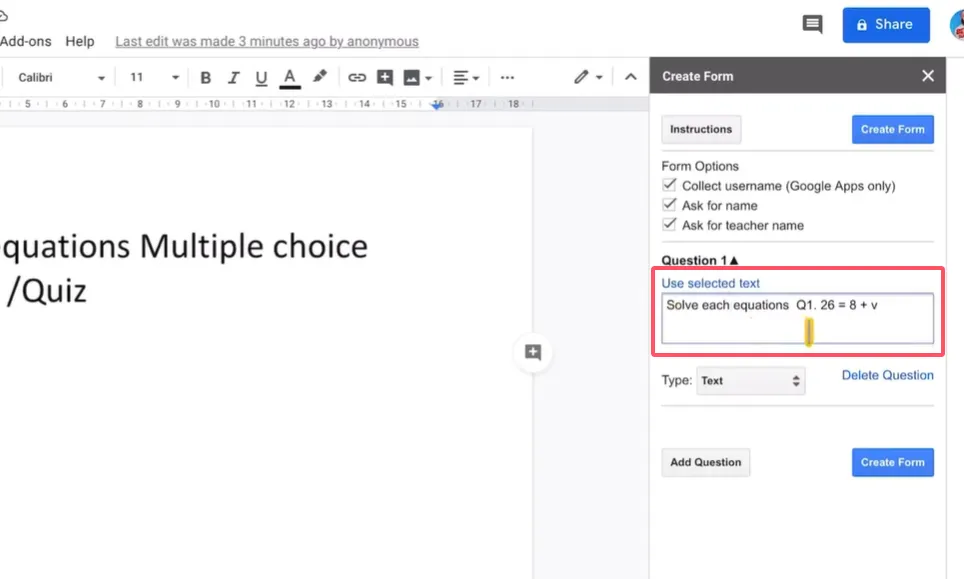
هنا يصبح الأمر ممتعًا. بالنسبة للسؤال 1، قم بتظليل نص السؤال في المستند الخاص بك – قم بتضمين التعليمات إذا كانت موجودة (مثل “حل كل معادلة”). لا تنسخه. فقط حدده.
بالعودة إلى الشريط الجانبي، انقر على “استخدم النص المحدد.” بوم. يظهر سؤالك.
الآن للإجابات. لديك خيارات: اختيار من متعدد، خانات اختيار، قائمة منسدلة، إجابة قصيرة. بالنسبة لاختبار نموذجي، اختيار من متعدد هو صديقك.
إليك التنسيق: انسخ خيارات الإجابة وألصقها في حقل الإجابة. افصل بين كل خيار بفاصلة منقوطة. لذا إذا كانت إجاباتك هي 12، 18، 24، و30، فستكتب: 12;18;24;30
الفاصلة المنقوطة تخبر Google بأن “هذه خيارات منفصلة.” بسيط، أليس كذلك؟
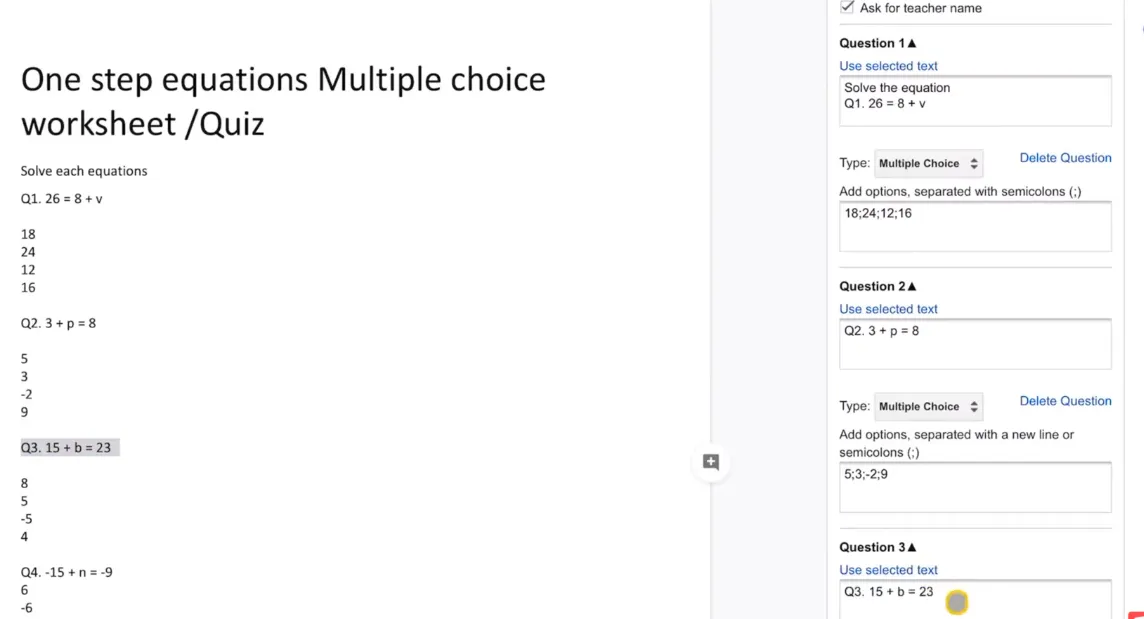
كرر هذا لكل سؤال. حدد نص السؤال. اختر تنسيق الإجابة. أضف الإجابات باستخدام الفواصل المنقوطة. يصبح الأمر إيقاعيًا بعد سؤالين – ستدخل في وتيرة.
العمل خلال اختبار مكون من 10 أسئلة يستغرق حوالي خمس دقائق بمجرد أن تتقن الأمر. أسرع بكثير من إنشاء نموذج Google من الصفر.
إنشاء النموذج
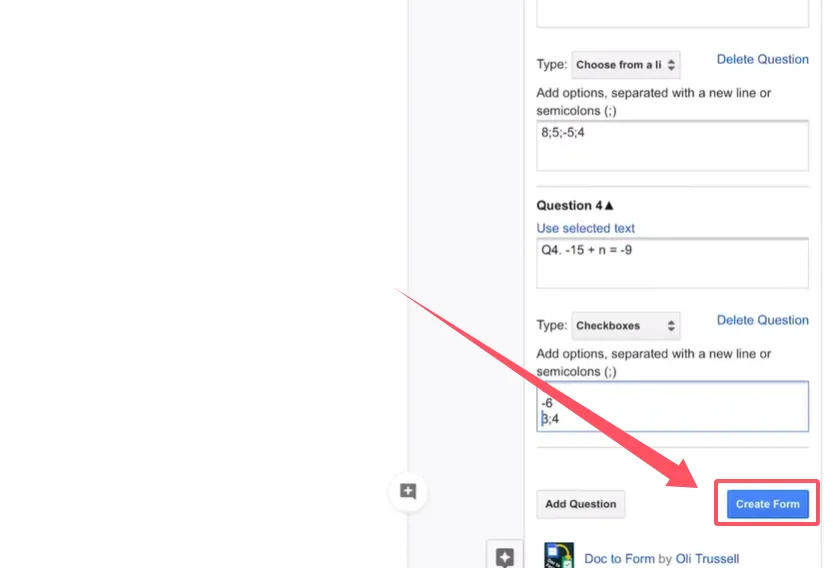
بمجرد إعداد جميع أسئلتك، انقر على زر “إنشاء النموذج” الكبير الموجود في أسفل الشريط الجانبي.
يفكر Google لثانية. ثم: نجاح. تم إنشاء النموذج الخاص بك وحفظه في Google Drive. انقر على الرابط لفتحه.
ها هو اختبارك، يبدو احترافيًا ومنقحًا. جميع تلك الأسئلة التي أعددتها للتو موجودة الآن في نموذج Google صحيح. لكننا لم ننته بعد.
تحويل النموذج الخاص بك إلى اختبار ذاتي التصحيح
الآن، لديك نموذج. لكنك تريد اختبارًا – واحدًا يصحح نفسه ويعطي الطلاب ملاحظات فورية. إليك كيفية تحقيق ذلك.
في نموذج Google الخاص بك، انقر على أيقونة إعدادات الترس (أعلى اليمين). انتقل إلى علامة التبويب “الاختبارات”.
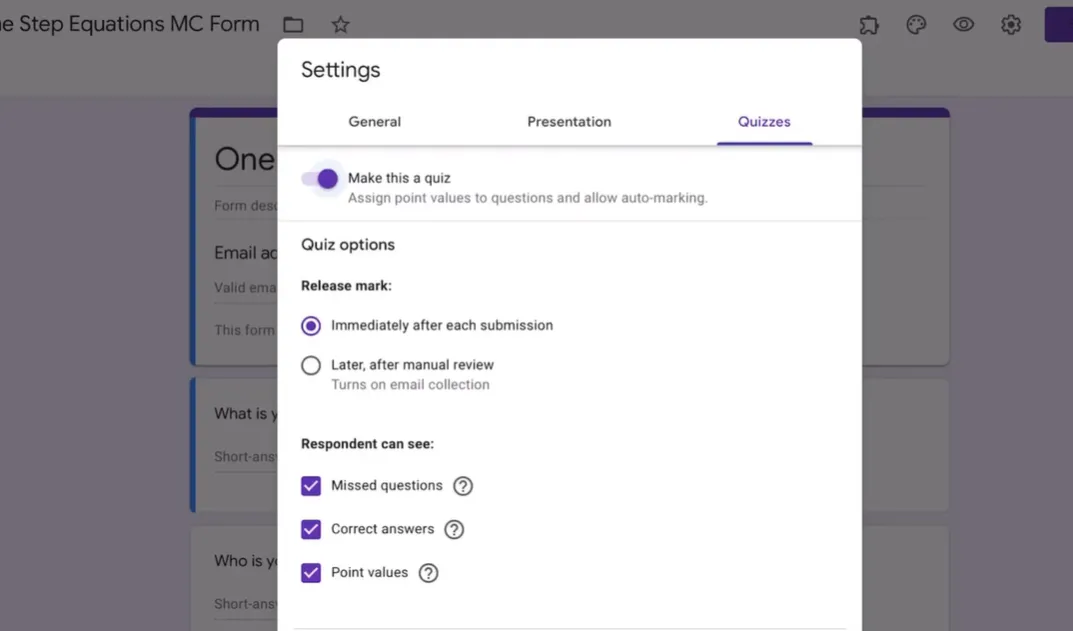
قم بتبديل “اجعل هذا اختبارًا.” فجأة، تظهر خيارات جديدة.
تكوين إعدادات الاختبار
يمكنك اختيار وقت رؤية الطلاب لنتائجهم:
مباشرة بعد التقديم: يحصل الطلاب على الإشباع الفوري (أو خيبة الأمل). رائع للاختبارات التدريبية حيث الهدف هو التعلم.
لاحقًا، بعد الإصدار اليدوي: تقوم بمراجعة كل شيء أولاً، ربما تضيف تعليقات، ثم تطلق الدرجات. أفضل للتقييمات عالية المخاطر.
للاختبارات ذاتية التصحيح، اختر الملاحظات الفورية. حدد المربعات الخاصة بـ “الأسئلة الخطأ”، “الإجابات الصحيحة”، و”قيم النقاط”. الشفافية تساعد الطلاب على التعلم.
انقر على “حفظ”.
إعداد مفاتيح الإجابة
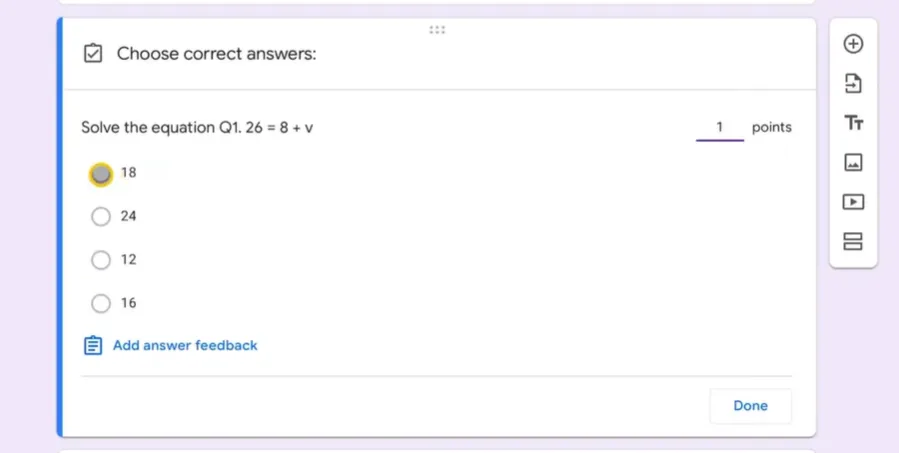
الآن انقر على سؤالك الأول في النموذج. سترى خيارًا جديدًا: “مفتاح الإجابة.” انقر عليه.
قم بتعيين نقاط للسؤال – يستخدم معظم المعلمين نقطة واحدة لكل سؤال، لكن افعل ما يناسبك. ثم انقر على الإجابة الصحيحة. تذكر الإعداد الاستراتيجي حيث كانت جميع إجاباتك الصحيحة أولاً؟ هذا هو السبب. أنت تعرف بالضبط أي واحدة تنقر عليها.
انقر على “تم”.
كرر لكل سؤال. نعم، إنه ممل بعض الشيء. لكنه أقل مللًا بكثير من تصحيح اختبارات 30 طالبًا على الورق يدويًا، لذا… منظور.
جعل الأسئلة مطلوبة
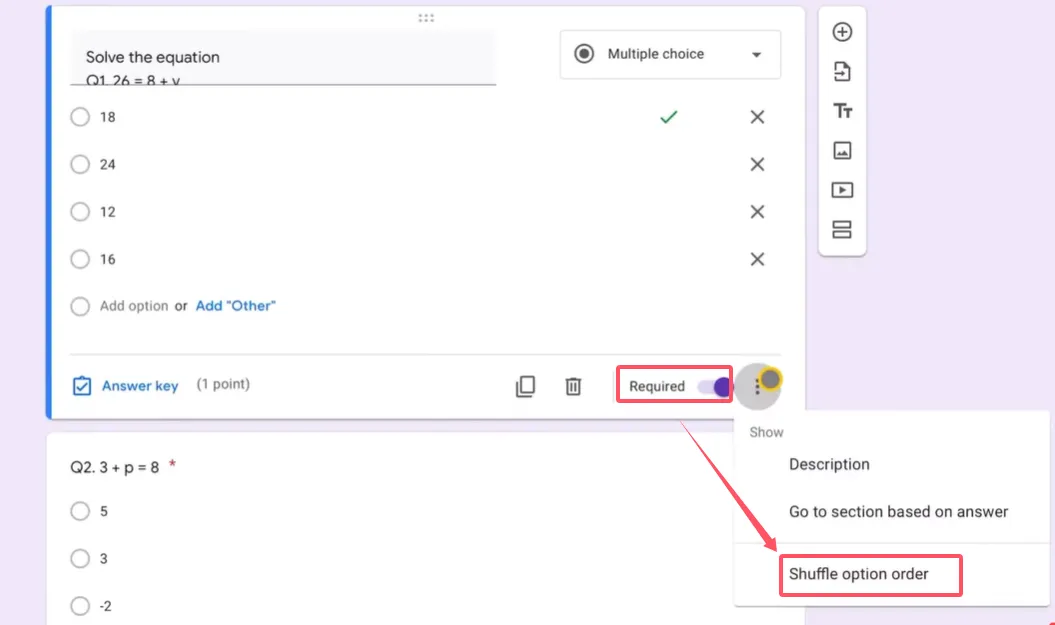
لكل سؤال، سترى زر تبديل “مطلوب” في الأسفل. قم بتشغيله. هذا يمنع الطلاب من تخطي الأسئلة (عن قصد أو عن طريق الخطأ).
نصائح متقدمة للحصول على اختبارات أفضل
خلط خيارات الإجابة
إليك حيلة أنيقة. انقر على النقاط الثلاث في الزاوية اليمنى السفلى لأي سؤال. حدد “خلط ترتيب الخيارات.”
الآن يرى كل طالب الإجابات بترتيب مختلف. الإجابة الصحيحة ليست دائمًا “أ” أو دائمًا “الأولى”. هذا يقلل الغش ويجبر الطلاب على قراءة الخيارات فعلًا.
افعل هذا لكل سؤال من أسئلة الاختيار من متعدد أو خانات الاختيار.
معاينة قبل المشاركة
قبل أن تطلق هذا الاختبار على طلابك، انقر على أيقونة العين في الأعلى للمعاينة. املأه بنفسك. ارتكب أخطاء متعمدة. انظر كيف تبدو الملاحظات.
قدم اختبار المعاينة وتحقق من درجتك. هل يعمل التصحيح بشكل صحيح؟ هل تظهر الإجابات الصحيحة؟ هل الملاحظات واضحة؟
البديل الأفضل: أداة OnlineExamMaker AI لإنشاء الاختبارات
الآن، كل ما عرضته عليك يعمل. إنه مجاني، وهو مدمج في نظام Google البيئي، وبالنسبة للاختبارات الأساسية، فهو جيد تمامًا. ولكن لنتحدث عما يحدث عندما تريد المزيد.
ماذا لو استطعت تحويل مستندات Word إلى اختبارات باستخدام الذكاء الاصطناعي؟
يأخذ OnlineExamMaker مفهوم تحويل المستند إلى اختبار ويعززه. بدلاً من تحديد كل سؤال يدويًا وكتابة الإجابات المفصولة بفواصل منقوطة، تقوم برفع مستند Word الخاص بك ويقوم الذكاء الاصطناعي بالعمل الشاق.
ما الذي يجعل OnlineExamMaker مختلفًا؟
استخراج ذكي للأسئلة. يقرأ الذكاء الاصطناعي المستند الخاص بك ويحدد تلقائيًا الأسئلة والإجابات. إنه يفهم السياق – حتى لو لم يكن تنسيقك مثاليًا.
المزيد من أنواع الأسئلة. صح/خطأ، املأ الفراغات، المطابقة، أسئلة المقال، حتى أسئلة استجابة الفيديو. نماذج Google محدودة؛ OnlineExamMaker ليس كذلك.
تحليلات متقدمة. لا تحصل فقط على درجات. تحصل على رؤى: أي الأسئلة يكافح الطلاب معها أكثر، كم من الوقت يقضون في كل سؤال، أنماط في الإجابات الخاطئة التي تكشف سوء الفهم.
بنوك الأسئلة. أنشئ مكتبة للأسئلة يمكنك مزجها ومطابقتها. أنشئ اختبارات عشوائية حيث يحصل كل طالب على أسئلة مختلفة من نفس مجموعة المواضيع. هذا يجعل النزاهة الأكاديمية أسهل بكثير.
عرض احترافي. تبدو الاختبارات منقحة وذات علامة تجارية. يمكنك إضافة شعار مدرستك، تخصيص الألوان، إنشاء تجربة تقييم احترافية لا تصرخ “أداة Google مجانية”.
بالنسبة للمعلمين الذين يتعاملون مع التقييمات عالية الحجم، أو مديري الموارد البشرية الذين يجريون تقييمات تدريبية، أو أي شخص يدير اختبارات جادة، يمثل OnlineExamMaker التطور الطبيعي لنهج نماذج Google. فهو يحافظ على الراحة، ويضيف الذكاء، ويقدم نتائج بجودة احترافية.
فكر في الأمر بهذه الطريقة: نماذج Google مع Doc to Form تشبه تعلم ركوب الدراجة بعجلات التدريب. OnlineExamMaker هي الدراجة الطريقية من ألياف الكربون التي تتخرج إليها بمجرد إدراكك لمدى السرعة التي يمكن أن تتحرك بها.
أنشئ اختبارك/امتحانك التالي باستخدام الذكاء الاصطناعي في OnlineExamMaker
كيفية تحويل مستند Word إلى اختبار باستخدام OnlineExamMaker AI؟
يمكن لأداة مولد الأسئلة بالذكاء الاصطناعي في OnlineExamMaker مساعدة منظمي الاختبارات على تحويل ملف Word إلى اختبار تفاعلي في دقائق، هذا هو الدليل خطوة بخطوة.
الخطوة 1: رفع مستند Word

انتقل إلى مولد الأسئلة بالذكاء الاصطناعي في OnlineExamMaker، ثم ارفع مستند Word، اختر نوع السؤال، سيقوم الذكاء الاصطناعي لـ OnlineExamMaker تلقائيًا بإنشاء أسئلة بناءً على المستند.
الخطوة 2: إنشاء اختبار
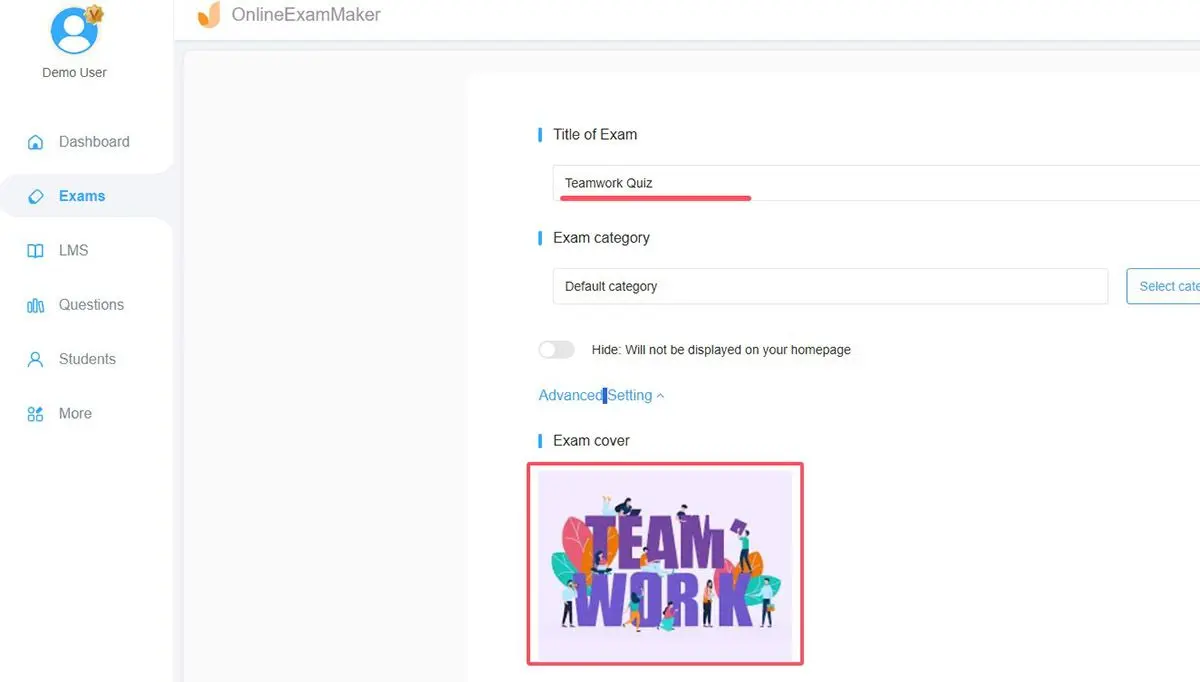
اضغط على زر “امتحان جديد” لإعداد اختبار جديد، وقم بتحرير عنوان الاختبار، الوصف، ورفع صورة غلاف. بعد إنشاء الاختبار، يمكنك إضافة الأسئلة التي أنشأتها في الخطوة الأولى إلى الاختبار.
الخطوة 3: تعيين إعدادات الامتحان

قم بتكوين وقت الاختبار، إعدادات الوصول، درجة النجاح، رسائل البريد الإلكتروني الدعوة، معيار النجاح، والتاريخ النشط.
الخطوة 4: النشر والإطلاق

احفظ إعدادات الامتحان، ثم انشر الاختبار واسمح للمستخدمين بالوصول إليه. بعد أن يصبح الاختبار جاهزًا، يمكنك مشاركة الرابط المباشر أو رمز الاستجابة السريعة مع طلابك.
الأسئلة الشائعة حول تحويل المستند إلى اختبار
هل يمكنني تحرير النموذج بعد إنشائه من مستند Word الخاص بي؟
بالتأكيد. بمجرد إنشاء النموذج، فهو مجرد نموذج Google عادي. يمكنك إضافة أسئلة، حذف أسئلة، تغيير التنسيق، إدراج صور، تضمين مقاطع فيديو – أي شيء تريده. الوظيفة الإضافية Doc to Form تمنحك فقط دفعة بداية.
ماذا يحدث إذا كان مستند Word الخاص بي يحتوي على صور أو مخططات؟
الصور لا تنتقل تلقائيًا عبر Doc to Form. ستحتاج إلى إضافتها يدويًا إلى نموذج Google الخاص بك بعد الإنشاء. انقر على سؤال، ثم انقر على أيقونة الصورة لإدراج الرسومات ذات الصلة. إنها خطوة إضافية، لكنها ليست عائقًا.
هل يمكن للطلاب رؤية الإجابات الصحيحة قبل تقديمها؟
لا، إلا إذا قمت بتكوينه بهذه الطريقة. في إعدادات الاختبار، تتحكم في وقت رؤية الطلاب للنتائج وما هي المعلومات التي يحصلون عليها. الإعداد الافتراضي يظهر لهم الملاحظات فقط بعد التقديم.
هل يعمل هذا مع أنواع أخرى من الأسئلة مثل أسئلة المقال؟
يتعامل Doc to Form بشكل أفضل مع أسئلة الاختيار من متعدد، خانات الاختيار، والأسئلة المنسدلة. بالنسبة لأسئلة الفقرة أو الإجابة القصيرة، ستحتاج إلى إضافتها يدويًا في نماذج Google. تركز الوظيفة الإضافية على تنسيقات الإجابة المنظمة التي يمكن تصحيحها تلقائيًا.
كيف يمكنني مشاركة الاختبار مع طلابي؟
انقر على زر “إرسال” في أعلى نموذج Google الخاص بك. يمكنك المشاركة عبر البريد الإلكتروني (أدخل عناوين الطلاب)، أو إنشاء رابط لنشره في أي مكان، أو تضمين النموذج على موقع ويب. معظم المعلمين ينسخون الرابط فقط ويقومون بلصقه في نظام إدارة التعلم الخاص بهم أو محادثة الفصل.
هل يمكنني إعادة استخدام نفس الاختبار لفصول مختلفة؟
نعم. يمكنك إرسال نفس رابط النموذج إلى مجموعات متعددة. إذا كنت تريد تتبع الردود حسب الفصل، أضف سؤالاً يطلب من الطلاب تحديد قسم الفصل الخاص بهم. أو أنشئ نماذج مكررة (ملف > إنشاء نسخة) وأعط كل فصل نسخته الخاصة لتتبع الردود بشكل منفصل.
ماذا لو احتجت إلى تغيير إجابة بعد أن قام الطلاب بأخذ الاختبار بالفعل؟
يمكنك تحرير مفاتيح الإجابة في أي وقت في نموذج Google. ومع ذلك، هذا لا يغير الدرجات بأثر رجعي للطلاب الذين قدموا بالفعل. ستحتاج إلى تعديل درجاتهم يدويًا في قسم الردود أو تطلب منهم إعادة الاختبار.
هل Doc to Form مجاني؟
نعم. إنها وظيفة إضافية مجانية لـ Google Workspace. لا توجد تكاليف خفية، ولا مستويات متميزة. كل ما تحتاجه هو حساب Google.
هل يمكنني تحديد وقت وصول الطلاب إلى الاختبار؟
لا تحتوي نماذج Google على قيود زمنية مدمجة، ولكن يمكنك استخدام الوظائف الإضافية لنماذج Google مثل “formLimiter” لتعيين تواريخ الفتح والإغلاق. أو ببساطة شارك الرابط فقط خلال نافذة الوقت المطلوبة واستخدم إعدادات النموذج لإيقاف قبول الردود عند الانتهاء.
ما مدى أمان هذا للتقييمات؟
تمتلك نماذج Google أمانًا أساسيًا – يمكنك مطالبتهم بتسجيل الدخول (بحيث يمكن فقط للأشخاص الذين لديهم نطاقات بريد إلكتروني محددة الوصول)، والحد من رد واحد لكل شخص، وخلط الأسئلة. للاختبارات عالية المخاطر، قد ترغب في حلول مراقبة أكثر قوة. بالنسبة لاختبارات الفصل الدراسي والتقييمات التكوينية، فهي مناسبة تمامًا.
تحويل مستندات Word إلى اختبارات في نماذج Google يحول التقييمات الثابتة إلى أدوات ديناميكية ذاتية التصحيح توفر الوقت وتحسن ملاحظات الطلاب. سواء استخدمت نهج Doc to Form المجاني أو تطورت مع منصات مدعومة بالذكاء الاصطناعي مثل OnlineExamMaker، يبقى المبدأ الأساسي: اعمل بذكاء، وليس بجهد أكبر. أرشيفك من الاختبارات القديمة لا يلتقط الغبار – إنه ينتظر أن يولد من جديد.