هل سبق أن أرسلت اختبارًا وأدركت — بعد فوات الأوان — أنك لا تعرف من شارك فيه بالفعل؟ الأمر يشبه إقامة حفلة ونسيان التحقق من قائمة الضيوف. سواء كنت معلمًا تتابع تقدم الطلاب، أو مدربًا تقيس مدى الاستيعاب، أو مدير موارد بشرية يفحص المرشحين، فإن جمع عناوين البريد الإلكتروني في اختبار نماذج جوجل ليس مجرد أمر مفيد — بل هو ضروري.
- لماذا يهم جمع البريد الإلكتروني للاختبارات؟
- الطريقة 1: تمكين جمع البريد الإلكتروني الموثق
- الطريقة 2: استخدام إدخال المستجيب
- الطريقة 3: إضافة سؤال يدوي للبريد الإلكتروني مع التحقق
- نصائح واستكشاف الأخطاء الخاصة بالاختبارات
- إنشاء اختبارات توليد العملاء المحتملين باستخدام OnlineExamMaker
- أفضل الممارسات لجمع البريد الإلكتروني
لماذا يهم جمع البريد الإلكتروني للاختبارات؟
قبل الخوض في الجوانب التقنية، لنتحدث عن سبب أهمية هذا. عناوين البريد الإلكتروني ليست مجرد معلومات اتصال — بل هي مراسي المساءلة. عندما يعرف الشخص أن استجابته مرتبطة بهويته، يأخذ الأمر على محمل الجد. بالإضافة إلى ذلك، ستحتاج إلى تلك العناوين البريدة لـ:
- إعادة النتائج المصححة للأشخاص المناسبين
- المتابعة بموارد أو ملاحظات إضافية
- منع التقديمات المكررة من نفس الشخص
- بناء قائمة جهات الاتصال الخاصة بك للدورات أو الفرص المستقبلية
- تتبع معدلات الإكمال عبر تقييمات متعددة
فكر في الأمر بهذه الطريقة: اختبار بدون جمع البريد الإلكتروني يشبه محادثة بدون أسماء. قد ينجح في غرفة مزدحمة، ولكن حظًا سعيدًا في تذكر من قال ماذا. بما أن الجميع يعرف أهمية الحصول على البريد الإلكتروني من مقدمي الاختبارات، أدناه 3 طرق يمكن لمنظم الاختبار جمع العناوين البريدة من اختبارات نماذج جوجل.
الطريقة 1: تمكين جمع البريد الإلكتروني الموثق
هذه هي نهج فورت نوكس — آمن، موثوق، ومضمون. عند تمكين جمع البريد الإلكتروني الموثق، يجب على المستجيبين تسجيل الدخول بحساب جوجل قبل الوصول إلى اختبارك. لا مجال للتلاعب، لا عناوين بريدية وهمية، لا هراء مثل “[email protected]”.
إليك كيفية إعداده:
- افتح اختبار نموذج جوجل واضغط على “الإعدادات” في الزاوية اليمنى العليا
- انتقل إلى علامة التبويب الردود
- ابحث عن الخيار المسمى “جمع عناوين البريد الإلكتروني”
- قم بتوسيعه وحدد “موثق”
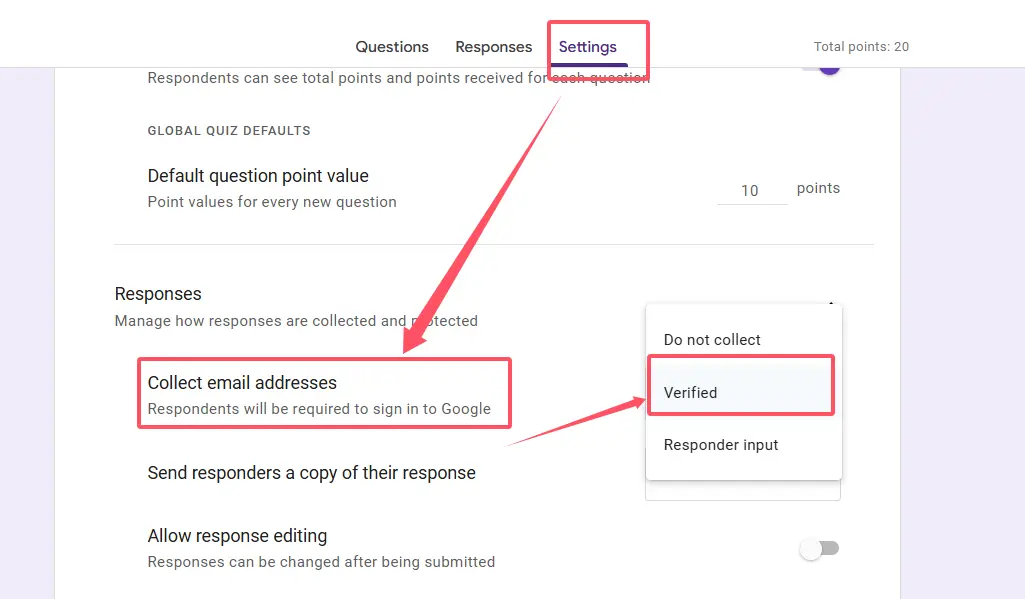
ها قد انتهيت. يلتقط جوجل تلقائيًا البريد الإلكتروني المرتبط بكل حساب مستجيب، وسترى رسالة تأكيد في أعلى اختبارك تُعلم المستخدمين بأنهم بحاجة إلى تسجيل الدخول.
متى تستخدم هذه الطريقة:
- أنت تعمل ضمن مؤسسة (مدرسة، شركة) حيث لدى الجميع حسابات جوجل
- تحتاج إلى أصالة مضمونة — لا تقديمات وهمية
- تستخدم جوجل كلاسروم (هذه الطريقة تتكامل بسلاسة)
- ترغب في منع نفس الشخص من التقديم عدة مرات
الخدعة؟ أي شخص بدون حساب جوجل أو لا يريد تسجيل الدخول سيواجه عقبة. هذه الطريقة تعطي الأولوية للأمان على إمكانية الوصول، وهو مثالي للتقييمات الداخلية ولكن قد ينفر الجمهور الخارجي.
الطريقة 2: استخدام إدخال المستجيب
الآن، إذا كانت الطريقة 1 هي فورت نوكس، فهذه أشبه بنظام شرف مع صندوق اقتراحات. يطلب إدخال المستجيب من المستخدمين إدخال عنوان بريدهم الإلكتروني يدويًا — لا حاجة لتسجيل الدخول بجوجل. إنه الخيار الديمقراطي الذي يحافظ على إمكانية الوصول إلى اختبارك لأي شخص لديه اتصال بالإنترنت.
الإعداد بسيط بنفس القدر:
- افتح إعدادات الاختبار
- انتقل إلى الردود
- تحت “جمع عناوين البريد الإلكتروني،” اختر “إدخال المستجيب”
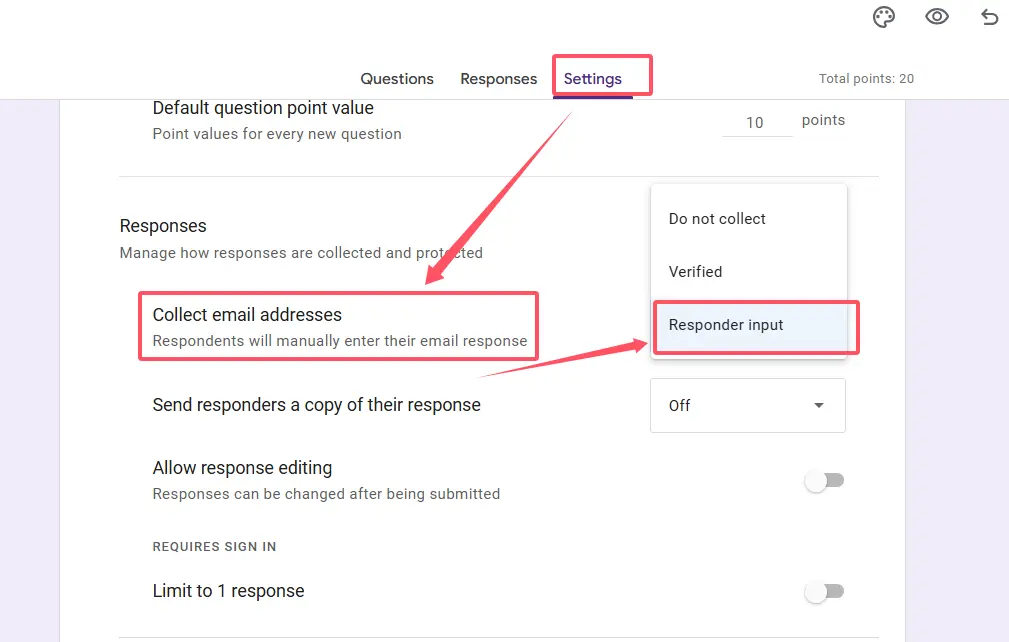
ستضيف نماذج جوجل تلقائيًا حقل بريد إلكتروني مطلوب في بداية اختبارك. يكتب المستجيبون بريدهم الإلكتروني يدويًا، وأنت جاهز.
الإيجابيات والسلبيات:
| الإيجابيات | السلبيات |
|---|---|
| لا حاجة لحساب جوجل | خطر عناوين بريد إلكتروني غير صالحة أو وهمية |
| إمكانية وصول أوسع | الأخطاء المطبعية تحدث (وهي مزعجة) |
| عتبة دخول أقل | أسهل للأشخاص للتقديم عدة مرات |
| رائع للاختبارات الموجهة للجمهور | أقل أمانًا من الطريقة الموثقة |
استخدم هذه عندما: تريد نشر شبكة واسعة — ربما لورشة عمل عامة، أو تسجيل دورة عبر الإنترنت، أو حملة توليد عملاء محتملين حيث تفضل الحصول على 100 استجابة مع بعض العناوين البريدة الوهمية بدلاً من إبعاد المستجيبين المحتملين بتسجيلات دخول إلزامية.
الطريقة 3: إضافة سؤال يدوي للبريد الإلكتروني مع التحقق
تريد الأفضل من العالمين؟ إدخال يدوي مع مراقبة جودة مدمجة؟ هذه الطريقة تمنحك ذلك. ستقوم بإنشاء سؤال بريد إلكتروني مخصص واستخدام ميزة التحقق في نماذج جوجل لضمان إدخال الأشخاص لعناوين بريد إلكتروني حقيقية — وليس “abc123” أو “لا أريد المشاركة”.
إعداد خطوة بخطوة:
- في نموذج جوجل، اضغط على أيقونة الزائد (+) لإضافة سؤال جديد
- غيّر نوع السؤال إلى “إجابة قصيرة”
- سمّ سؤالك “عنوان البريد الإلكتروني” (أو شيء مشابه)
- اضغط على قائمة النقاط الثلاث في الأسفل يمين مربع السؤال
- حدد تحقق الاستجابة
- اختر نص → بريد إلكتروني من خيارات القائمة المنسدلة
- اجعل السؤال مطلوبًا عن طريق تبديل مفتاح “مطلوب”
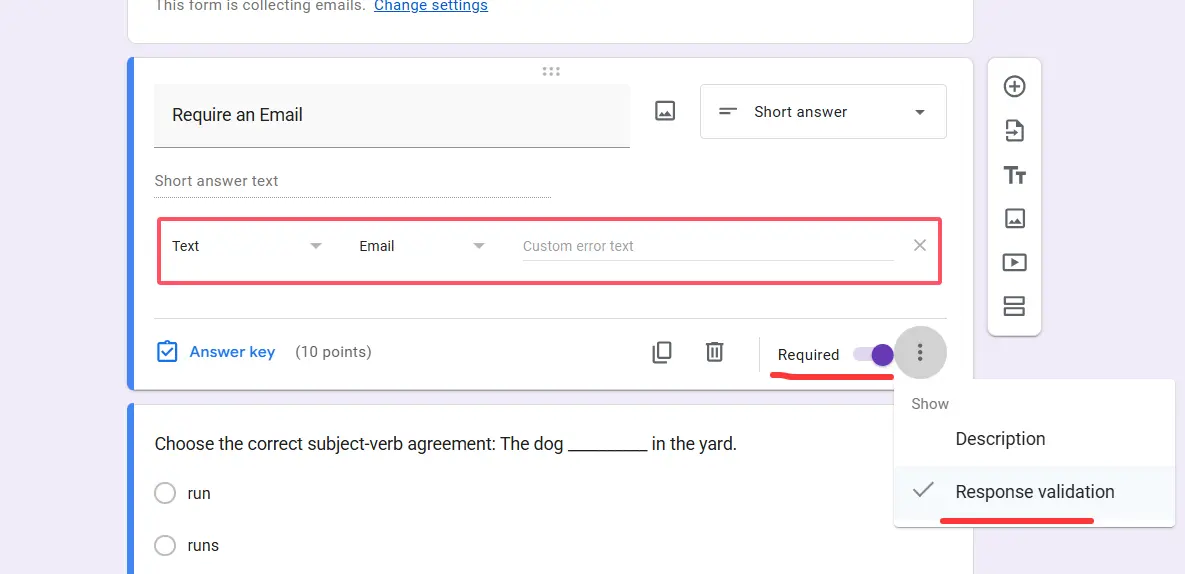
الآن ستتحقق نماذج جوجل تلقائيًا إذا كان الإدخال يتطابق مع تنسيق البريد الإلكتروني (شيء@شيء.com). لن يتحقق من وجود البريد الإلكتروني، لكنه سيلتقط الأخطاء الواضحة مثل “johngmail.com” أو “test@.”.
نصيحة محترفة لتنظيم البيانات:
اربط ردود اختبارك بجداول جوجل بالضغط على علامة التبويب الردود في النموذج، ثم الضغط على أيقونة جداول جوجل الخضراء. هذا ينشئ جدولًا مباشرًا حيث تظهر العناوين البريدة في العمود الأول، مما يجعل تصديرها أو فرزها أو دمجها مع أدوات أخرى سهلاً بشكل لا يصدق.
لماذا تختار هذه الطريقة؟ أقصى قدر من التحكم. أنت تصمم السؤال، أنت تحدد قواعد التحقق، وأنت تقرر مكان ظهوره في تدفق اختبارك. إنها مثالية للمدربين الذين يريدون تخصيص التجربة أو مديري الموارد البشرية الذين يبنون قنوات تقييم متعددة الخطوات.
نصائح واستكشاف الأخطاء الخاصة بالاختبارات
اختبارات نماذج جوجل لها بعض الخصائص التي لا تمتلكها النماذج العادية. إليك ما تحتاج إلى معرفته لتجنب الصداع:
التوقيت مهم
قم دائمًا بتمكين جمع البريد الإلكتروني قبل مشاركة اختبارك. تمكينه في منتصف الطريق لن يلتقط عناوين البريد الإلكتروني من المستجيبين السابقين بأثر رجعي — سيكون لديك فقط تقديمات مجهولة تجلس في بياناتك مثل أشباح في لم الشمل.
اختبر، اختبر، اختبر
قبل إرسال اختبارك إلى 500 شخص، خذه بنفسك. تحقق من ظهور العناوين البريدة في ملخص الردود أو جدول جوجل المرتبط. لا شيء أسوأ من إدراك أنك تخطيت خطوة بعد فوات الأوان.
تكامل جوجل كلاسروم
إذا كنت تخصص اختبارات عبر كلاسروم، فإن جمع البريد الإلكتروني الموثق يكون تلقائيًا. حسابات الطلاب مرتبطة مسبقًا، لذا تربط تقديماتهم مباشرة بملفاتهم الشخصية. هذا مثالي للمعلمين — لا حاجة لإعداد إضافي.
إصدار النتائج وجمع البريد الإلكتروني
تطلق الاختبارات النتائج مباشرة بعد التقديم (إذا قمت بتعيينها لذلك)، لكن جمع البريد الإلكتروني يتبع نفس القواعد بغض النظر. فقط تأكد من تشغيله في الإعدادات. تعمل الميزتان معًا بشكل جيد — يحصل طلابك على ردود فعل فورية، وتحصل على معلومات الاتصال الخاصة بهم للمتابعات.
أخطاء شائعة يجب تجنبها:
- نسيان جعل أسئلة البريد الإلكتروني مطلوبة (ستنتهي بحقول فارغة)
- استخدام “فقرة” بدلاً من “إجابة قصيرة” لأسئلة البريد الإلكتروني (التحقق لن يعمل)
- عدم الربط بجداول جوجل (إدخال البيانات يدويًا هو سارق للوقت)
- افتراض أن العناوين البريدة الموثقة تعمل بدون حسابات جوجل (لا تعمل — اختر الطريقة المناسبة لجمهورك)
طريقة أفضل: إنشاء اختبارات توليد العملاء المحتملين باستخدام OnlineExamMaker
بينما تعد نماذج جوجل رائعة للاختبارات الأساسية، ماذا لو أردت شيئًا أكثر تطورًا؟ ادخل إلى OnlineExamMaker — منصة إنشاء امتحانات واختبارات مدعومة بالذكاء الاصطناعي تأخذ توليد العملاء المحتملين إلى المستوى التالي.
تم تصميم OnlineExamMaker خصيصًا للمعلمين والمدربين والشركات الذين يحتاجون إلى تقييمات ذات جودة احترافية مع التقاط عملاء محتملين مدمج. فكر فيها كابن عم نماذج جوجل المتفوق الذي ذهب إلى كلية إدارة الأعمال وعاد بقوى تسويقية خارقة.
ما الذي يجعل OnlineExamMaker مختلفًا؟
على عكس نماذج جوجل، تقدم OnlineExamMaker ميزات متقدمة مصممة لتوليد العملاء المحتملين:
- إنشاء أسئلة مدعوم بالذكاء الاصطناعي (نعم، يمكن للبرنامج إنشاء أسئلة اختبار لك بالفعل)
- العلامة التجارية المخصصة مع شعارك وألوانك ونطاقك
- تقييم العملاء المحتملين لتحديد الاحتمالات عالية الجودة
- المنطق الشرطي الذي يتكيف مع الأسئلة بناءً على الإجابات السابقة
- المتابعات البريدية الآلية التي يتم تشغيلها بإكمال الاختبار
- التكامل مع أنظمة إدارة علاقات العملاء مثل HubSpot و Salesforce و Mailchimp
أنشئ اختبارك/امتحانك التالي باستخدام الذكاء الاصطناعي في OnlineExamMaker
كيفية إنشاء اختبار توليد عملاء محتملين في OnlineExamMaker؟
- سجل واختر نوع اختبارك: سجل الدخول إلى لوحة تحكم OnlineExamMaker، ثم اضغط على “امتحان جديد” لإنشاء امتحان.
- استخدم الذكاء الاصطناعي لتوليد الأسئلة: هنا يصبح الأمر رائعًا. أدخل موضوعك — قل “أساسيات التسويق الرقمي” — ويقترح الذكاء الاصطناعي لـ OnlineExamMaker أسئلة ذات صلة. يمكنك قبولها أو تحريرها أو إعادة توليدها حتى ترضى عن المحتوى.
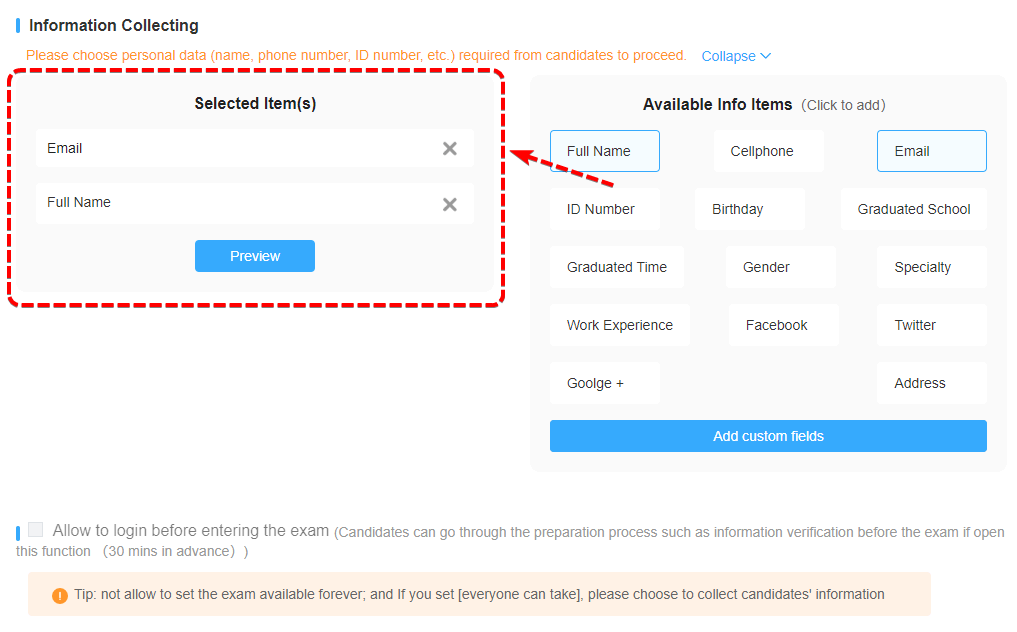
- إعداد نموذج التقاط العملاء المحتملين: خصص الحقول التي تريد جمعها (البريد الإلكتروني إلزامي، ولكن يمكنك إضافة الاسم، الشركة، الهاتف، إلخ). على عكس نماذج جوجل، يمكنك إنشاء نماذج متعددة الخطوات تبدو أقل تدخلاً — اسأل سؤالًا واحدًا، ابني علاقة، ثم اطلب معلومات الاتصال.
- أضف منطقًا شرطيًا: تريد طرح أسئلة متابعة مختلفة بناءً على إجابة شخص ما؟ يتعامل OnlineExamMaker مع هذا بسلاسة. على سبيل المثال، إذا أشار شخص ما إلى أنه “مبتدئ” في السؤال 2، يمكن للاختبار تخطي المواضيع المتقدمة وتخصيص المحتوى لمستواه.
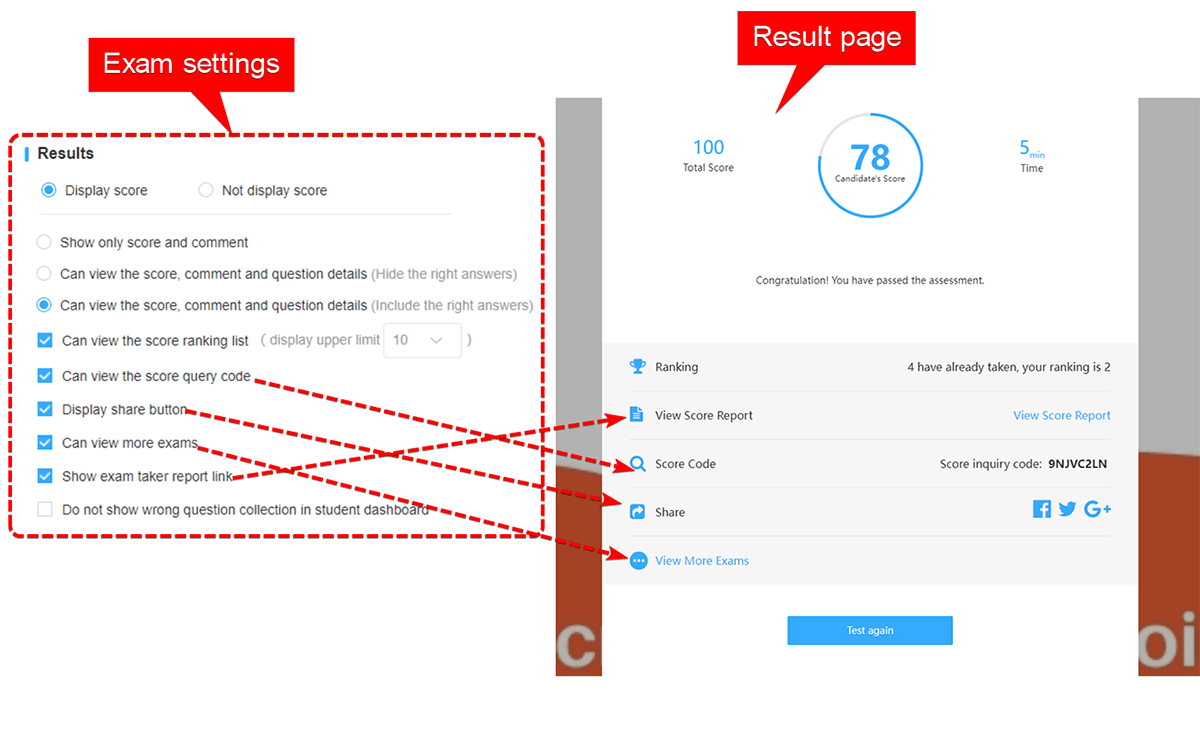
- صمم صفحة نتائجك: هنا يحدث سحر توليد العملاء المحتملين. أنشئ نتائج مخصصة بناءً على درجات الاختبار — “أنت مبتدئ في وسائل التواصل الاجتماعي!” مقابل “أنت خبير تسويق!” — وادمج عروض الاشتراك مثل أدلة مجانية، ندوات عبر الإنترنت، أو استشارات.
- ضبط أتمتة البريد الإلكتروني: أنشئ إرسالًا فوريًا للنتائج عبر البريد الإلكتروني، ثم جدِّد رسائل المتابعة بناءً على الردود. شخص ما حصل على درجة عالية؟ أرسل له موارد متقدمة. شخص ما يعاني؟ قدم جلسة تدريبية مجانية.
- انشر وشارك: قم بتضمين الاختبار على موقعك، شاركه عبر وسائل التواصل الاجتماعي، أو أرسل روابط مباشرة. يتتبع OnlineExamMaker كل تفاعل، مما يمنحك تحليلات مفصلة عن معدلات الإكمال، نقاط الانسحاب، وجودة العملاء المحتملين.

متى تستخدم OnlineExamMaker بدلاً من نماذج جوجل:
- أنت تبني قنوات تسويقية تتطلب رعاية عملاء محتملين متطورة
- تحتاج إلى علامة تجارية احترافية ونطاقات مخصصة
- تريد مساعدة الذكاء الاصطناعي في إنشاء محتوى الاختبار
- تجمع عملاء محتملين على نطاق واسع (مئات أو آلاف شهريًا)
- تحتاج إلى التكامل مع مجموعة التسويق الحالية لديك
نماذج جوجل مثالية لجمع البيانات المباشر. OnlineExamMaker هو عندما يكون اختبارك أصلًا استراتيجيًا بالفعل — أداة لتحديد الاحتمالات، وتأهيل العملاء المحتملين، وتحريك الأشخاص عبر قنوات المبيعات أو التعليم الخاصة بك.
أفضل الممارسات لجمع البريد الإلكتروني
بغض النظر عن الأداة أو الطريقة التي تختارها، إليك بعض المبادئ العالمية للحفاظ على جمع البريد الإلكتروني أخلاقيًا وفعالًا:
كن شفافًا
أخبر الناس دائمًا لماذا تجمع بريدهم الإلكتروني وماذا ستفعل به. “سنستخدم بريدك الإلكتروني لإرسال نتائج الاختبار والتحديثات العرضية” واضح وصادق. الغموض يخلق شكًا، والشك يقتل معدلات الإكمال.
اجعل الأمر بسيطًا
لا تطلب البريد الإلكتروني بالإضافة إلى رقم الهاتف بالإضافة إلى عنوان البريد بالإضافة إلى ملف LinkedIn الشخصي إلا إذا كنت بحاجة ماسة إلى كل ذلك. كل حقل إضافي هو قرار صغير يزيد من معدل الانسحاب. ابدأ بالبريد الإلكتروني فقط — يمكنك دائمًا طلب المزيد لاحقًا إذا تحول شخص ما إلى عميل محتمل.
احترم الخصوصية
اجعل من الواضح كيف ستحمي البيانات. ملاحظة بسيطة مثل “نحن نحترم خصوصيتك ولن نشارك معلوماتك” تحدث فرقًا كبيرًا. ثم بالفعل لا تشاركها. تكتسب الثقة ببطء وتفقدها بسرعة.
قدم قيمة في المقابل
يكون الناس أكثر استعدادًا لمشاركة عناوين بريدهم الإلكتروني عندما تكون هناك فائدة واضحة. نتائج اختبار فورية، ملاحظات مخصصة، مورد مجاني، أو دخول في سحب على جائزة — امنح الناس سببًا للقول نعم يتجاوز مجرد “نريد بياناتك”.
تابع بعناية
لقد جمعت تلك العناوين البريدة لسبب، أليس كذلك؟ استخدمها. أرسل النتائج فورًا، قدم موارد إضافية، أو ادعُ الناس للجلسة التالية. لكن لا ترسل رسائل غير مرغوب فيها — لا أحد يريد 17 بريدًا إلكترونيًا عن مواضيع ذات صلة هامشية. الجودة على الكمية تفوز دائمًا.
الخلاصة؟ جمع عناوين البريد الإلكتروني في اختبارات نماذج جوجل ليس معقدًا — إنه مجرد مسألة اختيار الطريقة المناسبة لجمهورك وهدفك. عناوين بريدية موثقة للبيئات التي تركز على الأمان، أو إدخال المستجيب لأقصى إمكانية وصول، أو أسئلة يدوية مع تحقق للمتحكمين (نقول ذلك بمودة).
وإذا كنت مستعدًا للانتقال إلى ما هو أبعد من النماذج الأساسية إلى آلات توليد العملاء المحتملين الكاملة، فإن أدوات مثل OnlineExamMaker تقدم التطور الذي يتناسب مع طموحاتك. سواء كنت تتابع تقدم الطلاب، أو تفحص المرشحين، أو ترعى عملاء محتملين تسويقيين، فإن الحصول على عناوين البريد الإلكتروني الصحيحة هو الخطوة الأولى. كل شيء آخر — المتابعات، العلاقات، التحويلات — يبني من هناك.
الآن اذهب وجمع العناوين البريدة كالمحترف المنظم الاستراتيجي الذي أنت عليه. سيشكرك نفسك المستقبلي (ونظام إدارة علاقات العملاء الخاص بك).