إذا شاهدت من قبل الطلاب يتجمعون معًا أثناء اختبار عبر الإنترنت أو لاحظت إجابات متطابقة بشكل مريب، فأنت تعرف مدى الصعوبة. الحقيقة هي أن نماذج جوجل لم تُبنى بالأمن كأولوية قصوى. إنها أداة استطلاع تؤدي أيضًا دور منصة اختبارات، مما يعني أنها تفتقر إلى ميزات مكافحة الغش المتطورة التي تقدمها أدوات التقييم المخصصة.
لكن لا تقلق. سواء كنت ملتزمًا باستخدام نماذج جوجل أو مستعدًا للترقية إلى شيء أكثر قوة، لدي استراتيجيات ستساعدك في تأمين تقييماتك.
- استراتيجيات تقليدية لتقليل الغش في نماذج جوجل
- مواجهة الواقع: قيود نماذج جوجل في منع الغش
- البديل الأفضل: الاختبارات الخاضعة للمراقبة بالذكاء الاصطناعي مع OnlineExamMaker
- كيفية إنشاء اختبار خاضع للمراقبة بالذكاء الاصطناعي باستخدام OnlineExamMaker
- اتخاذ القرار الصحيح لاحتياجات التقييم الخاصة بك
استراتيجيات تقليدية لتقليل الغش في نماذج جوجل
إليك بعض الحلول البديلة الذكية التي ستجعل الغش أصعب في اختباراتك عبر الإنترنت.
رتب كل شيء كما لو كانت أوراق لعب
أسهل خدعة في الكتاب؟ العشوائية. اذهب إلى الإعدادات > العرض وتمكين “خلط ترتيب الأسئلة”. الآن يرى كل طالب الأسئلة في تسلسل مختلف، مما يجعل من الصعب عليهم مقارنة الإجابات في الوقت الفعلي.
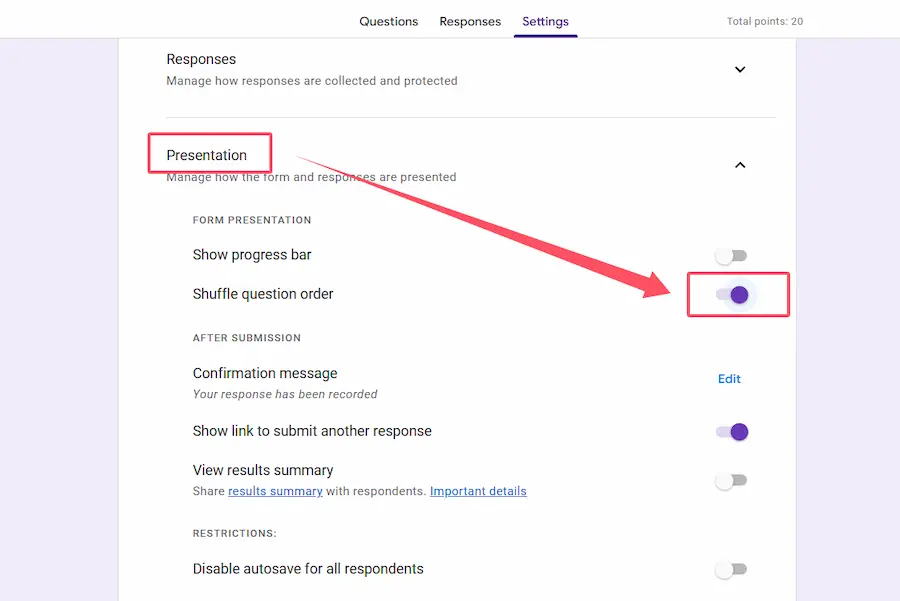
لكن لا تتوقف عند هذا الحد. بالنسبة لأسئلة الاختيار من متعدد، انقر على النقاط الثلاث واختر “خلط ترتيب الخيارات”. فجأة، يصبح الخيار (أ) للطالب 1 هو الخيار (ج) للطالب 2. النسخ جنبًا إلى جنب أصبح الآن أكثر تعقيدًا بشكل ملحوظ.
أنشئ متاهة باستخدام الأقسام والتفرع
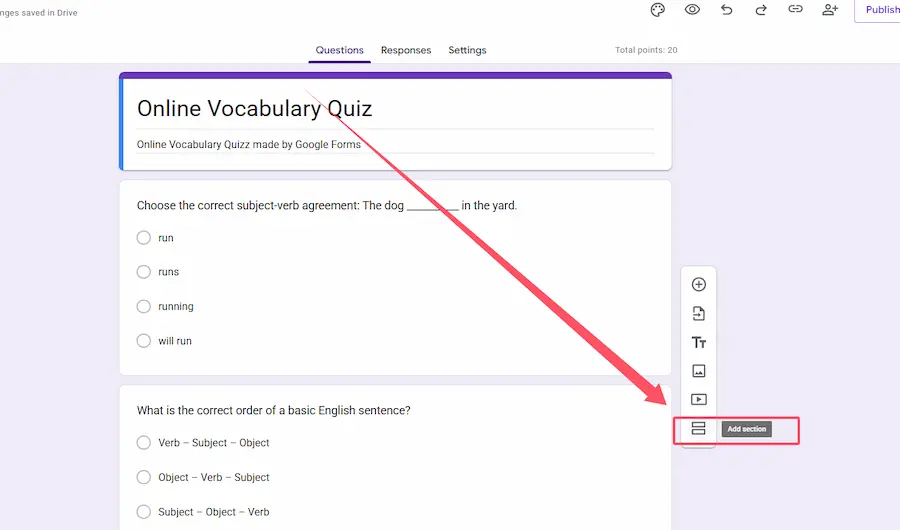
هنا يمكنك أن تكون مبدعًا. استخدم فواصل الأقسام (أيقونة المستطيلين في شريط الأدوات) لإظهار الأسئلة تدريجيًا بدلاً من عرض الاختبار بأكمله دفعة واحدة. لا يستطيع الطلاب التقاط لقطة شاشة لما لا يرونه.
هل تريد رفع المستوى؟ طبّق منطق “الانتقال إلى القسم بناءً على الإجابة”. يمكنك إنشاء مسارات مختلفة عبر اختبارك، لذا قد يرى الطالب (أ) الأسئلة 1، 5، 8، بينما يحصل الطالب (ب) على 2، 6، 9. الأمر يشبه إنشاء تجارب اختبار مخصصة – إلا أن هدفك هو الإرباك بدلاً من الإبهار.
اطرح أسئلة تتطلب تفكيرًا حقيقيًا
أسئلة الاختيار من متعدد هي أفضل صديق للمُخَاتِل. من السهل مشاركتها، والتقاط لقطات شاشة لها، والبحث عنها في جوجل. لذا، قم بخلطها.
أدرج:
- أسئلة الإجابة القصيرة التي تتطلب تفسيرات أصلية
- إجابات الفقرات حيث يجب على الطلاب إظهار الفهم
- شبكات خانة الاختيار التي تختبر المعرفة الدقيقة
- أسئلة قائمة على الصور التي يصعب البحث عنها عبر الإنترنت
نعم، هذه تستغرق وقتًا أطول للتصحيح. لكنها أيضًا تجعل الغش أكثر صعوبة بشكل كبير لأنك لا تستطيع نسخ ولصق التفكير النقدي.
اقفل الوصول كما لو كانت قلعة حصينة
في الإعدادات > الردود، قلل الردود إلى رد واحد لكل شخص وتطلب جمع البريد الإلكتروني. هذا يخلق المساءلة – فمن غير المرجح أن يغش الطلاب عندما يكون اسمهم مرتبطًا مباشرة بعملهم.
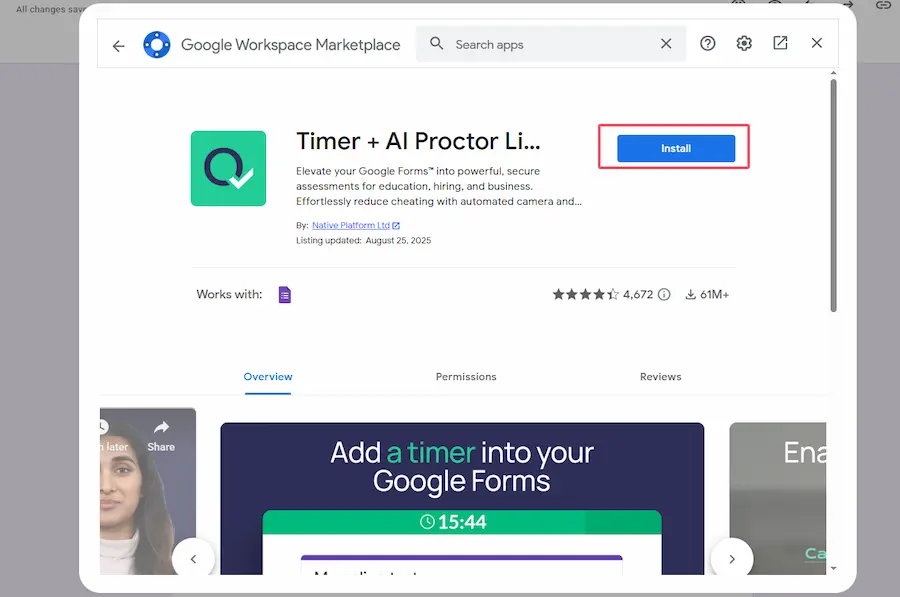
فكر في استخدام الإضافات مثل Quilgo التي تضيف مؤقتات وميزات مراقبة أساسية. بينما لا تُعد مراقبة حقيقية، فإن ضغط الوقت يقلل من فرصة البحث عن إجابات. يمكنك أيضًا إنشاء كلمة مرور باستخدام التحقق من البيانات في قسمك الأولي – فقط الطلاب الموجودون في فصل الدراسي الفعلي أو الافتراضي الخاص بك يحصلون على الوصول.
الحقيقة الصعبة حول هذه الاستراتيجيات
| الاستراتيجية | الفعالية | القيد |
|---|---|---|
| خلط الأسئلة | متوسطة | لا تمنع التبديل بين علامات التبويب أو استخدام الموارد الخارجية |
| التفرع القسري | متوسطة | معقدة الإعداد؛ لا يزال بإمكان الطلاب الغش بشكل فردي |
| الأسئلة المفتوحة | عالية | تستغرق وقتًا طويلاً للتصحيح؛ يمكن لأدوات الذكاء الاصطناعي الآن توليد ردود |
| القيود الزمنية عبر الإضافات | منخفضة – متوسطة | لا توجد مراقبة فعلية؛ الطلاب الأذكياء يتكيفون بسرعة |
هل لاحظت نمطًا؟ هذه مجرد حلول مؤقتة، وليست حلولًا جذرية. أنت تجعل الغش غير مريح، وليس مستحيلًا.
مواجهة الواقع: قيود نماذج جوجل في منع الغش
إليك ما يقلق المعلمين ليلاً: لا تمتلك نماذج جوجل أي قدرات مراقبة مدمجة. صفر. لا شيء. لا شيء.
فكر في الأمر. عندما يقوم طالب بأداء اختبار نماذج جوجل الخاص بك، يمكنه:
- فتح علامات تبويب متعددة في المتصفح للبحث عن إجابات
- التقاط لقطات شاشة للأسئلة ومشاركتها مع زملاء الفصل
- استخدام هاتفه للبحث في جوجل عن إجابات أثناء جلوسه على جهاز الكمبيوتر
- التعاون مع أصدقائه على مكالمات الفيديو دون أن تعلم أنت أبدًا
- أداء الاختبار عدة مرات إذا لم تكن قد قيدت الردود
لا تستطيع المنصة مراقبة ما يحدث على شاشة مقدم الاختبار. لا يمكنها اكتشاف ما إذا قام شخص ما بتبديل علامات التبويب. هي بالتأكيد لا تستطيع معرفة ما إذا كان هناك ثلاثة أشخاص يتجمعون حول جهاز كمبيوتر محمول واحد، ويجمعون معرفتهم الجماعية.
نماذج جوجل تشبه إعطاء شخص ما امتحانًا ليؤديه في المنزل والأمل في أنه لن يلقي نظرة خاطفة على ملاحظاته. في بعض الأحيان لن يفعلوا – ولكن في بعض الأحيان سيفعلون ذلك بالتأكيد.
البديل الأفضل: الاختبارات الخاضعة للمراقبة بالذكاء الاصطناعي مع OnlineExamMaker
إذن ماذا لو كنت تريد بالفعل منع الغش بدلاً من مجرد تثبيط العزيمة عنه؟ هنا تأتي منصات التقييم المخصصة – و OnlineExamMaker تقود المجموعة مع المراقبة المدعومة بالذكاء الاصطناعي.
فكر في الأمر بهذه الطريقة: نماذج جوجل تشبه ترك باب منزلك مفتوحًا والأمل في أن اللصوص لن يلاحظوا. OnlineExamMaker تشبه تركيب نظام أمني مع كاميرات وأجهزة استشعار حركة وإنذار.
ما هي تقنية المراقبة بالذكاء الاصطناعي في OnlineExamMaker؟
تستخدم المراقبة بالذكاء الاصطناعي كاميرا الويب والكمبيوتر الخاص بطالبك لمراقبة سلوكه بنشاط أثناء الامتحان. الأمر لا يتعلق بالمنع فقط – بل يتعلق بـ الكشف والتوثيق.
يراقب ذكاء OnlineExamMaker الاصطناعي:
- وجوه متعددة في الإطار (هل هناك شخص يساعده؟)
- انظر مقدم الاختبار بعيدًا عن الشاشة بشكل متكرر
- تبديل علامات التبويب أو مغادرة نافذة الامتحان
- حركات مشبوهة قد تشير إلى استخدام الهاتف
- أنماط غير عادية مثل فترات طويلة من النظر للأسفل أو للجانب
أنشئ اختبارك/امتحانك التالي باستخدام الذكاء الاصطناعي في OnlineExamMaker
لكن هذا ما أقدره أكثر: النظام لا يمنع الطالب فقط أو ينهي الامتحان عندما يكتشف شيئًا مريبًا. بدلاً من ذلك، يقوم بوضع علامة على هذه اللحظات مع الطوابع الزمنية، حتى تتمكن من مراجعتها لاحقًا واتخاذ قرارات مستنيرة. ربما كان ذلك الطالب يفكر فقط. ربما كان يتحقق من الملاحظات. أنت من يحكم.
أكثر من مجرد مشاهدة: ميزات أمنية شاملة
لا يتوقف OnlineExamMaker عند المراقبة بالذكاء الاصطناعي. تتضمن المنصة:
- قفل المتصفح الذي يمنع تبديل علامات التبويب والنقر بزر الماوس الأيمن
- عشوائية بنك الأسئلة المتطور بالفعل
- تتبع عنوان IP للتحقق من الموقع
- منع النسخ واللصق حتى لا يمكن مشاركة الأسئلة بسهولة
- وضع العلامات التلقائي على أنماط السلوك المشبوهة
الفرق هو كالليل والنهار. مع نماذج جوجل، أنت تأمل ألا يغش الطلاب. مع OnlineExamMaker، أنت تجعله صعبًا حقًا – وتقبض عليهم إذا حاولوا.
كيفية إنشاء اختبار خاضع للمراقبة بالذكاء الاصطناعي باستخدام OnlineExamMaker
هل أنت مستعد لرفع مستوى لعبة التقييم الخاصة بك؟ إنشاء اختبار آمن خاضع للمراقبة بالذكاء الاصطناعي أمر بسيط بشكل مدهش. دعني أرشدك خلاله.
الخطوة 1: إعداد حسابك وإنشاء اختبارك
اذهب إلى OnlineExamMaker وسجل للحصول على حساب. الواجهة سهلة الاستخدام – إذا كنت تستطيع استخدام نماذج جوجل، يمكنك استخدام هذا.
انقر على “إنشاء امتحان جديد” وستجد أنواع أسئلة تتجاوز بكثير الاختيار من متعدد الأساسي: أسئلة المطابقة، والفراغات، وردود المقالات، وحتى ردود الفيديو إذا كنت تشعر بالتميز.
استورد الأسئلة من جدول بيانات إذا كنت قد أعددتها بالفعل، أو أنشئ اختبارك من الصفر باستخدام ميزة بنك الأسئلة.
الخطوة 2: تكوين إعدادات الأمان الخاصة بك
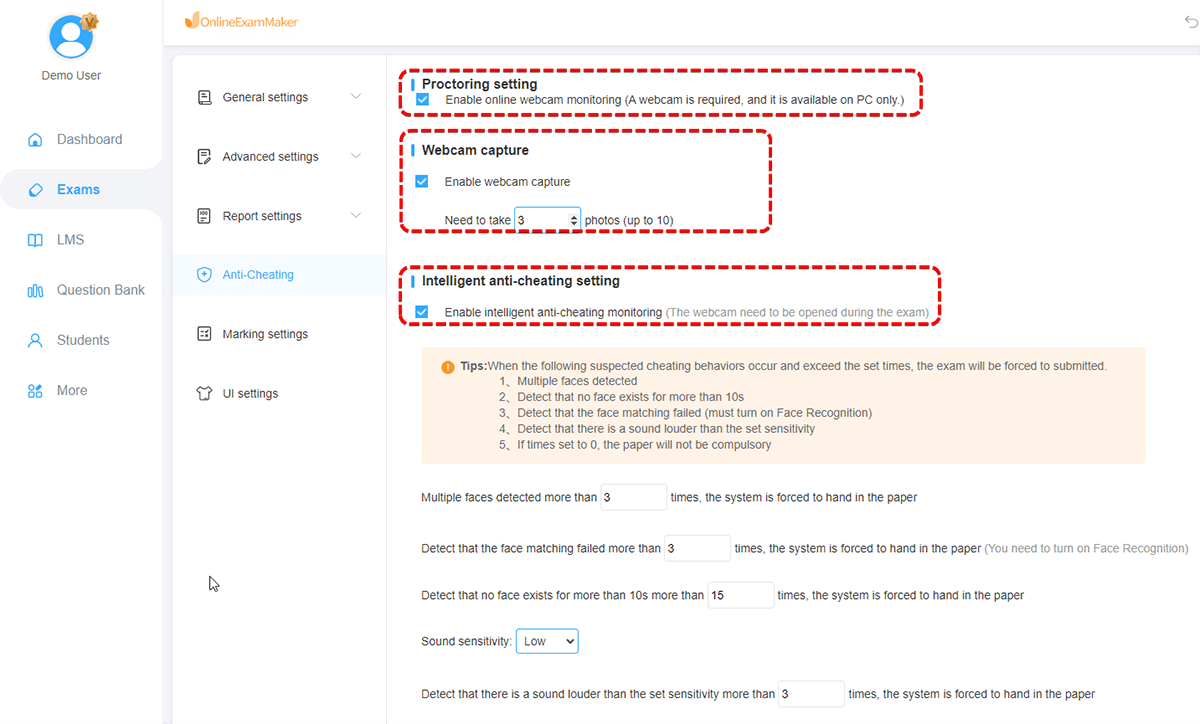
هنا حيث يحدث السحر. انتقل إلى إعدادات الامتحان وابحث عن قسم “مكافحة الغش”.
قم بتمكين هذه الميزات:
- المراقبة بالذكاء الاصطناعي: قم بتشغيل هذا وتهيئة مستويات الحساسية (صارم، معتدل، أو متساهل)
- مراقبة كاميرا الويب: اشترط على الطلاب تمكين الكاميرا الخاصة بهم قبل البدء
- تسجيل الشاشة: سجل جلسة الامتحان بأكملها اختياريًا للمراجعة
- متصفح الامتحان الآمن: أجبر الطلاب على استخدام متصفح مقفل
- عشوائية الأسئلة: اسحب الأسئلة عشوائيًا من بنك الأسئلة الخاص بك
الخطوة 3: حدد معايير امتحانك
حدد متى يكون الامتحان متاحًا، وكم من الوقت لدى الطلاب لإكماله، وما إذا كان يمكنهم التوقف أو إعادة البدء. يمكنك تعيين نوافذ زمنية محددة (“متاح في 15 يناير من الساعة 2 إلى 4 مساءً”) أو تركه مفتوحًا مع حد زمني لكل محاولة.
قم بتكوين درجات النجاح، وتوقيت التعليقات (فوري أو بعد الموعد النهائي)، وما إذا كان يمكن للطلاب رؤية الإجابات الصحيحة بعد ذلك. المرونة هنا مذهلة.
الخطوة 4: اختبر كل شيء قبل يوم الامتحان
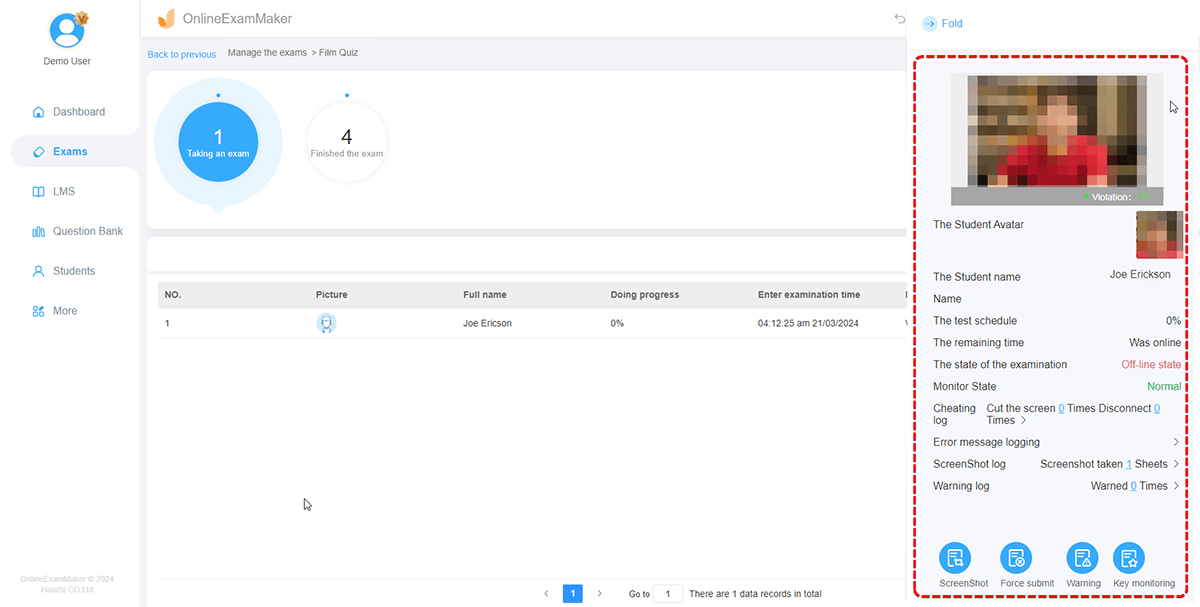
إليك خطأ المبتدئين: إطلاق اختبارك الخاضع للمراقبة بالذكاء الاصطناعي دون اختباره أولاً. خذ امتحانك بنفسك. اجعل زميلاً يجربه. تأكد من أن مطالبات كاميرا الويب تعمل، وأن المؤقت يعمل بشكل صحيح، وأن الأسئلة تعرض بشكل صحيح.
تحقق من تسجيلات المراقبة بالذكاء الاصطناعي – هل يمكنك رؤية مقدم الاختبار بوضوح؟ هل يتم التقاط الصوت بشكل جيد؟ من الأفضل اكتشاف المشكلات الفنية عندما تكون المخاطر منخفضة.
الخطوة 5: شارك وراقب
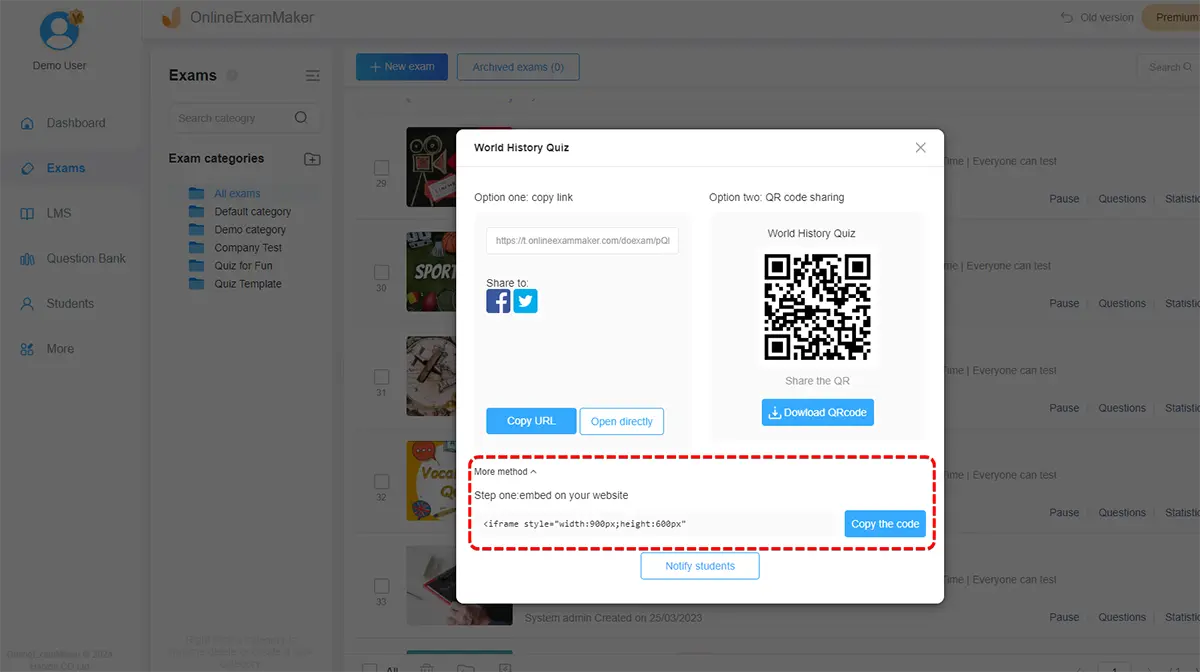
يقوم OnlineExamMaker بإنشاء رابط أو رمز QR فريد لامتحانك. شاركه عبر البريد الإلكتروني، أو نظام إدارة التعلم الخاص بك، أو بأي طريقة تتواصل بها مع الطلاب.
خلال الامتحان، يمكنك مراقبة الجلسات الحية إذا أردت – ورؤية من يؤدي الاختبار حاليًا وما إذا تم رفع أي علامات. بعد الانتهاء، راجع تقرير المراقبة بالذكاء الاصطناعي. سوف يظهر لك الحوادث التي تم وضع علامة عليها مع الطوابع الزمنية ولقطات الشاشة وتقييمات الشدة.
اتخاذ القرار الصحيح لاحتياجات التقييم الخاصة بك
انظر، أنا لست هنا لأهاجم نماذج جوجل. بالنسبة للاختبارات منخفضة المخاطر، واستطلاعات الرأي، أو فحص المعرفة السريع، فهي مناسبة تمامًا. للأدوات المجانية مكانها.
لكن بالنسبة للتقييمات المهمة – الامتحانات النهائية، واختبارات الشهادات، وتقييمات التنسيب – أنت بحاجة إلى شيء أكثر قوة. السؤال ليس ما إذا كان الطلاب قد يغشون؛ إنه ما إذا كان بإمكانك تحمل أن يغشوا وينجوا بفعلتهم.
فكر في الطلاب الذين يدرسون بجد ويلتزمون بالقواعد. ألا يستحقون أن يتم تقييمهم بعدل، في بيئة حيث لا يتم تثبيط الغش فحسب بل يتم منعه بنشاط؟ هذا ما تقدمه المراقبة بالذكاء الاصطناعي.
نماذج جوجل بالإضافة إلى الحلول البديلة الذكية قد تقلل الغش بنسبة 30-40%. OnlineExamMaker مع المراقبة بالذكاء الاصطناعي؟ أنت تنظر إلى فعالية تزيد عن 90%. في بعض الأحيان، راحة البال تستحق الاستثمار.
الاختيار لك. قم بخلط الأسئلة وتأمل في الأفضل، أو قم فعليًا بتأمين تقييماتك بالتكنولوجيا المصممة لهذا الغرض. في كلتا الحالتين، لديك الآن المعرفة لاتخاذ قرار مستنير.
حظًا سعيدًا – ولتكن اختباراتك القادمة خالية من الغش بشكل منعش ورائع.