هل تساءلت يومًا هل أنت “المبصر” أم “المحلل”؟ لم تعد اختبارات الشخصية حصرًا على المجلات الإلكترونية. اكتشف المعلمون والمدربون ومديرو الموارد البشرية أن هذه التقييمات التفاعلية تجعل التعلم يثبت، وتشعل المحادثات، وتساعد الناس على فهم أنفسهم بشكل أفضل.
والمفاجأة هي: لا تحتاج إلى برامج معقدة أو مهارات برمجة. يمكن لـ PowerPoint – نعم، نفس الأداة التي تستخدمها في العروض التقديمية منذ الأزل – أن تنشئ اختبارات شخصية تفاعلية بالكامل تشعرك بأنها احترافية بشكل مدهش. وبصراحة؟ الأمر أبسط مما تظن.
- ما الذي يجعل اختبار الشخصية مختلفًا؟
- تخطيط اختبارك: المخطط الأساسي
- بناء الأساس في PowerPoint
- جعله تفاعليًا باستخدام الارتباطات التشعبية
- التصميم لإضفاء طابع “الاختبار”
- خيار متقدم: استخدام ClassPoint للتفاعل في الوقت الفعلي
- إنشاء اختبارات الشخصية باستخدام الذكاء الاصطناعي: OnlineExamMaker
- اللمسات النهائية والاختبار
ما الذي يجعل اختبار الشخصية مختلفًا؟
قبل الخوض في آليات PowerPoint، دعنا نوضح ما الذي نبنيه. اختبار الشخصية لا يتعلق بالإجابات الصحيحة أو الخاطئة – بل يتعلق باكتشاف الذات.
على عكس الاختبارات التقليدية التي تختبر المعرفة، فإن تقييمات الشخصية تكشف عن أنماط. “هل تخطط للأمور مسبقًا أم تقفز وتكتشف الحل أثناء الطريق؟” لا إجابة منهما صحيحة. كلتاهما تكشف شيئًا عن كيفية عمل الشخص. يحدث السحر عندما يرى المشاركون أنفسهم منعكسين في النتائج: “واو، هذا أنا تمامًا!”
هذا التمييز مهم لأنه يشكل كل شيء – صياغة أسئلتك، خيارات الإجابة، ووصف النتائج. أنت لا تمنح درجات؛ أنت ترشد الناس نحو البصيرة.
تخطيط اختبارك: المخطط الأساسي
احضر مفكرة. قبل لمس PowerPoint، أجب عن هذه الأسئلة:
كم عدد أنواع الشخصية التي ستكون لديك؟
ابدأ بـ 3-4 أنواع. أكثر من ذلك يصبح مرهقًا للبناء وأصعب على المشاركين للتمييز بينها. فكر في الأطر الكلاسيكية: الانطوائيون مقابل المنفتحون، المخططون مقابل المرتجلون، المفكرون مقابل الحساسون.
لتدريب مكان العمل، قد تستخدم: المتعاون، المبتكر، المنظم، والاستراتيجي. لورشة عمل تدريسية: المرشد، المحفز، المتخصص، المرشد.
كم عدد الأسئلة التي تحتاجها؟
خمسة إلى ثمانية أسئلة هي النقطة المثالية. القليل جدًا يجعل النتائج تبدو اعتباطية. الكثير جدًا يفقد الناس اهتمامهم. يجب أن يميل كل سؤال بوضوح نحو نوع شخصية واحد.
ما هي طريقة التسجيل الخاصة بك؟
هنا تظهر حدود PowerPoint – ونقاط قوته. لديك مساران:
| الطريقة | كيف تعمل | الأفضل لـ |
|---|---|---|
| التتبع اليدوي | يسجل المشاركون اختياراتهم بالأحرف (A, B, C, D) ويجمعونها في النهاية | أماكن الدراسة، ورش العمل، التعلم الذاتي |
| منطق التفرع | كل إجابة ترتبط تشعبيًا بالسؤال التالي أو النتيجة النهائية | الاختبارات السريعة، كسر الجمود، التجارب الآلية |
يفضل معظم المعلمين التتبع اليدوي لأنه واضح – يرى المشاركون المنطق – ويشجع على التفكير بينما يلاحظون الأنماط في خياراتهم.
بناء الأساس في PowerPoint
الآن يبدأ المرح. افتح PowerPoint وابدأ بعرض تقديمي فارغ.
إنشاء شرائح هيكلك
الشريحة 1: شريحة العنوان
اجعلها جذابة. شيء مثل “اكتشف أسلوب قيادتك” مع عنوان فرعي: “أجب عن 6 أسئلة لتكشف عن نهجك الفريد.” ابقها بسيطة ولكن مثيرة للاهتمام.
الشريحة 2: التعليمات
هذه الشريحة تمنع الالتباس لاحقًا. تضمّن:
- كم سؤال سيجيبون عليه
- كيف يتتبعون إجاباتهم (يكتبون الأحرف، ينقرون للمتابعة، إلخ)
- ماذا يحدث في النهاية
مثال: “ستجيب على 6 أسئلة. اكتب حرف كل إجابة تختارها (A، B، C، أو D). في النهاية، سنكشف ما تعنيه أحرفك!”
الشرائح 3-6: شرائح النتائج (واحدة لكل نوع شخصية)
يحصل كل نوع شخصية على شريحته الخاصة. أدخل شريحة جديدة وأضف:
- اسم الشخصية كعنوان: “النوع أ – المخطط”
- 3-5 نقاط وصفية: “أنت تزدهر مع الهيكلية،” “تتوقع التحديات قبل ظهورها”
- أيقونة أو صورة تجسد الجو (تقويم للمخططين، بوصلة للمستكشفين)
نصيحة احترافية: سمِّ هذه الشرائح بوضوح في عرض مصف الشرائح – “النتيجة أ،” “النتيجة ب،” إلخ. ستشكر نفسك لاحقًا عند إضافة الارتباطات التشعبية.
بناء شرائح أسئلتك
لكل سؤال، أدخل شريحة جديدة. ابدأ بواحدة، حسّنها، ثم اضبطها.
الخطوة 1: أضف السؤال
في مربع نص في الأعلى، اكتب سؤالك. اجعله محادثة: “عند مواجهة مشكلة في العمل، أنت عادةً…” بدلاً من “نهج حل المشكلة:”
الخطوة 2: إنشاء أزرار الإجابة
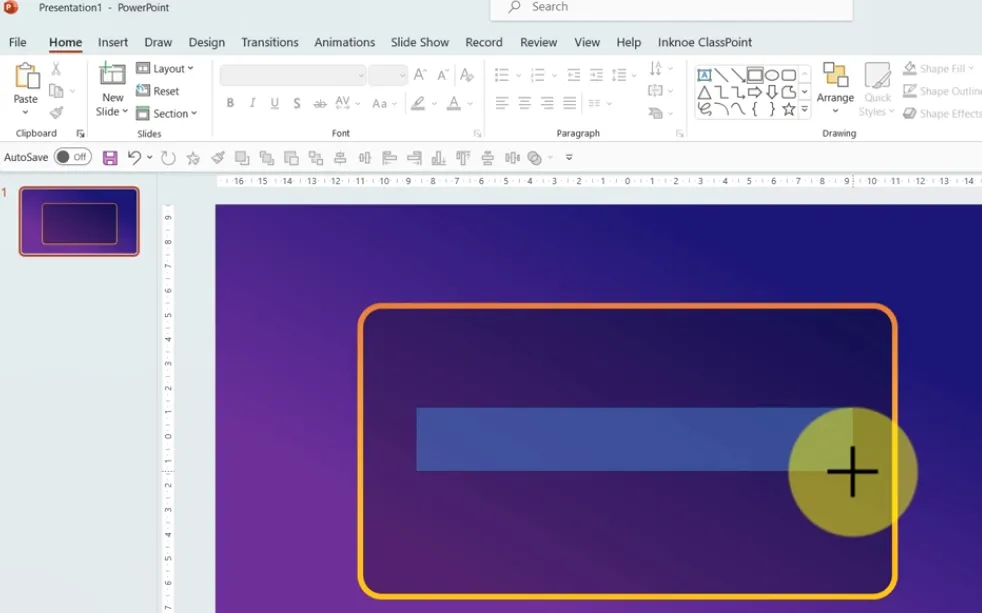
اذهب إلى إدراج ← أشكال ← مستطيل ذو زوايا دائرية. أنشئ شكلًا واحدًا لكل خيار إجابة (عادةً A, B, C, D).
داخل كل شكل، اكتب الإجابة الكاملة:
- “أ: حلِّل الموقف بعناية قبل التصرف”
- “ب: ابحث عن حلول إبداعية مع الآخرين”
- “ج: قسمه إلى خطوات قابلة للإدارة”
- “د: ثق بحدسك وانتقل بسرعة”
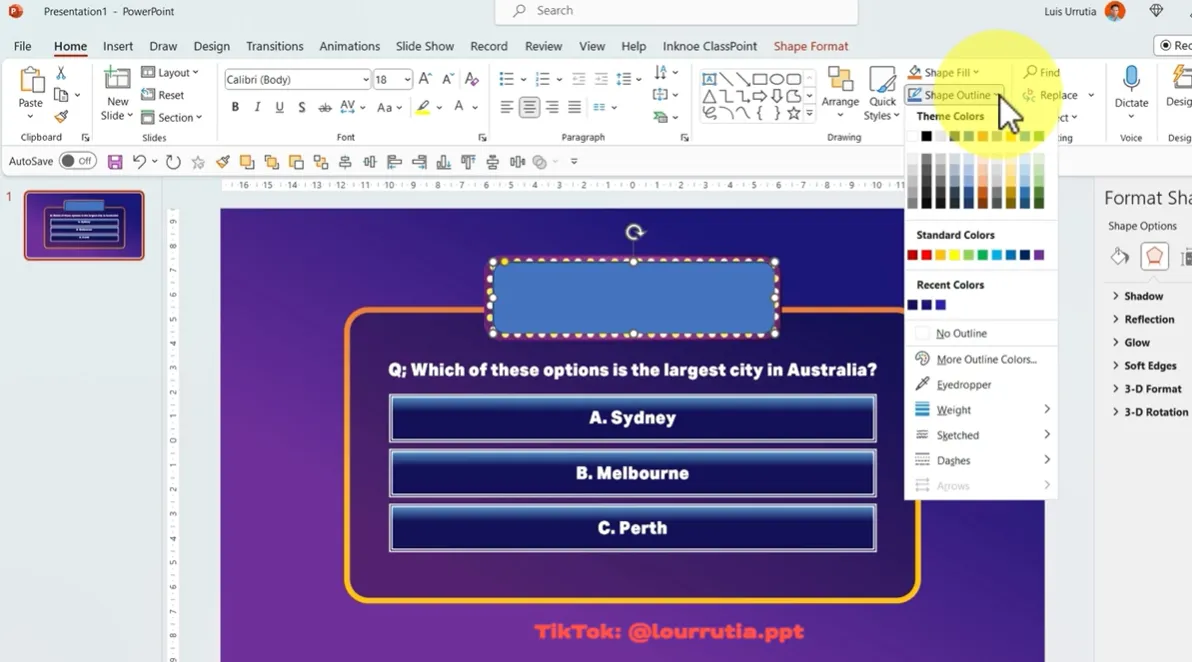
الخطوة 3: التنسيق من أجل الوضوح
اجعل هذه الأشكال تبدو قابلة للنقر:
- اختر لون تعبئة (صلب أو تدرج لوني خفيف)
- أزل الإطار أو اجعله رفيعًا جدًا
- زِد حجم الخط (18-24 نقطة يعمل بشكل جيد)
- رتبها عموديًا بمسافات متساوية (اختر كل الأشكال ← ترتيب ← محاذاة ← توزيع عمودي)
الخطوة 4: النسخ والتعديل
بمجرد أن يبدو سؤالك الأول جيدًا، انقر بزر الماوس الأيمن على الشريحة في الشريط الجانبي وحدد “نسخ الشريحة”. غيّر فقط نص السؤال وصياغة الإجابة. هذا يحافظ على تصميمك متناسقًا ويوفر وقتًا هائلاً.
جعله تفاعليًا باستخدام الارتباطات التشعبية
هذا هو المكان الذي يتحول فيه PowerPoint من شرائح ثابتة إلى تجربة تفاعلية.
الخيار أ: التتبع اليدوي (موصى به لمعظم المستخدمين)
بهذه الطريقة، يكتب المشاركون اختياراتهم بالأحرف طوال الاختبار. تنتقل شرائحك ببساطة بالترتيب – لا حاجة لربط تشعبي معقد.
بعد السؤال الأخير، أضف شريحة “مفتاح النتائج”:
اسرد أنواع الشخصية مع مجموعات أحرفها:
- “معظمها A: المخطط – يركز على التفاصيل واستراتيجي”
- “معظمها B: المتعاون – يركز على الناس وإبداعي”
- “معظمها C: المنظم – فعال ومنهجي”
- “معظمها D: المبتكر – جريء وتكيفي”
الآن أضف ارتباطات تشعبية لكل سطر:
- اختر النص “المخطط”
- انقر بزر الماوس الأيمن ← ارتباط تشعبي
- اختر “مكان في هذا المستند”
- حدد شريحة “النتيجة أ”
- انقر على موافق
كرر لكل نوع شخصية. يمكن للمشاركين بعد ذلك النقر على نتيجتهم لرؤية الوصف الكامل.
الخيار ب: منطق التفرع (متقدم)
هل تريد أن تقفز كل إجابة تلقائيًا إلى مكان ما؟ ستقوم بربط أزرار الإجابة الفردية تشعبيًا.
لمعظم الأسئلة، يجب أن تقفز كل الإجابات إلى السؤال التالي:
- اختر شكل الإجابة أ
- انقر بزر الماوس الأيمن ← ارتباط تشعبي ← مكان في هذا المستند
- اختر شريحة “السؤال 2”
- كرر للأشكال ب، ج، ود
في السؤال الأخير، كن مبدعًا. يمكن لكل إجابة أن تقفز مباشرة إلى نتيجة:
- السؤال الأخير، الإجابة أ → شريحة النتيجة أ
- السؤال الأخير، الإجابة ب → شريحة النتيجة ب
- وهكذا…
يعمل هذا بشكل جميل للاختبارات القصيرة حيث ترتبط كل إجابة بوضوح بنتيجة واحدة. لتقييمات الشخصية الدقيقة ذات الردود المختلطة، يكون التتبع اليدوي أكثر منطقية.
التصميم لإضفاء طابع “الاختبار”
ما الذي يفصل اختبار شخصية احترافي عن عرض شرائح أساسي؟ تفاصيل التصميم المدروسة.
إنشاء هوية بصرية
خصص لونًا لكل نوع شخصية واستخدمه بشكل متناسق:
- الأزرق للمخطط
- البرتقالي للمبتكر
- الأخضر للمتعاون
- البنفسجي للمنظم
استخدم هذه الألوان في شارات الأحرف على أزرار الإجابة وكألوان مميزة على شرائح النتائج. هذا يخلق ارتباطات لا واعية – بحلول السؤال الثالث، يبدأ المشاركون في التعرف على “هذه إجابة زرقاء” حتى قبل قراءتها.
اختر أيقونات ذات معنى
تقدم مكتبة الأيقونات المدمجة في PowerPoint (إدراج ← أيقونات) الآلاف من الخيارات. طابق الأيقونات مع سمات الشخصية:
- مصباح للمفكرين المبتكرين
- قائمة مراجعة للأنواع المنظمة
- عقد متصلة للمتعاونين
- هدف للمخططين الاستراتيجيين
ضع الأيقونات بالقرب من العناوين أو كعلامات مائية على شرائح النتائج. تضيف هذه لمسة أنيقة دون إرباك المحتوى.
اكتب كاختبار شخصية
اللغة مهمة للغاية هنا. قارن بين هذين الوصفين للنتائج:
ممل: “تفضل البيئات المنظمة والتخطيط التفصيلي.”
جذاب: “أنت المهندس المعماري – أنت لا تبني خططًا فحسب، بل تصمم مخططات للنجاح. بينما يرتجل الآخرون، تكون قد توقعت العقبات بالفعل ورسمت ثلاث طرق مختلفة لهدفك. قوتك الخارقة؟ تحويل الفوضى إلى وضوح.”
هل ترى الفرق؟ النسخة الثانية تستخدم لغة حية، تتحدث مباشرة إلى المشارك، وتصوغ السمات كنقاط قوة. تقرأ كبصيرة، وليس كتشخيص.
اجعل الأسئلة محادثة
بدلاً من: “تفضيل أسلوب التواصل:”
جرب: “في الاجتماعات، أنت على الأرجح…”
بدلاً من: “نهج اتخاذ القرار:”
جرب: “عندما لا يستطيع الفريق الاتفاق، أنت عادةً…”
يجب أن تشعر اختبارات الشخصية وكأنها محادثة مع صديق ذكي، وليس نموذج تقييم شركاتي.
خيار متقدم: استخدام ClassPoint للتفاعل في الوقت الفعلي
هل تريد أن تأخذ اختبار PowerPoint الخاص بك من الجيد إلى “واو، هذا مثير للإعجاب حقًا”؟ أدخل ClassPoint – وهو إضافة مجانية لـ PowerPoint تحول عرضك التقديمي إلى تجربة حية تفاعلية.
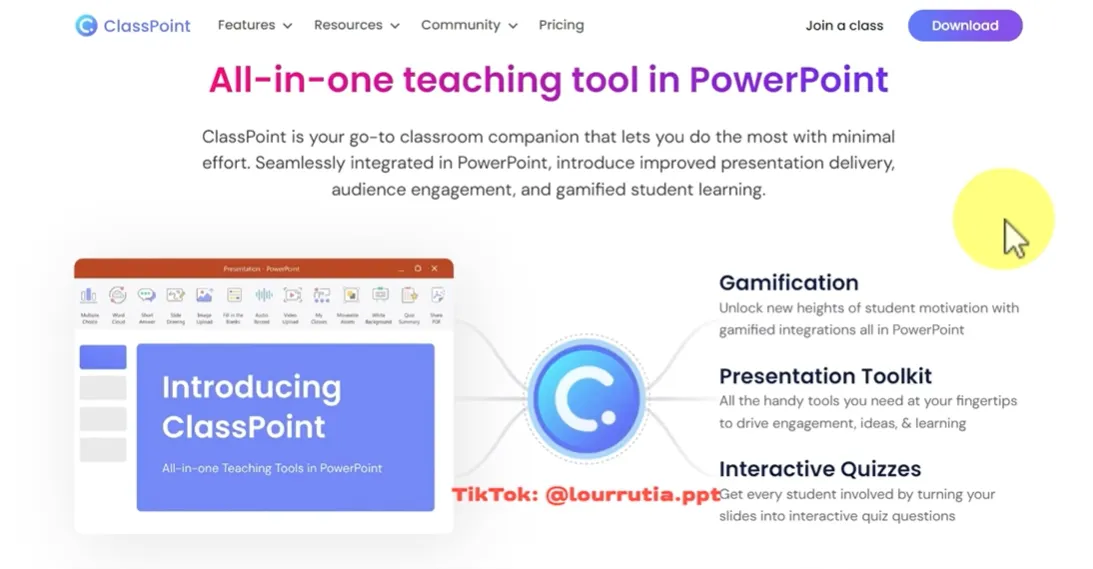
ما يفعله ClassPoint
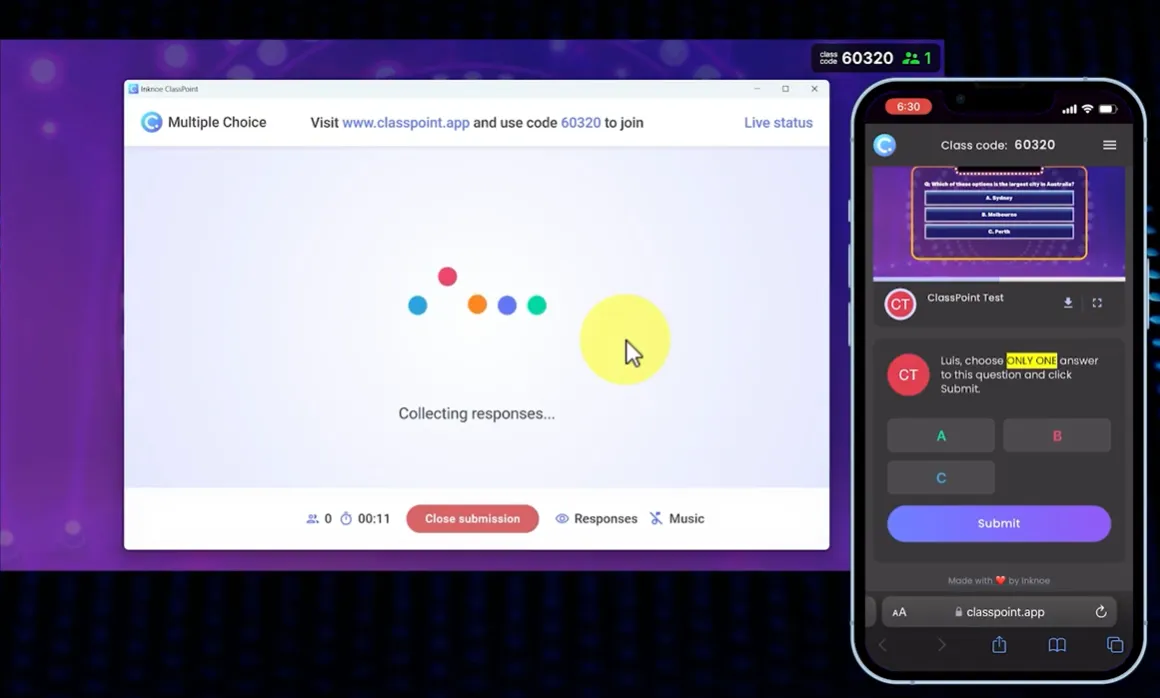
يحول ClassPoint PowerPoint إلى منصة تفاعلية حيث ينضم المشاركون من هواتفهم أو أجهزتهم اللوحية أو أجهزة الكمبيوتر. يرون الأسئلة على الشاشة الكبيرة ولكن يقدمون الإجابات عبر أجهزتهم. ترى الردود في الوقت الفعلي.
لاختبارات الشخصية، هذا يعني:
- لا حاجة للتتبع اليدوي
- تغذية راجعة مرئية فورية (مخططات شريطية تظهر توزيع الإجابات)
- عناصر الألعاب (نقاط، نجوم، لوحات صدارة)
- نتائج محفوظة للتحليل لاحقًا
إعداده
الخطوة 1: التنزيل والتثبيت
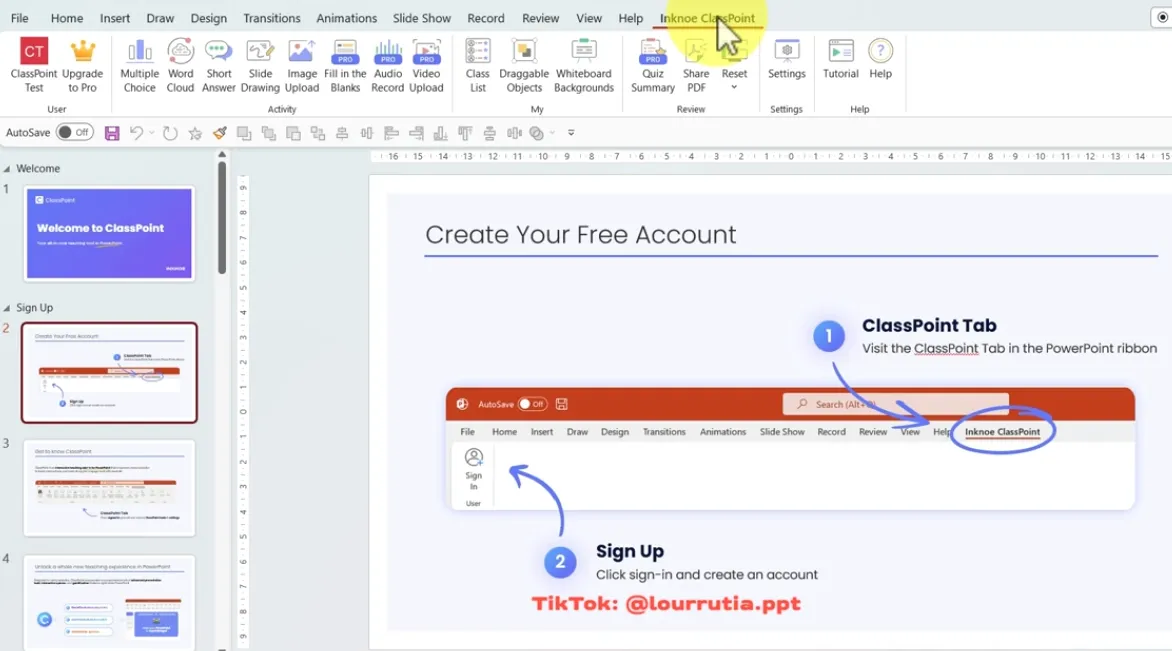
زر classpoint.io وقم بتنزيل الإضافة المجانية. شغّل المثبت – يستغرق حوالي دقيقتين. عند إعادة فتح PowerPoint، سترى علامة تبويب جديدة “ClassPoint” في الشريط.
الخطوة 2: أضف أسئلة تفاعلية
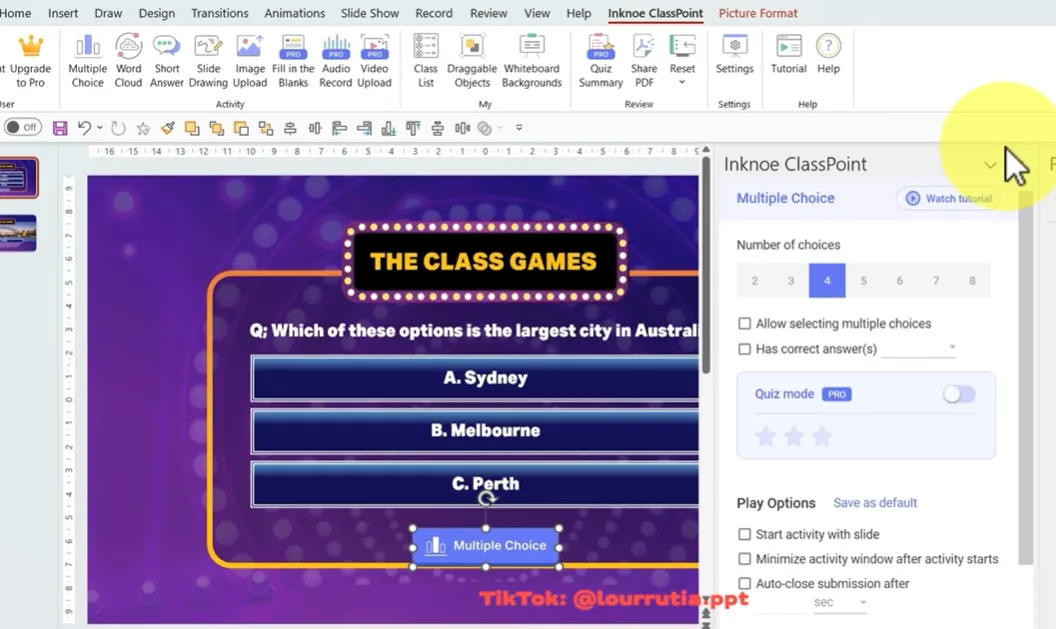
في أي شريحة سؤال، انقر على علامة تبويب ClassPoint، ثم “اختيار من متعدد”. يظهر زر على شريحتك.
يفتح لوح إعدادات على اليمين. اضبط:
- عدد خيارات الإجابة (3، 4، 5، إلخ)
- الإجابة الصحيحة (للالاختبارات التقليدية – تجاوز هذا لتقييمات الشخصية)
- الحدود الزمنية (اختياري)
الخطوة 3: تشغيل الاختبار
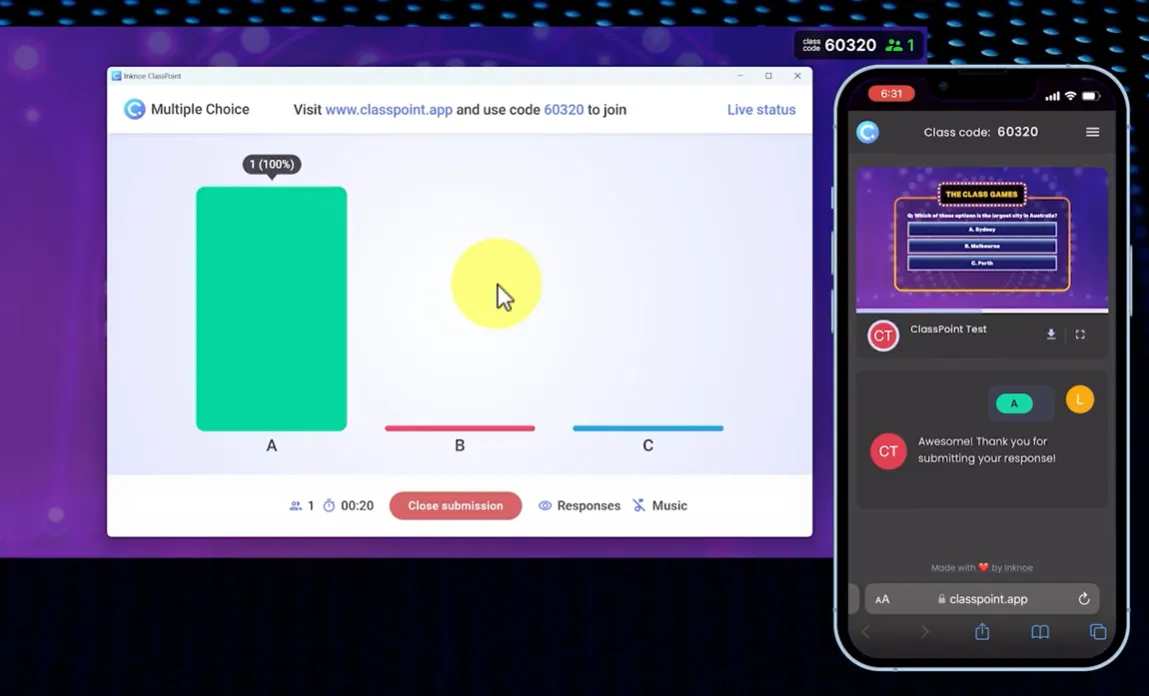
ادخل وضع عرض الشرائح. يظهر رمز فريد على الشاشة (شيء مثل “ABC123”).
يذهب المشاركون إلى classpoint.app على أجهزتهم، يدخلون الرمز، وينشئون اسم عرض. ترى كل من ينضم في لوحة جانبية.
عند النقر على زر ClassPoint في شريحة سؤال، يرى المشاركون خيارات الإجابة على شاشاتهم. ينقرون على اختيارهم. تشاهد الردود تتدفق مباشرة.
بعد أن يستجيب الجميع (أو ينفد الوقت)، انقر على “عرض النتائج” لعرض مخطط شريطي لتوزيع الإجابات.
لماذا يعمل هذا لاختبارات الشخصية
ClassPoint ليس فقط للاختبارات الصحيحة/الخاطئة. لتقييمات الشخصية:
يمكنك رؤية الاتجاهات على الفور. إذا اختار 80٪ من فريقك “اقفز واكتشف الحل أثناء الطريق”، فهذا يكشف شيئًا عن ثقافة مؤسستك يستحق المناقشة.
يشعل المحادثة. “مثير للاهتمام – معظمنا يميل نحو التعاون. ماذا يعني هذا لكيفية تعاملنا مع العمل المستقل؟”
يظل المشاركون منخرطين. استخدام أجهزتهم الخاصة يشعر بأنه أكثر شخصية من رفع الأيدي أو الصراخ بالإجابات.
أبعد من الأسئلة الأساسية
يقدم ClassPoint عناصر تفاعلية أخرى مفيدة لاختبارات الشخصية:
- سحابة الكلمات: “صف بيئة العمل المثالية لك بكلمة واحدة.” يكتب المشاركون الردود؛ تظهر الكلمات الشائعة بحجم أكبر على الشاشة.
- الكائنات القابلة للسحب: “رتب هذه القيم من الأهم إلى الأقل أهمية بالنسبة لك.” يسحب المشاركون العناصر على شاشاتهم.
- أدوات الرسم: علق على الشرائح أثناء المناقشة. ضع دائرة حول النتائج الرئيسية، ارسم روابط بين الأفكار.
بعد الجلسة، يحفظ ClassPoint جميع الردود. قم بتصديرها لمراجعة الأنماط، أو تتبع التغييرات بمرور الوقت، أو تخصيص أنشطة متابعة بناءً على النتائج.
إنشاء اختبارات الشخصية باستخدام الذكاء الاصطناعي: OnlineExamMaker
بينما يمنحك PowerPoint تحكمًا إبداعيًا كاملاً، أحيانًا تحتاج إلى السرعة. هنا يأتي دور OnlineExamMaker – وهو منصة مدعومة بالذكاء الاصطناعي تولد اختبارات الشخصية في دقائق، وليس ساعات.
OnlineExamMaker هي منصة شاملة لإنشاء الامتحانات والاختبارات مع إمكانات الذكاء الاصطناعي المدمجة. على عكس PowerPoint، الذي يتطلب بناء كل شريحة وارتباط تشعبي يدويًا، يستخدم OnlineExamMaker الذكاء الاصطناعي لـ:
- توليد أسئلة اختبار شخصية ذات صلة بناءً على موضوعك
- إنشاء خيارات إجابة متوازنة تتوافق مع أنواع الشخصيات المختلفة
- كتابة أوصاف نتائج جذابة تلقائيًا
- التعامل مع جميع منطق التسجيل والتفرع خلف الكواليس
تخيله كمساعد لتصميم الاختبارات يقوم بالعمل الشاق بينما تركز أنت على التخصيص والتقديم.
أنشئ اختبارك/امتحانك القادم باستخدام الذكاء الاصطناعي في OnlineExamMaker
بناء اختبار شخصية باستخدام ذكاء OnlineExamMaker الاصطناعي
الخطوة 1: سجل واختر “اختبار الشخصية”
أنشئ حسابًا مجانيًا على OnlineExamMaker.com. من لوحة التحكم، انقر على “إنشاء اختبار جديد” لإعداد اختبار جديد. هذا يخبر الذكاء الاصطناعي بالتركيز على اكتشاف الذات بدلاً من الإجابات الصحيحة/الخاطئة.
يستخدم الذكاء الاصطناعي هذه كمراسي لتوليد الأسئلة.
الخطوة 2: دع الذكاء الاصطناعي يولد الأسئلة
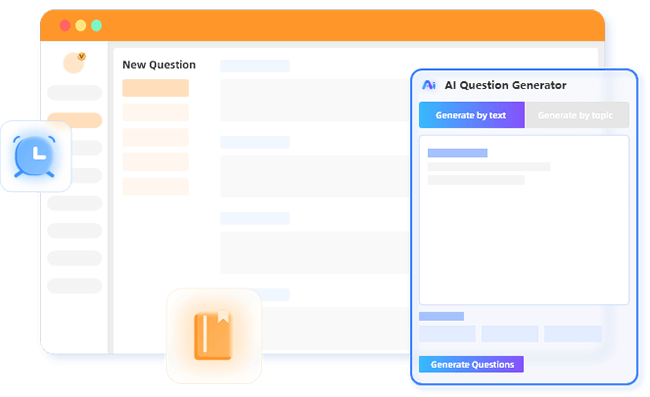
صف الغرض من اختبارك في تلميح موجز: “أنشئ اختبار شخصية لمساعدة المعلمين على تحديد أسلوب تدريسهم المهيمن، مع التركيز على إدارة الفصل الدراسي، وتفاعل الطلاب، ونهج تقديم المحتوى.”
يولد الذكاء الاصطناعي 8-12 سؤالًا، كل منها به 4 خيارات إجابة تتوافق مع أنواع شخصيتك. سترى أسئلة مثل:
“عندما يعاني طالب من فهم مفهوم، فأنت على الأرجح…”
- أ: أعيد صياغة الشرح بطرق متعددة (المحاضر)
- ب: أسأل أسئلة توجيهية حتى يكتشف الإجابة (الميسر)
- ج: أحدد وقتًا فرديًا لفهم ارتباكه المحدد (المرشد)
- د: أجد تشبيهًا إبداعيًا أو نشاطًا عمليًا (المبتكر)
الخطوة 3: المراجعة والتخصيص

يصل الذكاء الاصطناعي بك إلى 80٪ من الطريق، لكن خبرتك تجعله 100٪ ذا صلة. حرر الأسئلة من أجل:
- لغة خاصة بالقطاع (فصل دراسي مقابل غرفة مجلس إدارة)
- الملاءمة الثقافية
- التوازن بين أنواع الشخصيات (تأكد من حصول كل نوع على تمثيل متساوٍ)
الخطوة 4: إعداد منطق التسجيل
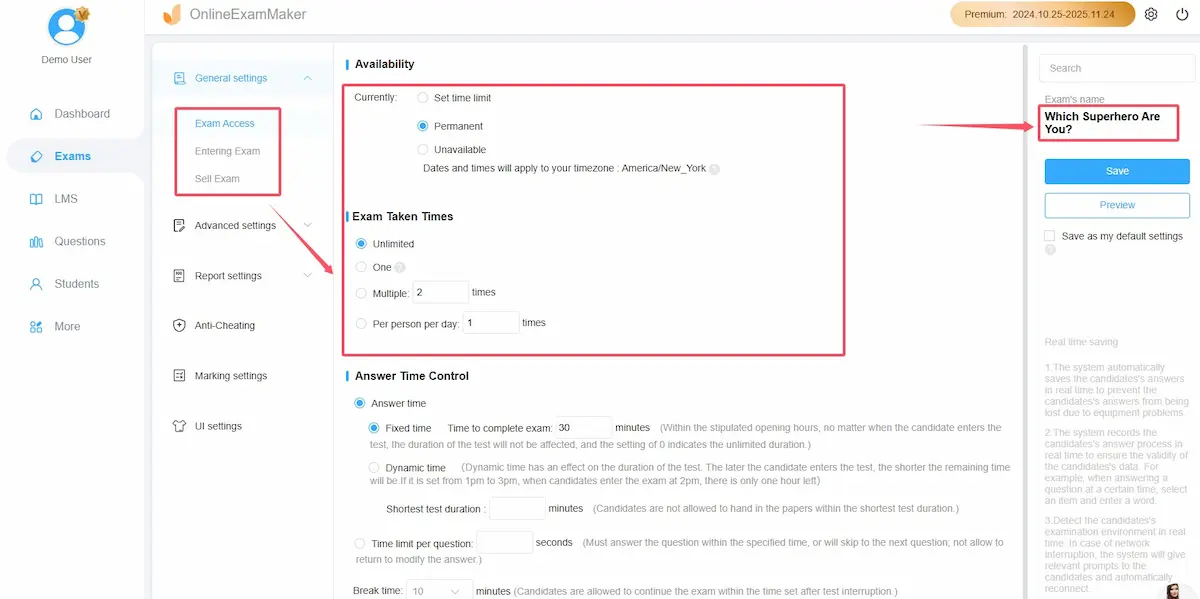
تجمع المنصة الردود تلقائيًا وتعرض نوع الشخصية المهيمن. يمكنك ضبط العتبات إذا لزم الأمر – على سبيل المثال، اشتراط 60٪ من الإجابات في فئة واحدة مقابل الأغلبية البسيطة.
الخطوة 5: المشاركة والتتبع
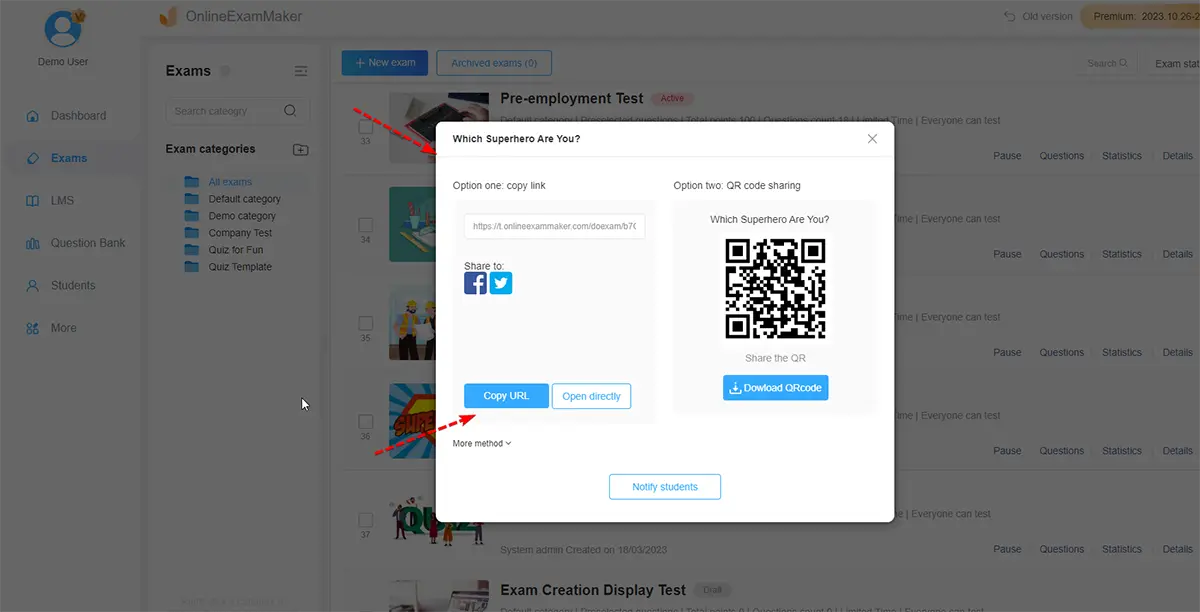
يولد OnlineExamMaker عنوان URL فريد لاختبارك. شاركه عبر:
- البريد الإلكتروني (فردي أو مجمّع)
- رمز QR (اطبعه لورش العمل الشخصية)
- أداة مضمنة (ضعها على موقعك الإلكتروني أو نظام إدارة التعلم)
على عكس PowerPoint، الذي يتطلب التيسير شخصيًا، تعمل اختبارات OnlineExamMaker بشكل مستقل. يأخذها المشاركون في وقتهم الخاص، وتتلقى إشعارات إكمال مع بيانات النتائج.
متى تستخدم OnlineExamMaker مقابل PowerPoint
اختر PowerPoint عندما:
- تحتاج إلى تحكم كامل في التصميم
- الاختبار جزء من عرض تقديمي أكبر
- أنت تسهل شخصيًا وتريد تفاعلًا على الشاشة
- تفضل أن يكتب المشاركون الإجابات للتفكير
اختر OnlineExamMaker عندما:
- تحتاج إلى اختبار بسرعة (دقائق بدلاً من ساعات)
- سيكون المشاركون عن بُعد أو بشكل غير متزامن
- تريد جمع البيانات والتقارير التلقائية
- تحتاج إلى مساعدة الذكاء الاصطناعي في توليد أسئلة متوازنة
يستخدم العديد من المعلمين كليهما: OnlineExamMaker للتقييمات قبل ورشة العمل (يكملها المشاركون قبل الحضور)، ثم PowerPoint مع ClassPoint لمناقشة النتائج مباشرة خلال الجلسة.
اللمسات النهائية والاختبار
قبل إطلاق اختبارك على بشر حقيقيين، اختبره بنفسك. انقر عبر كل ارتباط تشعبي. اقرأ كل وصف نتيجة بصوت عالٍ – إذا بدا جامدًا أو عامًا، أعد كتابته.
أضف حركات متقنة (اختياري)
القليل من الحركة يضيف أناقة دون تشتيت. اختر أزرار الإجابة وأضف حركة دخول “تتلاشى” (علامة تبويب الحركات ← تتلاشى). اضبطها لتظهر “بعد السابق” بتأخيرات 0.2 ثانية بين كل منها.
هذا يخلق كشفًا سلسًا: يظهر السؤال، ثم تتلاشى الإجابات واحدة تلو الأخرى. يبدو مقصودًا وليس ثابتًا.
تحذير: تجنب الحركات المعقدة مثل “يطير داخل” أو “يدور”. فهي تكسر الروابط التشعبية أحيانًا وتبطئ التجربة. التزم بـ “تتلاشى” أو “تظهر” أو “يمسح”.
اختبر على أجهزة مختلفة
إذا كنت تستخدم ClassPoint، اجعل صديقًا ينضم من هاتفه أثناء تقديمك. تحقق من:
- هل يمكنهم قراءة نص الإجابة بوضوح؟
- هل تستجيب الأزرار بسرعة؟
- هل يظهر رمز الانضمام بشكل بارز؟
لاختبارات PowerPoint القياسية، جربها على جهاز عرض أو شاشة كبيرة. تأكد من إمكانية قراءة النص من مؤخر الغرفة.
جهز أسئلة للمناقشة
الاختبار نفسه هو مجرد بداية المحادثة. بعد الكشف عن النتائج، شجّع التفكير:
- “بالنظر إلى نتيجتك، ما الذي فاجأك؟”
- “كيف قد يؤثر نوع شخصيتك على [سيناريو ذي صلة]؟”
- “ما نقاط القوة من أنواع أخرى يمكنك تطويرها؟”
هذا يحول نشاطًا ممتعًا إلى تعلم حقيقي.
احفظه كقالب
بمجرد إنشاء اختبار شخصية واحد، ستستغرق الاختبارات المستقبلية جزءًا بسيطًا من الوقت. في PowerPoint، اذهب إلى ملف ← حفظ باسم ← قالب PowerPoint (.potx). يحفظ تصميمك وحركاتك وهيكل شرائحك كنقطة بداية قابلة لإعادة الاستخدام.
في المرة القادمة، ما عليك سوى فتح القالب، واستبدال الأسئلة وأوصاف الشخصية، وستكون قد انتهيت.
تعمل اختبارات الشخصية في PowerPoint لأنها تجمع بين الهيكل والمرونة. تتحكم في التصميم والسرعة والعمق. سواء قمت بالبناء من الصفر، أو عززت بتفاعلية ClassPoint، أو سرّعت الإنشاء باستخدام ذكاء OnlineExamMaker الاصطناعي، فأنت تخلق لحظات يتوقف فيها الناس ويفكرون: “هاه. هذا صحيح عني بالفعل.”
أليس هذا هو الهدف؟ ليس تصنيف الناس، بل منحهم لغة لفهم الذات. ابدأ ببساطة – خمسة أسئلة، ثلاثة أنواع شخصية. اختبره مع مجموعة صغيرة. حسّن بناءً على ردود الفعل. قبل أن تعرف ذلك، سيكون لديك أداة تحول ورش العمل من النسيان إلى البقاء في الذاكرة.
لأنه عندما يكتشف الناس شيئًا حقيقيًا عن أنفسهم – حتى في عرض PowerPoint – يتذكرونه.