سواء كنت مدرسًا تحاول تقييم فهم الطلاب، أو مدربًا في شركة تقيس مدى استبقاء المعرفة، أو مديرًا في الموارد البشرية يجري عمليات تقييم، فإن تحويل عروض PowerPoint التقديمية الخاصة بك إلى تجربة تعليمية تفاعلية يمكنه أن يحول المشاهدين السلبيين إلى مشاركين نشطين.
الخبر السار؟ لا تحتاج إلى أن تكون خبيرًا في التكنولوجيا لتحقيق ذلك. باستخدام Microsoft Forms وGoogle Forms، يمكنك مزج التقييم بسلاسة في عروضك التقديمية دون عناء.
- فهم الأساسيات: لقاء PowerPoint مع النماذج
- الطريقة الأولى: تضمين Microsoft Forms في PowerPoint
- الطريقة الثانية: ربط Google Forms بـ PowerPoint
- النهج السريع والبسيط: الروابط ورموز الاستجابة السريعة (QR Codes)
- اختيار الأداة المناسبة لاحتياجاتك
- إنشاء اختبارات أفضل بالذكاء الاصطناعي: ميزة OnlineExamMaker
- أفضل الممارسات لدمج الاختبارات التفاعلية
فهم الأساسيات: لقاء PowerPoint مع النماذج
لنوضح الأمر فورًا. لا يمكنك تشغيل اختبار من Google Forms أو Microsoft Forms داخل PowerPoint كما لو كان ميزة أصلية سحرية تعمل في كل مكان. لكن—وهذا مهم—يمكنك بالتأكيد دمجهما بسلاسة كافية بحيث لا يلاحظ المتعلمون الفرق.
فكر في الأمر هكذا: عرض PowerPoint الخاص بك هو المنصة، والنماذج (Forms) هي الدعامة التفاعلية التي تجعل العرض لا يُنسى. ينقر المتعلمون أو يمسحون الرمز من الشريحة الخاصة بك، يكملون الاختبار في النماذج، وتتدفق جميع النتائج إلى موقع مركزي واحد حيث يمكنك تحليلها. نظيف. بسيط. فعال.
النهج الذي تختاره يعتمد على بيئة العمل الخاصة بك. هل تستخدم Microsoft 365؟ لديك خيارات تضمين أصلية تشعرك بأنها شبه سلسة. هل تستخدم Google Workspace أو بيئة مختلطة؟ تصبح الروابط ورموز QR هي أفضل أصدقائك.
الطريقة الأولى: تضمين Microsoft Forms في PowerPoint
إذا كنت تعمل ضمن نظام Microsoft البيئي، فقد فزت بالجائزة الكبرى. يمكن تضمين Microsoft Forms مباشرة في شرائح PowerPoint باستخدام الوظيفة الإضافية Forms، مما يخلق تجربة تبدو أصلية ومتكاملة.
الخطوة 1: أنشئ اختبارك في Microsoft Forms
انتقل إلى forms.microsoft.com واختر اختبار جديد (New Quiz). هذا ليس مجرد نموذج عادي—وضع الاختبار يفتح ميزات خاصة مثل قيم النقاط، التصحيح التلقائي، والتغذية الراجعة الفورية.
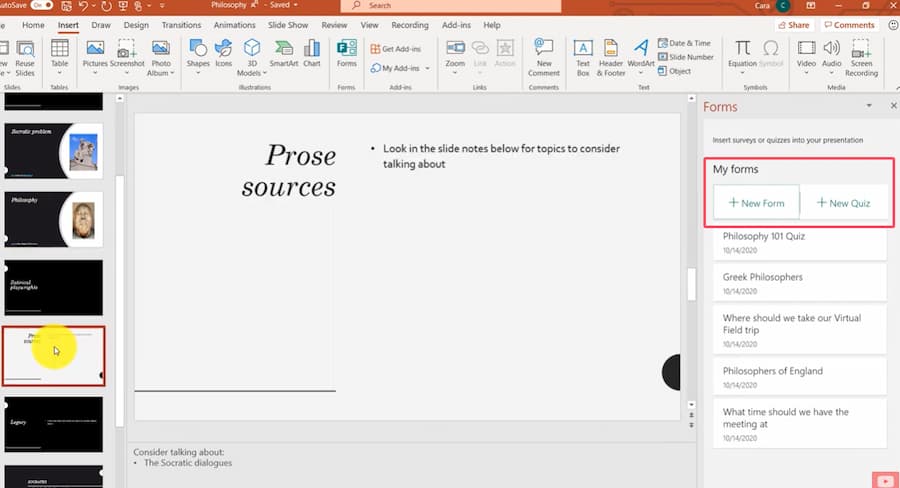
أضف أسئلتك واحدًا تلو الآخر. يدعم Microsoft Forms أنواعًا متعددة مثل الاختيار من متعدد، الإجابات النصية، التقييمات، التصنيفات، والمزيد. لكل سؤال، حدد الإجابة الصحيحة، عيّن قيم النقاط، وصمم رسائل تغذية راجعة مفيدة. هذا هو المكان الذي تظهر فيه دورك كمدرس وتفكر ليس فقط في ما يجب أن يعرفه الطلاب، ولكن كيفية توجيههم عندما يعثرون.
الخطوة 2: أدخل الاختبار مباشرة في PowerPoint
الآن جاء الجزء المرضي. افتح عرض PowerPoint التقديمي الخاص بك في PowerPoint لـ Microsoft 365 وانتقل إلى الشريحة حيث تريد ظهور الاختبار.
في علامة التبويب إدراج (Insert)، ابحث عن زر النماذج (Forms). لا تراه؟ انقر فوق الحصول على الوظائف الإضافية (Get Add-ins) وابحث عن Forms لإضافتها إلى شريط الأدوات الخاص بك.
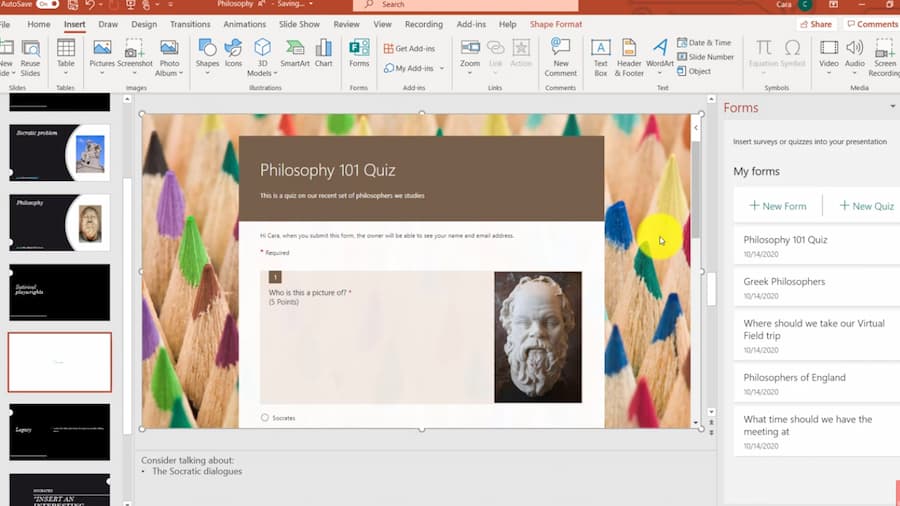
عند النقر على Forms، ينزلق لوح على الجانب الأيمن من شاشتك، معروضًا كل النماذج والاختبارات التي أنشأتها. ابحث عن اختبارك ضمن النماذج الخاصة بي (My forms) وانقر فوق إدراج (Insert).
هاهو! يظهر اختبارك مباشرة على الشريحة كإطار نماذج مضمّن. أثناء عرض الشرائح الخاص بك، يجيب المشاركون على الأسئلة مباشرة هناك في الشريحة دون مغادرة PowerPoint أبدًا. إنه أنيق جدًا بصراحة.
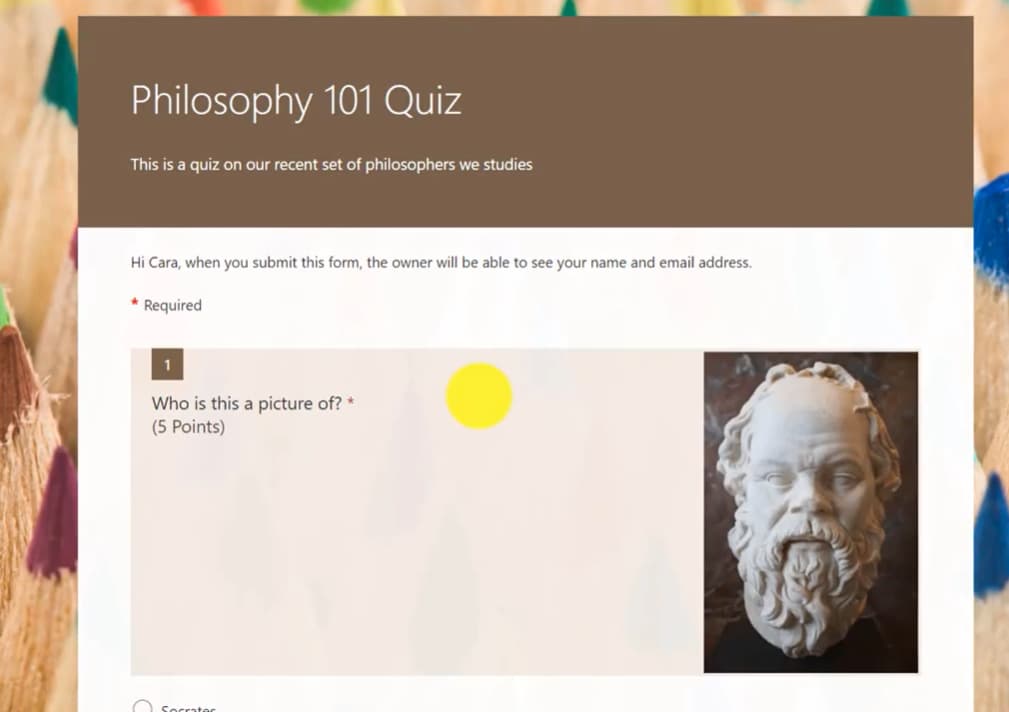
الخطوة 3: راجع الإجابات كالمحترفين
بعد أن يقدم المشاركون إجاباتهم، ارجع إلى forms.microsoft.com. افتح اختبارك وانتقل إلى علامة التبويب الردود (Responses).
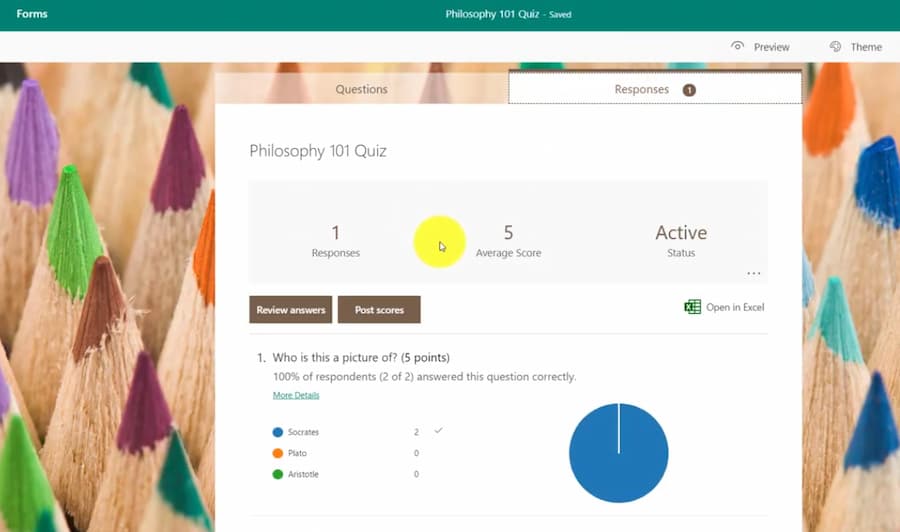
يقوم Microsoft تلقائيًا بحساب النتائج، وإنشاء مخططات، وتحليل الأداء حسب السؤال. يمكنك حتى تصدير كل شيء إلى Excel إذا كنت تريد التعمق أكثر في البيانات. هل تريد تحديد فجوات المعرفة؟ يجعل التحليل المرئي الأنماط واضحة على الفور.
الطريقة الثانية: ربط Google Forms مع PowerPoint
لا يمكن تضمين Google Forms بشكل أصلي في PowerPoint بالطريقة التي يمكن لـ Microsoft Forms فعلها، لكن هذا لا يجعله أقل قوة. الحل الالتفافي يتضمن الروابط ورموز QR، وهو ما يقدم في الواقع بعض المزايا غير المتوقعة—خاصة إذا كان جمهورك يستخدم الأجهزة المحمولة.
الخطوة 1: أنشئ اختبارك في Google Forms
افتح Google Forms وأنشئ نموذجًا جديدًا. في الإعدادات (Settings) (أيقونة الترس)، فعّل اجعل هذا اختبارًا (Make this a quiz). هذا ينشط ميزات محددة للاختبار مثل تعيين النقاط، مفاتيح الإجابة، والتصحيح التلقائي.
أضف أسئلتك باستخدام أنواع الأسئلة المختلفة المتاحة. لكل سؤال، انقر فوق مفتاح الإجابة (Answer key) لوضع علامة على الإجابات الصحيحة وتعيين النقاط. يمكنك أيضًا إضافة تعليقات تظهر عندما يقدم الطلاب إجابات خاطئة—فكر فيها كفرصتك للتدريس، حتى عندما لا تكون في الغرفة.
الخطوة 2: أنشئ رابط الاختبار واختصره
بمجرد أن يصبح اختبارك جاهزًا، انقر فوق زر إرسال (Send) في الزاوية العلوية اليمنى. في النافذة المنبثقة، اختر أيقونة الرابط، حدد تقصير الرابط (Shorten URL)، وانسخ الرابط.
قبل لصقه في أي مكان، تحقق مرة أخرى من إعدادات النموذج الخاص بك. إذا كنت في بيئة تعليمية أو شركات تستخدم Google Workspace، تأكد من أن قيود الردود تتوافق مع جمهورك—لا تريد أن يكون اختبارك مقفلًا بالخطأ على نطاقك فقط إذا كنت تشاركه خارجيًا.
الخطوة 3: صلْه بعرض PowerPoint التقديمي الخاص بك
الآن يبدأ الجزء الإبداعي. في شريحة PowerPoint الخاصة بك، لديك خيارات:
الخيار أ: زر مرتبط برابط تشعبي
أنشئ شكلًا أو مربع نص به شيء مثل “ابدأ الاختبار” أو “انقر هنا للبدء.” انقر بزر الماوس الأيمن عليه، اختر رابط (Link)، والصق رابط Google Forms الخاص بك. أثناء عرضك التقديمي، يفتح النقر على الزر الاختبار في المتصفح الافتراضي.
الخيار ب: رمز الاستجابة السريعة (QR Code)
أنشئ رمز QR من رابط Google Forms الخاص بك باستخدام مولد رموز QR مجاني. أدخل صورة رمز QR في شريحتك. هذا رائع للتدريب الشخصي لأن المشاركين يمكنهم المسح الضوئي بهواتفهم وإكمال الاختبار على أجهزتهم الخاصة بينما تستمر في العرض التقديمي.
بعد أن يقدم المشاركون ردودهم، يمكنك التبديل إلى علامة التبويب الردود (Responses) في Google Forms في متصفحك (Alt+Tab هو صديقك) لإظهار المخططات الحية أو بيانات الملخص دون مغادرة وضع عرض الشرائح.
النهج السريع والبسيط: الروابط ورموز الاستجابة السريعة
في بعض الأحيان لا تحتاج إلى أجراس وصفارات. في بعض الأحيان تحتاج فقط إلى شيء يعمل، وبسرعة.
يمكن مشاركة كل من Microsoft Forms وGoogle Forms عبر روابط مباشرة أو رموز QR، مما يجعل هذه الطريقة عالمية تعمل بغض النظر عن قيود المنصة الخاصة بك.
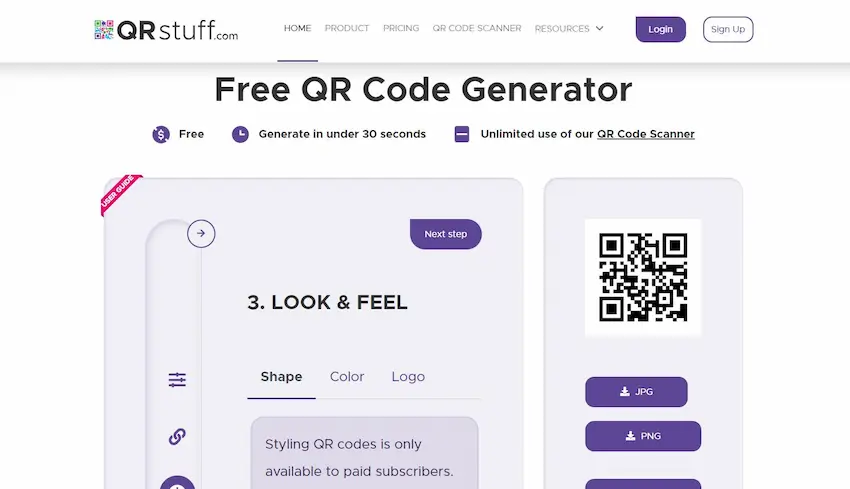
لـ Microsoft Forms، افتح اختبارك، انقر فوق جمع الردود (Collect responses)، اختر خيارات المشاركة الخاصة بك (مثل “يمكن لأي شخص الرد” للاختبارات العامة)، وانسخ الرابط. أنشئ رمز QR باستخدام إدراج > الوظائف الإضافية في PowerPoint أو مولد رموز QR خارجي.
لـ Google Forms، العملية متطابقة تقريبًا: إرسال > أيقونة الرابط > نسخ.
جمال هذا النهج؟ إنه يعمل على أي إصدار من PowerPoint—سطح المكتب، الويب، Mac، PC، وحتى الإصدارات الأقدم. بالإضافة إلى ذلك، تمنحك رموز QR إحساسًا حديثًا وتفاعليًا، وهو ما يقدره المتعلمون عادةً.
اختيار الأداة المناسبة لاحتياجاتك
إذن، Microsoft Forms أم Google Forms؟ الإجابة ليست واحدة تناسب الجميع. هذا يعتمد على بيئتك، جمهورك، وأي الميزات تهمك أكثر.
| الميزة | Google Forms + PowerPoint | Microsoft Forms + PowerPoint |
|---|---|---|
| التضمين الأصلي في الشرائح | غير مدعوم—الروابط ورموز QR فقط | مدعوم بالكامل مع الوظيفة الإضافية Forms (Microsoft 365) |
| ميزات وضع الاختبار | قوية: مفاتيح إجابة، نقاط، تصحيح تلقائي | قوية: نقاط، تعليقات، تصحيح تلقائي |
| تجربة الجهاز | يفتح في المتصفح (يعمل على أي جهاز) | يمكن الإجابة عليه مباشرة في الشريحة أو المتصفح |
| الأفضل لـ | البيئات المختلطة، مستخدمو Google Workspace، الجماهير التي تهتم بالأجهزة المحمولة أولاً | أنظمة Microsoft 365 البيئية، التكامل مع Teams، السيناريوهات التعليمية |
| تحليل البيانات | التكامل مع جداول Google، ملخصات مرئية | تصدير إلى Excel، مخططات ورؤى مدمجة |
إذا كنت في منطقة تعليمية تستخدم Google Workspace for Education، فإن Google Forms هو الخيار الواضح. إذا كنت في بيئة شركات بها تراخيص Microsoft 365، فإن تكامل Forms الأصلي من الصعب التغلب عليه. وإذا كنت في بيئة مختلطة؟ تمنحك الروابط ورموز QR المرونة دون تقييد البائع.
إنشاء اختبارات أفضل بالذكاء الاصطناعي: ميزة OnlineExamMaker
هنا حيث تصبح الأمور مثيرة للاهتمام. بينما تعتبر Google Forms وMicrosoft Forms أداتين ممتازتين، إلا أنهما يتطلبان منك كتابة كل سؤال يدويًا، وصياغة كل خيار إجابة، وتصميم كل رسالة تعليقات. هذا جيد لاختبار مكون من خمسة أسئلة. ولكن ماذا لو احتجت إلى خمسين سؤالًا؟ أو مائة؟
هنا يأتي دور OnlineExamMaker، وهي منصة لإنشاء الامتحانات مدعومة بالذكاء الاصطناعي تغير بشكل أساسي طريقة بناء التقييمات.
بدلاً من كتابة الأسئلة واحدًا تلو الآخر، يمكنك تحميل موادك التعليمية—ملفات PDF، مستندات Word، حتى الكتب المدرسية بأكملها—وسيقوم الذكاء الاصطناعي في OnlineExamMaker بإنشاء أسئلة الاختبار تلقائيًا. يحلل الذكاء الاصطناعي محتواك، يحدد المفاهيم الرئيسية، وينتج أسئلة بتنسيقات متعددة: الاختيار من متعدد، صح/خطأ، إجابة قصيرة، والمزيد.
ولكن الأمر لا يتوقف عند هذا الحد. يتضمن OnlineExamMaker:
- بنوك أسئلة ذكية تصنف الأسئلة حسب الموضوع ومستوى الصعوبة
- تصحيح تلقائي للأسئلة الموضوعية مع تحليلات أداء مفصلة
- ميزات مضادة للغش مثل ترتيب الأسئلة عشوائيًا وحدود زمنية
- واجهات صديقة للجوال تعمل بسلاسة على أي جهاز
- علامة تجارية قابلة للتخصيص بحيث تعكس اختباراتك هوية مؤسستك
أنشئ اختبارك/امتحانك القادم باستخدام الذكاء الاصطناعي في OnlineExamMaker
للمدربين ومديري الموارد البشرية الذين يتعاملون مع تدريب الامتثال، تقييمات التعريف بالعمل، أو امتحانات الشهادات، فإن هذا يغير قواعد اللعبة. أنت لا توفر الوقت فحسب—بل تنشئ تقييمات عالية الجودة تعتمد على مبادئ تعليمية مثبتة مُدمجة في الذكاء الاصطناعي.
تتكامل المنصة بسلاسة مع PowerPoint باستخدام نفس طرق الروابط ورموز QR التي ناقشناها، ولكن بقدرات تقييم أكثر تطورًا تحت الغطاء. فكر في الأمر كالترقية من دراجة هوائية إلى سيارة رياضية—كلاهما يوصلك إلى حيث تريد، لكن واحدة تجعل الرحلة أكثر كفاءة بشكل ملحوظ.
أفضل الممارسات لدمج الاختبارات التفاعلية
التكنولوجيا جيدة فقط بقدر كيفية استخدامك لها. إليك بعض الدروس المكتسبة بشق الأنفس لجعل تكامل الاختبارات يعمل فعليًا في العالم الحقيقي:
حدد التوقعات بوضوح مقدمًا
لا تفاجئ جمهورك باختبار. استخدم شريحة تعليمات تشرح ما على وشك الحدوث: “في الشريحة التالية، ستنقر فوق زر (أو تمسح رمز QR) للإجابة على خمسة أسئلة. سيستغرق ذلك حوالي ثلاث دقائق. ارجع إلى هذا العرض التقديمي عند الانتهاء.”
الوضوح يقلل القلق والارتباك التقني، خاصة للمشاركين الأقل خبرة في التكنولوجيا.
اختبر كل شيء قبل العرض
افتح عرضك التقديمي على الكمبيوتر الفعلي الذي ستقدم منه. انقر فوق رابط الاختبار الخاص بك. تأكد من أنه يفتح بشكل صحيح. قدّم رد اختبار وتحقق من ظهوره في لوحة تحكم النماذج الخاصة بك.
يبدو هذا واضحًا، لكنك ستندهش من عدد العروض التقديمية التي انحرفت بسبب رابط معطل أو أذونات مشاركة غير صحيحة.
صمم للأجهزة المحمولة عند استخدام رموز QR
إذا كان المشاركون يمسحون رموز QR بالهواتف، فيجب أن يكون اختبارك صديقًا للجوال. يتعامل كل من Google Forms وMicrosoft Forms مع هذا تلقائيًا، لكن حافظ على إيجاز الأسئلة وتجنب طلب كتابة مطولة على شاشات صغيرة.
خطط لتوقيتك
ابْنِ وقتًا عازلًا في عرضك التقديمي. إذا كان لديك اختبار مكون من 10 أسئلة، افترض أن الأمر سيستغرق 5-7 دقائق للجميع لإكماله. لا تستعجل الناس—لا شيء يقتل المشاركة أسرع من الشعور بالضغط أثناء التقييم.
اجعل النتائج جزءًا من المحادثة
الاختبار ليس نقطة النهاية—بل هو بداية محادثة. بعد أن يقدم المشاركون، اعرض ملخص الردونات وناقشه. “مثير للاهتمام—80% منكم أخطأوا في السؤال الثالث. دعونا نتحدث عن سبب صعوبة هذا المفهوم.” هذا يحول التقييم إلى تعلم نشط.
اجعل الأسئلة مركزة وذات صلة
يجب أن يرتبط كل سؤال مباشرة بمحتوى عرضك التقديمي. تجنب أسئلة التفاصيل غير المهمة أو أسئلة المفاجأة. الهدف هو تقييم الفهم وتعزيز التعلم، وليس خداع الناس.
قدّم تعليقات فورية عندما يكون ذلك ممكنًا
كلا المنصتين (Forms) تدعمان رسائل التعليقات. استخدمها. عندما يجيب شخص بشكل خاطئ، لا تضع علامة “خطأ” فقط—اشرح لماذا هي خاطئة وأرشده نحو المفهوم الصحيح. هذا هو المكان الذي يحدث فيه التعلم الحقيقي.
فكر في إخفاء الهوية بعناية
هل يجب أن يجمع اختبارك الأسماء أم يكون مجهولًا؟ هذا يعتمد على السياق. عادةً ما تتطلب التقييمات الرسمية وتدريبات الامتثال تحديد الهوية. غالبًا ما تعمل عمليات التحقق غير الرسمية للمعرفة وأنشطة المشاركة بشكل أفضل عندما تكون مجهولة—يجيب الناس بصدق أكثر دون خوف من الحكم عليهم.
التكامل لا يتعلق بإظهار البراعة التقنية. إنه يتعلق بخلق لحظات يتحول فيها الاستهلاك السلبي إلى مشاركة نشطة. عندما يتم الأمر بشكل صحيح، يمكن لاختبار بسيط مضمّن في PowerPoint الخاص بك أن يكون الفرق بين المعلومات التي تُنسى بحلول الغد والمعرفة التي تثبت فعليًا.
سواء اخترت Microsoft Forms أو Google Forms، أو استفدت من منصات مدعومة بالذكاء الاصطناعي مثل OnlineExamMaker، فإن المفتاح هو مطابقة الأداة لاحتياجاتك واستخدامها بشكل مقصود. ابدأ ببساطة، اختبر بدقة، واجعل دائمًا تجربة المتعلم في مركز قراراتك.
انطلق الآن واجعل عروضك التقديمية لا تُنسى. سيشكرك جمهورك—حتى لو تذمروا من الاختبار.