- لماذا لا تزال اختبارات PowerPoint مهمة في عام 2026؟
- بناء قالب الاختبار الأساسي الخاص بك
- طريقة تغيير اللون بدون استخدام أكواد برمجية
- نهج VBA للتقييم المتقدم
- ما بعد PowerPoint: الحل الذكي من OnlineExamMaker
- الأسئلة الشائعة حول التقييم الذاتي التصحيح في PowerPoint
لماذا لا تزال اختبارات PowerPoint مهمة في عام 2026؟
جمال الاختبارات ذاتية التصحيح في PowerPoint لا يكمن في الراحة فقط—بل في لقاء الطلاب حيث هم بالفعل. لا حاجة لمنصة جديدة لتعلمها. لا صداع مع تسجيلات الدخول. مجرد تقييم مباشر ونقي يعمل سواء كنت في الفصل الدراسي، أو تدير جلسة تدريب، أو تسهل ورشة عمل عن بُعد.
فكر في الأمر بهذه الطريقة: بينما يصارع معلمون آخرون مع منصات اختبارات معقدة تتطلب سبعة عشر كلمة مرور وقدراً بسيطاً من علوم الحاسوب، ستكون أنت منشئاً لتقييمات جذابة في البرنامج الذي تعرفه بالفعل. هذا ليس كسلاً—إنه ذكاء.
بناء قالب الاختبار الأساسي الخاص بك
لنبدأ بالأساس. يبدأ كل اختبار رائع بهيكل متين، ولحسن الحظ، يجعل PowerPoint هذا الأمر سهلًا بشكل ملحوظ.
إعداد شرائح الأسئلة الخاصة بك
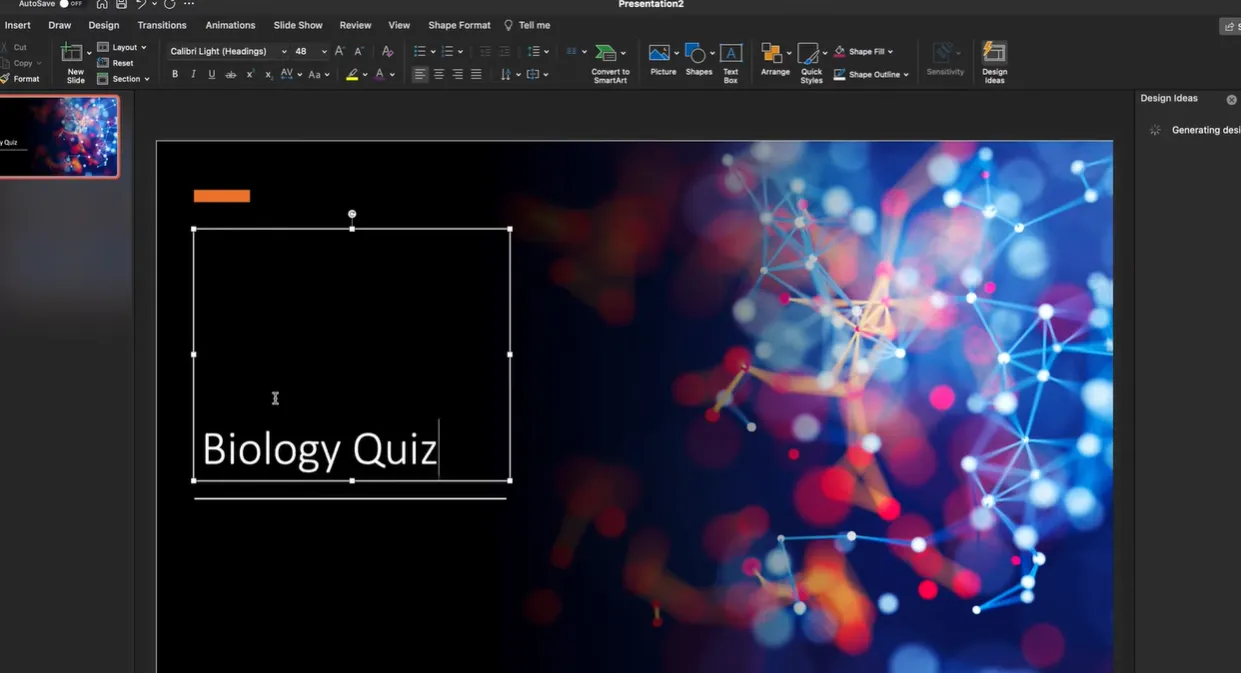
أولاً وقبل كل شيء: قرر طول الاختبار ونوع الأسئلة. الاختيار من متعدد يعمل بشكل جميل هنا لأنه نظيف وسريع وسهل الأتمتة. ابدأ بشريحة عنوان—شيء بسيط مثل “اختبار الأحياء” أو “اختبار أساسيات التسويق”—ثم أنشئ شرائح منفصلة لكل سؤال.
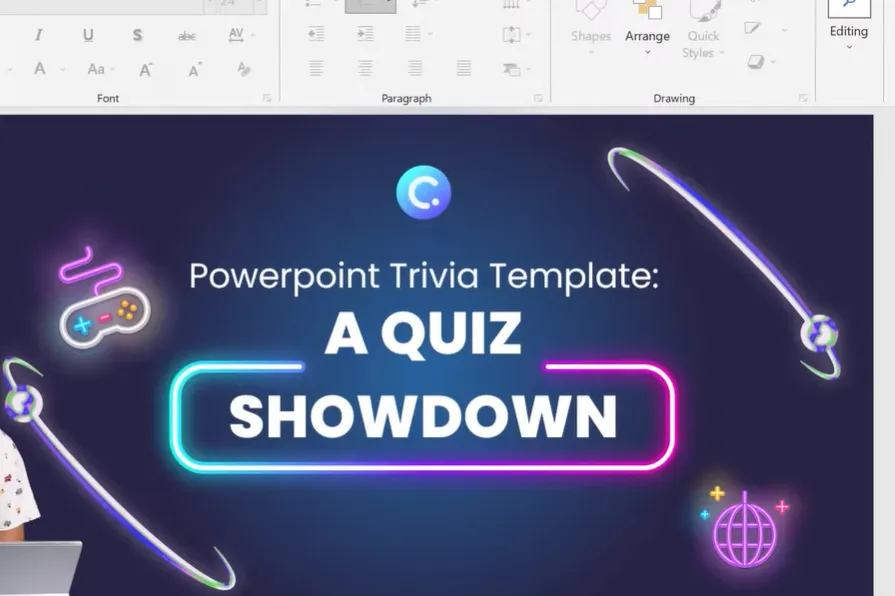
هنا يلتقي التصميم بالوظيفة. لكل شريحة سؤال، ستحتاج إلى:
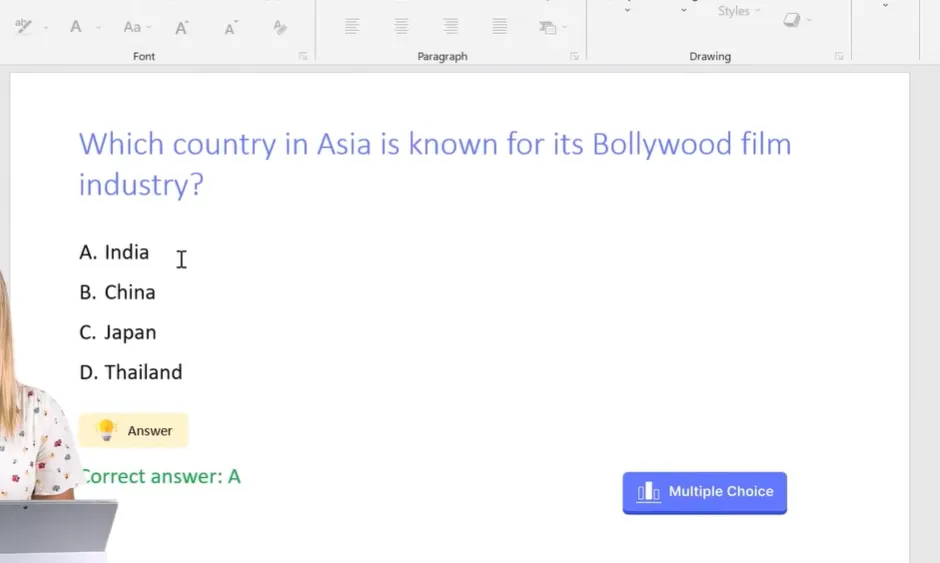
نص السؤال في الأعلى – اجعله واضحًا وموجزًا. لا أحد يريد قراءة فقرة وهو يحاول التركيز على الإجابة بشكل صحيح.
أشكال خيارات الإجابة – أنشئ 3-5 أشكال منفصلة (المستطيلات تعمل بشكل رائع، المستطيلات ذات الزوايا الدائرية تبدو أفضل) لخيارات الإجابة الخاصة بك. أدخل هذه من خلال قائمة Insert، ثم اختر Shapes.
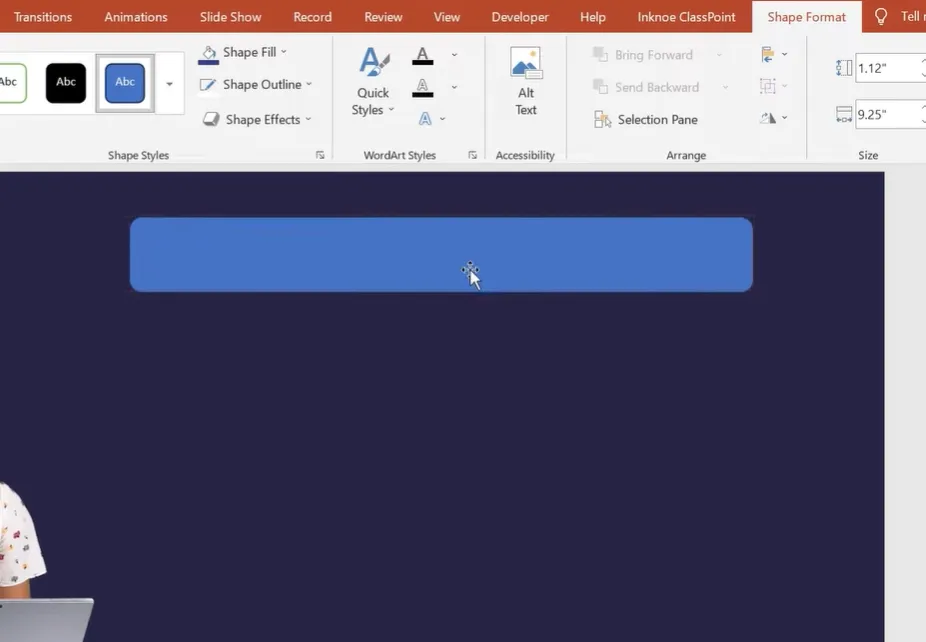
نصيحة للمحترفين: قم بتنسيق الخلفية أولاً لتتطابق مع ألوان سمتك أو علامتك التجارية. يستغرق ذلك ثلاثين ثانية ويجعل كل شيء يبدو أكثر احترافية بكثير. ثم كرر الأشكال الخاصة بك بالضغط على Ctrl+D بدلاً من إنشاء كل شكل على حدة—ستشكرك نفسك المستقبلية.
إنشاء شرائح التغذية الراجعة
كل سؤال يحتاج إلى شريحتين مرافقتين: واحدة للإجابات الصحيحة، وأخرى للإجابات الخاطئة. هذا هو المكان الذي يحدث فيه سحر “التصحيح الذاتي”.
يجب أن تتضمن شريحة “إجابة صحيحة!” نصًا مشجعًا، وربطاً شرحًا موجزًا عن سبب صحة تلك الإجابة، وزر “السؤال التالي”. شريحة “إجابة خاطئة”؟ إعداد مماثل، ولكن بلغة أكثر لطفًا—لا أحد يحب أن يشعر بالغباء، حتى عندما يكون مخطئًا.
الجزء الرائع: ستستخدم الارتباطات التشعبية لتوجيه الطلاب إلى شريحة التغذية الراجعة المناسبة بناءً على ما ينقرون عليه. الأمر يشبه “اختر مغامرتك الخاصة”، ولكن بنتائج تعليمية.
طريقة تغيير اللون بدون استخدام أكواد برمجية
هل تريد شيئًا بصريًا وفوريًا؟ طريقة تغيير اللون مرضية بشكل غير عادي.
إليك كيف تعمل: ستستخدم ميزات الحركات (Animations) في PowerPoint لجعل أزرار الإجابة تغير لونها عند النقر. أخضر للإجابة الصحيحة، أحمر للإجابة الخاطئة. إنها بديهية، فورية، والطلاب يحبونها.
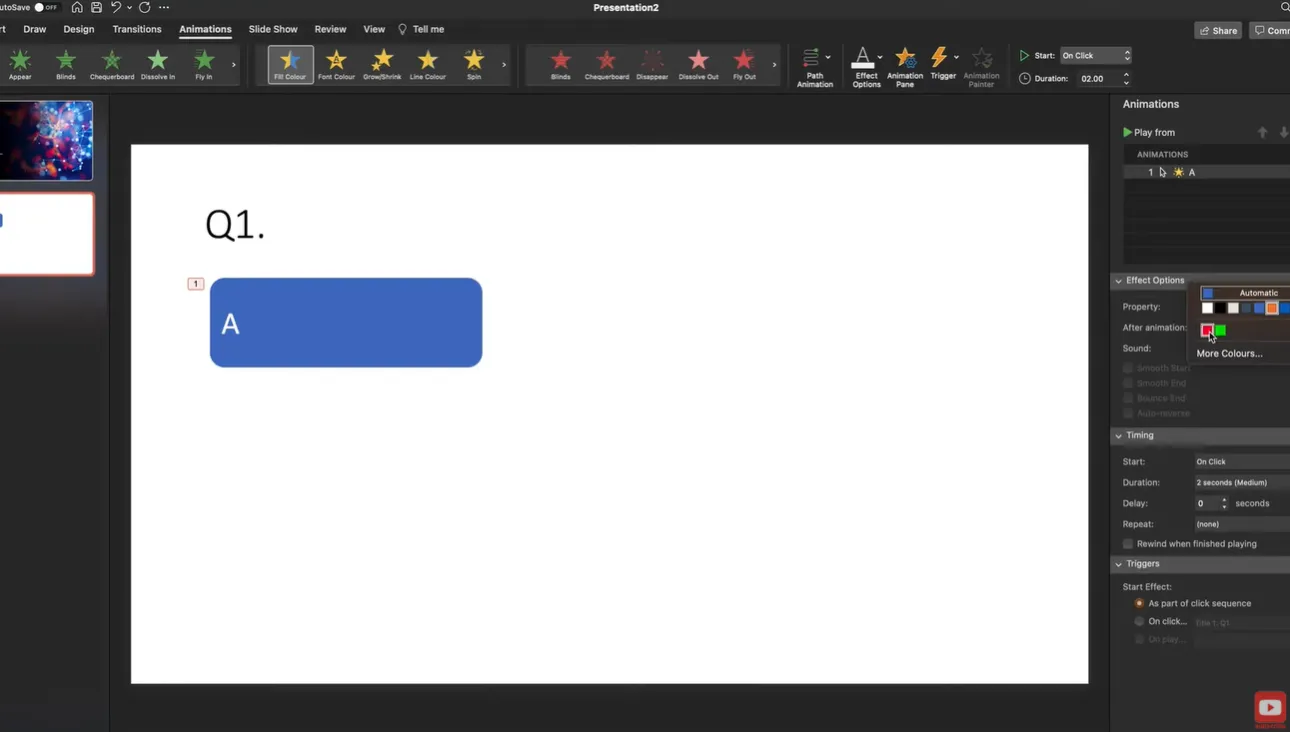
إعداد الحركات
حدد زر الإجابة الأول. انتقل إلى علامة التبويب Animations، ثم انقر على “Animation Pane” لفتح اللوحة الجانبية. الآن إليك الحيلة: ابحث عن تأثير “Fill Color” في خيارات الحركات. انقر عليه، وسترى أيقونة نجمة صغيرة مع ترس—هذا هو بوابتك إلى التخصيص.
للإجابة الصحيحة، اختر اللون الأخضر. عيّنه ليتشغّل “On Click” بحيث يحدث ذلك فورًا عندما يختار الطلاب هذا الخيار. للإجابات الخاطئة، كما خمنت—أحمر.
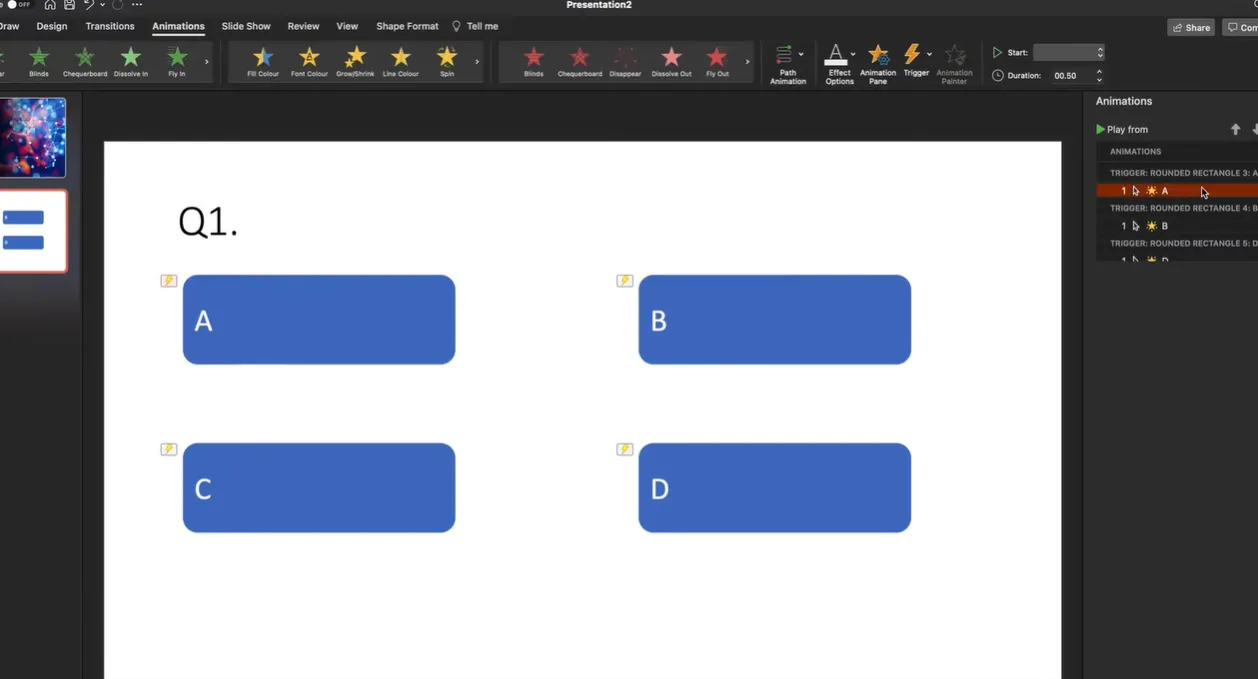
العبقرية هنا في البساطة. لا تفرع معقد، لا شرائح مخفية—مجرد تغذية راجعة مرئية واضحة تعمل على الفور. انسخ زر الحركة الخاص بك، الصقه ثلاث مرات أخرى، غيّر النص للخيارات B و C و D، وضبط الألوان لكل زر بناءً على ما إذا كانت صحيحة أم خاطئة.
إضافة عناصر صوتية
هل تريد رفع المستوى؟ سجل صوتًا لأسئلتك. انتقل إلى Insert > Audio > Record Audio. يعمل هذا بشكل رائع لإمكانية الوصول، أو الطلاب الأصغر سنًا، أو ببساطة لإضافة شخصية لاختبارك.
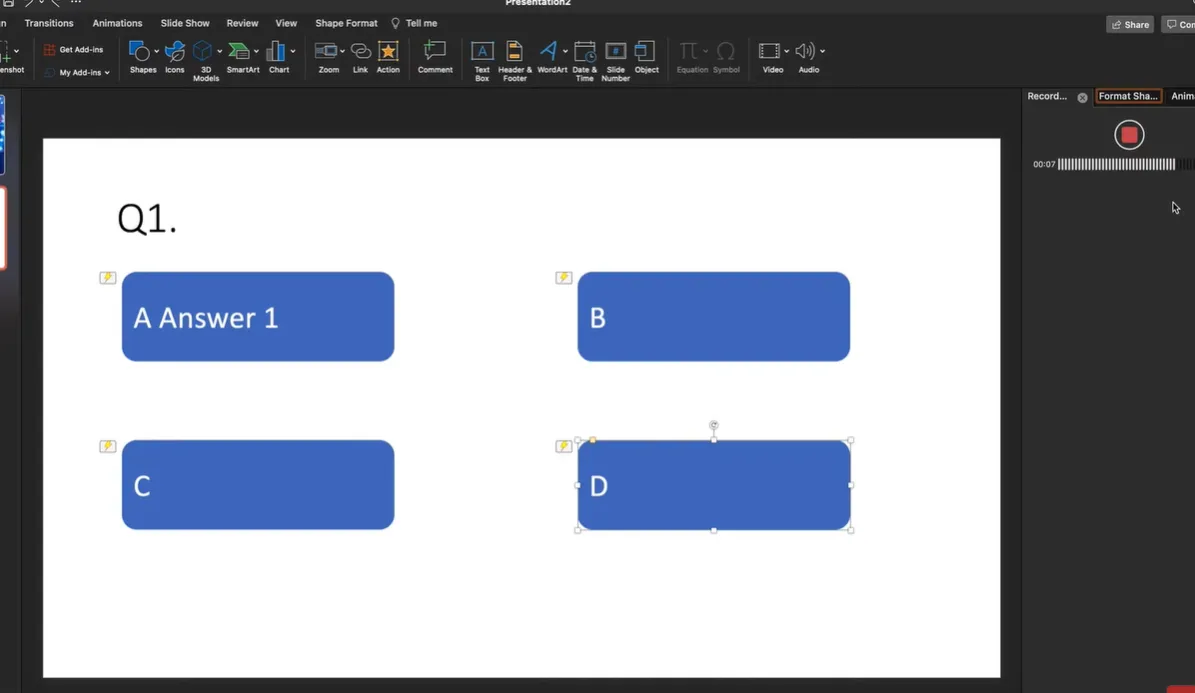
سجل سؤالك، انقر على Insert، وها أنت ذا—لديك أيقونة مكبر صوت على شريحتك. يمكن للطلاب النقر لسماع السؤال يُقرأ بصوت عالٍ. بسيط. فعال. شامل بالفعل.
نهج VBA للتقييم المتقدم
لأولئك الذين يريدون أتمتة كاملة بدون اتصال بالإنترنت أو أدوات خارجية، يقدم Visual Basic for Applications (VBA) حلاً قويًا. تحذير عادل: هذا يتطلب ماكرو، لذا تحقق مما إذا كان مسموحًا بها في بيئتك أولاً.
إعداد ملف تمكين الماكرو
احفظ عرضك التقديمي كملف PowerPoint Macro-Enabled Presentation (.pptm). انتقل إلى File > Save As واختر هذا التنسيق من القائمة المنسدلة.
اضغط على Alt+F11 لفتح محرر VBA. في جزء المشروع (Project pane)، انقر نقرًا مزدوجًا على “ThisPresentation” والصق هذا الكود:
Public Score As Integer

Sub ResetScore()
    Score = 0
End Sub

Sub CorrectAnswer()
    Score = Score + 1
End Sub
هذا ينشئ متغيرًا للنتيجة ووحدتي ماكرو: واحدة لإعادة تعيين النتيجة إلى الصفر عند بدء الاختبار، والأخرى لإضافة نقطة لكل إجابة صحيحة.
ربط وحدات الماكرو بالأزرار
على شريحة العنوان الخاصة بك، أنشئ زر “ابدأ الاختبار”. عند تحديده، انتقل إلى Insert > Action > Run Macro، اختر ResetScore، ثم أضف ارتباطًا تشعبيًا إلى شريحة سؤالك الأول.
لكل زر إجابة صحيح في كل سؤال، عيّنه لتشغيل ماكرو CorrectAnswer (Insert > Action > Run Macro) واربطه بشريحة التغذية الراجعة “صحيح!”. تحتاج الإجابات الخاطئة فقط إلى ارتباطات تشعبية بشريحة “خاطئ”—لا حاجة لماكرو.
عرض النتيجة النهائية
أنشئ شريحة نتائج بها مربع نص يقول شيئًا مثل “نتيجتك: X / 10”. سمّ هذا مربع النص “txtScore” باستخدام جزء التحديد (Selection Pane) (Home > Arrange > Selection Pane).
عد إلى محرر VBA، وأضف هذا الكود:
Sub ShowFinalScore()
    Dim sld As Slide
    Set sld = ActivePresentation.Slides("Results")
    sld.Shapes("txtScore").TextFrame.TextRange.Text = "Your score: " & Score & " / 10"
End Sub
على شريحة التغذية الراجعة الأخيرة، أضف زر “اظهر النتائج” الذي يشغل ShowFinalScore ويربط بشريحة النتائج الخاصة بك. عند النقر عليه، يعرض النتيجة المتراكمة.
ما بعد PowerPoint: الحل الذكي من OnlineExamMaker
لنكن صريحين: PowerPoint رائع للاختبارات السريعة والمشاركة في الفصل الدراسي، ولكن ماذا لو كنت بحاجة إلى شيء أكثر متانة؟ ماذا لو كنت تدير المئات من الطلاب، أو تحتاج إلى تحليلات مفصلة، أو تريد ببساطة توفير ساعات من وقت الإعداد؟
هنا يأتي OnlineExamMaker، وهو منصة اختبارات مخصصة تأخذ مفهوم الأتمتة وتركض به—مباشرة نحو المستقبل.
أنشئ اختبارك/امتحانك القادم باستخدام الذكاء الاصطناعي في OnlineExamMaker
التصحيح الآلي المدعوم بالذكاء الاصطناعي
إليك ما يجعل OnlineExamMaker مقنعًا: ذكاؤه الاصطناعي لا يصحح فقط أسئلة الاختيار من متعدد (يمكن لـ PowerPoint التعامل مع ذلك). إنه يصحح أسئلة المقال، الإجابات القصيرة، و الردود المعقدة بدقة ملحوظة. نحن نتحدث عن تقنية تفهم السياق، وتقيم المنطق، وتقدم تغذية راجعة ذات معنى—كل ذلك تلقائيًا.
وفقًا لأبحاث تكنولوجيا التعليم الحديثة، يمكن لأنظمة التصحيح المدعومة بالذكاء الاصطناعي تقليل وقت تصحيح المعلم بنسبة تصل إلى 75٪ مع الحفاظ على معايير التقييم المتسقة. هذا ليس مجرد راحة—إنه تحويلي.
ميزات توفر الوقت بالفعل
يُنشئ مولد الأسئلة بالذكاء الاصطناعي في OnlineExamMaker محتوى الامتحان من المواد التي قمت بتحميلها—الكتب المدرسية، ملاحظات المحاضرات، وحتى عروض PowerPoint الحالية. حمّل مستندًا، حدد أنواع الأسئلة ومستويات الصعوبة التي تريدها، وشاهد وهو يولد امتحانًا كاملًا في دقائق.
يمتد التصحيح التلقائي إلى ما هو أبعد من الإجابات الصحيحة أو الخاطئة البسيطة. تقيّم المنصة الدرجات الجزئية، وتحدد الأخطاء الشائعة، وحتى تقدم تغذية راجعة مخصصة للطلاب بناءً على أخطائهم المحددة. الأمر يشبه وجود مساعد تدريس قرأ بالفعل معايير التقييم ويفهم الفروق الدقيقة.
لمنظمي الامتحانات ومديري الموارد البشرية الذين يديرون تقييمات على نطاق واسع، تتضاعف وفورات الوقت بسرعة. أبلغت إحدى الجامعات عن تقليل عبء عمل تصحيح الامتحانات من أكثر من 200 ساعة لكل فصل دراسي إلى أقل من 50 ساعة—وذلك مع تقديم تغذية راجعة أكثر تفصيلاً للطلاب.
متى تختار كل أداة
يتفوق PowerPoint في: الفحوصات السريعة في الفصل الدراسي، التقييمات المدمجة في العروض التقديمية، البيئات غير المتصلة بالإنترنت، اختبارات الاختيار من متعدد البسيطة، والحالات التي يكون لديك فيها محتوى PowerPoint جاهز بالفعل.
يتألق OnlineExamMaker عندما تحتاج إلى: إدارة امتحانات شاملة، تحليلات وتقارير متقدمة، تصحيح مقالات وإجابات قصيرة، تقييمات على نطاق واسع عبر فصول أو أقسام متعددة، وتتبع تفصيلي لتقدم الطالب مع مرور الوقت.
فكر في PowerPoint كأداة التكتيكية اليومية الخاصة بك و OnlineExamMaker كسلاحك الاستراتيجي. كلاهما له مكانه في ترسانة التقييم الخاصة بك.
الأسئلة الشائعة حول التقييم الذاتي التصحيح في PowerPoint
هل يمكنني استخدام هذه الاختبارات بدون اتصال بالإنترنت؟
تعمل طريقة تغيير اللون ونهج VBA بشكل كامل بدون اتصال بالإنترنت. يتطلب ClassPoint اتصالاً بالإنترنت لميزات المشاركة المباشرة، ولكن لا يزال بإمكانك استخدام مولد الأسئلة بالذكاء الاصطناعي الخاص به بدون اتصال إذا قمت بتنزيل الوظيفة الإضافية مسبقًا.
كيف أمنع الطلاب من رؤية كود VBA والإجابات؟
في محرر VBA، انقر بزر الماوس الأيمن على مشروعك، حدد VBAProject Properties، انتقل إلى علامة التبويب Protection، حدد “Lock project for viewing”، وضبط كلمة مرور. هذا يمنع الطلاب من الوصول إلى الكود لرؤية الإجابات أو تعديل النتائج.
ماذا لو كان لدي أكثر من أربعة خيارات إجابة؟
ببساطة كرر أزرار إجابة إضافية ورتبها على شريحتك. تعمل التقنيات مع أي عدد من الخيارات—خمسة، ستة، حتى ثمانية إذا تطلب سؤالك ذلك. فقط تأكد من أن الأزرار كبيرة بما يكفي للنقر عليها بسهولة.
هل يمكنني مزج أنواع الأسئلة في اختبار واحد؟
بالتأكيد. يمكن أن يكون لديك أسئلة اختيار من متعدد بجانب أسئلة صحيح/خطأ، أو أسئلة قائمة على الصور، أو حتى أسئلة إجابة قصيرة (على الرغم من أن تلك ستتطلب تصحيحًا يدويًا ما لم تستخدم منصة مثل OnlineExamMaker). فقط حافظ على تنقل وتصميم بصري متسق.
كيف أشارك هذه الاختبارات مع الطلاب؟
للصفوف الحضورية، اعرض الشرائح على شاشة أو سبورة تفاعلية. للتعلم عن بعد، شارك شاشتك عبر Zoom أو Teams. إذا كان الطلاب بحاجة إلى وصول مستقل، احفظ الملف على OneDrive أو Google Drive وشارك رابطًا، أو ضعه في نظام إدارة التعلم الخاص بك.
هل سيعمل هذا على جهاز Mac أم فقط على Windows؟
تعمل طريقة تغيير اللون الأساسية على كل من Mac و Windows. تتوفر وظيفة VBA على كلا النظامين ولكن قد يكون هناك اختلافات طفيفة—اختبر بدقة على نظامك المحدد. يعمل ClassPoint أيضًا على كلا نظامي التشغيل.
كم من الوقت يستغرق إنشاء اختبار مكون من 10 أسئلة؟
بمجرد إنشاء شرائح القالب الخاصة بك (حوالي 15-20 دقيقة لأول اختبار لك)، إضافة الأسئلة سريعة—ربما 2-3 دقائق لكل سؤال إذا كنت تكتبها بنفسك، أسرع إذا كنت تستخدم توليد الذكاء الاصطناعي. لذا ضع في اعتبارك حوالي 45 دقيقة إجمالاً لأول اختبار لك، ثم 20-30 دقيقة للاختبارات اللاحقة باستخدام نفس القالب.
هل يمكن للطلاب إعادة الاختبار؟
في إصدارات PowerPoint الأساسية، نعم—ما عليك سوى إعادة تشغيل العرض التقديمي. مع ClassPoint، يمكنك إنشاء رمز فصل جديد لجلسة إعادة اختبار. لإصدار VBA، تأكد من تشغيل ماكرو ResetScore عندما يعيد الطلاب التشغيل.