إنشاء اختبار مؤقت في PowerPoint ليس مجرد إضافة لمسات جمالية لعرضك التقديمي. إنه تحويل التعلم السلبي إلى تجربة تفاعلية تحافظ على انتباه المشاركين. سواء كنت مدرسًا تحاول جعل التحضير للامتحانات أقل إيلامًا، أو مدربًا تتطلع لتعزيز مشاركة ورش العمل، أو مديرًا للموارد البشرية يجري جلسات تعريف تفاعلية، فإن الاختبار المؤقت المصمم جيدًا يمكن أن يكون سلاحك السري.
- لماذا تضيف عدادًا زمنيًا لاختبار PowerPoint الخاص بك؟
- تخطيط هيكل اختبارك
- الطريقة 1: إنشاء شريط عد تنازلي بسيط (بدون الحاجة إلى برمجة)
- الطريقة 2: اختبار متقدم بنظام نقاط وتسجيل
- إضافة ميزات تكبير تفاعلية لاختيار الأسئلة
- البديل الأذكى: OnlineExamMaker للاختبارات المؤقتة الاحترافية
- نصائح لجعل اختبارك أكثر جاذبية
- الأسئلة الشائعة
لماذا تضيف عدادًا زمنيًا لاختبار PowerPoint الخاص بك؟
لنكن صادقين—ضغط الوقت يغير كل شيء. بدون عداد زمني، يمكن لمشاركي الاختبار المبالغة في التفكير في كل إجابة، أو إلقاء نظرة على ملاحظاتهم، أو ببساطة تشتيت انتباههم بين الأسئلة. يخلق العد التنازلي إحساسًا بالإلحاح، ويحاكي ظروف الامتحان الحقيقية، والأهم من ذلك—يجعل التجربة بأكملها أشبه بلعبة أكثر منها اختبارًا.
تظهر الأبحاث أن التقييمات المؤقتة تحسن التركيز والاسترجاع من خلال خلق ما يسميه علماء النفس “الصعوبة المرغوبة”. يعمل دماغك بجهد أكبر تحت ضغط الوقت، مما يعني تثبيت المعلومات بشكل أفضل. بالإضافة إلى ذلك، هناك شيء مُرضي بطريقة غريبة في مشاهدة شريط المؤقت يتقلص أو الأرقام وهي تعد تنازليًا. فهو يستفز نفس النفسية التي تجعلنا نشاهد المسلسلات بنهم أو نطارد شارات الإنجاز في الألعاب.
لكن العدادات الزمنية ليست مجرد ضغط. فهي تساعدك أيضًا على إدارة جلستك بشكل أفضل. هل لديك 45 دقيقة لوحدة تدريبية؟ عيّن 30 ثانية لكل سؤال، وستتمكن من إنهاء 20 سؤالًا مع وقت إضافي للمناقشة. لن تكون هناك لحظات محرجة حيث يأخذ أحد المشاركين خمس دقائق على سؤال واحد بينما يتبرم الآخرون.
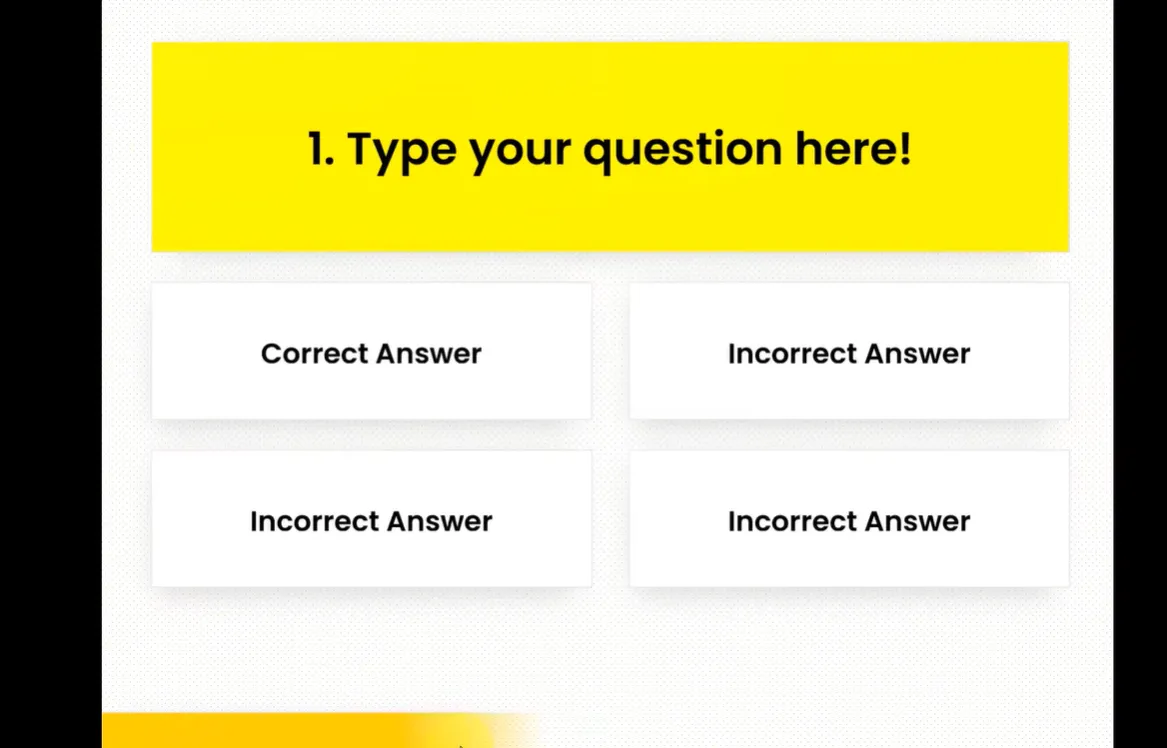
تخطيط هيكل اختبارك
قبل أن تتعمق في لوحات الحركات وإعدادات الروابط التشعبية في PowerPoint، خذ نفسًا. أكبر خطأ يرتكبه الناس هو البدء في البناء دون مخطط. صدقني، أنت لا تريد أن تكون قد أنجزت ثلاثة أرباع العمل لتدرك أنك أعددت التنقل بشكل خاطئ وتحتاج إلى البدء من جديد.
أسئلة يجب أن تطرحها على نفسك:
كم عدد الأسئلة التي تحتاجها؟ خمسة أسئلة سريعة لنشاط احماء؟ عشرون سؤالًا لمراجعة شاملة؟ العدد مهم لأنه يؤثر على استراتيجيتك التوقيتية وحجم الملف.
ما هو أفضل شكل للسؤال؟ الاختيار من متعدد هو الأسهل في الإعداد مع مربعات إجابة قابلة للنقر. صواب/خطأ أسهل حتى. إذا كنت تشعر بالطموح، يمكنك عمل سؤال ملء الفراغ، ولكن هذا يتطلب تدقيقًا يدويًا بدلاً من ردود الفعل التلقائية.
كم من الوقت يجب أن يستمر كل مؤقت؟ قد تحتاج أسئلة الاستدعاء البسيطة إلى 10-15 ثانية. قد تستحق أسئلة حل المشكلات 30-60 ثانية. طابق وقت المؤقت مع تعقيد سؤالك، وإلا إما أن تمل المشاركين بوقت طويل جدًا أو تحبطهم بوقت قصير جدًا.
ماذا يحدث عند انتهاء الوقت؟ هل يجب أن ينتقل الاختبار تلقائيًا إلى السؤال التالي؟ عرض رسالة “انتهى الوقت”؟ الكشف عن الإجابة فورًا؟ لكل نهج مزاياه اعتمادًا على أهدافك التعليمية.
إليك نصيحة احترافية: ارسم تدفق اختبارك على الورق أولاً. ارسم مربعات لكل شريحة، ومسارات تُظهر إلى أين تؤدي النقرات، وملاحظات حول التوقيت. قد يبدو الأمر قديم الطراز، لكنه يوفر ساعات من التراجع الرقمي.
الطريقة 1: إنشاء شريط عد تنازلي بسيط (بدون الحاجة إلى برمجة)
هذه هي نقطة دخولك—الطريقة التي لا تتطلب أي معرفة بالبرمجة وتعمل على أي إصدار حديث من PowerPoint. إذا سبق لك إضافة حركة لجعل النص يظهر بشكل متحرك أثناء العرض التقديمي، فلديك بالفعل المهارات اللازمة لهذا.
الخطوة 1: إعداد شريحة سؤالك
ابدأ بشريحة فارغة. احذف مربعات النص الافتراضية التي يصر PowerPoint على تضمينها—لن تحتاج إليها. أضف مربع النص الخاص بك للسؤال، شيء مثل “في أي عام سقط جدار برلين؟” ضعه بشكل بارز في أعلى أو وسط الشريحة.
الآن أنشئ خيارات الإجابة. يمكنك استخدام مربعات نص أو أشكال أو مزيج منهما. شخصيًا، أفضل استخدام مستطيلات مدورة مع الإجابات بداخلها—تبدو أنظف وأسهل للنقر أثناء الاختبار الفعلي. رتبها بالطريقة التي تشعر أنها صحيحة: عموديًا على الجانب الأيسر، أو بنمط شبكي، أو العمود الكلاسيكي أ/ب/ج/د.
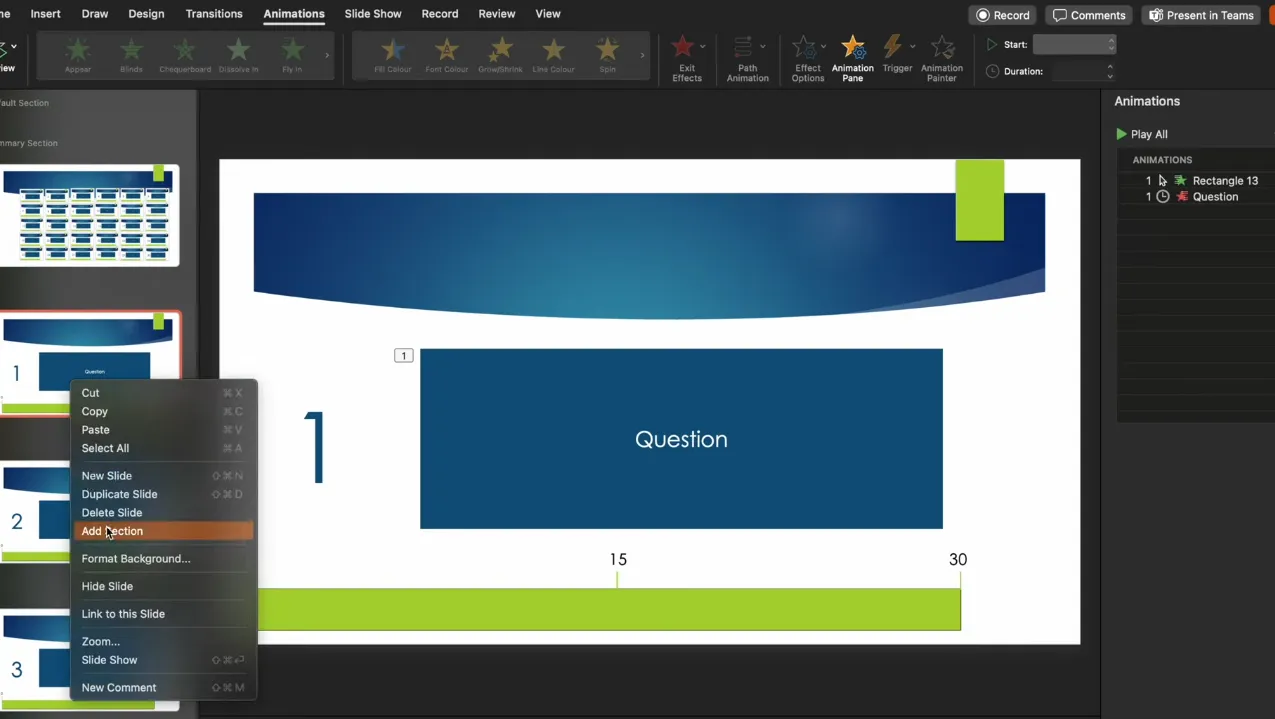
الخطوة 2: إنشاء شريط العد التنازلي الخاص بك
هنا يحدث السحر. أدخل شكل مستطيل ومدده عبر الجزء السفلي من شريحتك—أو على طول الجزء العلوي إذا كنت تفضل. هذا هو شريط المؤقت الخاص بك. اختر لونًا بارزًا؛ الأحمر أو البرتقالي يخلق إحساسًا بالإلحاح، بينما الأخضر يشعرك بالهدوء (اختر بناءً على مقدار الضغط الذي تريد تطبيقه).
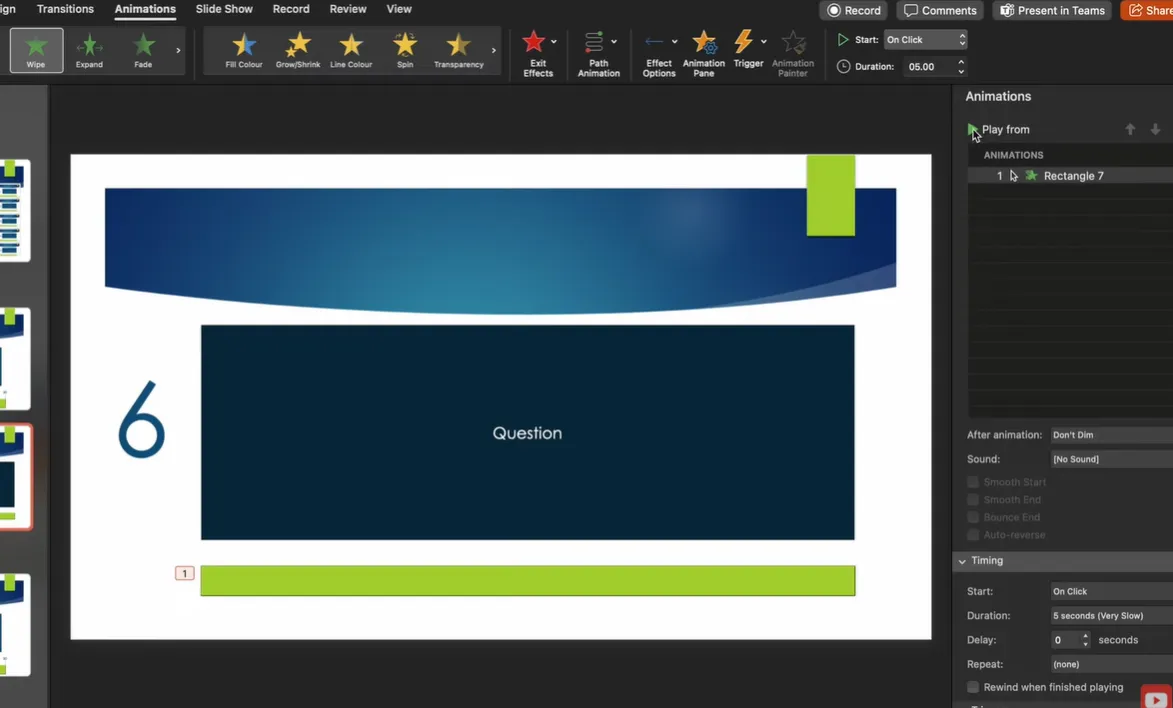
مع تحديد المستطيل، انتقل إلى علامة التبويب الحركات. انقر فوق “إضافة حركة” وانتقل لأسفل إلى قسم تأثيرات الخروج. اختر المسح. هذا يجعل شريطك يختفي تدريجيًا بدلاً من الاختفاء مرة واحدة.
الآن للإعدادات الحاسمة: ضمن “خيارات التأثير”، عيّن الاتجاه إلى من اليمين. هذا يخلق تأثير شريط العد التنازلي الكلاسيكي حيث يختفي اللون من اليمين إلى اليسار. في حقل المدة، أدخل مهلة الوقت—لنقل 10 ثوانٍ حاليًا. يمكنك تعديل هذا لاحقًا دائمًا.
تفصيل آخر: غيّر بدء الحركة إلى مع السابق. هذا يعني أن المؤقت يبدأ تلقائيًا عند ظهور الشريحة، بدلاً من انتظار نقر.
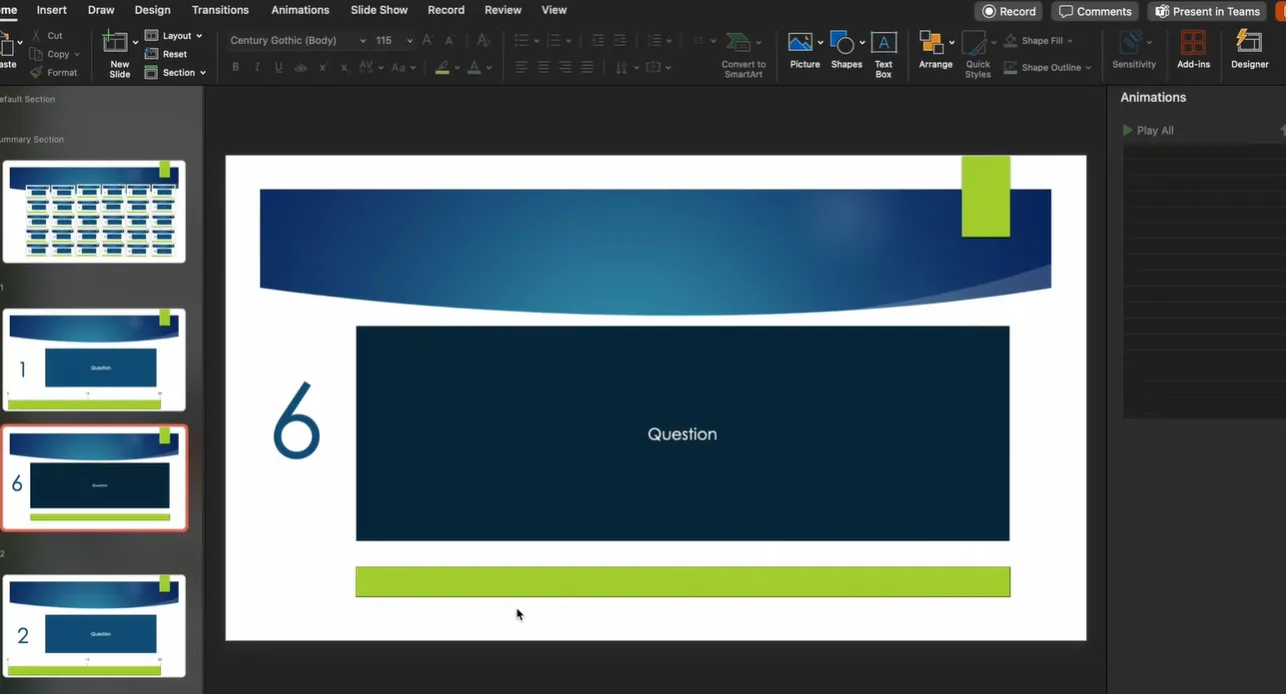
الخطوة 3: إعداد الانتقال التلقائي
يمكنك التوقف هنا والحصول على مؤقت وظيفي، لكن دعنا نجعل الأمر تلقائيًا حقًا. انتقل إلى علامة التبويب الانتقالات. ألغ تحديد “عند النقر بالماوس” ومكّن “بعد”. عيّن هذا لمطابقة مدة المؤقت—إذا كانت حركة الشريط تستمر 10 ثوانٍ، عيّن الانتقال للانتقال بعد 10 ثوانٍ.
ما يفعله هذا رائع: عندما ينتهي شريط العد التنازلي الخاص بك من حركة الخروج، تنتقل الشريحة تلقائيًا إلى التالية. يمكنك جعل تلك الشريحة التالية تعرض الإجابة، أو تعرض “انتهى الوقت”، أو تنتقل إلى السؤال التالي. الخيار لك.
الخطوة 4: إضافة التفاعل لإجاباتك
انقر بزر الماوس الأيمن فوق شكل كل خيار إجابة واختر “رابط” أو “رابط تشعبي”. للإجابة الصحيحة، اربطها بشريحة تقول “صحيح!” بألوان احتفالية. للإجابات الخاطئة، اربطها بشريحة “حاول مرة أخرى”. عندما ينقر المشاركون على إجابة، يرون على الفور ما إذا كانوا على صواب—لا انتظار، لا غموض.
إليك حيلة أنيقة: يمكنك جعل الإجابات الخاطئة تعود إلى نفس السؤال حتى يتمكن المشاركون من المحاولة مرة أخرى، بينما تنتقل الإجابات الصحيحة إلى السؤال التالي. هذا يخلق تجربة تعليمية ذاتية السرعة ضمن إطارك الزمني المؤقت.
الخطوة 5: التكرار والتخصيص
بمجرد إتقان شريحة سؤال واحدة بمؤقتها وروابطها التشعبية، لا تعيد البناء من الصفر للسؤال الثاني. انقر بزر الماوس الأيمن على شريحتك في لوحة الصور المصغرة واختر “تكرار الشريحة”. تنتقل حركات المؤقت وإعدادات الانتقال الخاصة بك تلقائيًا.
الآن ما عليك سوى استبدال نص السؤال، وتغيير خيارات الإجابة، وتحديث وجهات الروابط التشعبية الخاصة بك. كرر هذه العملية لعدد الأسئلة التي تحتاجها. اختبار مكون من 20 سؤالًا قد يستغرق ساعات للبناء من الصفر؟ ستنجزه في 30 دقيقة باستخدام طريقة التكرار هذه.
الطريقة 2: اختبار متقدم بنظام نقاط وتسجيل
هل أنت مستعد للارتقاء بالمستوى؟ تضيف هذه الطريقة تتبع النقاط التلقائي، وشهادة في النهاية، وتلك الحركات المُرضية “النقاط المكتسبة” التي تجعل الاختبارات تشبه ألعاب الفيديو. تنبيه: هذا يتطلب تمكين علامة التبويب “مطور” في PowerPoint والتعامل مع بعض كود VBA. ولكن لا تدع هذا يخيفك—إنه في الغالب نسخ ولصق.
إعداد علامة تبويب المطور وكود VBA
أولاً، تحتاج إلى تمكين علامة التبويب “مطور” المخفية في PowerPoint. انقر بزر الماوس الأيمن في أي مكان على الشريط، وحدد “تخصيص الشريط”، وحدد المربع بجوار “مطور”. انقر فوق موافق، وسترى علامة تبويب جديدة تظهر.
الآن قم بزيارة المورد المذكور في نص الفيديو وابحث عن قسم “تسجيل النقاط”. انسخ كتلة كود VBA بأكملها. مرة أخرى في PowerPoint، انتقل إلى مطور → Visual Basic. في النافذة التي تفتح، انقر بزر الماوس الأيمن في اللوحة اليسرى، واختر إدراج → وحدة، والصق الكود الذي نسخته.
ماذا يفعل هذا الكود؟ يتتبع ثلاثة متغيرات: عدد الإجابات الصحيحة، وعدد الإجابات الخاطئة، وإجمالي النقاط. في كل مرة ينقر المشاركون على إجابة، يقوم الكود بتحديث هذه العدادات في الخلفية. في النهاية، يولد شهادة تُظهر أداءهم.
إنشاء شريحة الشهادة الخاصة بك
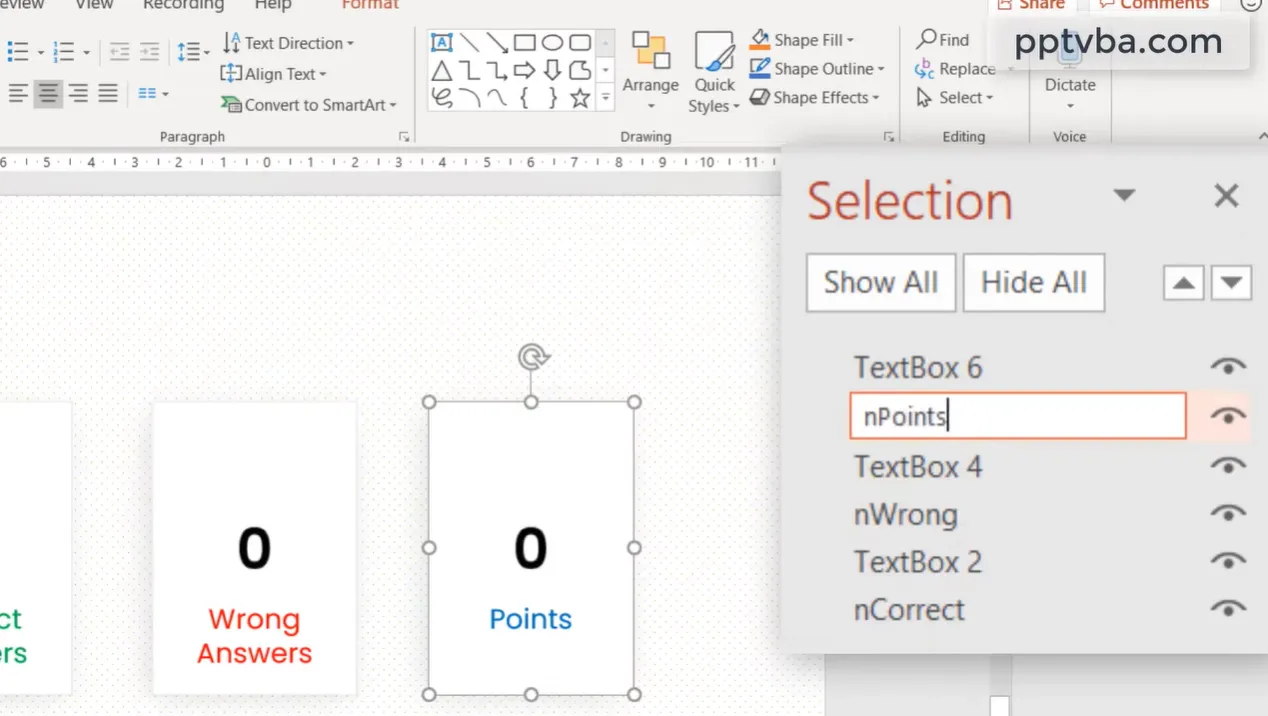
أضف شريحة جديدة في بداية اختبارك. تصبح هذه قالب لوحة النتائج الخاص بك. ارسم ثلاثة مستطيلات ووسمها: “الإجابات الصحيحة”، “الإجابات الخاطئة”، و”إجمالي النقاط”. اجعلها مميزة بصريًا—أخضر للإجابات الصحيحة، وأحمر للإجابات الخاطئة، وأزرق للنقاط.
إليك الخطوة الحاسمة: افتح “لوحة التحديد” (الصفحة الرئيسية → تحديد → لوحة التحديد) وأعد تسمية هذه الأشكال. يجب تسمية مستطيل الإجابات الصحيحة تمامًا “nCorrect”، ومستطيل الإجابات الخاطئة “nWrong”، والنقاط “nPoints”. يبحث الكود عن هذه الأسماء المحددة لتحديث النتائج.
داخل كل مستطيل، اكتب “0” كقيمة بدء. أثناء تشغيل الاختبار، سيتم تحديث هذه الأرقام تلقائيًا بناءً على أداء المشارك.
ربط الإجابات بنظام التسجيل
لكل خيار إجابة في أسئلتك، انقر بزر الماوس الأيمن على الشكل وانتقل إلى إدراج → إجراء. هذه المرة بدلاً من رابط تشعبي، اختر “تشغيل ماكرو”. للإجابات الصحيحة، حدد ماكرو “CorrectAnswer”. للإجابات غير الصحيحة، حدد “WrongAnswer”.
ستحتاج أيضًا إلى إزالة أصوات النقر الافتراضية في PowerPoint حيث أن الماكرو له ردود الفعل الصوتية الخاصة به. حدد كل شكل، وانتقل إلى الحركات، وعيّن الصوت على “بلا صوت”.
لمسة إبداعية: يمكنك تعيين قيم نقاط مختلفة للأسئلة المختلفة. في كود VBA، سترى متغير للنقاط. غيّر الرقم لجعل الأسئلة الأصعب تستحق المزيد—على سبيل المثال، 10 نقاط لسؤال صعب مقابل 5 لسؤال سهل. هذا يضيف إستراتيجية لاختبارك.
إضافة المؤقت إلى اختبارك المتقدم
ستدمج طريقة شريط العد التنازلي من السابق مع نظام التسجيل هذا. أدخل شريط مؤقت المستطيل الخاص بك على كل شريحة سؤال، أعد إعداد حركة المسح (تذكر: من اليمين، المدة تطابق مهلة الوقت)، وتأكد من أنها تبدأ مع السابق.
هنا يصبح الأمر ذكيًا: عيّن أشكال الإجابة الخاصة بك لتظهر بعد تأخير قصير. هذا يعطي المشاركين لحظة لقراءة السؤال قبل بدء المؤقت. قم بتدريج حركاتك—يظهر السؤال، توقف لمدة ثانية، ثم يظهر المؤقت والإجابات في وقت واحد. هذا يخلق تدفقًا أفضل من ظهور كل شيء في وقت واحد.
إنشاء الشاشة النهائية
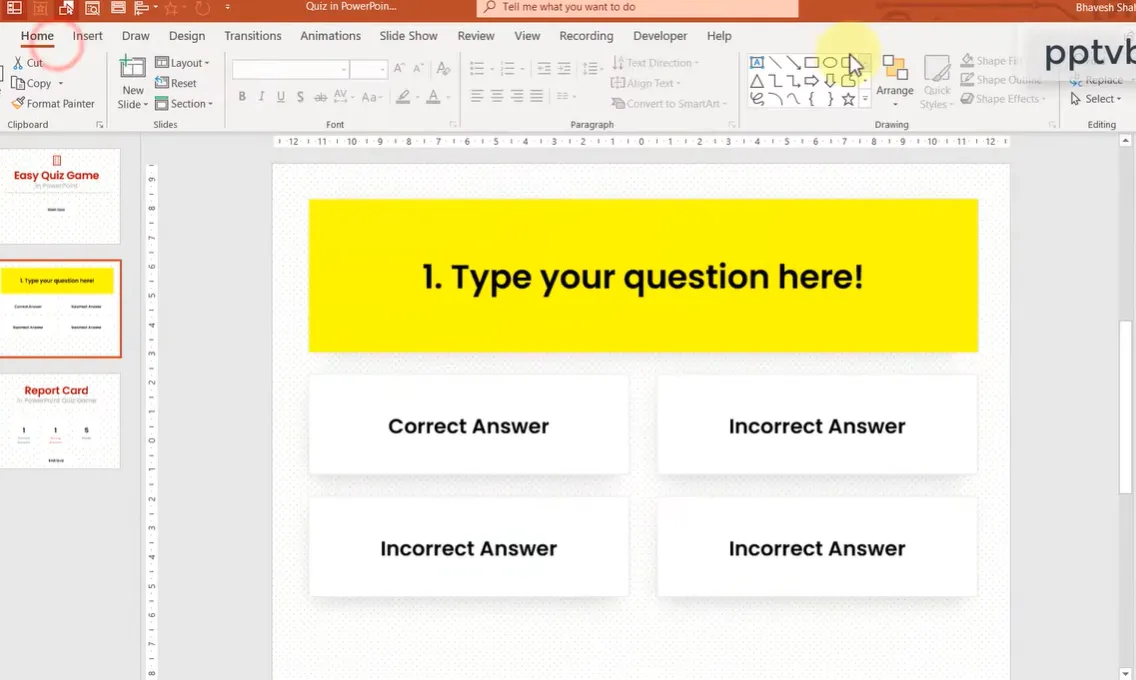
انسخ زر “ابدأ الاختبار” الخاص بك لإنشاء زر “انهي الاختبار” على شريحة السؤال الأخيرة. اربط هذا الزر بشريحة الشهادة الخاصة بك باستخدام رابط تشعبي (ليس ماكرو). عندما ينتهي المشاركون، سيرون نتائجهم مجمعة: عدد الإجابات الصحيحة X، الخاطئة Y، إجمالي النقاط Z.
اجعل هذه الشريحة جذابة بصريًا—أضف بعض الرسومات التهليلية، ربما رسالة تحفيزية. إذا كنت تشعر بمزيد من الحماس، يمكنك إضافة رسائل شرطية بناءً على نطاقات النتائج، على الرغم من أن هذا يتطلب تخصيصًا إضافيًا لـ VBA.
لا تنس الخطوة النهائية الحاسمة: احفظ ملفك كـ عرض تقديمي لـ PowerPoint ممكّن بماكرو (.pptm) أو عرض لـ PowerPoint ممكّن بماكرو (.ppsm). تقوم ملفات .pptx العادية بإزالة وظائف الماكرو، مما يجعل نظام التسجيل الخاص بك عديم الفائدة.
OnlineExamMaker: إنشاء اختبار مؤقت باستخدام الذكاء الاصطناعي مجانًا
على عكس PowerPoint، حيث تقوم يدويًا بتعيين مؤقتات الحركة وتأمل ألا يضغط المشاركون عن طريق الخطأ على زر Escape، فإن OnlineExamMaker لديه ضوابط وقت الامتحان المدمجة. ما عليك سوى تحديد المدة التي يجب أن يستمر فيها الاختبار بأكمله، ويتولى النظام كل شيء—عرض العد التنازلي، الإرسال التلقائي عند انتهاء الوقت، تحذيرات الوقت عندما يكون المشاركون منخفضي الوقت.
ميزات لا يمكن لـ PowerPoint مجاراتها ببساطة
التصحيح التلقائي؟ نعم. تحليلات مفصلة توضح أي الأسئلة أخطأ فيها معظم المشاركين؟ نعم. ميزات مكافحة الغش مثل ترتيب الأسئلة عشوائيًا، وقفل المتصفح، ومراقبة كاميرا الويب؟ نعم، نعم، ونعم.
يمكنك تقديم الاختبارات عبر الإنترنت حيث يصل المشاركون إليها عبر رابط، أو إنشاء إصدارات قابلة للطباعة للاختبارات الحضورية. تنتقل النتائج إلى سجل الدرجات تلقائيًا. يمكن للمشاركين مراجعة إجاباتهم بعد ذلك مع إبراز الإجابات الصحيحة وتقديم تفسيرات. لا حاجة لكود VBA، ولا روابط تشعبية معطلة لاستكشاف أخطائها وإصلاحها، ولا ملفات تالفة لأن شخصًا ما فتحها في Google Slides.
لمديري الموارد البشرية الذين يجريون تقييمات للموظفين أو تدريب على الامتثال، يقدم OnlineExamMaker إنشاء شهادات. يحصل الموظفون الذين يجتازون الاختبار تلقائيًا على شهادة إتمام عبر البريد الإلكتروني. حاول القيام بذلك في PowerPoint دون إنشاء وإرسال مستندات يدويًا.
أنشئ اختبارك/امتحانك القادم باستخدام الذكاء الاصطناعي في OnlineExamMaker
كيفية عمل اختبارات مؤقتة في OnlineExamMaker؟
يمكنك بالتأكيد إنشاء اختبارات مؤقتة وظيفية وجذابة في PowerPoint. لكن إليك الأمر—أنت في الأساس تخترق برنامج عروض تقديمية للقيام بشيء لم يصمم له حقًا. إنه مثل استخدام مطرقة لشد البراغي. بالتأكيد، يمكنك جعلها تعمل، لكن أليس مفك البراغي أفضل؟
الخطوة 1: ابدأ باستخدام OnlineExamMaker
ادخل OnlineExamMaker، منصة مخصصة لإنشاء الاختبارات والامتحانات مع ميزات مدعومة بالذكاء الاصطناعي. إذا كنت مدرسًا أو مدربًا أو محترفًا في الموارد البشرية يقوم بإنشاء اختبارات بانتظام، فإن هذه الأداة تلغي الحلول البديلة في PowerPoint وتمنحك وظائف مصممة خصيصًا.
الخطوة 2: إنشاء اختبار
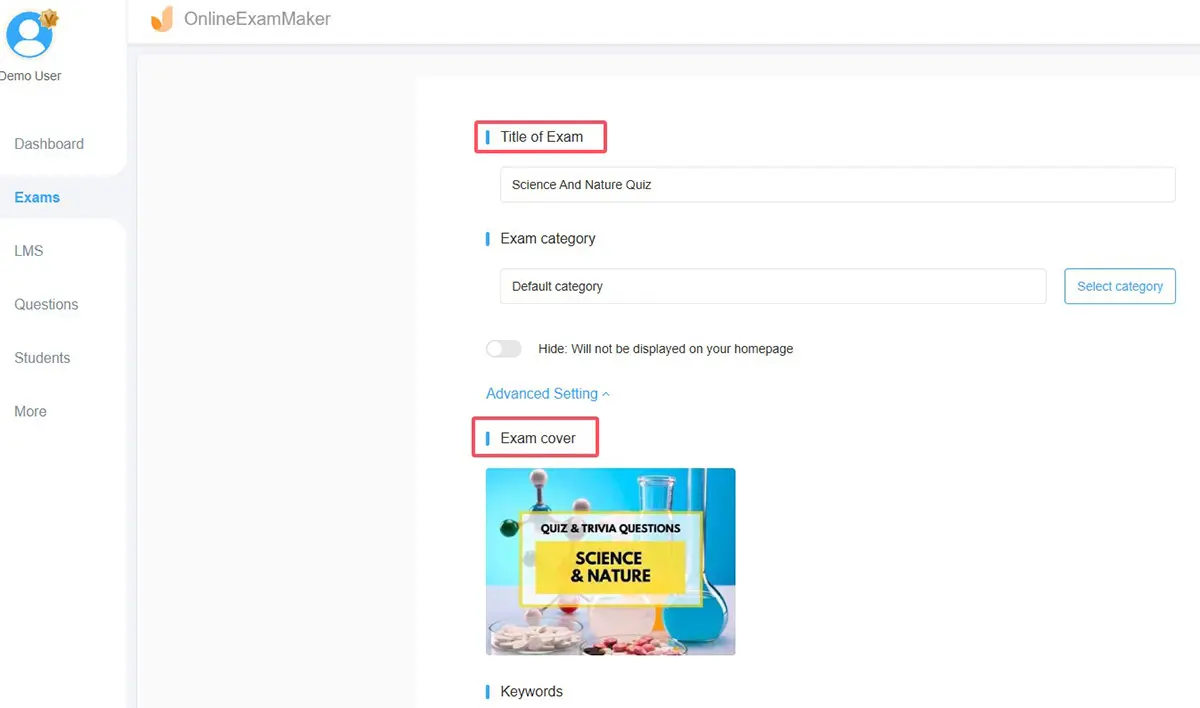
انقر فوق زر “امتحان جديد” لعمل تقييم جديد. يمكنك تجربة منشئ أسئلة الذكاء الاصطناعي في OnlineExamMaker لإنشاء أسئلة وإضافتها إلى الامتحان مباشرة. يقوم الذكاء الاصطناعي الخاص بـ OnlineExamMaker بفحص المحتوى وإنشاء أسئلة ذات صلة مثل الاختيار من متعدد، وصواب/خطأ، والإجابة القصيرة. إنه مثل وجود مدرس مساعد لا ينام أبدًا.
الخطوة 3: تكوين إعداد وقت الامتحان
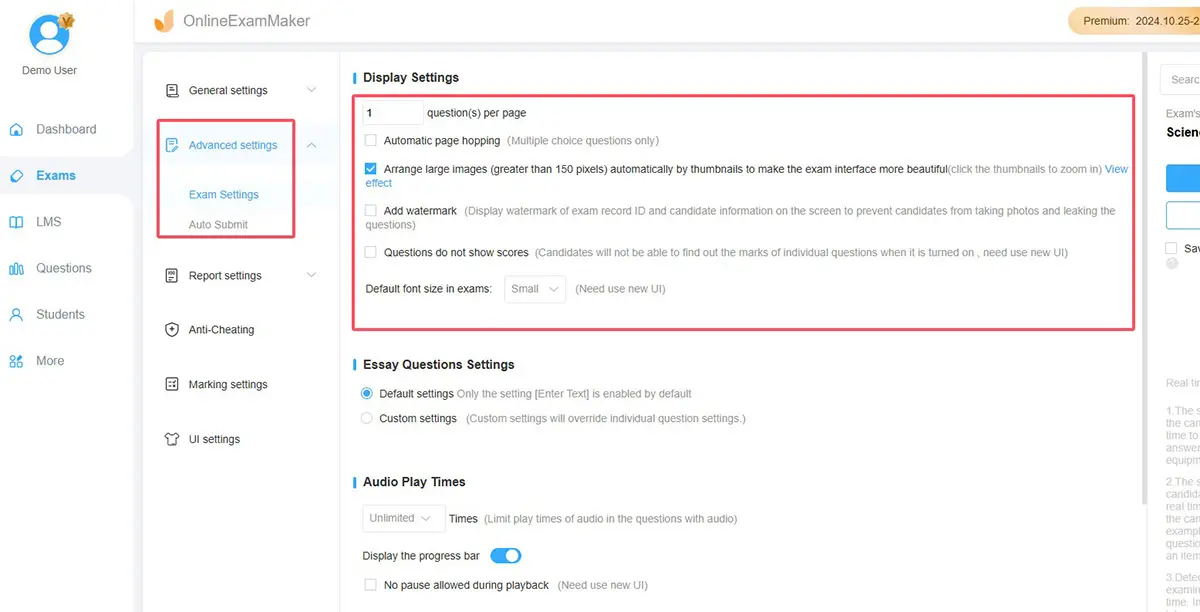
وفقًا لدليل إعدادات الوقت للمنصة، يمكنك تعيين مهلات وقت الإجابة بطرق متعددة:
- المدة الإجمالية للامتحان – أعط المشاركين 30 دقيقة لإكمال جميع الأسئلة
- توقيت لكل سؤال – خصص مهلات زمنية محددة للأسئلة الفردية
- تحذيرات الوقت – تنبيه المشاركين عندما يتبقى لديهم 5 دقائق
- أنماط توقيت صارمة – منع المشاركين من التوقف أو الاستئناف بمجرد البدء
الخطوة 4: نشر ومشاركة الاختبار
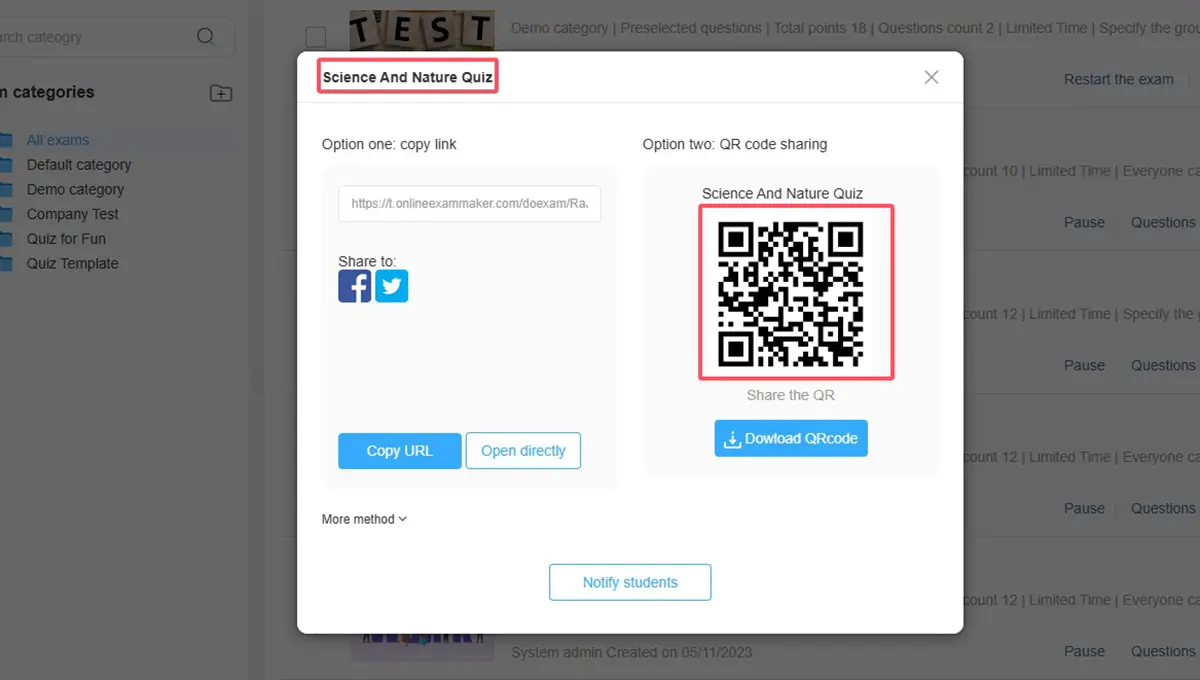
يمكنك معاينة الامتحان في جهاز الكمبيوتر الخاص بك، وحفظ الإعدادات بعد أن ترضى عنه. ثم يمكنك النقر على زر “نشر” لإطلاق الامتحان.
متى لا يزال PowerPoint منطقيًا
لا تسيء فهمي—لـ PowerPoint مكانه. إذا كنت تنشئ اختبارًا لمرة واحدة لجلسة فصل دراسي واحدة، وكنت مرتاحًا بالفعل مع حركات PowerPoint، فافعل. الطرق التي أوضحتها تعمل بشكل جميل للاستخدام العادي.
يفوز PowerPoint أيضًا عندما تحتاج إلى تحكم كامل في التصميم المرئي والعلامة التجارية. لدى OnlineExamMaker سمات وخيارات تخصيص، لكن PowerPoint يتيح لك تصميم أي شيء حرفيًا. للتدريب المؤسسي عالي العلامة التجارية حيث يهم كل بكسل، قد تكون مرونة PowerPoint تستحق عمل الإعداد الإضافي.
لكن إذا كنت تنشئ اختبارات بانتظام، أو تحتاج إلى تحليلات قوية، أو تريد ضمانات ضد الغش، أو ببساطة لا تريد العبث بماكرو VBA ولوحات الحركة في كل مرة، فإن منصة اختبار مخصصة توفر وقتًا وصداعًا هائلين.
نصائح لجعل اختبارك المؤقت أكثر جاذبية
لديك الآن المعرفة التقنية. دعنا نتحدث عن المهارات الأكثر لينًا—خيارات التصميم واللمسات النفسية التي تحول اختبارًا وظيفيًا إلى تجربة جذابة.
استخدم المؤثرات الصوتية (ولكن ليس كثيرًا)
“دينغ” مُرضٍ عندما يحصل شخص ما على إجابة صحيحة؟ ذهبي. “بونك” حزين للإجابات الخاطئة؟ فعال. توفر المؤثرات الصوتية ردود فعل عاطفية فورية. ولكن قاوم الرغبة في إضافة أصوات الهمس والزنة لكل حركة. صوت واحد لكل تفاعل كافٍ؛ أكثر من ذلك يصبح مزعجًا بسرعة.
علم النفس اللوني مهم
العدادات الحمراء تخلق إحساسًا بالإلحاح والضغط—رائع للتحضير للامتحانات. العدادات الخضراء تبدو أكثر صداقة—أفضل لألعاب المراجعة منخفضة المخاطر. الأزرق ينقل الاحترافية. الأصفر يلفت الانتباه ولكنه قد يجهد العينين. طابق خيارات الألوان الخاصة بك مع الغرض من اختبارك وتحمل جمهورك للتوتر.
تنوع في صعوبة أسئلتك
ابدأ بأسئلة سهلة لبناء الثقة، ونثر أسئلة متوسطة الصعوبة للحفاظ على الاهتمام، واحفظ الأسئلة الصعبة للوسط أو النهاية. هذا يخلق منحنى صعوبة مُرضٍ بدلاً من إرهاق المشاركين على الفور أو مللهم طوال الوقت.
تضمين تفسيرات، وليس فقط صح/خطأ
عندما يخطئ شخص ما في الإجابة، لا تقل فقط “غير صحيح”. اشرح بإيجاز السبب. “غير صحيح. سقط جدار برلين في عام 1989، وليس 1985.” يحول هذا اختبارك من أداة تقييم إلى فرصة تعليمية. حتى التفسيرات السريعة تساعد في تثبيت المعلومات الصحيحة.
اختبر اختبارك عدة مرات
لا أستطيع التأكيد على هذا بما يكفي: اجرِ اختبارك بالكامل ثلاث مرات على الأقل قبل تقديمه. انقر فوق كل خيار إجابة للتحقق من عمل الروابط التشعبية. دع المؤقتات تعمل لمدة كاملة للتأكد من حدوث الانتقالات بشكل صحيح. لا شيء يقتل المشاركة أسرع من الأعطال التقنية أثناء جلسة مباشرة.
الأسئلة الشائعة
هل يمكنني إنشاء اختبار مع مؤقت في PowerPoint عبر الإنترنت؟
جزئيًا. يمكنك إنشاء مؤقتات شريط عد تنازلي أساسية باستخدام الحركات، ولكن لا يمكنك استخدام ماكرو VBA للتسجيل أو ميزة التكبير لاختيار السؤال. للحصول على الوظائف الكاملة، تحتاج إلى إصدار سطح المكتب من PowerPoint.
كيف أضيف عدًا تنازليًا رقميًا (10، 9، 8…)؟
أبسط طريقة بدون برمجة هي إنشاء شرائح منفصلة لكل رقم وجعلها تنتقل تلقائيًا كل ثانية. بدلاً من ذلك، يمكنك استخدام ماكرو VBA أو إدراج فيديو عداد تنازلي. لمعظم الأغراض، طريقة شريط العد التنازلي أبسط وتبدو احترافية بما يكفي.
هل يمكن للمشاركين إيقاف المؤقت مؤقتًا؟
ليس بالطرق الموصوفة هنا. تعمل حركات PowerPoint تلقائيًا بمجرد بدئها. إذا ضغط المشاركون على زر Escape للخروج من عرض الشرائح، فيمكنهم الاستئناف، لكن المؤقت لن يستأنف من حيث توقف—يعيد التشغيل. للمؤقتات القابلة للإيقاف المؤقت تحت التحكم، تحتاج إلى منصة اختبار مخصصة مثل OnlineExamMaker.
ماذا لو أردت مهلات زمنية مختلفة لأسئلة مختلفة؟
سهل. كل شريحة سؤال لها حركة مؤقت خاصة بها. فقط عيّن مددًا مختلفة عند إعداد حركة المسح. قد يكون السؤال 1 لمدة 15 ثانية، السؤال 2 قد يكون 30 ثانية، وهكذا.
كم عدد الأسئلة التي يمكنني تضمينها واقعيًا؟
يتعامل PowerPoint مع ما يصل إلى 200-300 شريحة دون مشاكل أداء كبيرة، لذا تقنيًا يمكنك إنشاء اختبارات ضخمة. عمليًا، ضع في اعتبارك مدى انتباه جمهورك. معظم جلسات الاختبار الفعالة هي 10-30 سؤالًا. أكثر من ذلك، قسّم إلى اختبارات متعددة.
هل يمكنني تصدير اختبار PowerPoint الخاص بي للاستخدام عبر الإنترنت؟
يمكنك حفظ ملفات PowerPoint كفيديو أو تحميلها على منصات مثل SlideShare، لكن التفاعل (النقر على الإجابات، تتبع النقاط) لن يعمل. إذا كنت بحاجة إلى تقديم عبر الإنترنت بوظائف كاملة، فإما استضف جلسة مباشرة حيث تشارك شاشتك لـ PowerPoint، أو أنشئ اختبارك في منصة تعتمد على الويب من البداية.
ما هي أفضل طريقة لمنع الغش في اختبار PowerPoint؟
يقدم PowerPoint خيارات محدودة لمكافحة الغش. يمكنك ترتيب الأسئلة عشوائيًا عن طريق إعادة ترتيب الشرائح يدويًا للجلسات المختلفة. يمكنك عرض الأسئلة في وضع ملء الشاشة لجعل الابتعاد عن التنقل أكثر صعوبة. لكن في النهاية، لم يصمم PowerPoint للاختبارات الآمنة. للتقييمات عالية المخاطر حيث يكون الغش مصدر قلق، استخدم برنامج امتحان مخصص مع ميزات المراقبة.
هل يمكنني إضافة صور أو مقاطع فيديو لأسئلة اختباري؟
بالتأكيد. أدخل الصور مباشرة على شرائح أسئلتك باستخدام إدراج → صور. لمقاطع الفيديو، استخدم إدراج → فيديو. فقط تذكر أن مقاطع الفيديو تزيد من حجم ملفك بشكل كبير، ويمكن أن تسبب أحيانًا مشاكل في التشغيل عند نقل الملف بين أجهزة الكمبيوتر. اختبر جيدًا إذا كنت تقوم بتضمين الوسائط المتعددة.
إنشاء اختبار مؤقت في PowerPoint ممكن تمامًا مع القليل من الصبر والاهتمام بالتفاصيل. لديك أشرطة العد التنازلي للتوقيت الأساسي، وماكرو VBA للتسجيل، وميزات التكبير للتنقل الاحترافي. تحول هذه الأدوات PowerPoint من منشئ عروض تقديمية بسيط إلى منصة تعلم تفاعلية.
مع ذلك، اعرف متى تستخدم الأداة المناسبة للعمل. للاختبارات العرضية في الفصل الدراسي حيث تتحكم في البيئة، يعمل PowerPoint بشكل رائع. للتقييمات المنتظمة، أو برامج التدريب الاحترافية، أو أي شيء يتطلب تحليلات مفصلة وإجراءات مضادة للغش، فإن منصات مثل OnlineExamMaker توفر الوقت وتقلل من الصداع التقني.
مهما كان المسار الذي تختاره، تذكر هذا: أفضل اختبار ليس الذي لديه أجمل الحركات أو أكثر نظام تسجيل تعقيدًا. إنه الذي يحافظ على مشاركة المشاركين، ويعزز التعلم بشكل فعال، ويعمل بسلاسة دون أعطال تقنية. أتقن الأساسيات، اختبر جيدًا، وركز على إنشاء أسئلة تقيّم الفهم الفعلي بدلاً من مجرد الاستدعاء. افعل ذلك، وستحقق اختباراتك المؤقتة—سواء في PowerPoint أو البرامج المخصصة—الهدف في كل مرة.
الآن انطلق وأنشئ بعض الاختبارات التي تجعل التعلم يشعر بأنه أقل مثل عمل روتيني وأكثر مثل تحدي يستحق التغلب عليه. سيشكرك طلابك أو متدربوك أو موظفوك على ذلك.