Les examens numériques dans Canvas ne consistent pas seulement à passer au sans papier. Ils consistent à reprendre le contrôle de votre temps, à mieux soutenir vos étudiants et à réellement apprécier le processus d’évaluation.
Que vous soyez un débutant sur Canvas ou un vétéran des LMS cherchant à améliorer votre jeu d’examens, ce guide vous explique tout ce que vous devez savoir.
- Pourquoi se préoccuper des examens finaux numériques dans Canvas ?
- Planifier votre examen avant de le construire
- Choisir le bon outil Canvas pour votre examen
- Étape par étape : Créer votre examen dans Canvas
- Construire des banques de questions intelligentes
- Notation et feedback simplifiées
- Solution alternative alimentée par l’IA : OnlineExamMaker
Pourquoi se préoccuper des examens finaux numériques dans Canvas ?
Déplacer vos examens finaux en ligne ne consiste pas seulement à suivre les tendances—c’est résoudre des problèmes concrets.
D’abord, il y a la cohérence. Lorsque vous enseignez plusieurs sections d’un même cours, les examens numériques garantissent que tout le monde vit la même expérience. Finis les murmures dans le couloir : “L’examen du Professeur Smith était plus facile”.
Ensuite, il y a la rapidité de correction. Questions à choix multiples et vrai/faux ? Canvas les note instantanément. Cela signifie que vous pouvez consacrer votre temps précieux aux questions de dissertation qui ont réellement besoin de votre expertise, et non à compter des feuilles de réponses à bulles comme en 1995.
Et voici le clou : le support des aménagements. Les étudiants qui ont besoin de temps supplémentaire ou de formats alternatifs ? Canvas gère cela de manière transparente grâce à ses fonctionnalités de modération. Pas d’examens papier séparés, pas de logistique compliquée—il suffit de cliquer sur quelques boutons et c’est terminé.
Mais c’est là que la stratégie compte : tous les examens ne doivent pas être des examens finaux à enjeux élevés. Parfois, un examen d’entraînement à enjeux limités sert mieux vos étudiants. “À enjeux élevés” signifie une seule tentative, des mesures de sécurité sérieuses et un poids important dans la note. “À enjeux limités” signifie plusieurs tentatives, un feedback immédiat et une conception axée sur l’apprentissage. Choisissez judicieusement.
Planifier votre examen avant de le construire
Voici un secret que connaissent les instructeurs expérimentés : les meilleurs examens sont conçus avant même d’ouvrir Canvas. Se jeter directement dans l’outil Quiz, c’est comme partir en voyage sans consulter la carte d’abord—vous pourriez arriver quelque part, mais probablement pas à l’endroit prévu.
Cartographiez vos objectifs d’apprentissage avec les types de questions
Différents types de questions testent différents niveaux cognitifs. Vous voulez évaluer la mémorisation ? Les questions à choix multiples fonctionnent très bien. Vous testez une pensée d’ordre supérieur ? Vous aurez besoin de dissertations ou de devoirs avec dépôt de fichiers.
| Niveau de l’objectif d’apprentissage | Meilleur type de question | Pourquoi cela fonctionne |
|---|---|---|
| Mémoriser/Comprendre | Choix multiple, Vrai/Faux | Rappel rapide, facile à noter automatiquement |
| Appliquer/Analyser | Appariement, Texte à trous | Teste les connexions et l’application |
| Évaluer/Créer | Dissertation, Dépôt de fichier | Nécessite une synthèse et une pensée originale |
Votre liste de contrôle avant la construction
Avant de toucher à Canvas, répondez à ces questions :
- Durée : Combien de temps les étudiants doivent-ils avoir ? (Conseil pro : ajoutez 50 % de temps supplémentaire à ce que vous pensez nécessaire—le stress ralentit les gens.)
- Nombre de questions : Visez environ un point par minute d’examen.
- À livre ouvert ou fermé ? En 2025, les examens en ligne à livre fermé sont quasiment impossibles à faire respecter sans surveillance sérieuse. Concevez en conséquence.
- Outils autorisés : Calculatrice ? Notes ? Tout l’internet ? Soyez explicite.
- Stratégie d’intégrité académique : Banques de questions ? Navigateur verrouillé ? Code d’honneur ? Choisissez vos batailles.
Choisir le bon outil Canvas pour votre examen final
C’est là que Canvas devient un peu particulier. Vous avez des options, et chacune convient à différents styles d’examen.
Quiz Canvas (Le choix classique)
L’outil Quiz de Canvas—ce que de nombreux établissements appellent “Quiz classiques”—reste le cheval de bataille pour la plupart des examens numériques. Il gère parfaitement les questions notées automatiquement et offre des options de sécurité décentes.
Idéal pour : Les examens traditionnels avec des questions à choix multiple, vrai/faux, appariement et réponse courte.
Types de questions notés automatiquement : Choix multiple, vrai/faux, appariement, texte à trous (si vous définissez des réponses acceptables)
Notation manuelle requise : Questions de dissertation, dépôts de fichiers
Nouveaux Quiz
Certaines instances de Canvas sont passées aux “Nouveaux Quiz”, qui offrent des types de questions améliorés et de meilleures fonctionnalités de banque d’items. C’est plus élégant mais présente une courbe d’apprentissage si vous êtes habitué aux Quiz classiques.
Devoirs-comme-examens
Parfois, le meilleur “examen” n’est pas un quiz du tout. Les dissertations à faire à la maison, les projets ou les examens avec dépôt de fichiers fonctionnent mieux via l’outil Devoirs.
Idéal pour : Évaluations ouvertes, soumissions de portfolios, projets complexes
Compromis : Tout nécessite une notation manuelle, mais vous obtenez une évaluation plus authentique des compétences réelles.
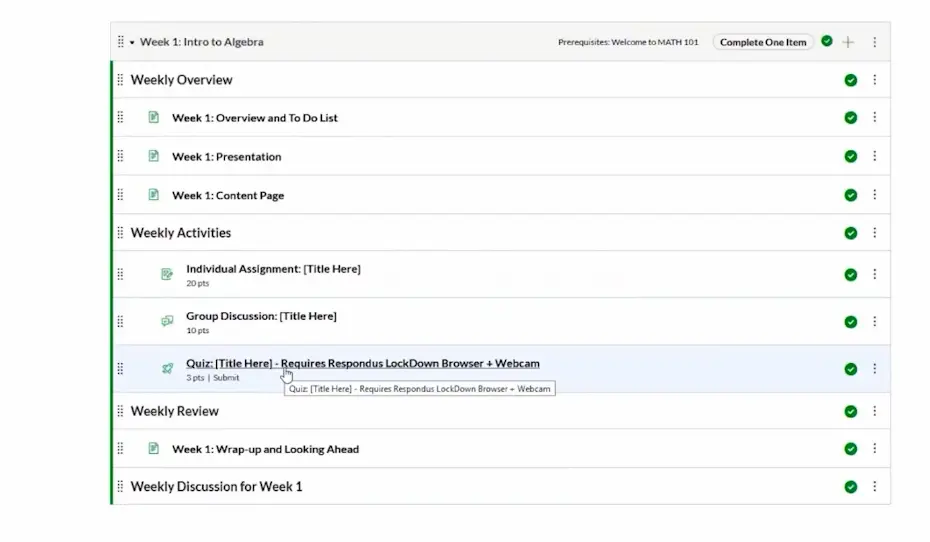
Étape par étape : Créer votre examen dans Canvas
D’accord, assez de théorie. Construisons ceci.
Étape 1 : Naviguer et créer
Depuis votre cours Canvas, cliquez sur Quiz dans la barre latérale gauche. Cliquez sur le bouton + Quiz en haut à droite.
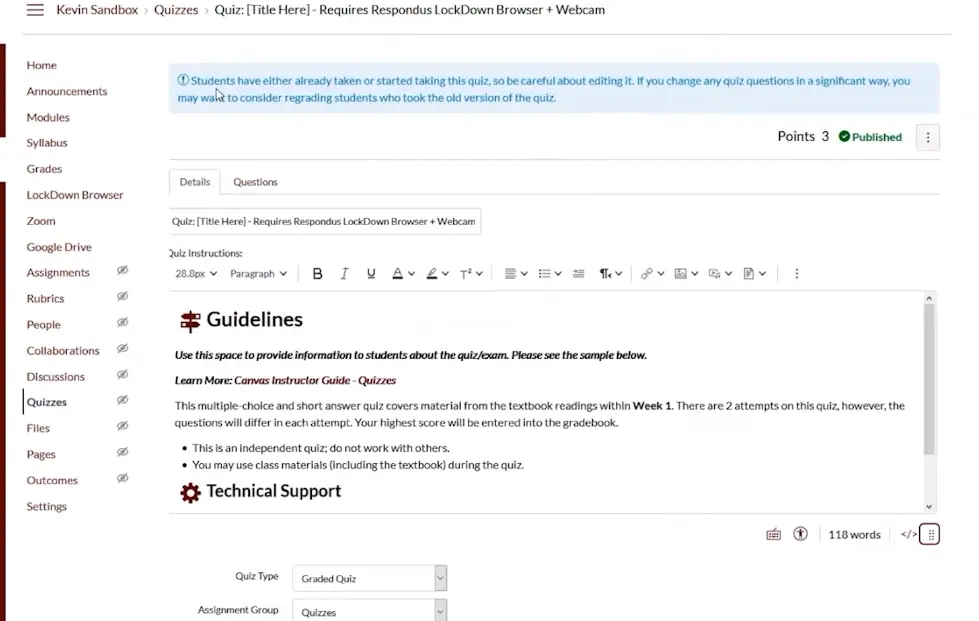
Donnez à votre examen un nom clair et spécifique. “Examen final” fonctionne, mais “Examen final Biologie 101 – Automne 2025” est mieux. Les étudiants qui passent plusieurs examens finaux vous remercieront.
Étape 2 : Configurer les paramètres de base
La section Détails est là où vous posez les fondations. Décomposons :
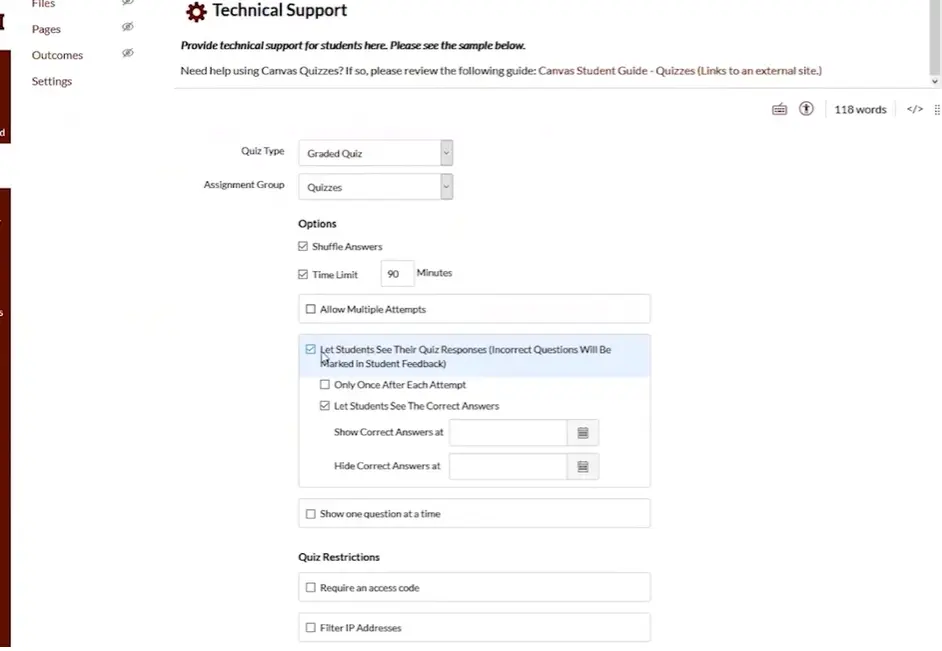
Type de quiz : Sélectionnez “Quiz noté” pour un examen final. (Les autres options—Quiz d’entraînement, Enquête notée, Enquête non notée—servent des objectifs différents.)
Groupe de devoirs : Choisissez la catégorie appropriée. La plupart des cours ont un groupe “Examens” ou “Quiz”.
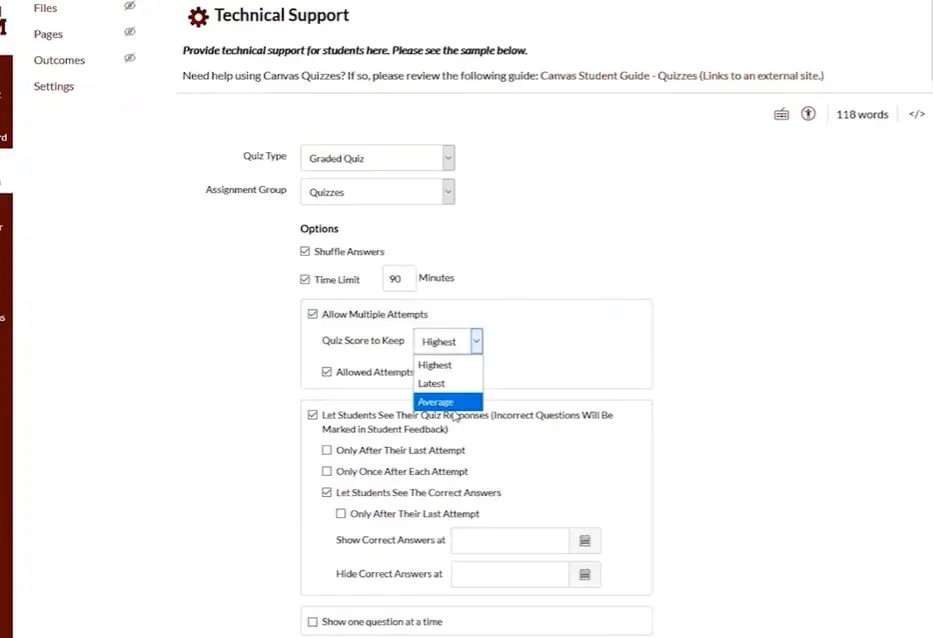
Mélanger les réponses : Activez cette option. Elle randomise l’ordre des réponses pour les questions à choix multiple, réduisant l’efficacité du partage de réponses.
Durée : Définissez votre limite en minutes. Pour un examen final complet, 90 à 120 minutes est typique. Canvas soumettra automatiquement lorsque le temps sera écoulé, alors communiquez cela clairement aux étudiants.
Étape 3 : Configurer les paramètres de tentative et d’affichage
Plusieurs tentatives : Pour les examens finaux à enjeux élevés, laissez cela à une tentative. Si vous autorisez plusieurs tentatives, Canvas peut automatiquement conserver le meilleur score—mais pour un examen final, ce n’est généralement pas approprié.
Autoriser les étudiants à voir leurs réponses au quiz : C’est stratégique. Certains instructeurs masquent les réponses jusqu’à ce que les notes soient publiées pour empêcher le partage de réponses entre les sessions d’examen. D’autres affichent les réponses immédiatement pour soutenir l’apprentissage.
Afficher les réponses correctes : Vous pouvez afficher les réponses correctes après une date spécifique ou les garder entièrement masquées. Pour les examens finaux, de nombreux instructeurs attendent après la période de recours.
Une question à la fois : Ce paramètre empêche les étudiants de voir l’intégralité de l’examen en une fois. Il est utile pour réduire le partage de captures d’écran mais peut frustrer les étudiants qui aiment sauter des questions. Équilibrez sécurité et expérience utilisateur.
Étape 4 : Définir les fenêtres de disponibilité
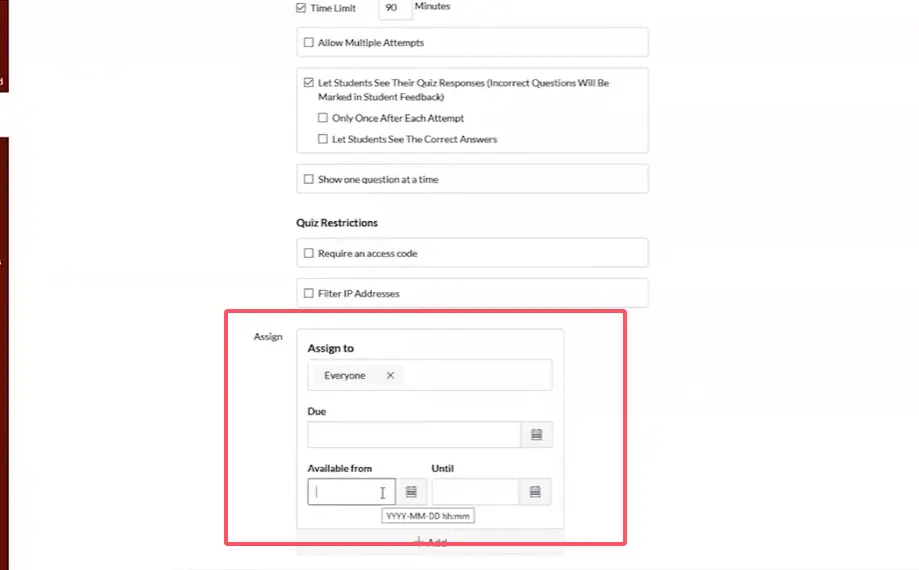
Ceci est critique pour les examens finaux. Utilisez les dates “Disponible à partir de” et “Jusqu’au” pour créer une fenêtre d’examen serrée.
Exemple : Si votre examen final est prévu pour le 18 décembre 2025, de 14h00 à 16h00, définissez :
- Disponible à partir de : 18 décembre 2025 à 14h00
- Jusqu’au : 18 décembre 2025 à 16h00
- Date d’échéance : 18 décembre 2025 à 16h00
Cela crée une expérience d’examen synchrone même dans un environnement en ligne.
Étape 5 : Gérer les aménagements
Les étudiants avec des aménagements documentés ont besoin de paramètres différents. Canvas rend cela simple :
Cliquez sur “+ Ajouter” sous la section “Assigner à”. Vous pouvez créer des paramètres de devoir distincts pour des étudiants ou groupes individuels.
Exemple : Si un étudiant a besoin d’un temps majoré d’un tiers, et que votre examen dure 90 minutes, donnez-lui une limite de temps de 135 minutes ou prolongez son temps “Jusqu’au” de 45 minutes.
Cette différenciation se fait de manière invisible—les autres étudiants ne savent jamais que des aménagements ont été fournis.
Étape 6 : Ajouter vos questions
Cliquez sur l’onglet Questions. C’est là que votre examen prend vie.
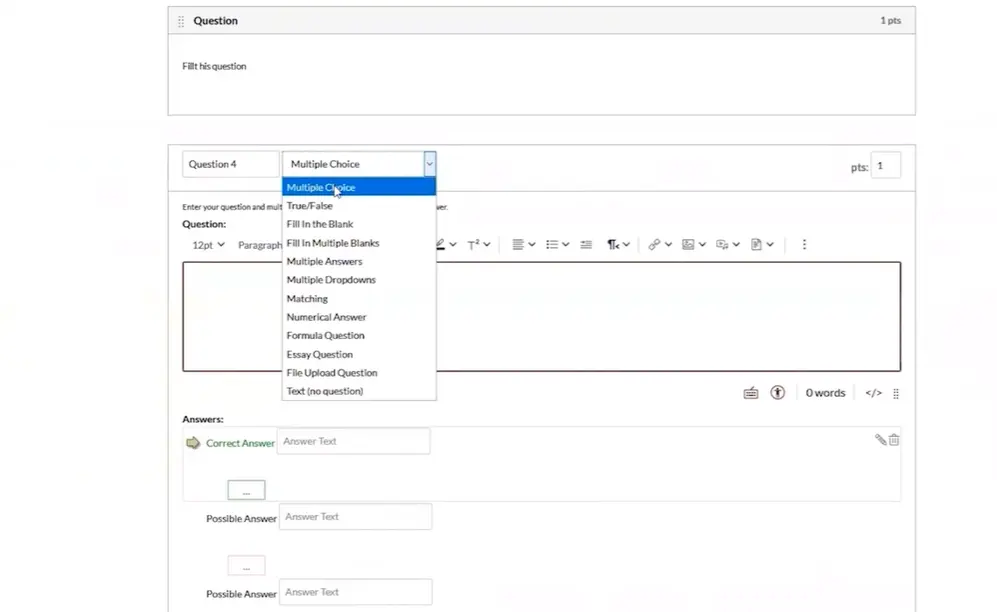
Cliquez sur “+ Nouvelle question” et vous verrez un menu déroulant avec les options de type de question :
- Choix multiple : Le classique. Incluez 4 à 5 options de réponse pour une meilleure efficacité.
- Vrai/Faux : Simple mais limité—50 % de chance de deviner correctement.
- Texte à trous : Teste des connaissances spécifiques mais nécessite une correspondance exacte des réponses (délicat !).
- Choix multiples (plusieurs réponses) : Comme le choix multiple mais les étudiants peuvent sélectionner plusieurs options correctes.
- Appariement : Excellent pour tester les relations et les connexions.
- Question de dissertation : Nécessite une notation manuelle mais teste la pensée d’ordre supérieur.
- Dépôt de fichier : Les étudiants soumettent des documents, images ou autres fichiers.
- Texte (pas de question) : Utilisez ceci pour insérer des instructions, des diagrammes ou des feuilles de formules que les étudiants peuvent consulter tout au long de l’examen.
Étape 7 : Construire un exemple de question
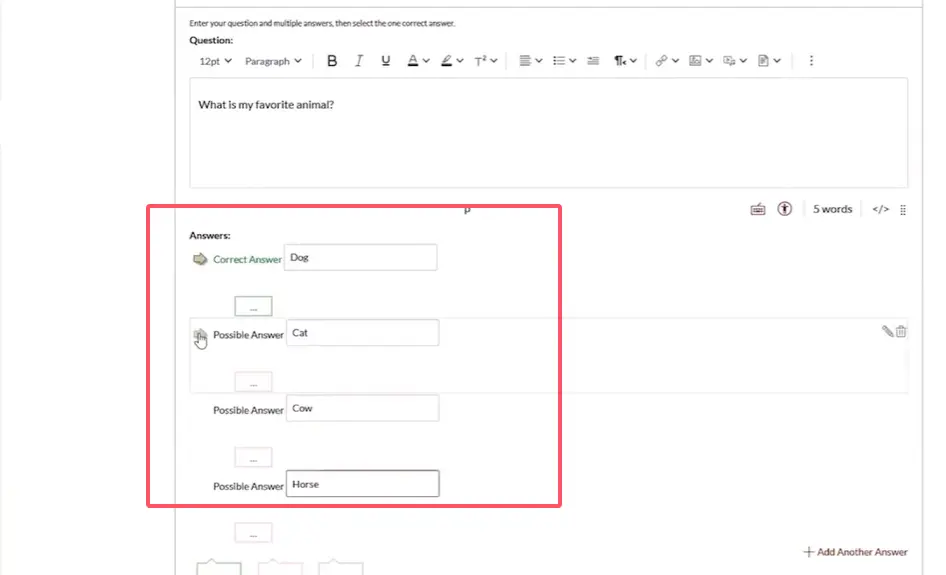
Créons ensemble une question à choix multiple.
Texte de la question : Tapez votre question dans l’éditeur de contenu enrichi. “Quelle est la capitale de la France ?”
Choix de réponses : Entrez vos options :
- Londres
- Berlin
- Paris (marquez celle-ci comme correcte avec la flèche verte)
- Madrid
Feedback (Optionnel) : Vous pouvez ajouter un feedback pour les réponses correctes et incorrectes. Par exemple, “Bon travail !” pour les réponses correctes et “Réessayez—pensez à la géographie européenne” pour les incorrectes.
Étape 8 : Attribuer les valeurs de points
Chaque question a une valeur en points. La plupart des instructeurs utilisent 1 à 5 points par question, selon la difficulté et l’importance.
Conseil pro : Faites que le total des points de l’examen soit un nombre rond (100, 200, etc.) pour un calcul de note plus facile.
Étape 9 : Mettre à jour et sauvegarder
Après avoir créé ou modifié chaque question, cliquez sur “Mettre à jour la question” en bas de l’éditeur de question. C’est facile à oublier—ne perdez pas votre travail !
Lorsque vous avez terminé toutes les questions, cliquez sur Sauvegarder en bas de la page.
Étape 10 : Prévisualiser avant publication
Toujours—toujours—prévisualisez votre examen avant de le publier pour les étudiants.
Cliquez sur le bouton Prévisualiser et passez votre propre examen. Cela permet de détecter les fautes de frappe, les images cassées, les questions peu claires et les pépins techniques avant qu’ils n’affectent les étudiants.
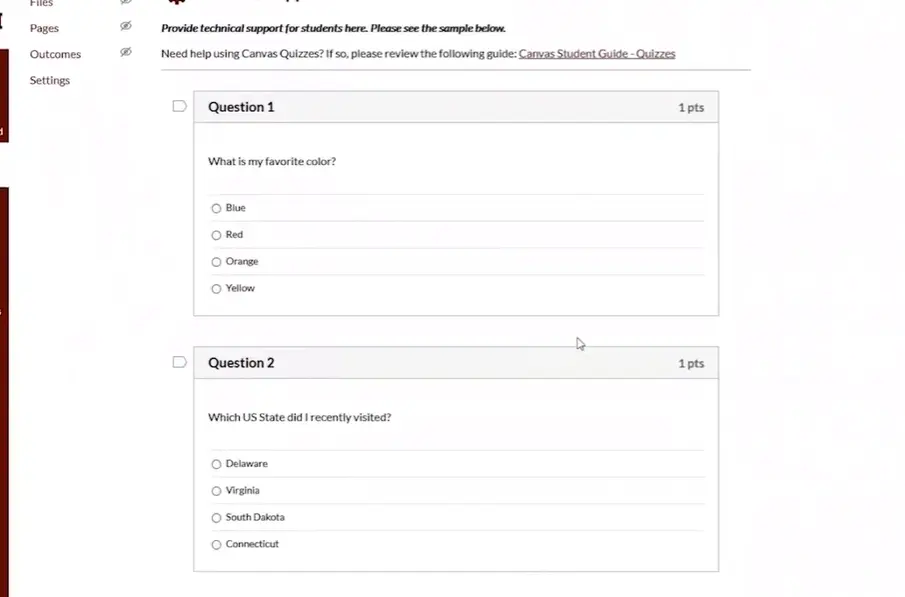
Conseil bonus : Faites-le prévisualiser par un collègue ou un assistant. Des yeux neufs détectent des problèmes que vous manquerez après avoir fixé des questions pendant des heures.
Étape 11 : Publier
Une fois satisfait, cliquez sur Publier. L’examen est maintenant actif (dans la fenêtre de disponibilité que vous avez définie).
Construire des banques de questions intelligentes
C’est là que Canvas sépare les amateurs des pros : les banques de questions.
Au lieu de créer un ensemble statique de questions, les banques de questions vous permettent de créer des pools de questions parmi lesquels Canvas effectue une sélection aléatoire. Cela signifie que l’Étudiant A et l’Étudiant B reçoivent des versions différentes du même examen.
Pourquoi les banques de questions sont importantes
À l’ère des chats de groupe et du partage de captures d’écran, faire passer exactement le même examen à 50 étudiants, c’est chercher les ennuis. Les banques de questions atténuent cela en :
- Randomisant les questions que chaque étudiant reçoit
- Réduisant la valeur du partage de réponses (les étudiants ont des questions différentes)
- Vous permettant de réutiliser de bonnes questions d’un semestre à l’autre sans recycler des examens entiers
Comment créer des banques de questions
Depuis l’onglet Questions, recherchez “Banques de questions” ou “Banques d’items” (la terminologie varie selon la version de Canvas).
Créez des banques organisées par sujet ou niveau de difficulté. Par exemple :
- Banque 1 : Bases de la biologie cellulaire (20 questions)
- Banque 2 : Concepts de génétique (20 questions)
- Banque 3 : Théorie de l’évolution (20 questions)
Ensuite, lors de la construction de votre examen, tirez 10 questions aléatoires de chaque banque. Chaque étudiant reçoit 30 questions, mais pas les mêmes 30 questions.
Équilibrer randomisation et équité
Voici le piège : si vous tirez des questions aléatoires, assurez-vous qu’elles sont à peu près égales en difficulté. Vous ne voulez pas qu’un étudiant obtienne toutes les questions faciles tandis qu’un autre obtient les plus difficiles.
Étiquetez les questions par niveau de difficulté et tirez un nombre égal de questions faciles, moyennes et difficiles pour chaque étudiant.
Notation et feedback simplifiées
Voici la récompense pour tout ce travail numérique : la notation devient considérablement plus rapide.
Notation automatique : Le cadeau qui continue de donner
Questions à choix multiple, vrai/faux et d’appariement ? Canvas les note instantanément à la soumission. Finis les formulaires Scantron à remplir.
Canvas calcule les scores automatiquement et les entre dans le carnet de notes. Vous pouvez immédiatement voir les statistiques de classe, l’analyse des questions et la difficulté des items.
Notation manuelle : Dissertations et dépôts de fichiers
Les questions de dissertation et les réponses par dépôt de fichiers nécessitent votre attention. Accédez-y via SpeedGrader, l’interface de notation intégrée de Canvas.
Conseils pour SpeedGrader :
- Utilisez des grilles d’évaluation pour maintenir la cohérence entre les étudiants
- Créez des banques de commentaires pour les feedbacks fréquemment utilisés
- Notez une question à la fois pour tous les étudiants (plutôt qu’un étudiant à la fois) pour une meilleure cohérence
- Utilisez les outils d’annotation pour annoter directement les fichiers déposés
Fournir un feedback significatif
Même avec la notation automatique, les étudiants méritent un feedback au-delà d’un nombre.
Utilisez le feedback au niveau de la question de Canvas pour expliquer pourquoi les réponses étaient correctes ou incorrectes. Cela transforme un examen d’une évaluation ponctuelle en une opportunité d’apprentissage.
Pour les réponses de dissertation, visez un feedback actionnable : “Votre argument sur X était solide, mais envisagez d’incorporer des preuves de Y pour répondre à la contre-argumentation.”
Utiliser les statistiques des quiz
Canvas génère des statistiques détaillées de quiz qui révèlent des modèles que vous pourriez autrement manquer.
Recherchez :
- Questions avec de faibles indices de discrimination : Celles-ci ne séparent pas efficacement les performants élevés et faibles. Révisez-les.
- Questions pour lesquelles la plupart des étudiants choisissent la même mauvaise réponse : Cela indique souvent une idée fausse que vous devez corriger.
- Questions avec des taux de réussite très élevés ou très bas : Trop faciles ou trop difficiles—ajustez la difficulté pour la prochaine fois.
Solution alternative : OnlineExamMaker
Bien que Canvas soit robuste, ce n’est pas le seul en lice. Si vous cherchez une plateforme d’examen dédiée avec des fonctionnalités IA avancées, OnlineExamMaker mérite un sérieux coup d’œil.
Qu’est-ce qui rend OnlineExamMaker différent ?
OnlineExamMaker n’est pas juste un outil de quiz greffé à un LMS—il est conçu spécifiquement pour créer, administrer et analyser des examens. Considérez-le comme des Quiz Canvas dopés, avec une assistance IA intégrée.
Créez votre prochain quiz/examen en utilisant l’IA dans OnlineExamMaker
Voici ce qui retient mon attention :
Banque de gestion des questions : Organisez des milliers de questions avec étiquetage, catégorisation et notation de difficulté. Plus sophistiqué que les banques de questions natives de Canvas.
Système de gestion de l’apprentissage (LMS) : Si vous n’êtes pas lié à Canvas, OnlineExamMaker inclut des fonctionnalités LMS pour une solution complète de gestion de cours.
Étape par étape : Créer un examen dans OnlineExamMaker
Parcourons le processus de création d’un examen final dans OnlineExamMaker.
Étape 1 : S’inscrire et accéder au tableau de bord
Créez votre compte gratuit sur OnlineExamMaker.com. Le tableau de bord est intuitif—beaucoup plus simple que l’interface parfois écrasante de Canvas.
Étape 2 : Créer un nouvel examen
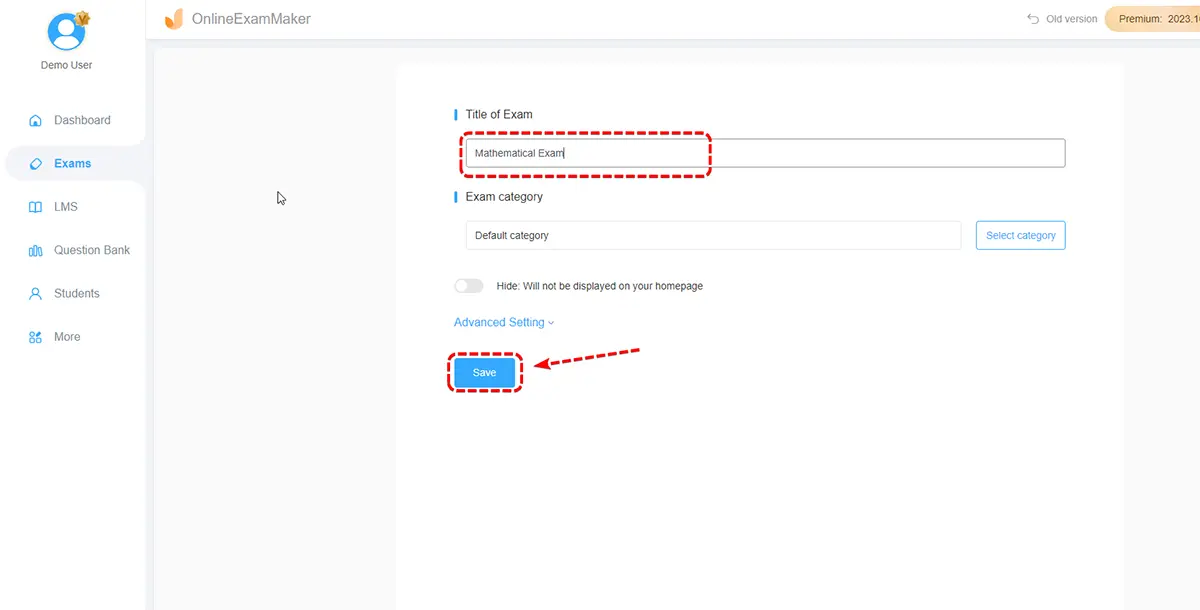
Cliquez sur “Créer un nouvel examen” et donnez-lui un titre. “Introduction à la psychologie – Examen final” fonctionne parfaitement.
Étape 3 : Ajouter des questions en utilisant l’IA

C’est là que cela devient intéressant. Vous avez plusieurs options :
- Saisie manuelle : Tapez les questions individuellement, comme dans Canvas
- Importation en masse : Téléversez un document Word ou un fichier Excel avec des questions pré-écrites
- Génération par IA : Téléversez vos supports de cours et laissez l’IA créer des questions
Pour la génération par IA, téléversez un PDF de vos diapositives de cours ou d’un chapitre de manuel. L’IA analyse le contenu et génère des questions à choix multiple, vrai/faux et à réponse courte alignées sur le matériel.
Vérifiez et éditez attentivement ces questions générées par l’IA—elles sont un point de départ, pas un produit fini. L’IA manque occasionnellement des nuances ou crée des questions ambiguës.
Étape 4 : Organiser les questions en sections
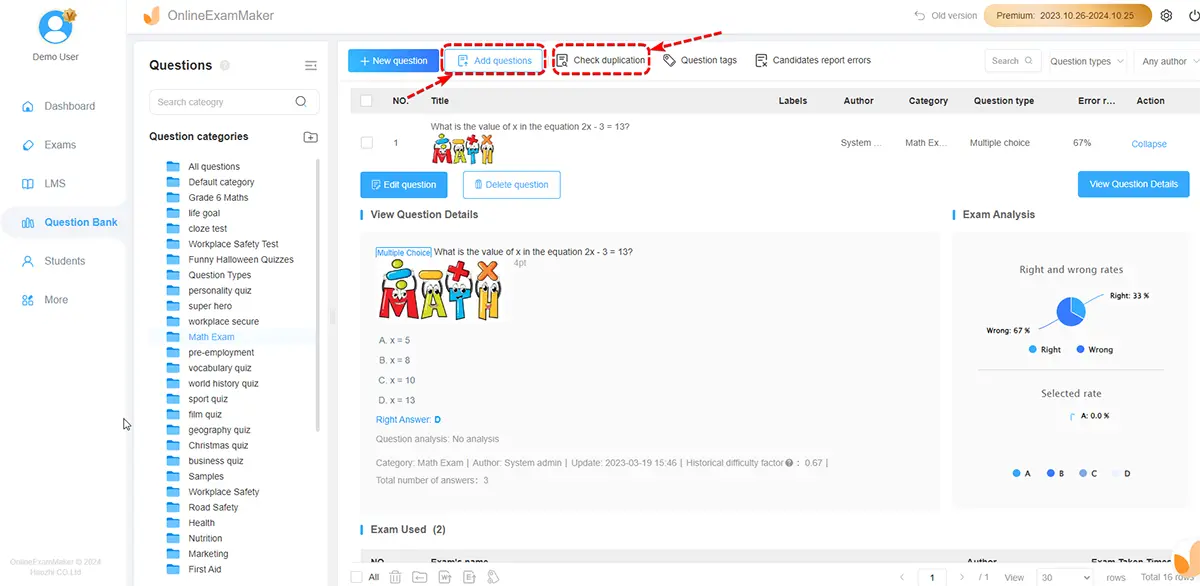
Regroupez les questions connexes. Pour un examen final complet, vous pourriez créer des sections pour chaque unité :
- Section 1 : Méthodes de recherche (15 questions)
- Section 2 : Psychologie biologique (15 questions)
- Section 3 : Apprentissage et mémoire (15 questions)
- Section 4 : Psychologie sociale (15 questions)
Étape 5 : Configurer les paramètres de l’examen
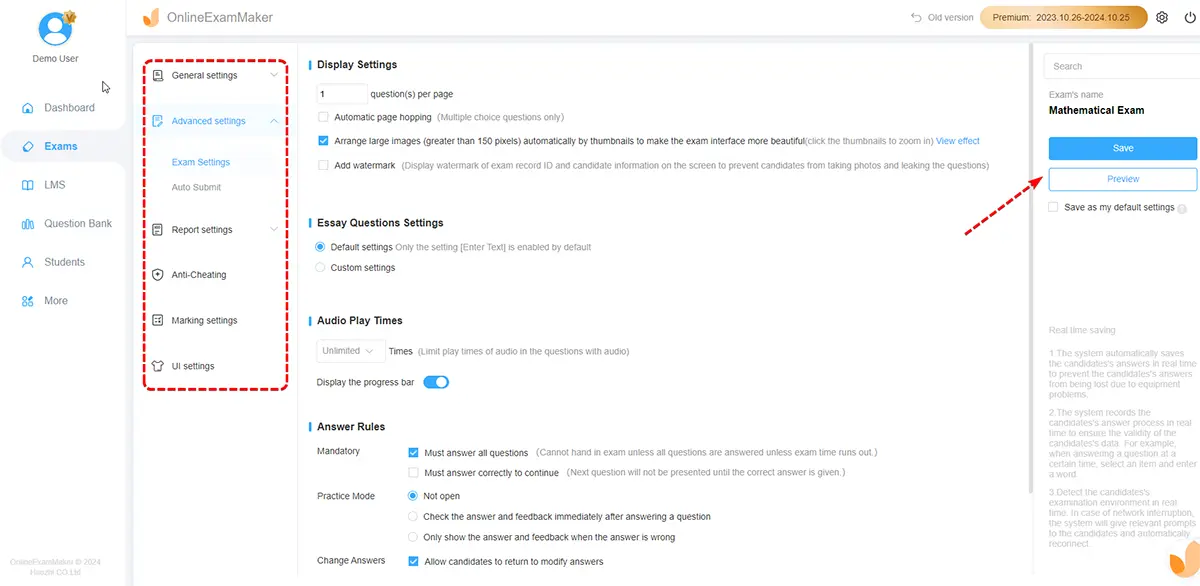
Définissez votre limite de temps, les options de randomisation et les paramètres de sécurité. L’interface d’OnlineExamMaker est plus rationalisée que celle de Canvas—moins de clics à travers les onglets.
Activez ces fonctionnalités de sécurité :
- Mélanger les choix de réponses
- Randomiser l’ordre des questions
- Une question par page
- Désactiver le copier-coller
- Activer la surveillance par webcam (si souhaité)
Étape 6 : Configurer la surveillance (Optionnel)
Si vous utilisez la surveillance par webcam IA, configurez quels comportements déclenchent des alertes : plusieurs personnes dans le cadre, utilisation du téléphone, regard détourné de l’écran pendant une période prolongée, ou changement d’application.
L’IA analyse la vidéo en temps réel et crée un rapport des incidents signalés pour votre examen après l’examen.
Étape 7 : Configurer les paramètres de notation
Choisissez d’afficher les scores immédiatement ou après une date spécifique. Pour les questions de dissertation, activez la notation assistée par IA avec des niveaux de sévérité ajustables.
Étape 8 : Publier et partager
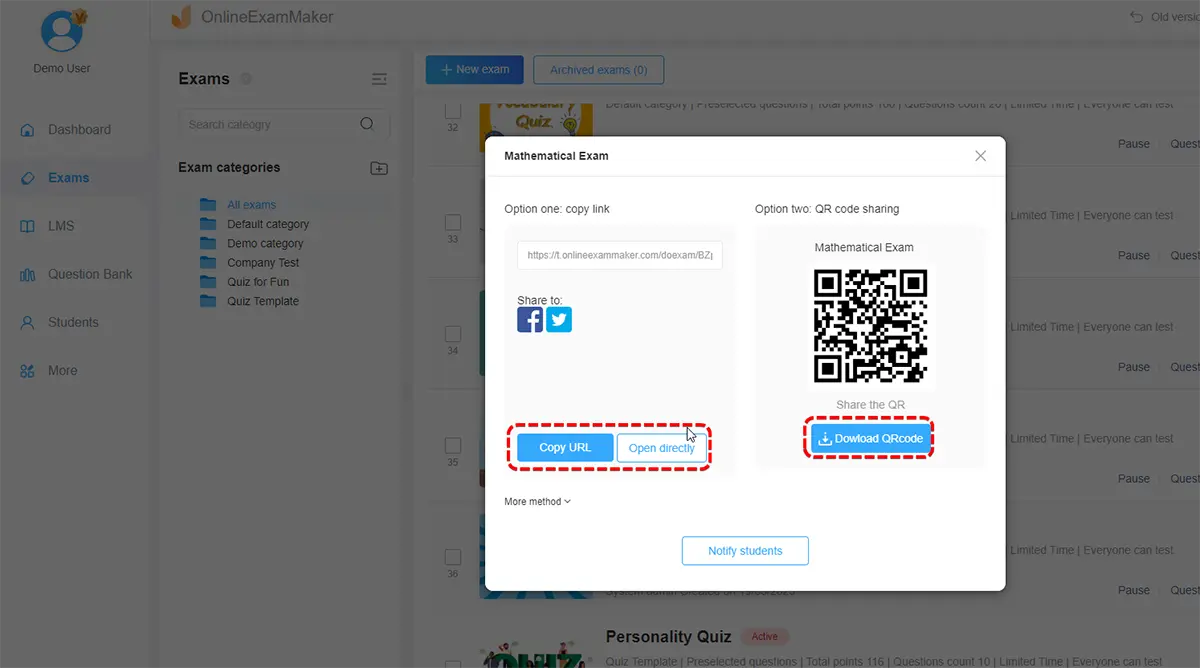
Générez un lien d’examen unique ou intégrez avec votre LMS si pris en charge. Les étudiants accèdent à l’examen via le lien—aucune création de compte requise de leur part.
Étape 9 : Surveiller et noter
Pendant l’examen, surveillez le tableau de bord en direct montrant qui passe actuellement l’examen, sa progression et toutes les alertes de surveillance.
Après la soumission, révisez les réponses notées par l’IA et notez manuellement les questions de dissertation ou les réponses courtes complexes.
OnlineExamMaker vs. Canvas : Quand utiliser lequel ?
Utilisez les Quiz Canvas quand :
- Vous êtes déjà intégré à l’écosystème Canvas
- Votre établissement exige que toutes les évaluations soient dans Canvas
- Vous avez besoin d’une intégration étroite avec le carnet de notes et les modules Canvas
- Vous avez des exigences d’examen simples (types de questions basiques, préoccupations de sécurité minimales)
Utilisez OnlineExamMaker quand :
- Vous voulez une assistance IA pour la génération et la notation de questions
- Vous avez besoin d’une surveillance sophistiquée sans intégrations tierces coûteuses
- Vous gérez des examens sur plusieurs plateformes ou établissements
- Vous voulez une gestion avancée des banques de questions avec des analyses détaillées
- Vous avez besoin d’une plateforme d’examen autonome indépendante de votre LMS
Honnêtement ? Pour la plupart des instructeurs dans des environnements Canvas établis, les Quiz Canvas répondront à vos besoins. Mais si vous créez fréquemment des examens à enjeux élevés, créez des questions à partir de zéro à répétition, ou avez besoin d’une surveillance avancée, les fonctionnalités IA d’OnlineExamMaker peuvent faire gagner un temps substantiel.
Dernières réflexions
Créer un examen final numérique dans Canvas—ou toute plateforme—est à la fois un art et une science.
La partie science ? C’est la configuration technique : paramétrer les réglages, créer des banques de questions, activer les fonctionnalités de sécurité. Ce guide vous a guidé à travers tout cela.
La partie art ? C’est concevoir des questions qui évaluent réellement ce qui compte, créer une expérience d’examen à la fois stimulante et juste, et intégrer suffisamment de flexibilité pour gérer l’inévitable pépin technique sans compromettre la performance des étudiants.
Voici ce que j’espère que vous retiendrez de ce guide :
Concevez avant de construire. Les meilleurs examens commencent par des objectifs d’apprentissage clairs et une conception réfléchie des questions, pas par des clics de boutons dans Canvas.
La sécurité est importante, mais la confiance aussi. Utilisez les outils de sécurité qui ont du sens dans votre contexte, mais ne transformez pas votre examen en un cauchemar de surveillance. Une bonne conception des questions bat une surveillance lourde à chaque fois.
L’accessibilité profite à tout le monde. Un langage clair, une organisation logique et un formatage réfléchi rendent votre examen meilleur pour tous les étudiants, pas seulement ceux avec des aménagements documentés.
Prévisualisez, testez, et prévisualisez encore. Les cinq minutes que vous passez à prévisualiser votre examen vous épargneront des heures d’emails frustrés d’étudiants confus.
La technologie échouera. Ayez un plan de secours. Sachez comment accorder des extensions, proposer des évaluations alternatives et garder votre calme quand Canvas décide d’avoir un mauvais jour (parce que cela arrivera).
Que vous utilisiez Canvas, OnlineExamMaker ou toute autre plateforme, rappelez-vous : l’outil ne rend pas l’examen efficace. C’est vous. La technologie rend seulement possible la mise en œuvre de votre vision à grande échelle.
Maintenant, allez construire cet examen final. Votre futur vous—celui qui ne se noie pas dans les examens papier pendant la semaine des finaux—vous remerciera.