أصبحت الاختبارات عبر الإنترنت الآن جانبًا رائدًا في التعلم والتدريب وفحص الوظائف. تلجأ المدارس والأكاديميات والشركات التي توظف وتدرب الموظفين جميعًا إلى الاختبارات عبر الإنترنت لقياس المعرفة والكفاءة والأداء. وهذا أكثر ملاءمة ومرونة وأقل إزعاجًا في التنظيم. ولكن مع هذا الابتكار تأتي معضلة – نظرًا لأن الاختبارات أصبحت الآن عبر الإنترنت، فكيف تحافظ على العدالة وتمنع الجميع من الغش؟
على عكس الاختبارات داخل الفصل الدراسي التي يكون فيها معلمون أو ممتحنون لمراقبة الطلاب، يتم إجراء الاختبارات عبر الإنترنت في منزل الطالب أو في موقع آخر دون أي مراقبة. يقوم متصفح الشاشة الكاملة بقفل شاشة الاختبار أمام المختبر. بمجرد تفعيله، يمنعه من زيارة مواقع ويب أو تطبيقات أخرى. كما أن تبديل علامات التبويب أو الشاشات يكون مستحيلًا أيضًا. وهذا يركز المرشح ويقلل من احتمالية الغش. عند دمجه مع ميزات مثل التعرف على الوجه ومراقبة الشاشة وكشف السلوك، سيجعل متصفح الشاشة الكاملة الاختبار عبر الإنترنت آمنًا مثل الاختبار في فصل دراسي حقيقي.
في هذه المقالة، سنناقش ما هو متصفح الشاشة الكاملة، ولماذا تكون الاختبارات عبر الإنترنت مفيدة باستخدام متصفح الشاشة الكاملة، وما الميزات المتوقعة، ونعرض لك باختصار كيفية إعداده بسهولة باستخدام منصة مثل OnlineExamMaker.
- ما هو متصفح الشاشة الكاملة؟
- فوائد استخدام متصفح الشاشة الكاملة أثناء الامتحان عبر الإنترنت
- ما ميزات منع الغش التي يجب البحث عنها في متصفح الشاشة الكاملة؟
- الأسئلة الشائعة حول منع الغش بمتصفح الشاشة الكاملة
ما هو متصفح الشاشة الكاملة؟
متصفح الشاشة الكاملة هو نوع خاص من البرامج المصممة لمنع التشتيت وإيقاف الغش خلال الامتحانات عبر الإنترنت. عندما يفتح الطالب امتحانًا في متصفح الشاشة الكاملة، فإنه يستولي على شاشته. لا يمكنه فتح علامات تبويب جديدة أو تبديل البرامج أو استخدام اختصارات لوحة المفاتيح للالتفاف حوله. تقدم OnlineExamMaker ميزة امتحان الشاشة الكاملة التي تعمل من خلال وحدة اختبار صغيرة مثبتة على كمبيوتر المختبر. بمجرد التثبيت، يمكن للمرشح الوصول فقط إلى بيئة الاختبار ولا شيء آخر حتى ينتهي الامتحان. لا يمكن فتح برامج أخرى، ولا يمكن تشتيت انتباه المرشح خلال الاختبار. تعيد الأداة سهلة الاستخدام إحساس غرفة الامتحان الآمنة والمشرفة، حتى عندما يتم إجراء الاختبار عبر الإنترنت. يحافظ على تركيز المختبرين والتزامهم بأداء امتحانهم بصدق. كما يساعد المدارس والمنظمات على خلق تجربة عادلة للجميع.
تكون متصفحات الشاشة الكاملة مفيدة أيضًا في منع أي شكل من المساعدة من مصادر خارجية. على سبيل المثال، إذا حاول طالب استخدام تطبيقات الدردشة أو المستندات المحفوظة على سطح المكتب الخاص به، فسيمنعه المتصفح. الفكرة الرئيسية هي خلق مساحة اختبار حيث يكون الامتحان فقط مرئيًا وتفاعليًا.
فوائد استخدام متصفح الشاشة الكاملة أثناء الامتحان عبر الإنترنت
يمنع الوصول إلى الموارد غير المصرح بها
عندما يكون متصفح الشاشة الكاملة نشطًا، لا يمكن للمختبرين فتح نوافذ أو تطبيقات متصفح أخرى. وهذا يجعل البحث عن الإجابات أو استخدام الملاحظات المخبأة في ملفات أخرى أمرًا صعبًا. يصبح الامتحان أكثر عدالة للجميع. تصبح الأدوات غير المصرح بها مثل محركات البحث والآلات الحاسبة أو برامج الدردشة غير قابلة للوصول.
هذا أيضًا يجعل من الأسهل للمعلمين والمدربين الثقة في النتائج. يعرفون أن درجات الاختبار تعكس المعرفة الفعلية، وليس ما وجده شخص ما على الإنترنت أثناء الاختبار. يشجع القفل على الموارد التعلم الحقيقي ويثبط السلوك غير الأمين.
يقلل من التشتيت
مع ظهور الامتحان فقط في العرض، يتم تقليل التشتيت إلى الحد الأدنى. لا تظهر أي إشعار أو رسالة أو نافذة منبثقة من برامج خارجية. وهذا يساعد المختبرين على الحفاظ على انتباههم وإنهاء الاختبار بدقة أكبر.
يختبر العديد من الأفراد بشكل أفضل عندما يكونون قادرين على التركيز بشكل مكثف. إذا قلل المتصفح الكامل من المقاطعات، يتم إنشاء موقف اختبار أكثر استرخاءً من شأنه أن يعزز الأداء العام. هذا مفيد بشكل خاص للطلاب الأصغر سنًا أو الأفراد الذين يعانون من مشاكل في الانتباه لأنه يجعل تجربتهم أسهل ويسمح لهم بالتركيز فقط على عنصر واحد.
يحسن نزاهة الامتحان
إذا لم يُسمح للمرشحين بالغش، فإن نتائج الامتحان تعكس بشكل أكثر دقة ما يعرفونه. يمكن للمدارس والشركات اتخاذ قرارات مستنيرة بناءً على الأداء الفعلي. تهم نزاهة الامتحان لأن نتائج الاختبار تعتبر انعكاسًا لجودة التعليم أو التدريب المقدم.
كما أنها تساعد في جعل الشهادات والمؤهلات ذات معنى. هذا مهم بشكل ملحوظ في ظل ظروف اختبار عالية المخاطر، حيث ستغير نتيجة الاختبار مهنة الفرد أو حياته. تحافظ النزاهة على النظام موثوقًا به وعادلًا ويمكن الاعتماد عليه.
يخلق بيئة أكثر أمانًا للتقييمات
في الحالات التي تحدد فيها الاختبارات الشهادات أو مهام الوظائف أو الترقيات، يساعد وضع المتصفح الكامل في منع الغش الذي يمكن أن يكون له تأثير دائم على شخص ما. يجب أن يكون لأصحاب العمل والمعلمين إيمان بالنتائج، ويساعد هذا البرنامج في ذلك.
تساعد متصفحات الشاشة الكاملة أيضًا في عمليات التدقيق والفحص النوعي. إذا نشأت أسئلة حول عدالة الامتحان، فإن استخدام هذه الأدوات يعتبر دليلًا على اتخاذ الاحتياطات المناسبة. يطمئن النظام الموثوق به الجميع المعنيين أن نتائج الامتحان صالحة ومكتسبة بعدل.
يحسن تجربة المستخدم للمختبرين الصادقين
بينما قد يرى البعض أدوات الأمان مقيدة، فإنها تعزز في الواقع تجربة الاختبار لأولئك الصادقين. من خلال تقليل المقاطعات الخارجية والحفاظ على التركيز على الامتحان، تساعد متصفحات الشاشة الكاملة في ضمان حصول كل مرشح على فرصة متساوية لبذل أقصى جهده دون إغراء أو تشتيت.
يدعم الاختبار عن بُعد القابل للتوسع
مع قيام المزيد من المنظمات بإجراء تقييمات واسعة النطاق عبر الإنترنت، توفر متصفحات الشاشة الكاملة البنية التحتية القابلة للتوسع اللازمة لإدارة آلاف المرشحين في وقت واحد دون المساس بالأمان. سواء كان هناك 50 أو 5000 طالب يؤديون الاختبار، توفر حماية الشاشة الكاملة نفس ظروف الامتحان للجميع.
أنشئ اختبارك/امتحانك القادم باستخدام الذكاء الاصطناعي في OnlineExamMaker
ما ميزات منع الغش التي يجب البحث عنها في متصفح الشاشة الكاملة؟
لضمان أن الاختبار عبر الإنترنت آمن وموثوق به، قد يكون المتصفح الكامل بحد ذاته ناقصًا. يجب استكمال المتصفح الكامل بتقنيات مضادة للغش إضافية تعزز أمان الاختبار وتجعل الغش أكثر صعوبة. تكمل هذه التقنيات بعضها البعض لضمان تجربة اختبار محمية وتحت السيطرة.
إليك أهمها:
التعرف على الوجه
يساعد التعرف على الوجه في تأكيد هوية الشخص الذي يؤدي الاختبار. يقارن الصورة الحية للمختبر مع صورة مخزنة. إذا لم تتطابق الوجوه، فلن يبدأ الاختبار. يمنع هذا الغش عن طريق انتحال الشخصية، حيث قد يحاول شخص آخر أداء الامتحان.
هناك بعض الأنظمة التي تحتوي على كشف الحيوية للتأكد من أن هناك شخصًا حقيقيًا أمام الكاميرا وليس صورة. هذا يحسن الموثوقية ويوفر حماية إضافية. يضمن التعرف على الوجه أن كل مرشح هو من يقول أنه هو ويساعد المنظمات على الثقة في نتائج الاختبار.
مراقبة منع الغش الذكية
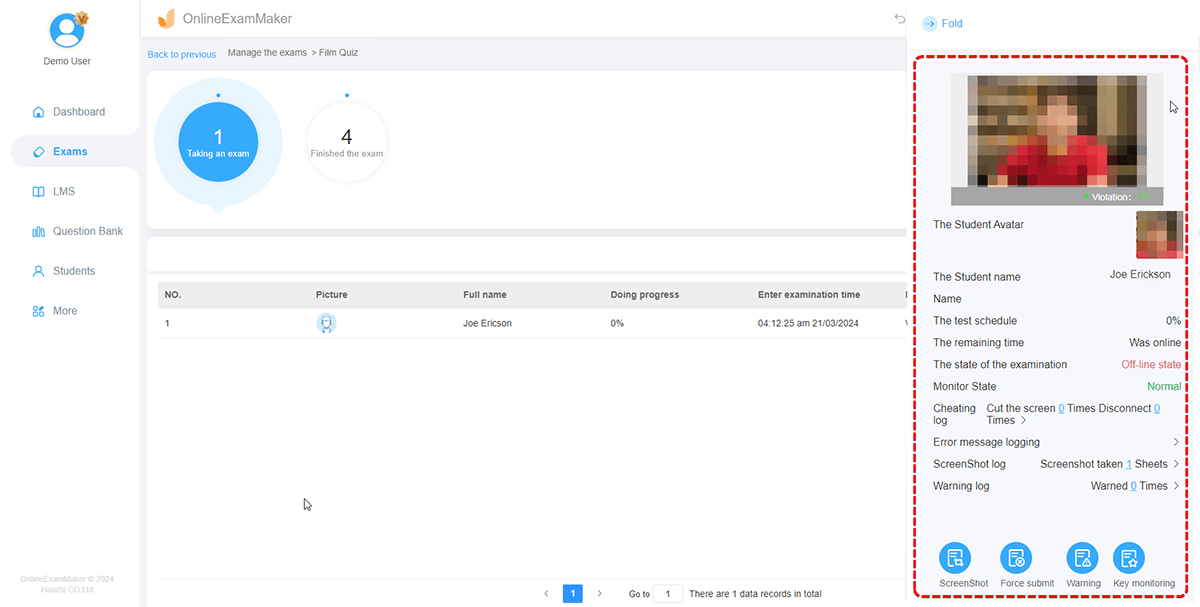
تدمج متصفحات الشاشة الكاملة ذات التكنولوجيا المتقدمة الذكاء الاصطناعي (AI) لمراقبة سلوك أداء الاختبار. يراقب الذكاء الاصطناعي مؤشرات الغش مثل الحركات المتكررة للرأس، والنظر بعيدًا عن الشاشة، والتحدث مع شخص خارج الكاميرا، أو أكثر من وجه واحد. بمجرد أن يدرك النظام أفعالًا مشبوهة، يمكنه إخطار المنظم الممتحن، أو التقاط لقطات شاشة، أو حتى إنهاء الاختبار. تعزز هذه المراقبة الذكية أمان موقف الاختبار دون وجود مشرف حي. هذه الميزة مفيدة بشكل خاص للامتحانات واسعة النطاق حيث لا يكون الإشراف البشري الفردي ممكنًا. توفر مراقبة تلقائية وغير منحازة، مما يساعد في الحفاظ على العدالة عبر جميع المختبرين.
حدود تبديل الشاشة والمقاطعة
تتضمن العديد من محاولات الغش التبديل إلى شاشات أو تطبيقات أخرى. يتتبع متصفح الشاشة الكاملة الجيد ويحد من تبديل الشاشة. يمكنك تعيين عدد المرات المسموح بها لتبديل الشاشة (إن وجدت) وما يحدث عند تجاوز الحد، مثل تحذير المختبر أو تقديم الاختبار على الفور. هذا يساعد في ثني المحاولات لفتح برامج أو متصفحات أخرى. كما يمنح مسؤولي الاختبار سجلات مفصلة لكل جلسة، بما في ذلك عدد مرات محاولة المختبر مغادرة شاشة الامتحان. يعزز اكتشاف تبديل الشاشة أيضًا الشفافية. إذا اعترض مرشح على نتائج اختباره، توفر سجلات النظام دليلًا واضحًا على ما إذا كان قد اتبع القواعد.
لا نسخ أو لصق
إحدى أبسط طرق الغش هي نسخ الأسئلة والبحث عن إجابات عبر الإنترنت، أو لصق إجابات مكتوبة مسبقًا في الاختبار. يعطل متصفح الامتحان الآمن النسخ واللصق تمامًا. هذا يضمن أن الإجابات مكتوبة في الوقت الفعلي وأن الأسئلة تظل محمية من المشاركة. كما يساعد المعلمين على تقييم الفهم الحقيقي بدلاً من الردود المنسوخة. تمنع هذه القيود أيضًا المرشحين من نسخ محتوى الامتحان ومشاركته مع الآخرين، مما يحمي الملكية الفكرية وتصميم الاختبار.
سجلات الوقت والنشاط
يمكن أن تساعد السجلات التفصيلية لنشاط كل مرشح خلال الاختبار في تحديد السلوك غير الأمين. تُظهر هذه السجلات أوقات تسجيل الدخول، ومدة الاختبار، ومتى (أو إذا) تم تغيير الشاشة، وأي أحداث غير عادية. يمكن أن تساعد مراجعة هذه السجلات الممتحنين في تحديد ما إذا كانت جلسة الاختبار صالحة أو مشبوهة. كما تعطي رؤى في الأنماط التي قد تشير إلى الغش أو المشاكل التقنية. هذه السجلات مفيدة للتدقيق والمراجعات الداخلية وضمان الجودة. كما تساعد في بناء الثقة في النتائج، خاصة عند استخدامها في امتحانات عالية المخاطر حيث تكون الشفافية حرجة.
كيفية إنشاء امتحان عبر الإنترنت بمتصفح شاشة كاملة مضاد للغش في OnlineExamMaker؟
توفر OnlineExamMaker منصة قوية لتطوير امتحانات عبر الإنترنت آمنة بميزات الشاشة الكاملة ومنع الغش. اتبع هذه الخطوات لإعداده:
أنشئ اختبارك/امتحانك القادم باستخدام الذكاء الاصطناعي في OnlineExamMaker
الخطوة 1: إنشاء امتحان جديد
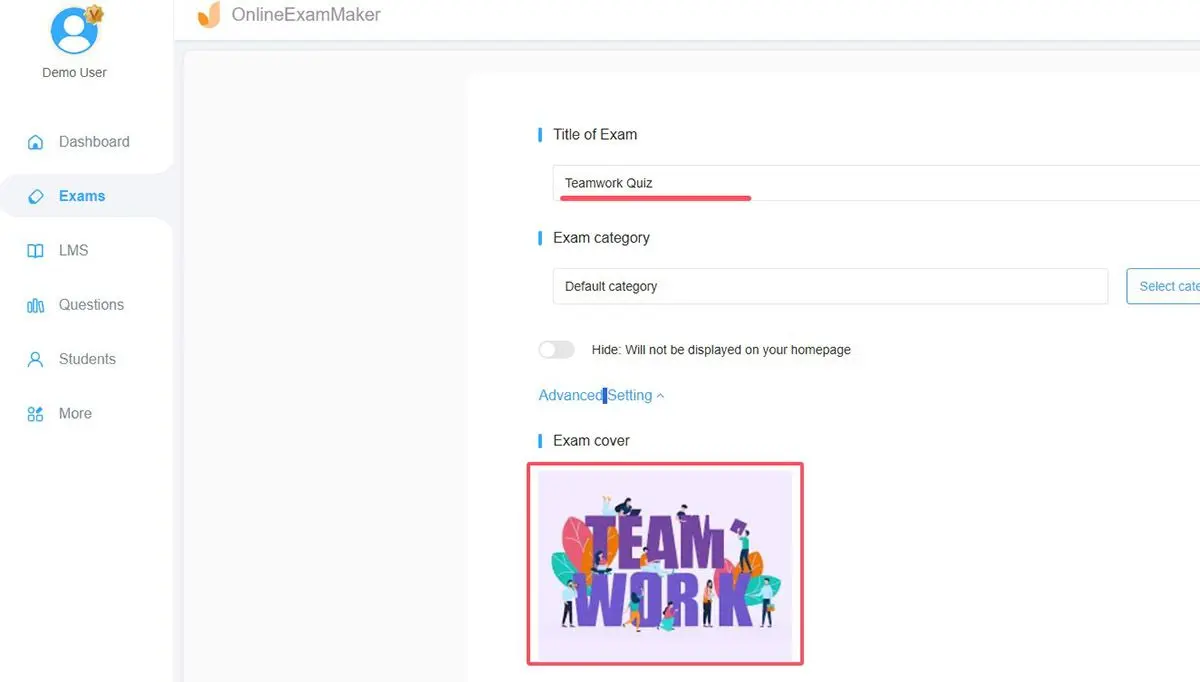
سجل الدخول إلى منصة OnlineExamMaker أولاً. ثم انتقل إلى علامة التبويب “الامتحانات” في لوحة التحكم الخاصة بك واختر “جميع الامتحانات.” انقر على زر “+ امتحان جديد” لبدء بناء امتحانك. سيتم مطالبتك بإعطاء معلومات عامة مثل اسم الامتحان والمادة والعلامات الكاملة والوقت. يمكنك تحميل أسئلتك أو اختيارها من بنك أسئلة مُنشأ مسبقًا إذا كان لديك واحدًا تحت تصرفك.
الخطوة 2: الوصول إلى إعدادات منع الغش
بعد ملء تفاصيل الاختبار الأساسية، انتقل إلى القسم التالي من الإعداد المسمى “إعدادات مخصصة.” هناك عدة خيارات لجعل الاختبار شخصيًا من حيث كيفية عمل الاختبار ومدى أمان الاختبار. اختر خيار “مضاد للغش” للوصول إلى قائمة الإعدادات لمنع الغش. هذا هو المكان الذي ستقوم فيه بتشغيل أدوات وميزات مختلفة تضمن أن يكون الاختبار أكثر أمانًا، مثل وضع الشاشة الكاملة والمراقبة والتحكم في الشاشة.
الخطوة 3: تمكين وضع الشاشة الكاملة
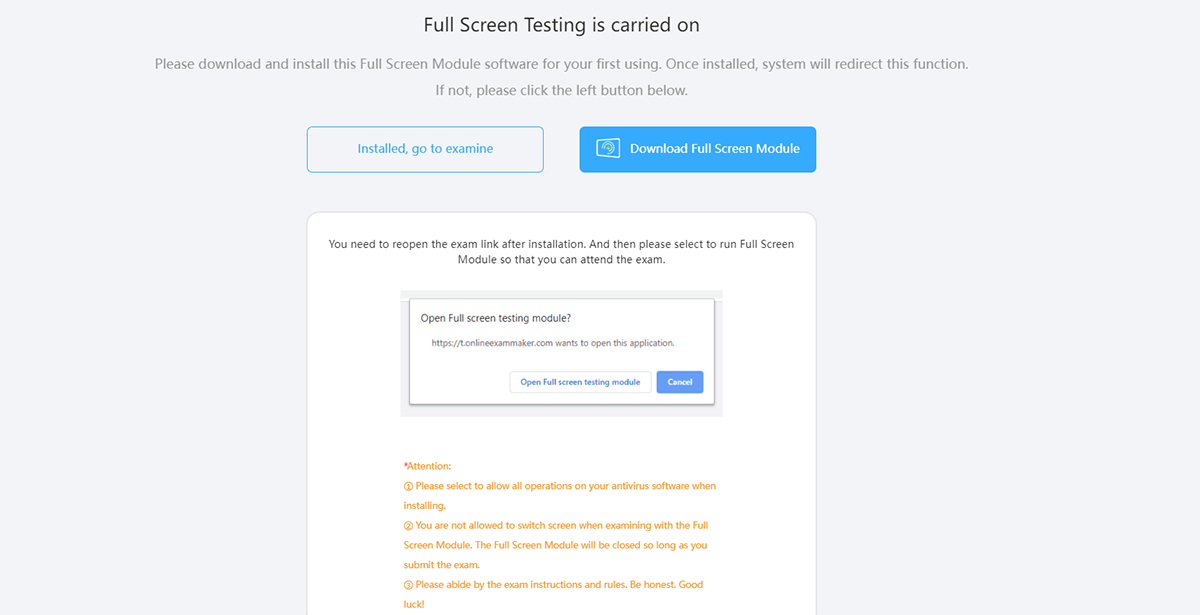
سيؤدي تحديد هذا المربع إلى تمكين امتحانك من القدرة على استخدام متصفح الشاشة الكاملة. لاحظ أن هذه القدرة متاحة فقط باشتراك Premium وفقط على أجهزة الكمبيوتر في هذا الوقت – لن تعمل مع الأجهزة المحمولة. يرجى التأكد من إخطار مرشحيك مسبقًا حتى يكونوا على علم باستخدام جهاز متوافق
الخطوة 4: إعداد التعرف على الوجه
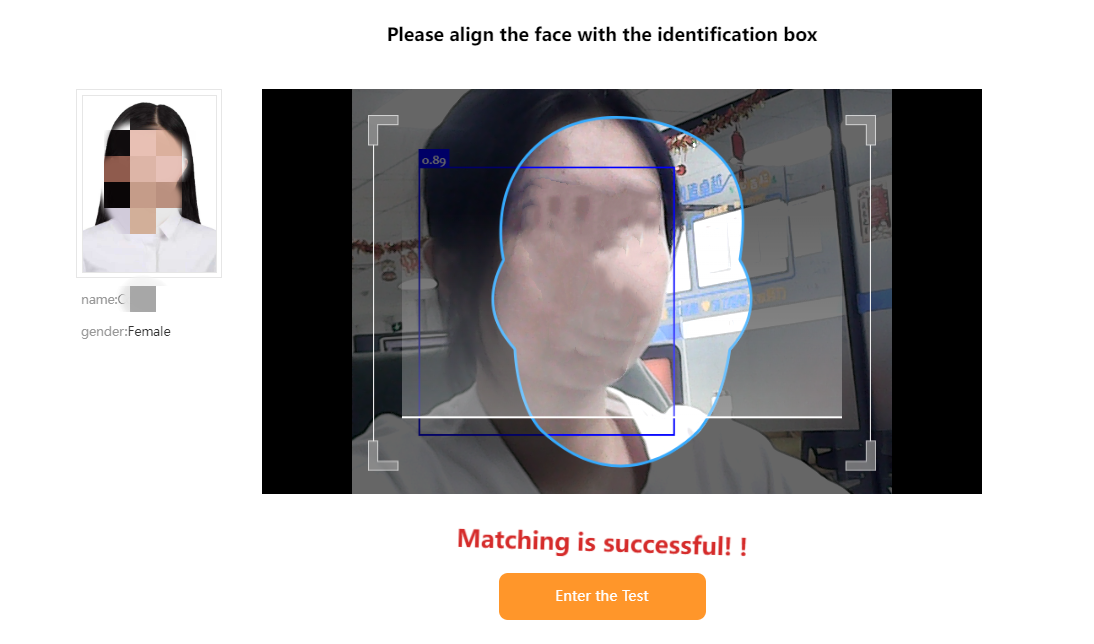
لتحسين أمان الاختبار، قم بتفعيل ميزة التعرف على الوجه. تتحقق هذه الميزة مما إذا كان وجه المختبر يتطابق مع الصورة المخزنة في ملفه الشخصي. إذا لم يتطابق، فلن يُسمح للمرشح بأداء الاختبار. قبل تمكين هذه الميزة، تأكد من أن جميع المرشحين قاموا بتحميل صورة ملف شخصي واضحة حديثة. هذه الخطوة حاسمة حتى يتمكن النظام من التحقق من الهويات بشكل صحيح ومنع انتحال الشخصية.
الخطوة 5: تكوين مراقبة منع الغش الذكية
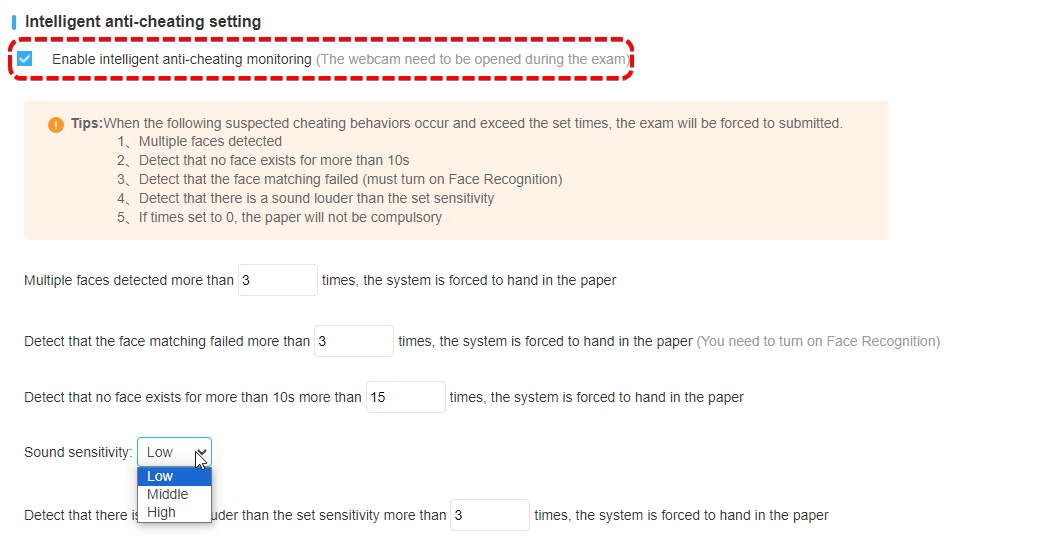
تتضمن هذه الخطوة تشغيل نظام المراقبة القائم على الذكاء الاصطناعي الذي يراقب السلوك المشبوه خلال الامتحان. يمكنه اكتشاف أفعال مثل النظر بعيدًا عن الشاشة، أو دخول أشخاص آخرين إطار الكاميرا، أو التحدث أثناء الاختبار. ضمن الإعدادات، يمكنك تكوين ما يجب أن يفعله النظام عند اكتشاف مثل هذه الأنشطة. على سبيل المثال، يمكنه التقاط لقطة، أو تسجيل السلوك، أو إرسال تنبيه في الوقت الحقيقي إلى المسؤول، أو حتى تقديم الاختبار تلقائيًا.
الخطوة 6: نشر وتوزيع الامتحان

بمجرد تكوين جميع الإعدادات، حان وقت نشر امتحانك. انقر على زر “نشر”، وسيصبح امتحانك نشطًا. بعد النشر، انسخ رابط الامتحان وشاركه مع مرشحيك. تأكد من إرشادهم لتثبيت وحدة اختبار الشاشة الكاملة قبل بدء الاختبار. أعطهم جميع المعلومات التي يحتاجونها للتحضير بشكل صحيح، مثل الأجهزة المتوافقة ووقت الاختبار وأي قواعد يحتاجون إلى اتباعها.
يعد استخدام متصفح الشاشة الكاملة للاختبار عن بُعد طريقة سهلة وفعالة لضمان نزاهة الامتحان في بيئة افتراضية. من خلال ربط شاشة المرشح وإضافة ميزات مضادة للغش متقدمة، بما في ذلك التعرف على الوجه، وكشف السلوك الذكي، ومنع تبديل الشاشة، يمكنك ضمان تجربة امتحان آمنة وصادقة. كمسؤول تدريب، أو مسؤول توظيف، أو معلم، تضمن هذه التطبيقات تقييمات صالحة وتغرس الثقة في بيئة الاختبار الخاصة بك.
في حالة احتياجك إلى منصة متكاملة لإدارة اختبارات عبر الإنترنت آمنة مع وضع الشاشة الكاملة ووظيفة مضادة للغش قوية، فإن OnlineExamMaker هي حل مناسب. تجعل ملاءمتها وتكيفها ووظائف المراقبة المتقدمة التطوير والنشر والتقييم للاختبارات أمرًا سهلاً. ابدأ مع OnlineExamMaker اليوم ووفر لمختبريك تجربة اختبار احترافية وآمنة.
الأسئلة الشائعة حول منع الغش بمتصفح الشاشة الكاملة
ما هو نظام منع الغش بمتصفح الشاشة الكاملة؟
نظام منع الغش بمتصفح الشاشة الكاملة هو أداة مصممة لضمان النزاهة الأكاديمية خلال الامتحانات أو التقييمات عبر الإنترنت. يقفل متصفح المستخدم في وضع الشاشة الكاملة، ويقيد الوصول إلى تطبيقات أو علامات تبويب أو موارد خارجية أخرى أثناء الاختبار لمنع الغش.
كيف يعمل متصفح الشاشة الكاملة؟
يجبر برنامج الامتحان المختبرين على وضع الشاشة الكاملة:
● يعطل اختصارات لوحة المفاتيح (مثل Alt+Tab، Ctrl+T) لمنع تبديل التطبيقات أو فتح علامات تبويب جديدة.
● يراقب محاولات الخروج من وضع الشاشة الكاملة أو الوصول إلى موارد غير مصرح بها.
● ينبه المشرفين أو المعلمين إذا تم اكتشاف نشاط مشبوه (مثل فتح أدوات المطور أو التطبيقات الخارجية).
هل يمكنني الخروج من وضع الشاشة الكاملة أثناء الامتحان؟
لا. يُقيد الخروج من وضع الشاشة الكاملة أثناء الامتحان. قد يؤدي محاولة الخروج (مثل الضغط على Esc أو F11) إلى تشغيل تنبيه للمشرف وقد يتم وضع علامة عليه كنشاط مشبوه. اتصل بمدرسك إذا كنت بحاجة إلى مساعدة.
ماذا يحدث إذا حاولت فتح علامة تبويب أو تطبيق آخر؟
يكتشف النظام محاولات فتح علامات تبويب أو نوافذ أو تطبيقات جديدة. قد تؤدي مثل هذه الإجراءات إلى:
تشغيل رسالة تحذير.
تسجيل النشاط للمراجعة من قبل المشرف أو المعلم.
في بعض الحالات، إيقاف أو إنهاء جلسة الامتحان.
هل يستخدم متصفح الشاشة الكاملة كاميرا الويب أو الميكروفون الخاص بي؟
نعم، إذا استخدمت OnlineExamMaker لإنشاء امتحان مشرف، فإن النظام يدمج مراقبة كاميرا الويب أو الميكروفون للإشراف الإضافي.
هل يتم حماية خصوصيتي؟
تم تصميم النظام لحماية خصوصيتك مع ضمان نزاهة الامتحان. عادةً ما تستخدم البيانات المجمعة (مثل سجلات النشاط) فقط لمراقبة الامتثال للامتحان ويتم التعامل معها وفقًا لسياسات الخصوصية لمؤسستك.
هل يمكنني استخدام النظام على جهاز محمول؟
تم تصميم النظام في المقام الأول لمتصفحات سطح المكتب أو أجهزة الكمبيوتر المحمولة. قد يكون دعم الأجهزة المحمولة محدودًا أو غير متاح بسبب القيود على وضع الشاشة الكاملة وقدرات المراقبة. تحقق من مؤسستك لتوافق الجهاز.
هل يمكنني استئناف حادثة مُعلَم عليها؟
نعم، لدى معظم المؤسسات عملية استئناف للحوادث المُعلَم عليها. اتصل بمدرسك أو المكتب الأكاديمي للحصول على تفاصيل حول كيفية تقديم استئناف.