إنشاء تقييمات عادلة هو أحد تحديات التدريس التي تبقيك مستيقظًا ليلاً. تقضي ساعاتٍ في صياغة الاختبار المثالي، ثم تقلق بشأن قيام الطلاب بمشاركة الإجابات أو النظر إلى شاشة جارهم. لكن الأمر كالتالي — العشوائية ليست فقط لمنع الغش. إنها تتعلق بخلق تجارب تعليمية فريدة تختبر الفهم حقًا بدلاً من أنماط الحفظ.
قد يبدو Excel بطلًا غير متوقع في سعيك لعشوائية الاختبارات، لكنه قوي بشكل مدهش بمجرد معرفة الحيل. سواء كنت تعمل على أحدث إصدار Microsoft 365 أو لا تزال تستخدم Excel 2010، فهناك طريقة تناسبك.
- لماذا نجعل أسئلة الاختبار عشوائية؟
- الطريقة 1: استخدام SORTBY و RANDARRAY (Microsoft 365)
- الطريقة 2: استخدام RAND و SORT (جميع إصدارات Excel)
- الحل الحديث: OnlineExamMaker
- جعل ترتيب الأسئلة عشوائيًا باستخدام RANDBETWEEN و INDEX
- جعل خيارات الإجابات عشوائية
- تجنب التكرار وإدارة مفاتيح الإجابة
- تنسيق اختبارك للتصدير

لماذا نجعل أسئلة الاختبار عشوائية؟
فكّر في آخر مرة أجريت فيها اختبارًا متعدد الخيارات. هل لاحظت نفسك تطور أنماطًا؟ “عند الشك، اختر C”. لقد مررنا جميعًا بهذا. الطلاب ماهرون بشكل ملحوظ في تلاعب الاختبارات الثابتة، وليس لأنهم يحاولون الغش — إنها مجرد طبيعة بشرية للبحث عن أنماط.
جعل كل من الأسئلة وخيارات الإجابات عشوائيًا يجبر على الفهم الحقيقي. لا يستطيع الطالب الاعتماد على تذكر أن “إجابة السؤال 3 هي دائمًا B” عندما قد يكون السؤال 3 مختلفًا تمامًا في نسخته. بالإضافة إلى ذلك، بالنسبة للمعلمين الذين يديرون أقسامًا دراسية متعددة أو اختبارات معادة، فإن الاختبارات العشوائية تعني أنك لا تكتب تقييمات جديدة من الصفر باستمرار.
الطريقة 1: استخدام SORTBY و RANDARRAY (Microsoft 365)
إذا كنت تستخدم Microsoft 365، فلديك إمكانية الوصول إلى بعض الدوال الأنيقة للغاية التي تجعل العشوائية سهلة للغاية. دالة SORTBY مقترنة بـ RANDARRAY هي صديقك الجديد.
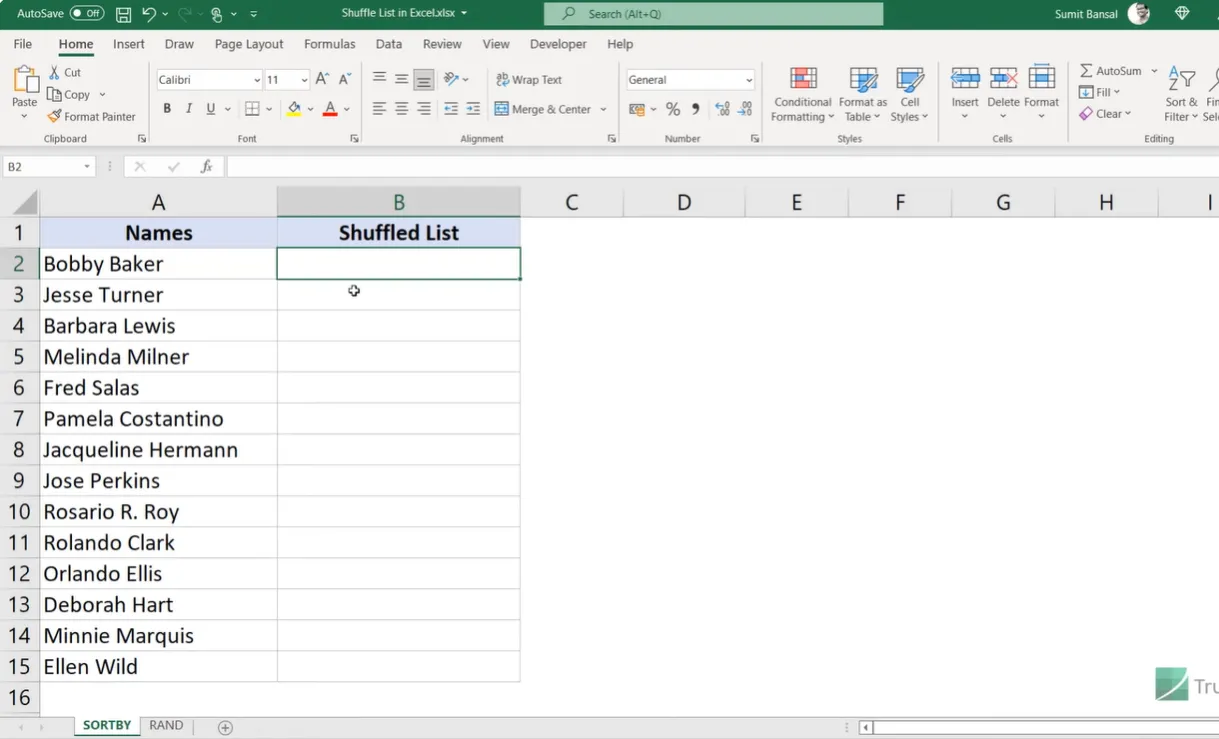
الصيغة الأساسية
لنفترض أن لديك قائمة أسئلة أو عناصر تبدأ في الخلية A2. إليك كيفية خلطها:
=SORTBY(A2:A15, RANDARRAY(14))
ماذا يحدث هنا؟ تأخذ SORTBY قائمتك وترتبها بناءً على أرقام عشوائية تم إنشاؤها بواسطة RANDARRAY. بسيط، أليس كذلك؟ تقوم دالة RANDARRAY بإنشاء أرقام عشوائية بين الصفر والواحد، وتستخدم SORTBY هذه كمعايير للترتيب.
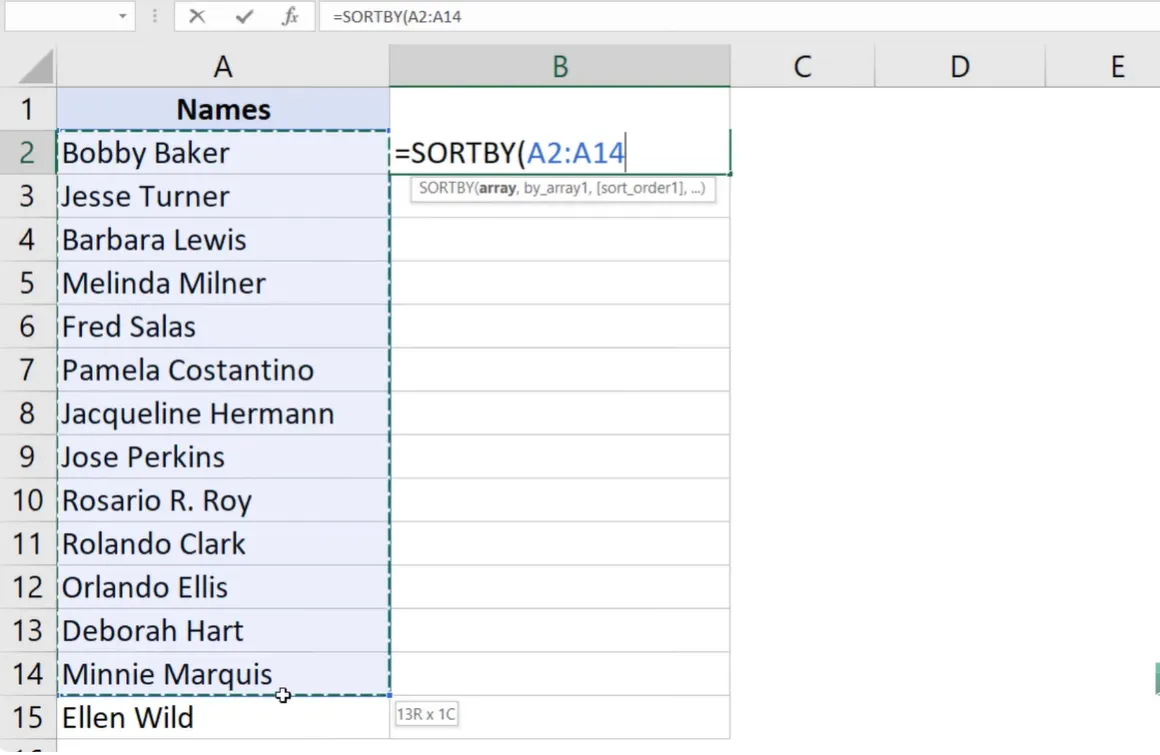
جعلها ديناميكية
المشكلة في ترميز الرقم “14” يدويًا هي أن قائمتك قد تنمو. إليك النسخة الأذكى:
=SORTBY(A2:A15, RANDARRAY(ROWS(A2:A15)))
تقوم دالة ROWS بعد العناصر التي لديك تلقائيًا، لذا فإن إضافة أو إزالة الأسئلة لا يكسر صيغتك. هذا النوع من إعدادات الاستقبال المستقبلي يوفر عليك الصداع لاحقًا.
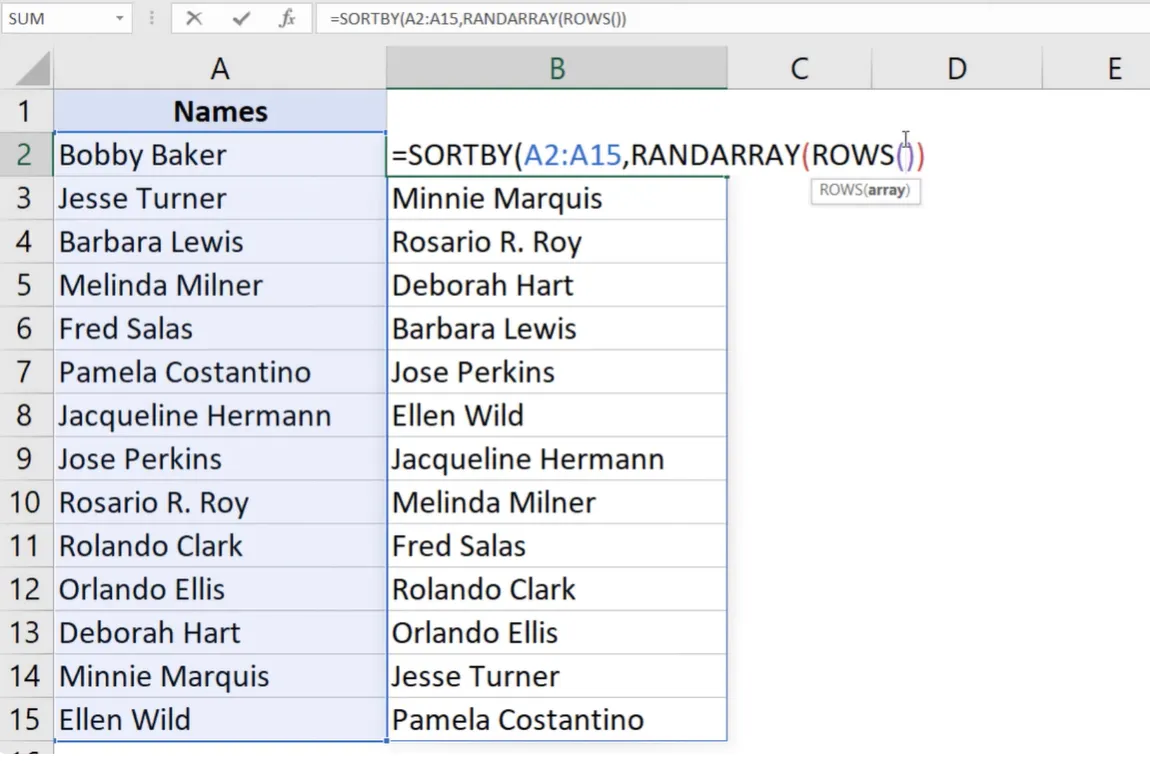
معلومة غريبة تستحق المعرفة: لأن RANDARRAY هي ما يسمى دالة “متغيرة”، ستتم إعادة خلط قائمتك في كل مرة يتغير فيها أي شيء في ورقة العمل الخاصة بك. اكتب شيئًا في أي خلية، اضغط على Enter، وانطلق — ترتيب جديد. هل تريد إعادة الخلط يدويًا؟ ما عليك سوى الضغط على F9. بمجرد حصولك على الترتيب الذي تريده، انسخ والصقه كقيم لتثبيته في مكانه.
الطريقة 2: استخدام RAND و SORT (جميع إصدارات Excel)
ليس الجميع يستخدم Microsoft 365، وهذا جيد تمامًا. تعمل هذه الطريقة في أي إصدار من Excel تقريبًا، على الرغم من أنها تتطلب خطوات يدوية أكثر.
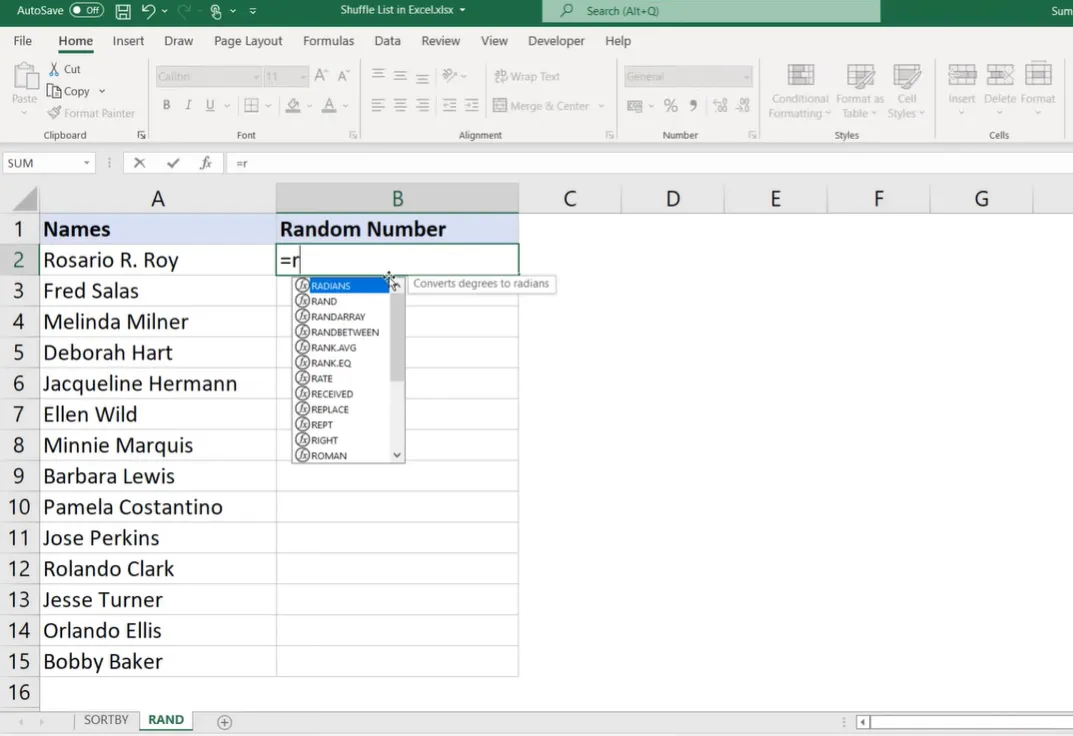
نهج العمود المساعد
أنشئ عمودًا مساعدًا بجانب قائمتك واستخدم دالة RAND: =RAND()
يولد هذا رقمًا عشريًا عشوائيًا بين 0 و 1 لكل صف. انسخ الصيغة لأسفل لجميع عناصرك. الآن يأتي الجزء اليدوي: حدد أي خلية في عمود الأرقام العشوائية، انقر بزر الماوس الأيمن، اختر Sort، وحدد إما “Sort Smallest to Largest” أو “Sort Largest to Smallest”. لا يهم أيهما — العشوائية هي العشوائية.
قائمتك الآن مختلطة. هل تريد الخلط مرة أخرى؟ ما عليك سوى تكرار عملية الفرز. بمجرد أن ترضى عن الترتيب، يمكنك حذف العمود المساعد. جمال هذه الطريقة هو في بساطتها — لا دوال متطورة، ولا متطلبات إصدار. مجرد إكسل أساسي يقوم بأشياء إكسل أساسية.
OnlineExamMaker: مُنشئ أسئلة عشوائية مجاني مدعوم بالذكاء الاصطناعي
انظر، Excel قوي، لكن دعنا نكون صادقين — إنه أيضًا حلّ مؤقت إلى حد ما. أنت تقوم بشكل أساسي بتعديل برنامج جداول بيانات للقيام بشيء لم يُصمم له حقًا. بالنسبة للمعلمين الذين ينشئون تقييمات منتظمة، هناك طريقة أفضل.
OnlineExamMaker هو برنامج مصمم خصيصًا يتعامل مع عشوائية الاختبار تلقائيًا، دون الحاجة لأن تصبح ساحرًا في Excel. إليك ما يجعله مقنعًا للمعلمين:
أنشئ اختبارك/امتحانك القادم باستخدام الذكاء الاصطناعي في OnlineExamMaker
إنشاء الأسئلة المدعوم بالذكاء الاصطناعي
تستخدم المنصة الذكاء الاصطناعي للمساعدة في إنشاء أسئلة الاختبار من موادك التعليمية. حمّل محتوى درسك، وسيقترح الذكاء الاصطناعي أسئلة ذات صلة وإجابات خاطئة محتملة. إنه ليس مثاليًا — ستحتاج إلى المراجعة والتحرير — لكنه يوفر الوقت بشكل كبير مقارنة بكتابة كل شيء من الصفر.
العشوائية المدمجة
على عكس Excel حيث تتطلب العشوائية صيغًا معقدة، يتعامل OnlineExamMaker مع هذا بخيارات خانة اختيار بسيطة. هل تريد جعل ترتيب الأسئلة عشوائيًا؟ ضع علامة في خانة اختيار. هل تريد خلط خيارات الإجابة؟ خانة اختيار أخرى. هل تريد أن يرى طلاب مختلفون مجموعات فرعية مختلفة من الأسئلة من مجموعة أكبر؟ هذا أيضًا مدمج.
التصحيح التلقائي والتحليلات
هنا يتألق برنامج الاختبارات المخصص حقًا. يتم تصحيح كل رد تلقائيًا، وتحصل على تحليلات مفصلة توضح الأسئلة التي واجه الطلاب صعوبة فيها، ومتوسط أوقات الإكمال، واتجاهات الأداء الفردية. هذا النوع من البصيرة هو كنز لتحسين تدريسك — ومن المستحيل تكراره في Excel بشكل أساسي دون إنشاء وحدات ماكرو معقدة بشكل لا يصدق.
التقديم الملائم للأجهزة
يمكن للطلاب إجراء الاختبارات على أي جهاز — أجهزة كمبيوتر، أجهزة لوحية، هواتف. تتحول الواجهة تلقائيًا، ولا داعي للقلق بشأن توافق إصدار Excel أو قيام الطلاب بكسر الصيغ التي صممتها بعناية عن طريق الخطأ. بالإضافة إلى ذلك، يمكنك ضبط حدود زمنية، ومنع الرجوع للخلف، وحتى تمكين ميزات المراقبة للتقييمات عالية المخاطر.
هل هي مبالغة إذا كنت تنشئ اختبارًا عرضيًا فقط؟ ربما. لكن بالنسبة للمعلمين الذين يقيمون الطلاب بانتظام، فإن الوقت الذي يتم توفيره والتوتر الذي يتم تقليله يجعل الأمر يستحق النظر. Excel رائع لتعلم ميكانيكا العشوائية، لكن الأدوات المصممة لغرض محدد موجودة لسبب.
جعل ترتيب الأسئلة عشوائيًا باستخدام RANDBETWEEN و INDEX
الآن ندخل في مجال بناء الاختبارات الحقيقي. لنفترض أن لديك بنك أسئلة يحتوي على 25 عنصرًا، لكنك تريد فقط تقديم 5 أسئلة عشوائية في كل مرة.
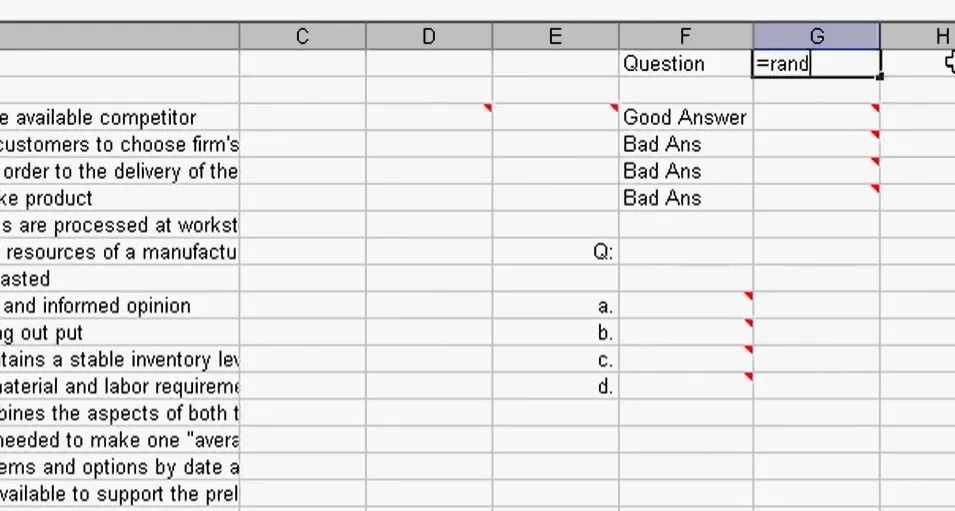
اختيار أسئلة عشوائية
تختار دالة RANDBETWEEN عددًا صحيحًا عشوائيًا ضمن نطاق تحدده:
=RANDBETWEEN(1, 25)
يمنحك هذا رقمًا عشوائيًا بين 1 و 25، يمثل أي سؤال يجب سحبه من بنكك. لكن هنا يصبح الأمر ذكيًا — اقترن هذا بدالة INDEX لاسترداد هذا السؤال فعليًا:
=INDEX($A$2:$A$26, RANDBETWEEN(1, 25))
تخلق علامات الدولار مراجع مطلقة حتى لا تتحول صيغتك عند النسخ. يسمح لك هذا المزيج بسحب أسئلة عشوائية من بنكك دون اختيارها يدويًا.
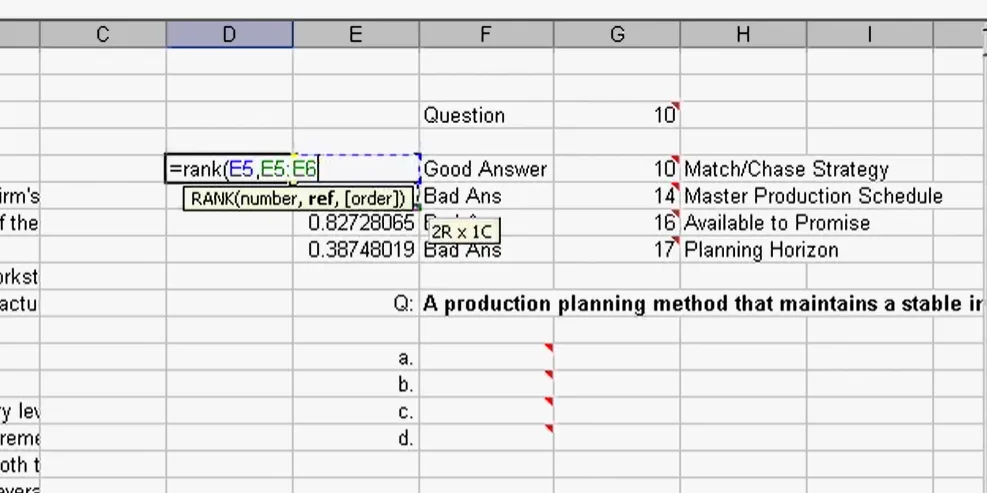
استخدام RANK لتجنب التكرارات
مشكلة واحدة في العشوائية الخالصة: قد تحصل على نفس السؤال مرتين. الحل يتضمن عمودًا مساعدًا بـ RAND() وآخر بـ RANK:
=RANK(B2, $B$2:$B$6)
هذا يرتب أرقامك العشوائية من 1 إلى عدد الأسئلة التي تريدها، مما يضمن عدم وجود تكرارات. ثم استخدم INDEX مع هذه الأرقام المرتبة لسحب أسئلتك بترتيب عشوائي فريد.
جعل خيارات الإجابات عشوائية
هنا تصبح الأمور مثيرة للاهتمام. خلط الأسئلة شيء، لكن جعل خيارات الإجابة لكل سؤال عشوائية؟ هذا هو المستوى المتقدم.
إعداد بنك الأسئلة الخاص بك
هيكل بنك أسئلتك بأعمدة لـ: معرف السؤال، نص السؤال، الإجابة الصحيحة، الخيار B، الخيار C، الخيار D. المفتاح هو إبقاء الإجابة الصحيحة في موضع ثابت في البداية — ستجعل العرض عشوائيًا لاحقًا.
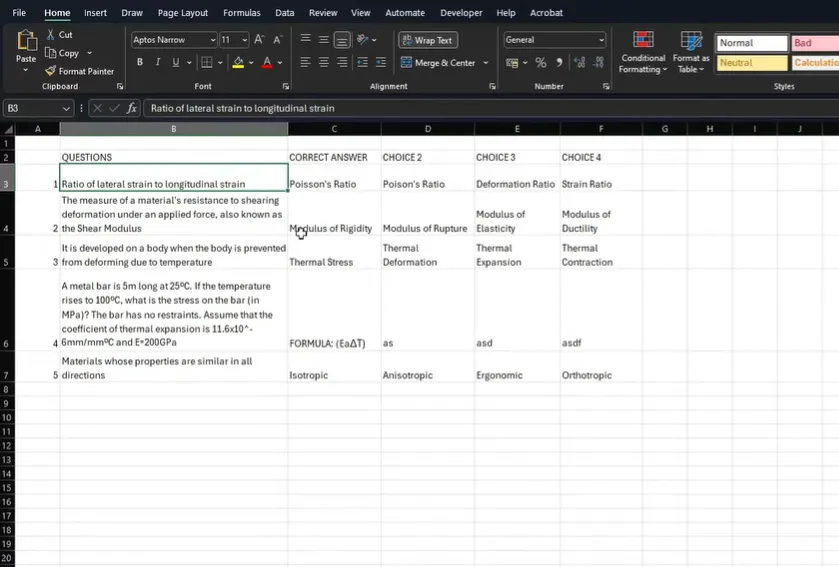
عملية العشوائية
أنشئ أعمدة مساعدة للأرقام العشوائية (واحد لكل خيار إجابة) ومجموعة أخرى لترتيبها. لكل صف سؤال:
=RAND() في أربعة أعمدة، ثم =RANK(L2, $L2:$O2) لترتيبها من 1 إلى 4.
الحيلة هي استخدام المراجع المختلطة — قفل أحرف الأعمدة بعلامات الدولار ولكن اترك أرقام الصفوف تتغير. هذا يضمن خلط إجابات كل سؤال بشكل مستقل.
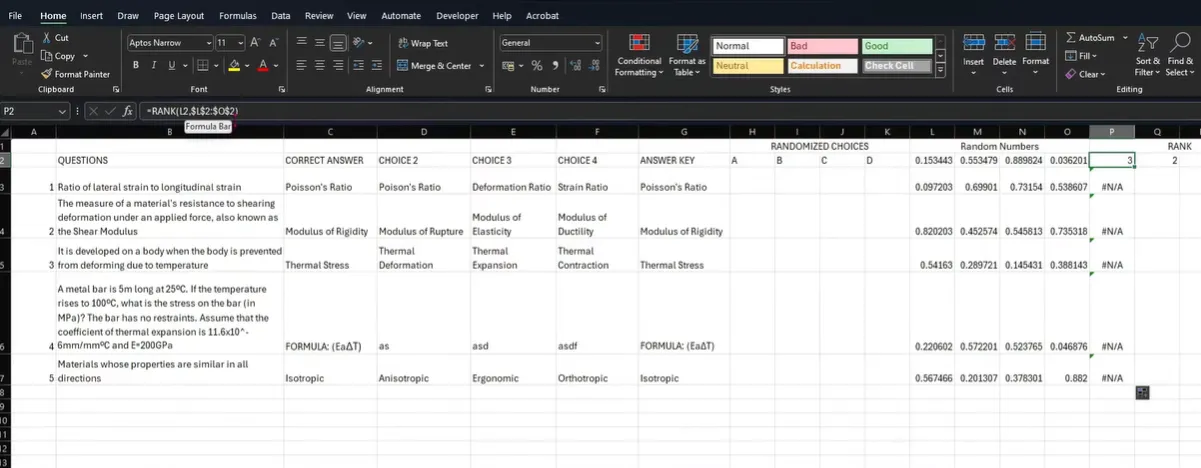
عرض الخيارات العشوائية
استخدم INDEX مع أرقام الترتيب الخاصة بك لسحب الإجابات بترتيب مختلط:
=INDEX($B2:$E2, L2)
حيث تحتوي L2 على ترتيبك لموضع الإجابة A. جمال هذا الإعداد هو أنه في كل مرة تقوم فيها بإعادة الحساب (اضغط F9)، تحصل على ترتيب مختلف تمامًا لخيارات الإجابة مع الحفاظ على أي إجابة صحيحة بالفعل.
تجنب التكرار وإدارة مفاتيح الإجابة
أصعب جزء في عشوائية الاختبار ليس الخلط — إنه تتبع ما هو صحيح بعد تحرك كل شيء.
خدعة دالة INDIRECT
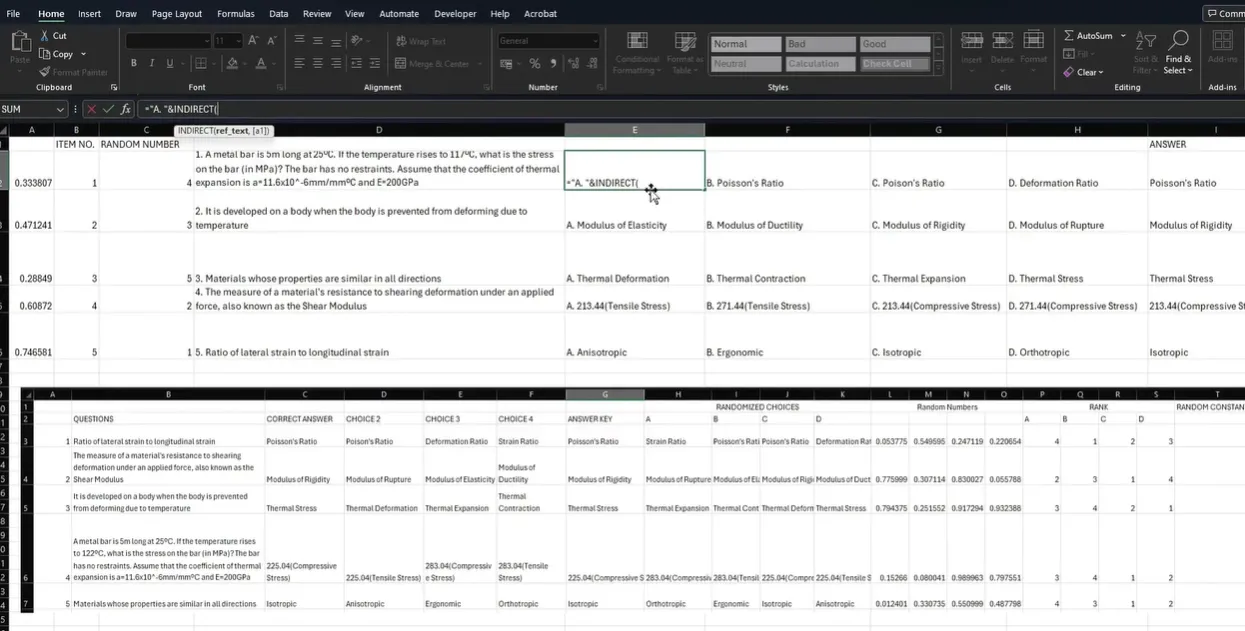
عندما تجعل كل من الأسئلة والإجابات عشوائية، تحتاج إلى طريقة للعودة إلى الإجابة الصحيحة. تحل دالة INDIRECT هذه المشكلة من خلال الرجوع إلى الخلايا ديناميكيًا بناءً على عشوائيتك:
=INDIRECT("QuestionBank!H"&(A2+2))
يُكوّن هذا مرجع خلية على الفور، مع التعديل للإزاحة بين رقمك العشوائي والمكان الذي تبدأ فيه إجاباتك بالفعل. إنه مثل إعطاء Excel إحداثيات GPS بدلاً من عنوان ثابت.
إنشاء مفتاح الإجابة الخاص بك
احتفظ بعمود منفصل في بنك الأسئلة الخاص بك خصيصًا لمفتاح الإجابة. عند جعل عرض اختبارك عشوائيًا، استخدم VLOOKUP أو INDEX/MATCH لسحب مؤشر الإجابة الصحيحة مع كل سؤال. بهذه الطريقة، بغض النظر عن كيفية خلط الإجابات، ستعرف دائمًا أي موضع يحتوي على الإجابة الصحيحة.
تنسيق اختبارك للتصدير
لقد بنيت محرك عشوائية جميل، لكن كيف تحوله إلى اختبار قابل للطباعة بالفعل؟
نهج CONCATENATE
استخدم CONCATENATE (أو طريقة علامة العطف الأبسط) لدمج رقم سؤالك، ونص السؤال، وخيارات الإجابة:
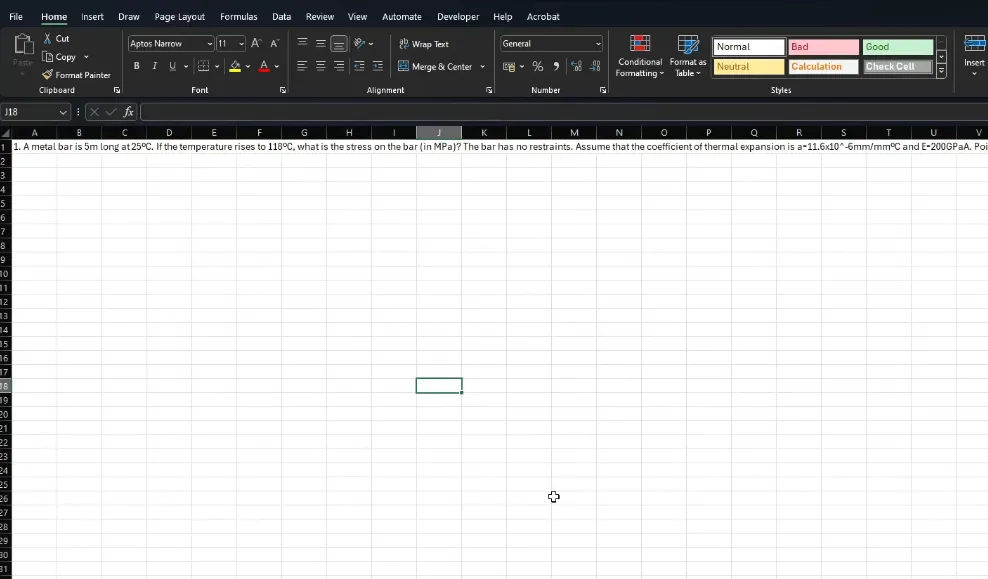
=A2&". "&B2&CHAR(10)&"A. "&C2&CHAR(10)&"B. "&D2&CHAR(10)&"C. "&E2&CHAR(10)&"D. "&F2
تقوم دالة CHAR(10) بإدخال فواصل أسطر. مكّن “Wrap Text” في Excel لرؤيتها مُنسقة، ثم انسخ إلى Word للتنسيق النهائي. ينشئ هذا أسئلة اختبار منسقة بشكل صحيح جاهزة للطباعة أو التوزيع الرقمي.
متى تلتزم باستخدام Excel
مع ذلك، لا يزال Excel له مكانه. إذا كنت تنشئ اختبارات ورقية، أو تحتاج إلى تحكم كامل في التنسيق، أو تريد فهم كيفية عمل العشوائية بالضبط، يظل Excel هو الخيار الأفضل. وهو أيضًا مجاني إذا كان لديك Office بالفعل، وهذا مهم عندما تكون الميزانيات ضيقة.
الإجابة الحقيقية، كما هو الحال مع معظم أدوات التدريس، هي: استخدم ما يناسب وضعك. اختبارات صغيرة النطاق، عرضية؟ Excel جيد. تقييمات رقمية منتظمة لفصول متعددة؟ البرامج المخصصة تدفع ثمنها في الوقت الذي يتم توفيره.
إنشاء اختبارات عشوائية لا يجب أن يكون مخيفًا. سواء كنت تصوغ صيغًا في Excel أو تنقر على أزرار في برامج متخصصة، الهدف هو نفسه: تقييمات تقيس الفهم حقًا. ابدأ ببساطة، ربما بمجرد جعل ترتيب الأسئلة عشوائيًا، وابني التعقيد كلما شعرت بالراحة. قد لا يقدر طلابك الجهد الإضافي، لكن نتائج تعلمهم المحسنة ستتحدث عن نفسها.