Google Forms 內建一項功能,可讓您在提交表單的瞬間立即公佈測驗分數。無需手動批改馬拉松,無需焦慮的學習者不停刷新收件匣。只有即時、自動化的回饋,讓每個人保持參與並持續進步。 無論您是進行隨堂測驗的教師、實施評量的培訓師,還是評估新進員工的人資主管,本指南將逐步引導您設定即時分數公佈——還會提供一些文件上未必提及的訣竅。 目錄 為什麼要立即向參與者顯示分數? 設定自動化分數公佈:逐步流程 不可忽略的基本前提 您的受訪者會看到什麼 常見問題排解 OnlineExamMaker:建立測驗與公佈分數的更佳方式 為什麼要立即向參與者顯示分數? 老實說,等待結果簡直是一種折磨。在教育心理學中,我們知道即時回饋是最有效的學習工具之一。 當學習者立刻看到分數時,神奇的事情就會發生。他們能將表現與教材連結起來,因為內容還記憶猶新。錯誤變成學習機會,而非被遺忘的失誤。正確答案則即時強化理解。 不過,好處不僅止於教學法。即時評分也能為您省下無數時間。不必再半夜手動檢查回應,不必再追蹤誰提交了什麼。系統會處理一切,讓您專注於真正重要的事:教學、培訓以及幫助人們成長。 設定自動化分數公佈:逐步流程 準備好啟動這項神奇功能了嗎?以下是設定 Google Forms 在每次提交後立即公佈分數的方法。 步驟 1:進入表單設定 首先,開啟您要設定的 Google 表單。請看向螢幕右上角。看到「設定」按鈕了嗎?那就是進入設定的入口。按一下它。 設定面板會從螢幕右側滑出。如果看到多個分頁標籤,別慌張——我們要前往特定位置。 步驟 2:導覽至「測驗」分頁 進入設定後,您會看到頂端有數個分頁標籤。按一下標示為「測驗」的那個。 如果沒看到「測驗」分頁,這裡有個快速確認:您的表單可能尚未設為測驗。您需要先將「設為測驗」開關切換為開啟。更多細節請見下方的前提條件章節。 步驟 3:選取「每次提交後立即顯示」 現在我們進入重點。在「公佈成績」區塊下,您會看到兩個選項: 每次提交後立即顯示 – 這就是我們要的 稍後,待手動審閱後再顯示 – 容易形成瓶頸的傳統方式 按一下「每次提交後立即顯示」旁邊的圓鈕。感受到了嗎?那是您被收回的無數小時的聲響。...
Kahoot 並非單一價格。它就像走進一家有五十種口味的冰淇淋店——只是你選擇的不是糖屑和熱巧克力醬,而是玩家上限和 AI 工具。無論你是想讓課堂更有趣的老師、舉辦企業培訓的講師,還是單純超愛 trivia 之夜的人,總有一個方案適合你。 目錄 了解 Kahoot 的定價結構 個人與家庭使用方案 (Kahoot!+) 學校與教育定價 企業與專業方案 (Kahoot! 360) 免費替代方案:OnlineExamMaker Kahoot 值得這個價格嗎? 關於 Kahoot 定價的常見問題 了解 Kahoot 的定價結構 首先,Kahoot 的定價並不簡單。他們為每一種可能的使用情境都設計了方案,這意味著你需要先搞清楚你是誰,才能知道你該付多少錢。 你是在家使用?在教室?還是用於商業簡報?每個類別都有自己的價格階梯,把它們搞混了,就像明明是大人卻硬要點兒童餐——根本行不通。 好消息是?確實有免費版本。但缺點是?功能非常基本。把它想像成沒有空調、手搖車窗的展示車。它能開,但你可能會想升級。 個人與家庭使用方案 (Kahoot!+) 我們從一般使用者開始。也許你正在舉辦家庭遊戲夜,或者你就是那個會在每個派對帶動 trivia 活動的朋友。以下是你的選項: 免費 (經典) 方案 零元。但玩家上限是 10 人,而且你只能使用基本的測驗格式——是非題和簡單的選擇題。這很適合小型聚會,但如果你想舉辦更大的活動,很快就會碰到瓶頸。...
想像一下,你正在為學生製作一份測驗,需要他們從十二個選項中選出年級。單選題?太雜亂。核取方塊?令人困惑。這時候下拉式問題就登場了——它可是簡潔、有條理的測驗設計中默默無聞的英雄。 如果你曾經因為 Google 表單中琳瑯滿目的問題類型而感到不知所措,你並不孤單。但事實是:下拉式問題比你想像中簡單,而且可能正是你下一次評量的完美解決方案。 目錄 什麼是 Google 表單中的下拉式問題? 為什麼要在測驗中使用下拉式問題? 如何建立下拉式問題:逐步指南 設計有效下拉式問題的技巧 使用 OnlineExamMaker 更聰明地建立測驗 結語 什麼是 Google 表單中的下拉式問題? 下拉式問題正如其名——一種問題格式,將選項隱藏在可摺疊選單中。與單選題一次顯示所有選項不同,下拉式選單只有在點擊時才會顯示選項,保持版面整潔。 把它們想像成測驗問題界的「近藤麻理惠」。它們透過簡化表單來帶來愉悅感,特別是在處理長列表的時候。國家、州別、部門、年齡範圍——這些都是下拉式處理的理想對象。 主要特點: 每個問題只能選擇一個答案 選項在點擊下拉式選單前保持隱藏 在測驗模式中支援自動評分 可容納數十個選項而不造成視覺負擔 為什麼要在測驗中使用下拉式問題? 你可能會想:什麼時候該用下拉式而不是單選題?好問題。答案並非總是顯而易見,但有幾個明確的情境能讓下拉式問題大放異彩。 節省空間。 當你有超過五或六個選項時,單選題會開始佔據大量畫面空間。一個有二十個選項的下拉式選單,與只有三個選項的所佔空間相同。這對在通勤時用手機瀏覽測驗的使用者來說非常實用。 降低認知負荷。 有趣的是:一次看到所有選項反而可能減慢決策速度。下拉式強迫受訪者先思考答案,然後再從列表中尋找。這能帶來更深思熟慮的回應,尤其適合人口統計問題或偏好選擇。 專業外觀。 老實說,一份有十題單選題、每題十二個選項的表單,看起來就是一團視覺混亂。下拉式能讓你的測驗保持精緻專業,這在評估員工或進行正式考核時很重要。 下拉式問題的常見使用案例: 選擇年級或學年 在企業培訓中選擇部門或職稱 選擇地理位置(國家、州、城市) 附有詳細描述的評分量表 學科領域偏好或專業 但要注意:下拉式並非萬能。如果你只有三或四個選項,或者受訪者需要看到所有選項才能做出明智決定,請繼續使用單選題。情境很重要。...

道路行車安全是指在道路上駕駛車輛時,採取一系列措施和注意事項,以確保駕駛者、乘客和其他道路使用者的生命和安全。這是一個重要的議題,因為道路交通事故可能導致嚴重的傷害和死亡。以下是關於道路行車安全的概述: 1. 遵守交通法規:駕駛者應該遵守當地的交通法規,包括速限、紅綠燈、停車規則等。不遵守交通法規可能導致罰款、駕照被吊銷或法律責任。 2. 不酒駕:酒駕是極其危險的行為,不僅危害酒駕者本人的生命,還可能危害其他道路使用者。酒精會影響駕駛者的判斷力和反應能力,因此絕不應在酒後駕車。 3. 避免分心駕駛:分心駕駛,如使用手機、吃東西、調整收音機或與乘客交談,會分散駕駛者的注意力,增加事故風險。駕駛者應該專注於駕駛任務。 4. 保持適當的速度:駕駛者應根據道路條件、能見度和交通情況選擇適當的速度。高速行駛和過快的速度可能導致事故。 5. 使用安全帶:所有車輛乘客應該佩戴安全帶,包括前座和後座。安全帶可以大幅減少事故中的傷害風險。 6. 保持安全距離:駕駛者應該保持足夠的距離,以允許在緊急情況下停車或避免碰撞。這種距離稱為安全跟隨距離。 7. 注意行人和自行車騎士:駕駛者應當給予行人和自行車騎士足夠的注意,尊重他們的權利,並在交叉路口、人行道等地方特別小心。 8. 考慮天氣和路面狀況:不同的天氣條件(如雨、雪、霧)和路面情況(如濕滑、凹凸不平)可能需要不同的駕駛技巧。駕駛者應根據情況調整駕駛方式。 9. 進行定期車輛檢查:駕駛者應確保他們的車輛處於良好的工作狀態,包括煞車、輪胎、照明系統和引擎。定期保養和維護車輛可以減少故障的風險。 10. 預防疲勞駕駛:長時間的駕駛和缺乏休息可能導致疲勞駕駛,這會降低駕駛者的警覺性。駕駛者應定期休息,確保他們在駕駛前休息充足。 線上測驗製作技巧 使用 OnlineExamMaker 線上測驗軟件製作引人入勝的線上測驗和考試. 文章概述 第 1 部分:OnlineExamMaker AI 自動生成軟體 - 最簡單的線上測驗製作方法 第 2 部分:30 個道路行車安全測驗問題及答案 第 3 部分:使用...

工地安全非常重要,有以下幾個關鍵原因: 1. 保護工人生命和健康:工地是高風險的工作環境,潛在的危險包括高處作業、重型機械、危險化學品、電氣設備等。良好的工地安全措施可以減少意外事故,保護工人的生命和健康。 2. 減少事故和工作中斷:工地事故不僅對工人本身造成傷害,還可能導致工程停工、損害設備和材料,對項目的進度和預算造成不利影響。良好的工地安全措施有助於減少事故和工作中斷,提高工程的效率。 3. 法律和法規要求:許多國家都有法律和法規要求工地必須符合一定的安全標準和規定。不遵守這些法律和法規可能會導致罰款、訴訟和法律責任。因此,工地安全是法律遵守的一個重要方面。 4. 保護公司聲譽:工地事故和安全問題可能會損害建築公司的聲譽。良好的工地安全記錄有助於維護公司的信譽,吸引客戶和投標機會。 5. 提高工作士氣和生產力:工人在一個安全的工作環境中更有動力,並且更有可能保持高生產力。工地安全不僅關乎生命安全,還關乎工人的工作士氣和幸福感。 線上測驗製作技巧 使用 OnlineExamMaker 線上測驗軟件製作引人入勝的線上測驗和考試. 文章概要 第 1 部分:利用 OnlineExamMaker 的 AI 技術在幾分鐘內創建工作場所安全測驗 第 2 部分:30 個可下載的工地安全測驗問題及答案 第 3 部分:試用 OnlineExamMaker AI 試題生成軟體自動生成您的線上測驗問題 第 4 部分:如何在 OnlineExamMaker 製作帶有視訊和圖片的工作場所安全測驗 第 1...

PowerPoint 已不再僅用於製作枯燥的簡報。它實際上已成為創建互動課堂活動最多才多藝的工具之一,而配對測驗正是它大放異彩的地方。 目錄 為何選擇 PowerPoint 製作配對測驗? 設定你的配對測驗基礎 動畫方法:拖放魔法 OnlineExamMaker:使用 AI 製作進階配對測驗 創建互動回饋系統 超連結替代方案:基於點擊的配對 如何在 OnlineExamMaker 中創建配對測驗? 測試與微調你的測驗 最大限度提高學生參與度的技巧 為何選擇 PowerPoint 製作配對測驗? 你可能會想:為什麼是 PowerPoint?我不能直接用 Google 表單或一些測驗應用程式嗎? 當然可以。但 PowerPoint 的特別之處在於它給了你完全的創意控制權。你不會被別人設計的模板所束縛。你可以讓它看起來完全符合你的想法,添加你自己的字體(是的,甚至包括那些來自 Teachers Pay Teachers 的可愛字體),最重要的是,你可以創造出感覺像遊戲而非考試的活動。 正如一位老師精闢地指出:PowerPoint 擁有「非常好的功能來創建你自己的資源」,而且它通常比 Word 更容易使用。此外,與 Google 簡報不同,PowerPoint 允許你下載和使用自訂字體,讓你的教材擁有專業、精緻的外觀,從而讓學生真正願意投入其中。 設定你的配對測驗基礎...
想像一下,您精心設計了一份完美的評估測驗,學生們滿懷熱情(或至少是配合地)完成了它,然後您卻被困在點擊幾十份提交、計算分數、並反覆思量第七題那個有創意的答案是否值得部分分數的困境中。 如果我告訴您有更好的方法呢?Google Forms 內建的自動評分功能,可以將您的測驗工作流程從數小時繁瑣的工作轉變為幾分鐘的智能設定。無論您是管理課堂評估的老師、評估員工知識的培訓師,還是篩選候選人的人力資源經理,在我們快節奏的世界裡,自動評分不僅方便,而且幾乎是必不可少的。 目錄 為什麼自動評分改變一切? 在 Google Forms 中設定自動評分的逐步指南 了解自動評分的限制 OnlineExamMaker:AI 驅動的替代方案 為什麼自動評分改變一切? 回想一下您上次批改一堆測驗卷的情景。花了多長時間?一個小時?兩個小時?現在想像一下,同樣的任務在幾秒鐘內完成,且具有完美的一致性,沒有人為錯誤。這就是自動評分所承諾的。 但真正重要的是:節省時間就是獲得時間。與其將夜晚花在批改試卷上,您本可以設計更具吸引力的課程、提供個性化的回饋,或者——這想法有點激進——實際擁有一些工作之外的生活。對於進行大規模評估的人力資源專業人員來說,效率的提升甚至更為顯著。過去需要數天才能完成的工作,現在瞬間就能完成。 好處不僅僅在於便利。自動評分能為學習者提供即時回饋,研究一致顯示這能提高記憶力和理解力。學生不必等上一週才知道自己錯在哪裡——他們可以馬上知道,此時材料仍然記憶猶新。 在 Google Forms 中設定自動評分的逐步指南 神奇之處從這裡開始。Google Forms 不會自動知道您想創建一個測驗——您需要告訴它。這個過程簡單得出奇,儘管您會驚訝有多少人錯過了這關鍵的第一步。 在 Google Forms 中選擇測驗模式 步驟 1: 打開您的 Google 表單(或者,如果您是從頭開始,請創建一個新的)。尋找右上角那個小小的齒輪圖示——那是您的設定按鈕。點擊它,就像您真想設定一樣。 步驟 2: 您會看到出現幾個標籤頁。導航到標籤為 測驗 的那一個。這是將普通表單轉變為強大評估工具的控制中心。 步驟 3:...
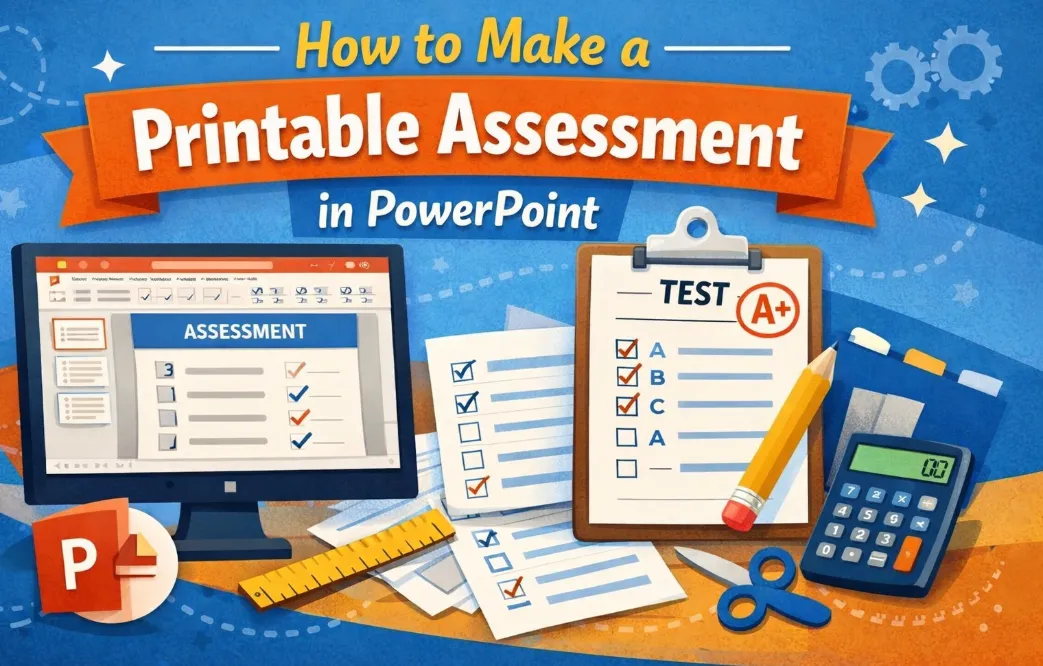
尋找完全符合課堂需求的評估工具,就像在尋找獨角獸一樣困難。您瀏覽資源、下載範本,結果卻還是需要調整一切,因為它總是差那麼一點點。如果您可以完全根據學生的需求,量身打造自己的評估工具呢? 好消息是:您的電腦裡已經有完美的工具。PowerPoint 不再只能用於簡報。它是一個功能驚人強大的設計平台,可以創建專業、可列印的評估工具,不僅外觀精美,更完全符合您的課堂需求。 目錄 為何 PowerPoint 比您想像的更好用? 設定您的評估文件 建立您的第一份評估頁面 建立不同類型的題目 進階版面配置技巧 儲存評估以供列印 使用 OnlineExamMaker 將評估數位化 讓效果大不同的設計秘訣 為何 PowerPoint 比您想像的更好用? 在深入探討操作步驟之前,讓我們先談談為什麼 PowerPoint 值得在您的評估創建工具包中佔有一席之地。與 Word 不同(其對齊和間距可能難以掌控),PowerPoint 讓您能精確控制頁面上的每個元素。那些彈出的對齊參考線?當您嘗試建立乾淨、專業的版面配置時,它們就是救星。 此外,PowerPoint 使複製和重複元素變得極為簡單。需要在多個頁面上使用相同的表格格式嗎?複製、貼上,搞定。想把大寫字母改成小寫嗎?真的有一個按鈕可以做到。這些小小的便利加起來,可以節省數小時的時間。 設定您的評估文件 這就是大多數人犯錯的地方——他們跳過設定步驟,直接開始創建內容。相信我,花兩分鐘進行正確的設定,將會讓您免於後續的格式頭痛。 步驟 1:將投影片大小調整為紙張尺寸 開啟 PowerPoint 並從空白簡報開始。現在,這點至關重要:您需要將預設的寬螢幕投影片大小更改為實際的紙張尺寸。 方法如下: 點擊頂部選單中的設計 在右側選擇投影片大小 選擇自訂投影片大小 將尺寸設為 8.5...
是否曾經花費數小時在 Google Forms 上精心設計完美的測驗,卻發現需要將它移到另一個帳戶中使用?也許您正從個人 Gmail 帳戶切換到工作用的 Workspace 帳戶,或者您正在與同事合作,而對方需要一份屬於自己的副本。無論原因為何,在帳戶間轉移 Google Forms 測驗不一定令人頭痛。 事實是:Google Forms 並沒有神奇的「轉移到另一個帳戶」按鈕在那裡等著您點擊。但別擔心——只需幾個簡單步驟,您就可以將精心設計、包含所有答案和分數設定的測驗,移動到任何需要的帳戶中。如果您正在尋找能完全避開這些帳戶轉移麻煩、更順暢的測驗製作體驗,請繼續閱讀——我們將向您介紹一個改變遊戲規則的替代方案。 目錄 為什麼您可能需要複製 Google Forms 測驗 快速方法:在您的帳戶內建立副本 將您的測驗分享給目標帳戶 轉移所有權:完整交接 在新帳戶中存取您的測驗 哪些內容不會轉移(以及如何應對) OnlineExamMaker:使用 AI 建立和管理測驗的更好方式 常見問題 為什麼您可能需要複製 Google Forms 測驗 誠實地說——生活充滿變化,有時您的數位資產也需要跟著您移動。教師可能在不同學區間轉換,培訓師可能換公司,或者您可能只是想將個人和專業的測驗庫分開。也許您在疫情期間用個人帳戶建立了培訓教材,現在是時候將所有內容遷移到組織的正式 Workspace 帳戶了。 或者考慮這個情境:您創建了終極員工入職測驗,其他部門的同事想用它作為模板。與其從頭開始,他們更希望獲得一份可以根據自己需求調整的副本。無論您的情況如何,了解如何在帳戶間移動測驗是一項寶貴的技能,可以節省時間並保留您辛苦的工作成果。 快速方法:在您的帳戶內建立副本 首先——您需要在來源帳戶中建立一個重複項目。可以把這看作是交出測驗前的克隆動作。登入目前擁有該測驗的 Google 帳戶,然後導航至...
Google 表單提供九種主要的問題格式,每種都有其特性和用途。有些能在幾秒內自動評分,有些則需要您親自動手評估回應。關鍵不在於知道所有九種類型的存在——而在於知道何時使用每一種。 目錄 為何問題類型比您想的更重要 九種問題類型:您的測驗建構工具包 多選題與下拉式選單:測試事實記憶 核取方塊問題:當多個答案都正確時 意見或評分:衡量意見與態度 簡答題:中間地帶 使用段落問題深入探討 使用 OnlineExamMaker 創建測驗:更智慧的替代方案 根據目標匹配問題類型 為何問題類型比您想的更重要 讓我們從一個故事開始。一位同事曾僅使用段落問題創建了一個關於歐洲首都的測驗。學生輸入的內容從「paris」到「Paris, France」再到「The capital is Paris」。自動評分器?完全無用。她花了數小時手動審查 120 份回覆,僅僅因為她選錯了問題類型。 您選擇的格式決定了一切:學生如何回應、您多快獲得結果,以及您的數據是否真的能告訴您需要知道的資訊。選擇適當的問題類型能顯著提高評估的準確性和評分效率。 問題類型不僅是格式決策——它們是教學選擇。 它們決定了您是在測試記憶還是分析,您想要快速答案還是深思熟慮的解釋,以及您的測驗感覺像是審問還是對話。 Google 表單中的九種問題類型:您的測驗建構工具包 Google 表單提供了九種工具供您使用。把它們想像成交響樂團中的樂器——每種扮演不同的角色,知道何時引入弦樂而非銅管會造成天壤之別。 陣容包括多選題、核取方塊、下拉式選單、線性尺度、多選題網格、核取方塊網格、簡答、段落以及日期/時間問題。有些是您會經常使用的核心工具,有些則是特定情境下表現出色的專家。 最重要的是什麼?理解不同的問題格式服務於不同的目的——從快速的知識檢查到深入的意見調查。 多選題與下拉式選單:測試事實記憶 當您需要知道學生是否記住基礎知識——日期、定義、名稱——時,多選題和下拉式問題是您最好的朋友。 它們就像是測驗界的堅定握手:直接、專業、完成任務。 為何這些格式在事實記憶方面表現出色?很簡單:它們將選項限制為一個正確答案,使問題清晰且評分自動化。沒有模糊地帶,沒有意外。這些結構化格式能實現快速自動評分,並建立清晰的知識檢查點。 專業建議: 將您的答案選項保持在四到五個之間。三個感覺太簡單(學生有 33% 的猜中機率),而七個或更多則會造成不必要的認知負擔。最佳點?四個可靠的選項配上一個明確的正確答案。 多選題非常適合像「第二次世界大戰於哪一年結束?」或「哪種元素的符號是...