還記得上次培訓,你的聽眾有一半在那一連串枯燥的項目符號演示中昏昏欲睡嗎?是的,我們都經歷過。但重點是——測驗不必是無聊的 Word 文件或笨拙的線上表單。PowerPoint 這個在任務欄裡積灰的可靠簡報工具,可以轉變成一個功能驚人強大的測驗製作機器。
祕訣是什麼?巧妙地混合超連結、動作按鈕和豐富媒體,將你的簡報變成感覺更像遊戲而非測驗的東西。無論你是製作隨堂測驗的老師、建立培訓評估的人力資源經理,還是建立認證考試的培訓師,本指南都將帶你一步步掌握所有技巧——從基本的問題投影片到進階的導航技巧,這些技巧會讓你的同事懷疑你是否私下兼職當開發人員。
- 為什麼選擇 PowerPoint 製作互動式測驗?
- 規劃你的測驗結構
- 添加豐富媒體:圖片、音訊和視訊
- 使用動作按鈕進行導航
- 使用資訊站模式鎖定你的測驗
- 進階技巧:動畫和觸發程序
- 替代方案:使用 OnlineExamMaker 建立測驗
- 測試和疑難排解你的測驗
- 常見問題
為什麼選擇 PowerPoint 製作互動式測驗?
在深入探討技術細節之前,讓我們先解決一個顯而易見的問題:既然有專用的測驗平台,為什麼還要用 PowerPoint?很簡單。你已經擁有它。你的同事擁有它。你的學生擁有它。不需要學習全新平台的學習曲線、沒有月訂閱費用,也沒有「抱歉,網路斷線所以今天無法進行測驗」這種藉口。
PowerPoint 隱藏的強大功能在於其靈活性。你可以將影片直接嵌入問題投影片、添加旁白解說來解釋複雜概念、插入圖表和圖形作為視覺輔助,並建立分支情境,讓不同的答案導向不同的路徑。這就像是結合了「選擇你自己的冒險」和評估工具——而它就放在你的 Microsoft Office 套件中。

此外,看著學習者與內容互動,而不是被動地點擊投影片,有一種深層的滿足感。當一個答案按鈕以令人滿意的旋轉動畫變成綠色,或者當他們答對一個難題後聽到掌聲時,那一點點多巴胺的刺激會讓學習效果更持久。
規劃你的測驗結構
這是大多數人會出錯的地方——他們沒有先思考流程就一頭栽進投影片設計。別做那樣的人。抓張餐巾紙,打開筆記應用程式,無論用什麼方式,先勾勒出你的測驗結構。
選擇你的測驗類型
你有幾個選項:
- 選擇題:經典款。四個選項,一個正確答案。安全、可預測、能完成任務。
- 是非題:快速且直接。非常適合知識檢查或時間緊迫時。
- 分支情境:現在我們說的是進階的。不同答案會導向不同的後續問題或結果。非常適合軟技能培訓或複雜的決策制定。
繪製流程圖
典型的測驗結構如下:
- 標題/歡迎投影片:設定基調,說明規則
- 說明投影片:如何導航、有多少問題、點擊後會發生什麼
- 問題投影片:每個問題一張(我們會讓這些變得很炫)
- 回饋投影片:「答對了!」或「再試一次」並附上解釋
- 結果/分數投影片:帶有五彩紙屑的盛大結尾(沒錯,真的)
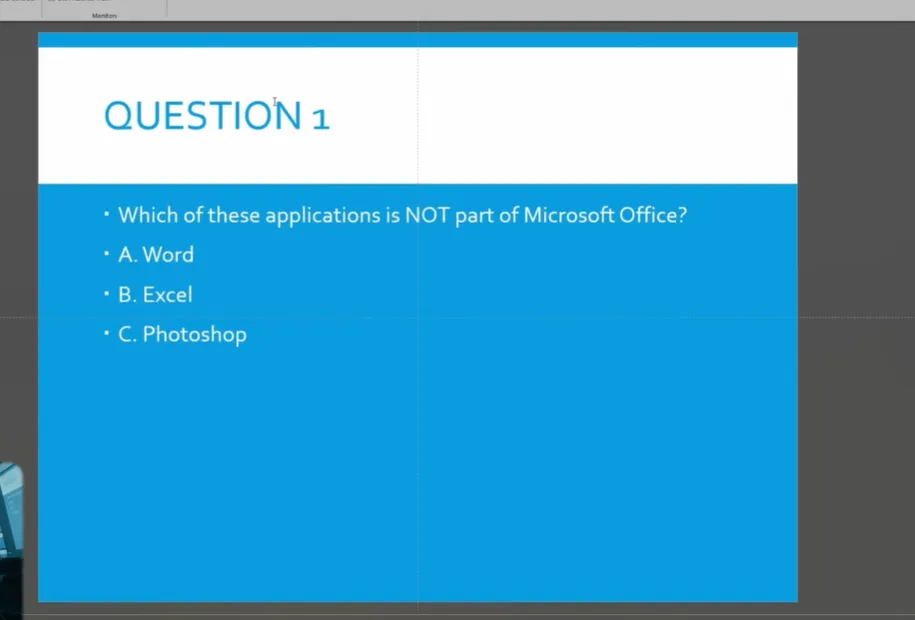
專業提示:對於自定進度的測驗,可以添加一個首頁/選單投影片,讓學習者跳轉到特定部分。就像給他們一個目錄——他們感覺更能掌控,而掌控感等於參與度。
添加豐富媒體:圖片、音訊和視訊
純文字測驗是 2005 年的產物了。讓我們來製作多媒體測驗。
插入圖片
前往 插入 > 圖片 並選擇你的圖片。將其放在問題旁邊,或將圖片作為答案選項——非常適合視覺辨識題,例如「這是哪顆行星?」或「這個工具叫什麼?」
將圖片保持在 1MB 以下,避免檔案大小過於膨脹。PowerPoint 對大檔案很敏感,而且沒有人想要一個 200MB 的測驗簡報。
添加音訊
音效可以改變體驗。以下是一些有效的做法:
- 答對:掌聲、鈴聲或「叮」聲
- 答錯:蜂鳴器或溫和的「哎呀」聲
- 導航按鈕:點擊或旋轉聲
添加音訊的方法:
- 選擇你的按鈕或圖形
- 前往 插入 > 動作
- 勾選 播放音效
- 從內建音效中選擇或上傳自己的音效
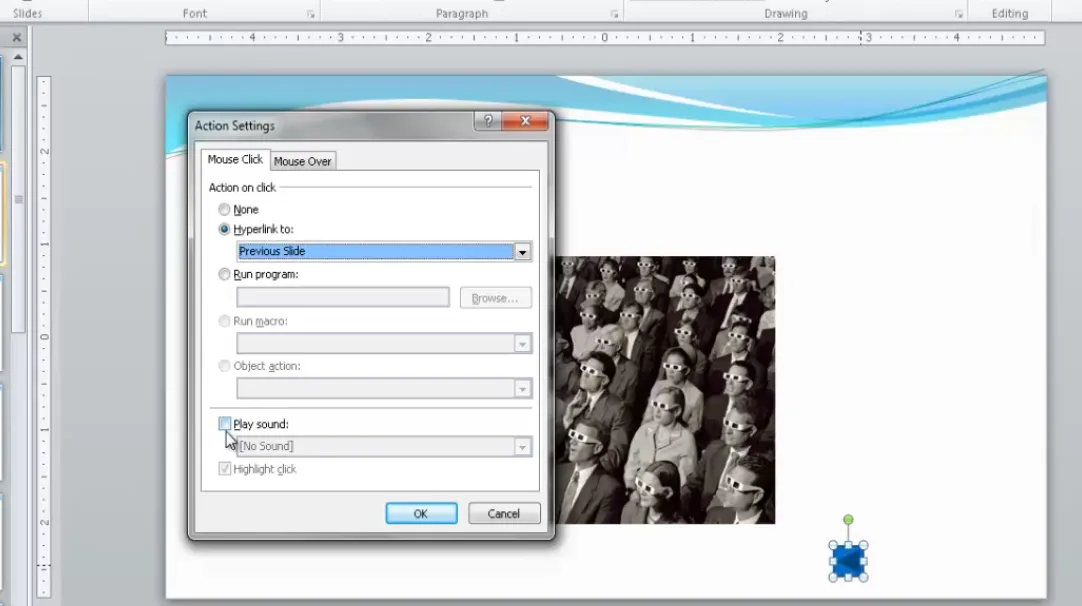
PowerPoint 包含「掌聲」、「相機」和「收銀機」等音效。收銀機音效用於商業或財務相關的測驗時,效果出奇地好。
嵌入視訊
視訊問題是進階玩法。想像一下:「觀看這段客戶互動。接下來員工應該做什麼?」
- 前往 插入 > 視訊 > 這部裝置
- 選擇你的視訊檔案(MP4 格式效果最佳)
- 調整大小並放置在投影片上
- 在 播放 選項中,設定為 開始:按一下時 或 自動
專業提示:除非你確定時間安排,否則不要將視訊設定為自動播放。給學習者控制權——他們會很感激。
你也可以使用 YouTube 影片。前往 插入 > 視訊 > 線上視訊,貼上 YouTube 網址,然後搞定——嵌入的內容無需擔心檔案大小。
使用動作按鈕進行導航
動作按鈕是 PowerPoint 創建專業外觀導航系統的秘密武器。它們是預先建構、內建超連結功能的圖形。
插入動作按鈕
前往 插入 > 圖形 並滾動到底部——你會看到帶有圖示的動作按鈕:
- 返回/向前箭頭: 上一張/下一張投影片導航
- 首頁圖示: 返回第一張投影片或選單
- 資訊圖示: 連結到說明或指示
- 返回圖示: 返回上次檢視的投影片

當你在投影片上繪製動作按鈕時,「動作設定」對話方塊會自動彈出。PowerPoint 很聰明,會預先選擇符合邏輯的超連結(向前箭頭連結到下一張投影片,向後箭頭連結到上一張投影片,依此類推)。
自訂動作按鈕行為
你可以覆寫預設設定:
- 超連結到: 選擇任何投影片、第一張投影片、最後一張投影片,甚至外部檔案
- 執行程式: 啟動另一個應用程式(僅限進階使用者)
- 播放音效: 點擊時添加音訊回饋
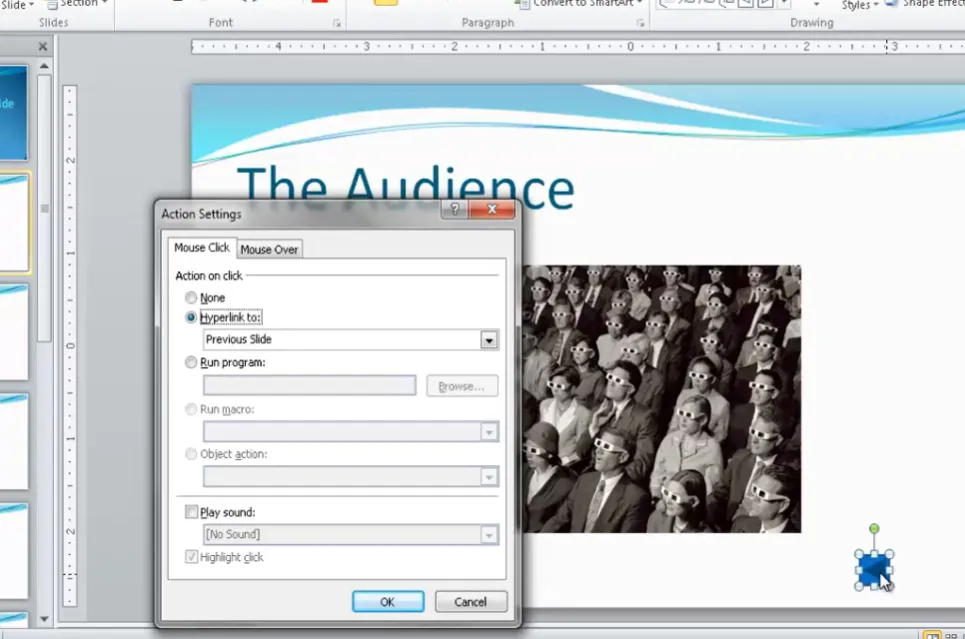
使用投影片母片建立持久導航
這裡有一個省時技巧:與其將導航按鈕添加到每一張投影片,不如將它們放在投影片母片上。這樣它們就會自動出現在所有投影片上。
- 前往 檢視 > 投影片母片
- 選擇主要的母片投影片(階層頂端)
- 添加你的動作按鈕(首頁、返回、向前)
- 關閉母片檢視
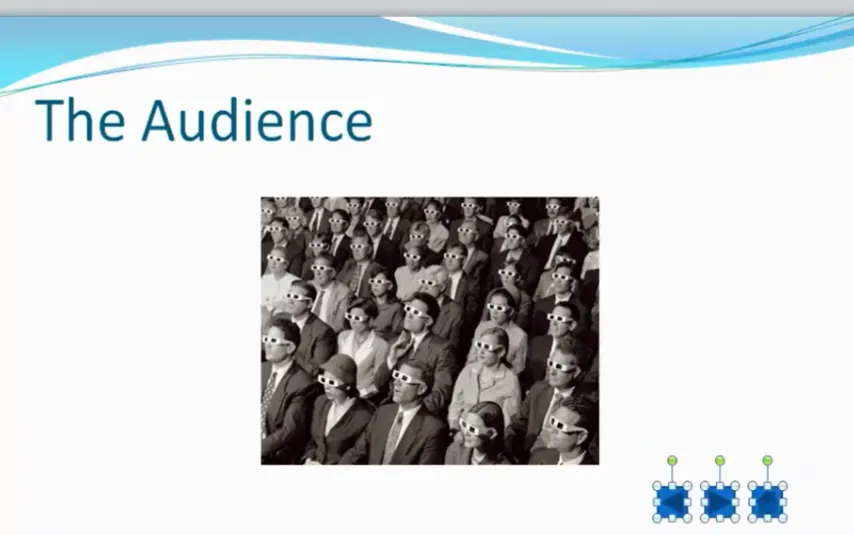
現在你的測驗中的每張投影片都有了一致的導航。將按鈕放在不會干擾內容的角落——通常是右上角或左下角。
動作按鈕最佳實踐
- 保持小巧但易於點擊: 觸控螢幕資訊站至少 0.5 英吋
- 使用一致的位置: 不要讓人們到處尋找導航
- 添加滑鼠懸停效果: 右鍵點擊按鈕 > 動作設定 > 滑鼠移過標籤頁,以獲取額外的互動性
一個聰明的小技巧:使用「滑鼠移過」標籤頁,當有人將滑鼠懸停在圖片或按鈕上時播放音效。這是讓體驗感覺更精緻的細微回饋。
使用資訊站模式鎖定你的測驗
我們之前提到過這一點,但它值得擁有自己的章節,因為它非常重要。資訊站模式可以將你的簡報從「意外點擊就換頁」的混亂狀態,轉變為一個受控的評估環境。
為什麼資訊站模式很重要
在預設的簡報模式中,點擊投影片上的任何地方都會前進到下一張投影片。對於常規簡報來說,這很方便。但對於測驗呢?簡直是災難。學習者會意外跳過問題、繞過回饋,最終感到困惑。
資訊站模式停用了所有這些預設行為。唯一的導航方式是透過你的超連結和動作按鈕。你擁有完全的控制權。
資訊站模式設定
除了基本的「在資訊站瀏覽」勾選框之外,探索 設定投影片放映 中的其他選項:
- 連續循環播放: 非常適合大廳或商展中無人看管的資訊站
- 放映而不含旁白/動畫: 如果你想為了無障礙性而移除額外內容時很有用
- 畫筆顏色: 如果你希望演示者在現場課程中註釋,請設定顏色
對於自學測驗,請堅持使用基本資訊站模式,無需循環播放——讓學習者在完成後退出。
測試導航
在將測驗發佈給真人使用之前,測試每一個超連結。假裝自己是世界上最調皮的學習者,逐一測試:
- 嘗試點擊隨機區域(應該沒有任何反應)
- 測試所有答案按鈕(正確和錯誤)
- 確認回饋投影片連結到正確的目的地
- 檢查「首頁」按鈕是否真的能回到首頁
寧願在測試時發現壞掉的連結,也不要在評估中途讓 30 個困惑的學員盯著你看。
進階技巧:動畫和觸發程序
準備好升級了嗎?動畫和觸發程序可以添加視覺上的精緻感,讓你的測驗感覺像專業應用程式,而不是投影片放映。
顏色變換動畫
當學習者點擊錯誤答案時,讓它變成紅色。正確答案呢?綠色。方法如下:
- 選擇答案按鈕
- 前往 動畫 > 物件色彩
- 將持續時間設定為 0.25 秒(快速且俐落)
- 雙擊動畫,選擇 其他色彩,選擇錯誤答案的紅色或正確答案的綠色
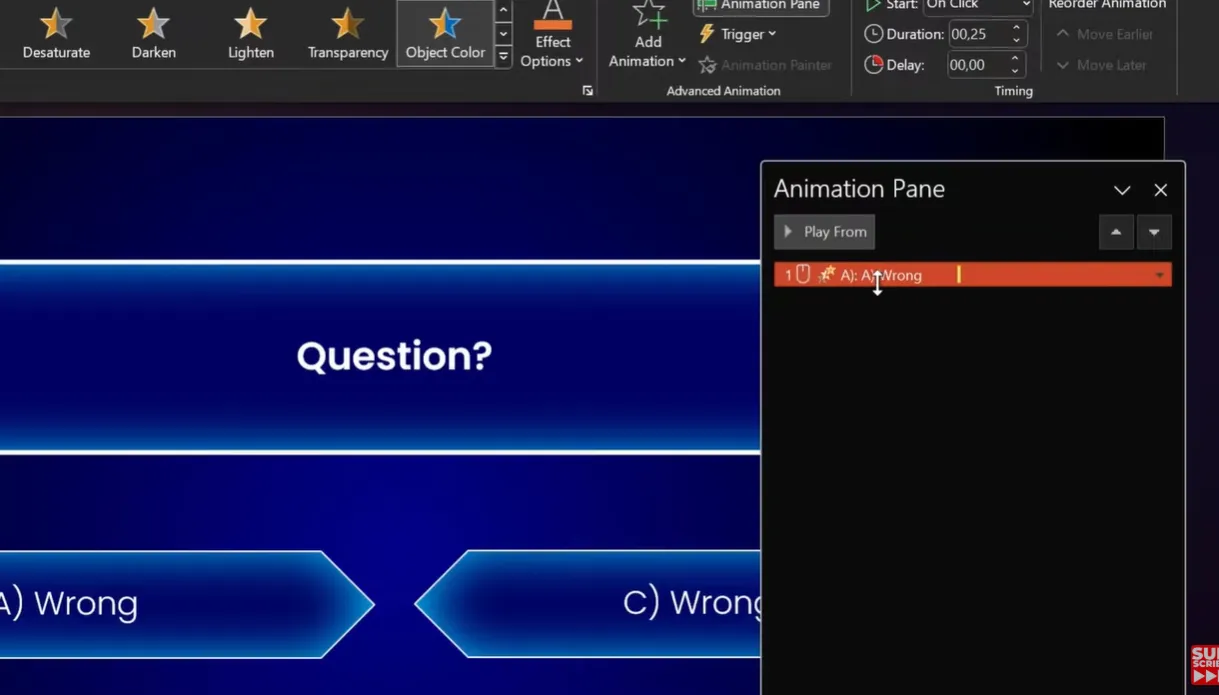
但這裡有個訣竅:你需要第二個動畫來保持文字為白色(否則文字會消失)。添加 字型色彩 動畫,將其設定為「與前動畫同時」,然後選擇白色。
動畫觸發程序
這才是真正神奇的地方。不要讓動畫自動播放,而是將它們與特定物件綁定。當有人點擊答案 B 時,只有答案 B 會產生動畫——而不是整張投影片。
- 在「動畫窗格」中選擇你的動畫
- 點擊 觸發程序
- 選擇 按一下下列物件時,然後選擇你的答案按鈕圖形
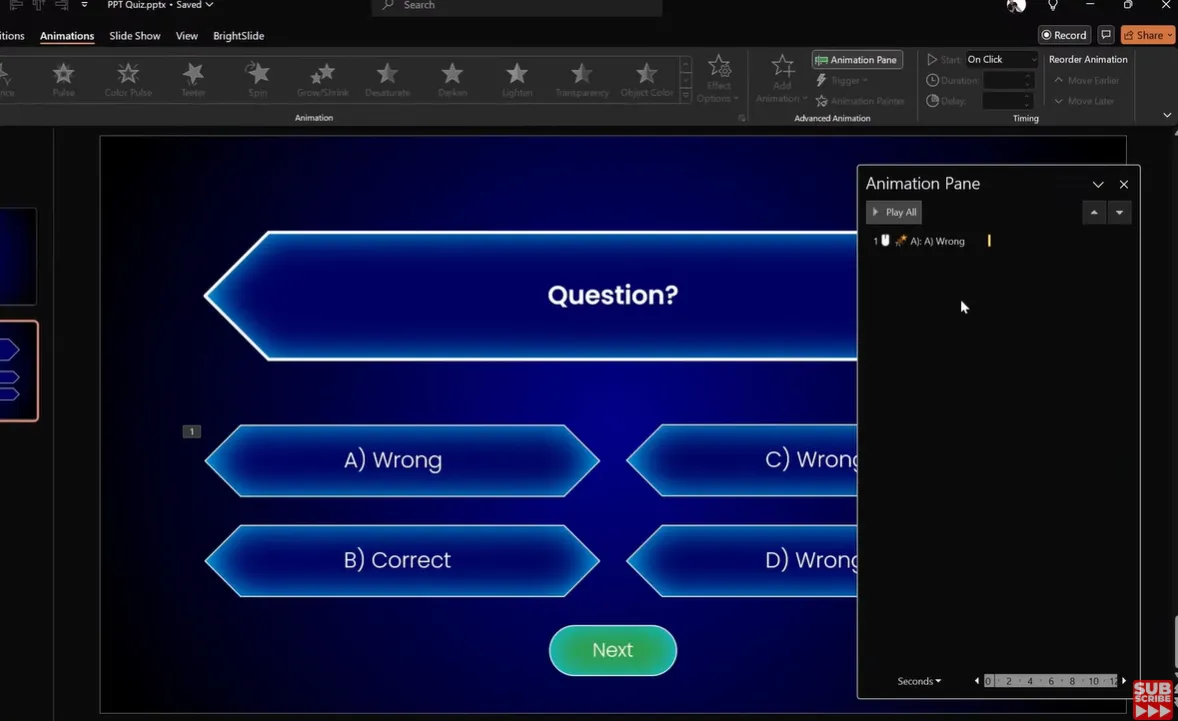
現在建立一個「下一題」按鈕,只有在點擊正確答案後才會出現:
- 插入一個帶有「下一題」文字的箭頭圖形
- 添加 擦拭 動畫(從底部開始,0.50 秒)
- 設定為「接續前動畫」
- 將其移動到正確答案的觸發程序群組中
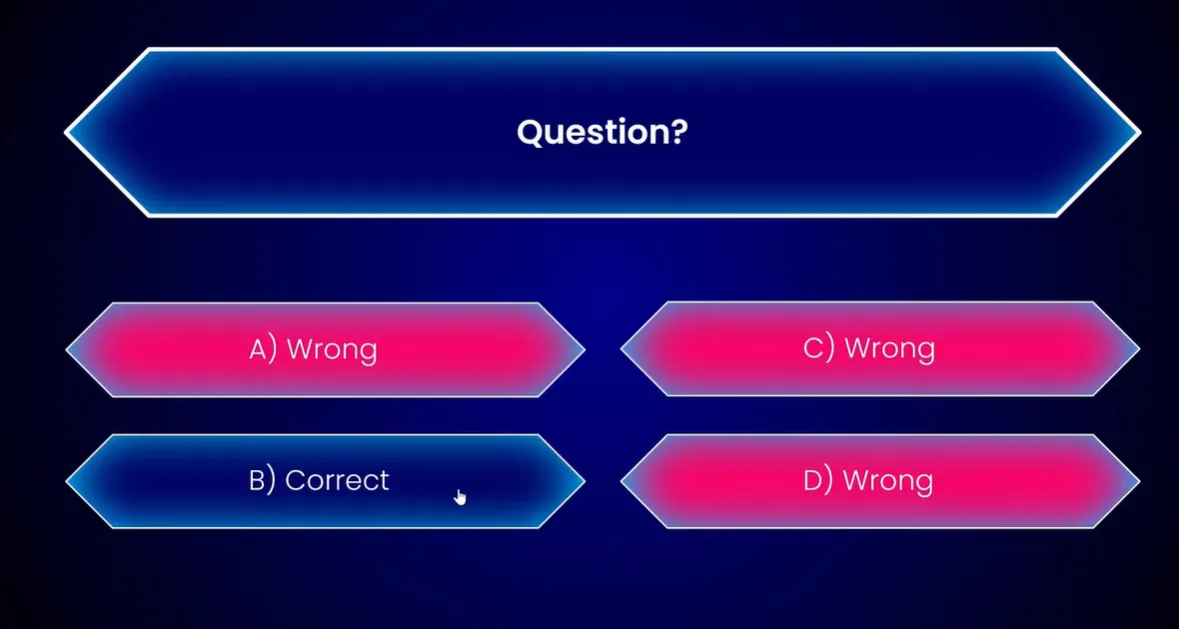
結果是:點擊錯誤答案,它們變成紅色,其他什麼也沒發生。點擊正確答案,它變成綠色,然後突然一個「下一題」按鈕從底部旋轉上來。這就像魔法一樣,只不過你是那個魔法師。
五彩紙屑結尾
在你的最終結果投影片上,添加一個五彩紙屑動畫。前往 插入 > 圖示,搜尋「五彩紙屑」,插入多個散佈在投影片上的五彩紙屑圖示,然後添加交錯的 旋轉 和 向下浮動 動畫。將它們設定為在投影片出現時自動播放。
這很老套?也許吧。但學習者喜歡,這才是最重要的。
替代方案:使用 OnlineExamMaker 建立測驗
聽著,PowerPoint 很強大,但老實說——它也很耗時。如果你需要定期建立測驗,或者你想要自動評分、詳細分析和無需 PowerPoint 複雜操作的行動裝置相容性等功能,那麼專用的測驗軟體可能值得探索。
什麼是 OnlineExamMaker?
OnlineExamMaker 是一個人工智慧驅動的考試和測驗建立平台,專為教育工作者、培訓師和人力資源專業人士設計。它結合了表單建立工具的簡易性和學習管理系統的複雜性——沒有複雜性,也沒有高成本。
突出功能是什麼?豐富媒體支援,無需超連結的複雜技巧。你可以透過簡單的拖放操作,將影片、圖片和音訊直接嵌入問題中。
使用 OnlineExamMaker 建立帶有視訊/圖片的測驗
以下是簡化的工作流程:
- 註冊並建立新考試: 從範本中選擇「測驗」
- 添加問題: 點擊「添加問題」,輸入你的提示
- 插入媒體: 點擊圖片/視訊圖示,上傳檔案或貼上 YouTube 網址
- 配置答案選項: 標記正確答案,添加解釋
- 設定測驗參數: 時間限制、隨機排序、及格分數
- 發佈: 取得可分享的連結或嵌入程式碼
AI 助手甚至可以從上傳的文件或主題中生成問題——當你在晚上 11 點盯著空白畫面,納悶自己為什麼自告奮勇要建立這個測驗時,這非常有用。
相較於 PowerPoint 的優勢
- 自動評分: 即時計算分數,無需手動檢查
- 分析儀表板: 查看哪些問題難倒了人們、平均分數、完成率
- 行動裝置友好: 在手機和平板上運行,沒有奇怪的格式問題
- 題庫: 在多個測驗中重複使用問題
- 防作弊功能: 隨機排序問題、鎖定瀏覽器、時間限制
何時使用每種工具
| 情境 | 使用 PowerPoint | 使用 OnlineExamMaker |
|---|---|---|
| 一次性面對面培訓測驗 | ✓ | |
| 需要追蹤的定期評估 | ✓ | |
| 資訊站/商展互動展示 | ✓ | |
| 需要自動評分的遠端學習 | ✓ | |
| 高度客製化的視覺設計 | ✓ | |
| 需要詳細分析 | ✓ |
總結:PowerPoint 擅長於創意、一次性、高度視覺化的測驗,你可以控制每個像素。OnlineExamMaker 則在可擴展、可重複的評估方面表現出色,這些評估更重視數據而非設計上的花哨。
測試和疑難排解你的測驗
你已經建立了你的測驗。它看起來很漂亮。在真人發現它所有可能出錯的地方之前,先測試一下。
上線前檢查清單
- 超連結稽核: 每個連結都指向正確的投影片?
- 拼字檢查: 拼字錯誤會快速破壞可信度
- 媒體播放: 所有視訊和音訊檔案都能正常播放?
- 動畫時機: 沒有太慢或快到可能誘發癲癇的東西?
- 退出策略: 學習者真的可以完成並退出測驗嗎?
常見問題及解決方法
問題: 點擊任何地方都會換頁
解決方法: 你忘了啟用資訊站模式。回到投影片放映 > 設定投影片放映。
問題: 動畫播放順序錯誤
解決方法: 檢查動畫窗格。將動畫拖曳到正確的順序。確保觸發程序設定正確。
問題: 顏色動畫後文字消失
解決方法: 添加字型色彩動畫,設定為「與前動畫同時」以保持文字可見性。
問題: 視訊無法播放
解決方法: 轉換為 MP4 格式。PowerPoint 對編解碼器很挑剔。HandBrake 是一個免費工具,可以解決大多數視訊相容性問題。
問題: 檔案大小過大
解決方法: 在插入前壓縮圖片。對於視訊,前往檔案 > 資訊 > 壓縮媒體。PowerPoint 可以最佳化而不損失明顯的畫質。
使用者測試
找一位同事——最好是與建立測驗完全無關的人。在不做任何解釋的情況下觀察他們進行測驗。當有人不知道你的意圖時,你會驚訝於什麼地方會出問題。
注意以下幾點:
- 他們嘗試點擊哪裡(你是否錯過了一個直覺的導航位置?)
- 他們在每個問題上花費多長時間(時間太長 = 令人困惑)
- 他們的面部表情(困惑、沮喪還是滿意?)
常見問題
我可以在 PowerPoint 中追蹤測驗分數嗎?
不能自動追蹤。PowerPoint 沒有內建評分或數據收集功能。你需要手動記錄結果,或使用螢幕分享工具來觀察學習者。對於自動評分,請考慮使用 OnlineExamMaker 或類似平台。
我的測驗應該有多少題目?
取決於情境。對於培訓期間的知識檢查,5-10 題效果很好。認證考試可能需要 20-50 題。經驗法則:一個主要概念配一個題目。題目多不一定更好——認知疲勞是真實存在的。
學習者可以在手機或平板上進行測驗嗎?
PowerPoint 可以透過 PowerPoint 應用程式在行動裝置上運行,但資訊站模式和超連結在觸控螢幕上可能會有些問題。請徹底測試。要保證行動裝置相容性,請使用像 OnlineExamMaker 這樣的專用平台。
如果以後我需要更新測驗問題怎麼辦?
這實際上是 PowerPoint 的優勢——直接編輯。只需打開檔案,更改文字或媒體,然後儲存。無需等待網路平台同步或處理內容管理系統。不過,版本控制是你的責任。儲存帶有日期檔名的備份副本。
我可以在多個簡報中重複使用測驗元件嗎?
當然可以。將你的問題投影片版面配置儲存為自訂範本。將整個投影片群組複製到新的簡報中。建立一個答案按鈕設計的庫。你建立的越多,未來的測驗就能越快完成。
如何讓我的測驗對有殘障的學習者無障礙?
- 使用高對比度色彩(深色文字在淺色背景上)
- 為所有圖片添加替代文字(右鍵點擊圖片 > 編輯替代文字)
- 在視訊上包含隱藏式字幕
- 確保按鈕足夠大,適合有運動障礙的人使用
- 使用螢幕閱讀器測試,以確認導航合理
PowerPoint 有一個內建的無障礙檢查器:檔案 > 資訊 > 檢查問題 > 檢查無障礙功能。
在 PowerPoint 變得遲鈍之前,最多可以有多少張投影片?
取決於媒體內容。純文字測驗?數百張投影片,沒問題。包含高解析度圖片和視訊的測驗?大約 50-75 張投影片時效能會下降。盡可能將單一檔案大小保持在 100MB 以下。必要時拆分成多個檔案。
我可以為我的測驗設定密碼保護嗎?
可以。前往檔案 > 資訊 > 保護簡報 > 以密碼加密。選擇一個強密碼。把它記在某個地方——Microsoft 無法恢復遺失的 PowerPoint 密碼。
如何防止他人編輯我的測驗?
另存為 PowerPoint 放映 (.ppsx) 檔案,而不是簡報 (.pptx) 檔案。雙擊 .ppsx 檔案會直接在放映模式中開啟,而不是編輯模式。這並非萬無一失(決心修改的人仍然可以在 PowerPoint 中開啟它),但可以阻止隨意的篡改。