隨機排列問題順序不僅僅是為了防止作弊。 這關乎公平性、真實的評估,以及說實話,你的內心平靜。當每個學生看到的問題順序都不同時,你就是在創造公平的競爭環境。坐在後排角落的學生與坐在前排的學生擁有相同的機會。沒有優勢,沒有模式可以利用。
- 在 Google 表單中啟用隨機排序的簡單真相
- 使用「區段」:你掌控的秘密武器
- 能拯救你理智的測驗特定設定
- OnlineExamMaker:當 Google 表單不夠用時
- 常見錯誤(以及如何避免)
- 常見問題解答

在 Google 表單中啟用隨機排序的簡單真相
好消息——Google 表單讓這件事變得異常簡單。簡單到讓人覺得「我為什麼不早點這麼做」。
以下是你要做的:
步驟 1: 打開你的 Google 表單或測驗。你知道的,就是你一直在處理的那個。那個有關光合作用、莎士比亞或任何讓你熬夜批改的三十七個問題。
步驟 2: 看一下螢幕頂部。看到那個齒輪圖示了嗎?那個看起來像屬於蒸汽龐克小說的設定按鈕?點擊它。
步驟 3: 導航到簡報標籤。它通常是第二或第三個標籤,位於「一般」和其他你可能從未碰過的設定之間。
步驟 4: 切換開啟隨機排列問題順序。就這樣。真的。不需要理解複雜的演算法,不需要編碼,也不需要犧牲你的午餐時間去搞懂。
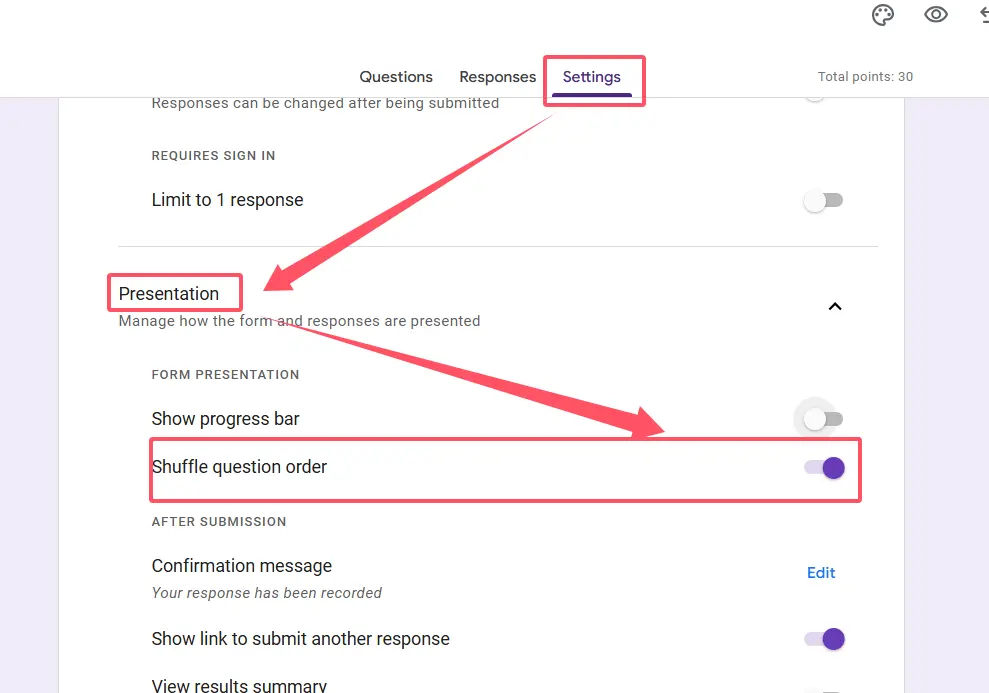
這裡的美妙之處?變更會自動儲存。 Google 不會像 2005 年那樣讓你四處尋找儲存按鈕。一旦你切換了開關,每個新的回應者都會得到像週日早午餐的炒蛋一樣被打亂的問題順序。
想看看實際效果嗎?觀看這個有用的影片教學,它會帶你走完整個過程。有時候看著別人點擊按鈕比閱讀說明更有意義。
當你啟用隨機排序時,實際上發生了什麼?
在幕後,Google 表單會為每個回應者建立一個獨特的問題順序。學生 A 可能首先看到問題 12,而學生 B 從問題 3 開始。問題內容保持不變——你不是在生成新內容——但順序變得不可預測。
這適用於測驗和標準表單。無論你是進行正式評估,還是只是收集對上週食堂神秘肉類的反饋,隨機排序功能都可用。
使用「區段」:你掌控的秘密武器
現在,事情變得有趣了。有時候你並不希望所有內容都被打亂。
想像一下:你建立了一個測驗,學生需要在頂部輸入他們的姓名和電子郵件。這很合理,對吧?但現在這些欄位隨機出現在測驗的中間,夾在問題 7 和問題 8 之間。你的學生感到困惑。你收到了匿名提交。一片混亂。
這就是「區段」拯救局面之處。
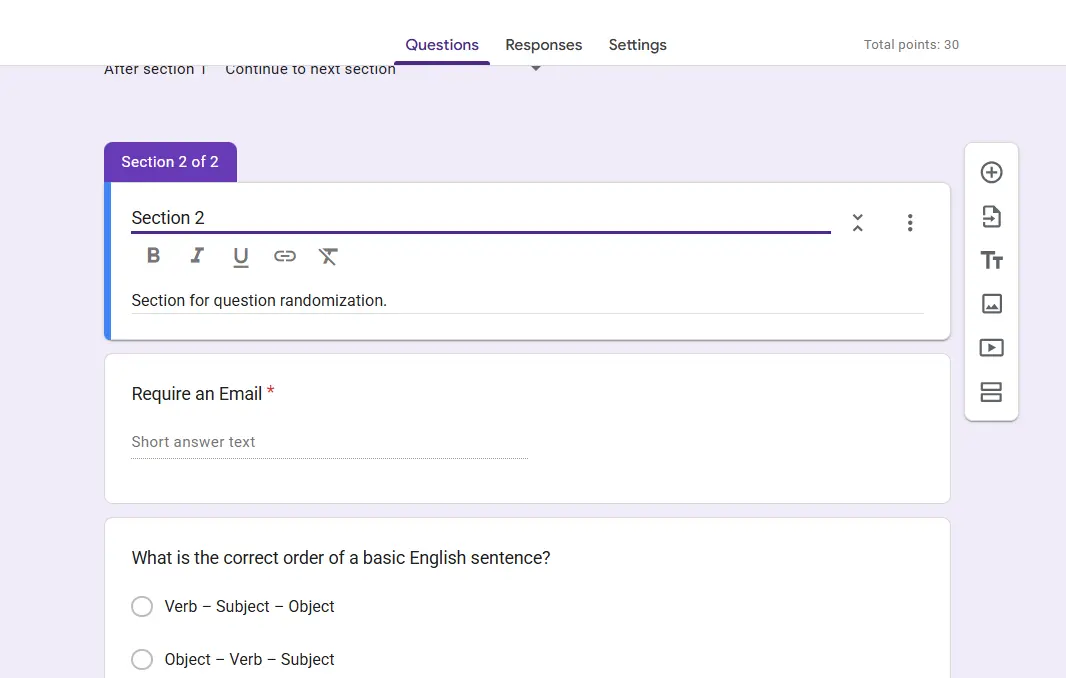
Google 表單允許你使用新增區段按鈕(看起來像兩條水平線,中間有間隔)將測驗分成不同的部分。這裡的巧妙之處在於:當你啟用隨機排序時,你可以控制哪些內容被隨機化,哪些保持不變。
如何策略性地使用區段
建立固定的第一個區段: 將你堅決要求的問題放在這裡——姓名、電子郵件、學生證號碼、課堂節次、他們喜歡貓還是狗(為了士氣)。這些問題將始終以相同的順序首先出現。
建立你的隨機內容區段: 其他所有內容都放在後續的區段中。當啟用隨機排序時,問題會根據你的設定,在這些區段內或跨區段隨機排列。
部署前進行測試: 點擊那個預覽按鈕。像學生一樣打開你的測驗。重新整理幾次。確保重要的東西保持固定,而其他部分則隨機變動。
根據《善用科技》的說法,這種區段策略對於管理大班級或標準化評估的教師特別有用,因為某些人口統計問題必須一致地出現。
| 區段類型 | 目的 | 隨機行為 |
|---|---|---|
| 介紹區段 | 學生資訊、說明 | 固定在開頭 |
| 內容區段 | 測驗問題、評估 | 問題在區段內隨機排列 |
| 結論區段 | 反饋、結語 | 可以固定在結尾 |
能拯救你理智的測驗特定設定
如果你正在建立一個真正的測驗(而不僅僅是表單),有一個關鍵步驟你可能錯過了。
在你隨機排列任何內容之前,你需要確保你的表單確實被指定為測驗。聽起來很明顯,但令人驚訝的是有多少教師跳過了這一步。
首先,在設定中開啟「將此設為測驗」。 這將解鎖所有測驗特定功能——分數值、解答、自動評分,以及 Google 為你完成工作的那個令人滿足的時刻。
重要的是:隨機排序適用於整個表單。 當你啟用它時,整個測驗都會被隨機化。你精心安排的難度曲線?消失了。那些用來建立信心的較簡單問題的策略性放置?被打亂了。
這不好嗎?不一定。但它需要一個心態轉變。你不再引導學生走過一段旅程——你是在測試他們的知識,無論順序如何。
測試你的隨機測驗
總是,總是,總是在將測驗發送給學生之前預覽它。點擊那個眼睛圖示。在私密瀏覽視窗中打開它。假裝自己是一個剛睡了三個小時、正在猛灌能量飲料的學生。
檢查以下事項:
- 解答仍然有效: 隨機排序不應影響評分,但請驗證無論問題順序如何,正確答案是否被正確標記。
- 分數值保持完整: 確保你的 10 分申論題沒有意外地變成 1 分題。
- 說明有意義: 如果你寫了「請參閱上一題」,那麼當問題被隨機化後,這個說明就變得毫無意義。
- 處理依賴性問題: 如果問題 5 依賴於問題 2 的資訊,你可能需要重新調整結構。
有關測驗設定的更詳細指引,JotForm 的綜合指南提供了額外的提示和故障排除建議。
OnlineExamMaker:當 Google 表單不夠用時
聽著,Google 表單很棒。它是免費的,與你的 Google 帳戶整合,對於基本測驗來說它能完成工作。但有時候你需要更強大的火力。
OnlineExamMaker 為何是你的測驗建立秘密武器?
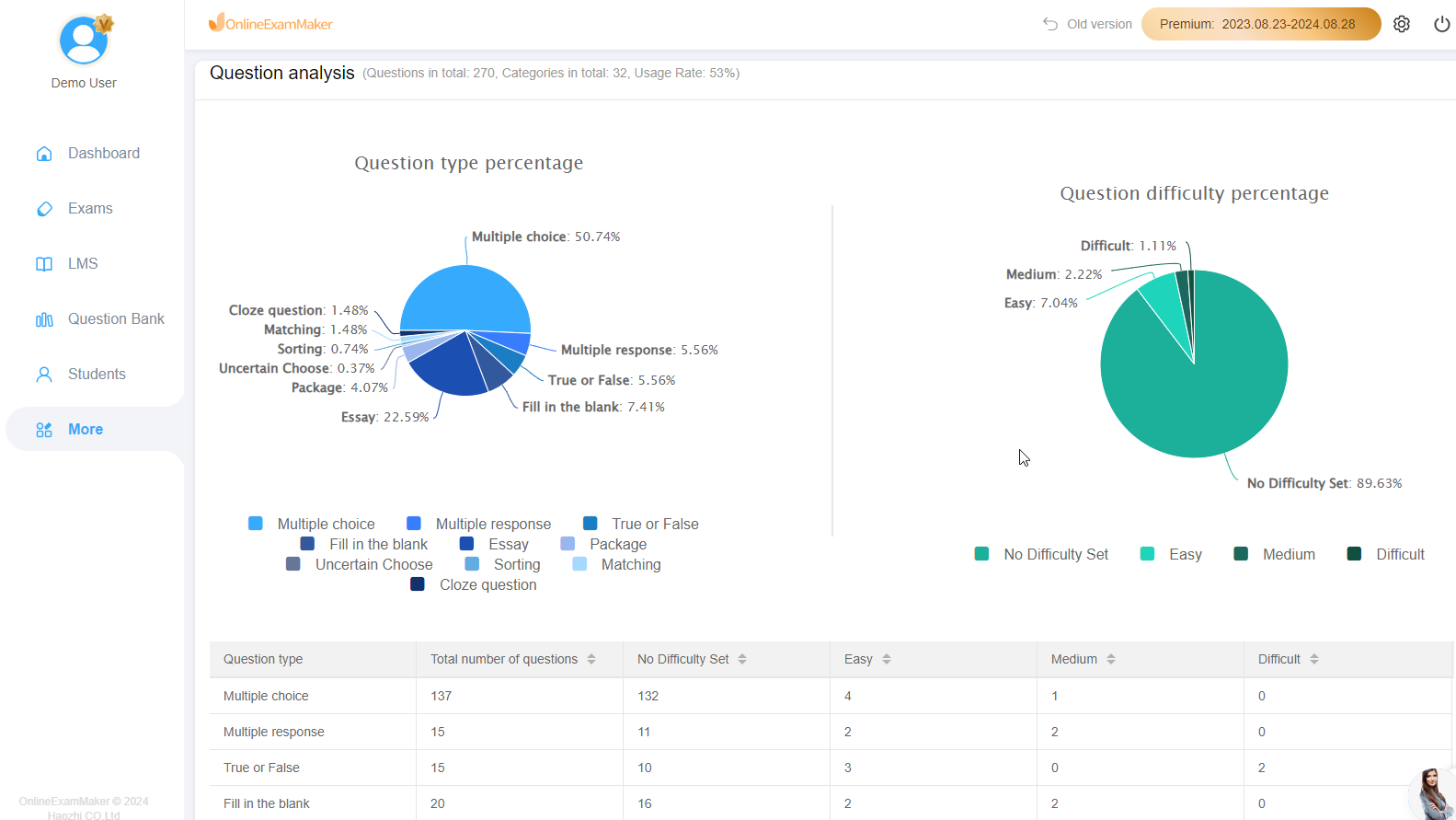
AI 輔助問題生成: OnlineExamMaker 使用人工智慧幫助教師更快地建立問題。上傳你的課程資料,軟體可以根據你的內容生成相關問題。就像擁有一個從不睡覺、也不需要咖啡的教學助理。
進階隨機排序選項: Google 表單以相當基本的方式隨機排列問題,而 OnlineExamMaker 則提供你細微的控制。你可以:
- 在特定類別或主題內隨機排列問題
- 獨立於問題隨機排列答案選項
- 建立題庫,讓不同的學生獲得完全不同的問題集
- 設定每個類別出現多少問題的規則
- 即使在啟用隨機排序的情況下,也能控制難度進展
強大的防作弊功能: 除了隨機排序,OnlineExamMaker 還包括瀏覽器鎖定、網路攝影機監考、分頁切換偵測和每題時間限制。就像擁有一個真正會注意的虛擬監考官。
OnlineExamMaker 如何幫助教師建立隨機測驗
該平台簡化了整個流程。以下是工作流程:
1. 匯入或建立問題: 從 Word 文件、Excel 檔案上傳現有問題,或使用 AI 助理建立問題。系統會按主題、難度和類型對問題進行分類。
2. 配置隨機化設定: 選擇你的隨機排序偏好。想要隨機排列問題但保持區段在一起?完成。需要也隨機排列答案選項?容易。希望不同學生收到完全不同的問題集?OnlineExamMaker 可以處理。

3. 設定考試參數: 定義時間限制、及格分數、嘗試次數和存取時段。平台會自動執行這些規定。

4. 部署與監控: 學生透過安全的瀏覽器參加考試。你可以觀看即時進度,找出掙扎的學生,甚至在出現技術問題時進行干預。
5. 分析結果: 取得詳細的分析報告,顯示哪些問題最困難、學生在哪裡遇到困難,以及他們在每個部分花了多長時間。這些資料可以幫助你改進未來的評估。
| 功能 | Google 表單 | OnlineExamMaker |
|---|---|---|
| 基本問題隨機排序 | ✓ | ✓ |
| 答案選項隨機化 | ✗ | ✓ |
| 題庫建立 | ✗ | ✓ |
| AI 問題生成 | ✗ | ✓ |
| 進階監考 | ✗ | ✓ |
| 詳細分析報告 | 基本 | 全面 |
| 價格 | 免費 | 提供付費方案 |
對於管理高風險考試、專業認證或大規模評估的教師來說,OnlineExamMaker 提供了 Google 表單根本無法比擬的安全性和靈活性。僅 AI 功能就能節省數小時的準備時間,而防作弊措施讓你對結果充滿信心。
常見錯誤(以及如何避免)
即使是最簡單的功能,也有搞砸的方法。以下是我見過教師們常犯的錯誤:
錯誤 #1:忘記問題依賴性
你寫了問題 8:「根據你對問題 7 的回答,解釋…」問題是,當啟用隨機排序時,問題 7 現在可能是問題 15。你的學生感到困惑。你得到的是胡言亂語的回答。每個人都很沮喪。
修正方法: 重寫依賴性問題,使其獨立。不要說「根據你之前的回答」,而是說「如果你選擇投資股票而不是債券…」
錯誤 #2:隨機排列人口統計問題
你的測驗以姓名和電子郵件開頭。但並非如此,因為隨機排序是開啟的,現在這些欄位隨機出現在各處。你收到了匿名提交,你的成績冊一團糟。
修正方法: 使用區段。總是這樣做。將非測驗內容保持在固定的第一個區段中。
錯誤 #3:沒有測試預覽
你啟用隨機排序,並立即發送給 150 名學生。然後你發現你的解答壞了,或者分數值不知怎地被搞亂了。
修正方法: 花五分鐘點擊查看預覽。多次重新整理。自己參加測驗。在真正的學生發現錯誤之前,先當那個發現錯誤的學生。
錯誤 #4:認為隨機排序能防止所有作弊
問題隨機排序有幫助。它不會建立一個堅不可摧的堡壘。學生仍然可以分享答案——他們只需要花更多精力來匹配問題文字。
修正方法: 將隨機排序與其他策略結合:時間限制、多樣化的問題類型、需要獨特答案的開放式回答。分層你的防禦。
常見問題解答
問:隨機排序會影響我的解答或評分嗎?
不會。Google 表單會保持正確答案的關聯,無論問題順序如何。無論隨機排序是開啟還是關閉,你的評分都會完全一樣地工作。
問:我可以隨機排列答案選項以及問題嗎?
Google 表單目前不提供內建的答案選項隨機排序功能。每個問題的答案將以相同的順序出現在所有學生面前,即使問題本身是隨機化的。對於答案選項的隨機化,你需要使用像 OnlineExamMaker 這樣的平台。
問:隨機排序在行動裝置上能用嗎?
是的。Google 表單的隨機排序功能適用於所有裝置——桌面、平板電腦和手機。每個回應者都會得到他們獨特的問題順序,無論他們如何存取測驗。
問:我可以看到每個學生的問題出現順序嗎?
不幸的是,不行。Google 表單不會記錄或顯示每個回應者收到的特定問題順序。無論學生看到什麼順序,回應總是會以你原始的問題順序顯示給你。
問:如果我在學生開始參加測驗後編輯問題,會發生什麼?
變更將適用於尚未提交的任何學生。已經完成測驗的學生不受影響。然而,通常不建議在考試進行期間編輯問題——這可能會在結果中造成不一致。
問:隨機排序會減慢測驗速度或影響效能嗎?
不會。隨機排序在表單載入時瞬間完成。學生不會感覺到明顯的效能影響或延遲。
問:我可以隨機排列某些區段,而不隨機排列其他區段嗎?
隨機排序設定適用於整個表單。然而,通過策略性地使用區段,你可以控制哪些問題保持固定。將你不想隨機排序的問題放在一個單獨的第一個區段中,它們將保持順序,而測驗的其餘部分則隨機化。
問:我可以隨機排列的問題數量有限制嗎?
沒有。Google 表單可以處理隨機排序,無論測驗長度如何。無論你有 10 個問題還是 100 個問題,此功能的工作方式都相同。
建立公平、安全的評估不必複雜。無論你堅持使用 Google 表單直觀的隨機排序功能,還是升級到像 OnlineExamMaker 這樣的綜合平台,重要的是你正在採取措施確保學術誠信。你的學生值得一個誠實的測試環境,而你值得可以信任的結果。
現在就去實行隨機排序吧。你精心設計的問題仍然會閃耀,只是每次的順序略有不同。這不正是它的美妙之處嗎?